win7将nginx安装为windows服务
nginx是一个高性能的反向代理服务器,但windows版本并不提供以windows服务的形式运行,在服务器上,将随着用户的注销而退出,导致不必要的麻烦,本经验通过介绍如何使用winsw程序将nginx安装为服务,以解决此问题。
方法/步骤
-
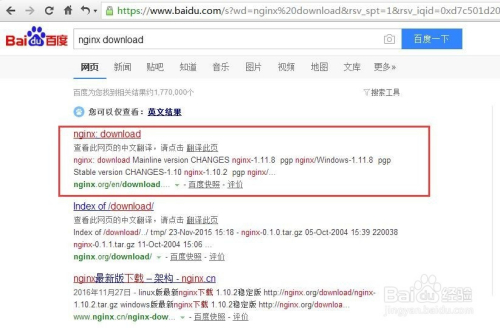
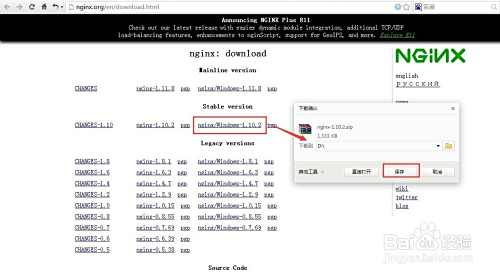
下载nginx软件。使用浏览器打开百度,输入关键字"nginx download"搜索,如图所示,找到第一个,点击进去,如图所示,选择Stable version列表中的nginx/Windows-1.10.2,点击下载,保存到D盘根目录下。
![win7将nginx安装为windows服务]()
![win7将nginx安装为windows服务]()
-
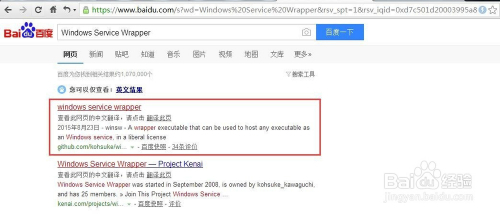
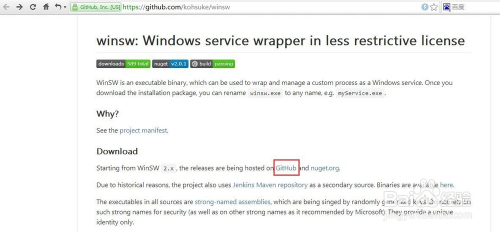
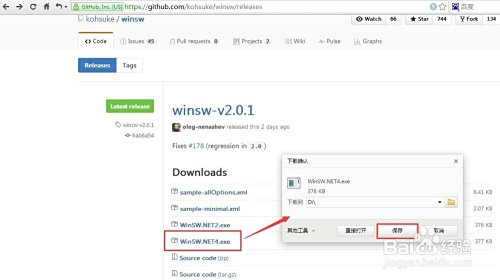
下载winsw程序程序。使用浏览器打开百度,输入关键字"Windows Service Wrapper"搜索,如图所示,找到第一个,点击进去,如图所示往下拖动,找到
Download,点击图示的链接进入下载页面,如图所示,32位系统的下载WinSW.NET2.exe,64位系统下载WinSW.NET4.exe,点击下载,保存到D盘根目录下。
![win7将nginx安装为windows服务]()
![win7将nginx安装为windows服务]()
![win7将nginx安装为windows服务]()
-
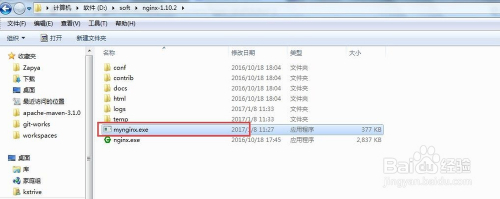
解压下载好的nginx-1.10.2.zip,得到nginx-1.10.2文件夹,将WinSW.NET4.exe复制一份放在nginx-1.10.2文件夹下,并重新命令为mynginx.exe(可以命名为你想要的名称)
![win7将nginx安装为windows服务]()
-
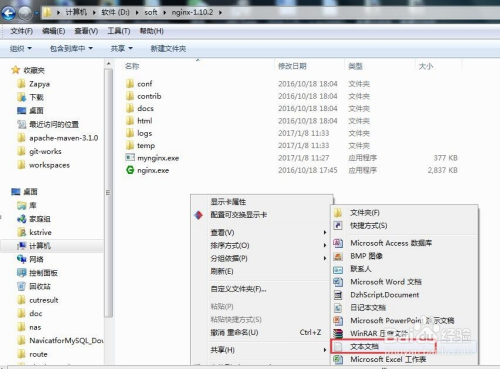
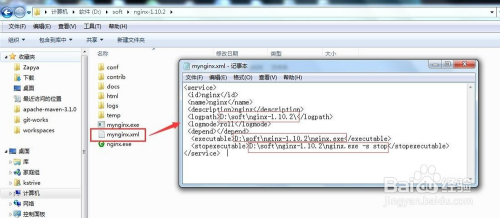
在nginx-1.10.2文件夹下新建一个文本文件,并重命名为mynginx.xml,注意文件名要与上一步重命名的exe(mynginx.exe)一致,编辑此xml,内容为:
<service>
<id>nginx</id>
<name>nginx</name>
<description>nginx</description>
<logpath>D:\soft\nginx-1.10.2\</logpath>
<logmode>roll</logmode>
<depend></depend>
<executable>D:\soft\nginx-1.10.2\nginx.exe</executable>
<stopexecutable>D:\soft\nginx-1.10.2\nginx.exe -s stop</stopexecutable>
</service>
如图所示,注意logpath,executable,stopexecutable的路径为nginx的实际路径。
![win7将nginx安装为windows服务]()
![win7将nginx安装为windows服务]()
-
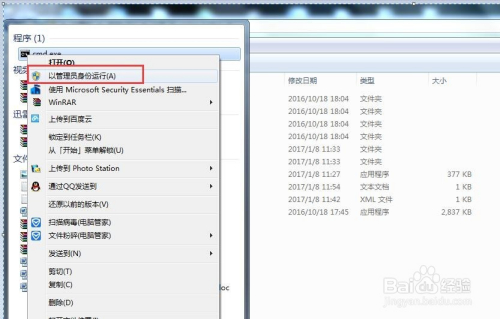
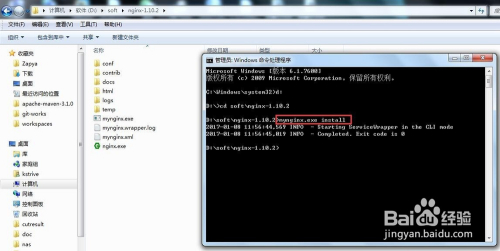
在开始菜单输入cmd,找到cmd.exe项,右键选择“以管理员身份运行”打开管理员模式的命令行窗口,cd到nginx-1.10.2目录下,在命令窗口输入mynginx.exe install,回车执行,如图所示,提示服务安装成功。
![win7将nginx安装为windows服务]()
![win7将nginx安装为windows服务]()
-
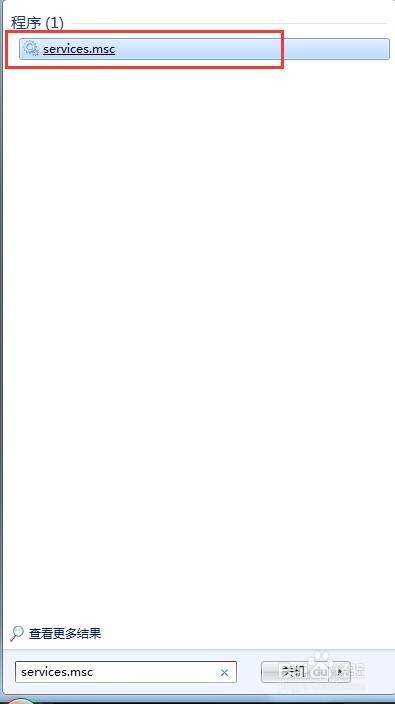
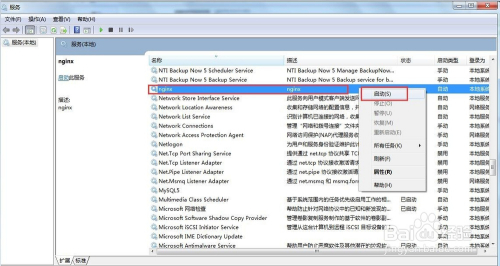
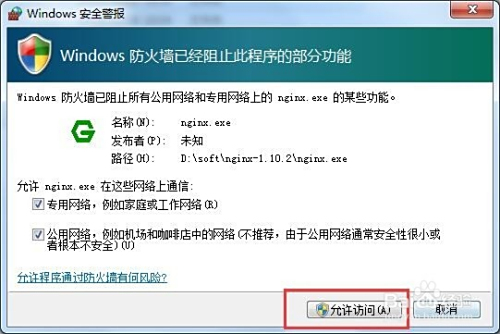
在开始菜单输入services.msc,在列表中找到services.msc(如图所示),点击打开windows服务,在服务列表中找到nginx,右击,选择“启动”,如弹出安全提示,点击”允许“,等待启动完成。
![win7将nginx安装为windows服务]()
![win7将nginx安装为windows服务]()
![win7将nginx安装为windows服务]()
-
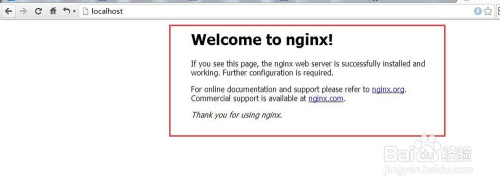
打开浏览器,输入localhost,回车,访问nginx默认80端口,如图所示,可以看到nginx的欢迎消息。
![win7将nginx安装为windows服务]() END
END
Java jar包:
<configuration>
<id>Report</id>
<name>Report_Service</name>
<description>Loreal Live Report Web Service</description>
<executable>java</executable>
<arguments>-jar -Xmx1024m -XX:MaxPermSize=256m F:\ReportService\data\bi\web-1.0.0.jar --spring.profiles.active=prod --server.servlet.context-path=/liveapi</arguments>
<startmode>Automatic</startmode>
<depend></depend>
<logpath>F:\ReportService\data\bi\logs</logpath>
<log mode="roll-by-time">
<pattern>yyyyMMdd</pattern>
</log>
</configuration>

 浙公网安备 33010602011771号