Mysql安装(解压版)

文章首推

今日主题:Mysql安装(解压版)

环境

系统:windows10

版本:mysql5.7.29

安装过程

1、首先去官网下载:https://dev.mysql.com/downloads/mysql/
找到对应的mysql版本下载,然后解压就好了
![在这里插入图片描述]( https://img-blog.csdnimg.cn/20201002105719333.png?x-oss-process=image/watermark ,type_ZmFuZ3poZW5naGVpdGk,shadow_10,text_aHR0cHM6Ly9ibG9nLmNzZG4ubmV0L1Rpbmcxa2luZw==,size_16,color_FFFFFF,t_70#pic_center)

2、配置系统变量path,mysql的bin路径
![在这里插入图片描述]( https://img-blog.csdnimg.cn/20200923102636569.png?x-oss-process=image/watermark ,type_ZmFuZ3poZW5naGVpdGk,shadow_10,text_aHR0cHM6Ly9ibG9nLmNzZG4ubmV0L1Rpbmcxa2luZw==,size_16,color_FFFFFF,t_70#pic_center)
3、创建配置文件my.ini,里面写入以下内容,里面的路径根据自己情况配置

[client]
# 设置mysql客户端默认字符集
default-character-set=utf8
 
[mysqld]
# 设置3306端口
port = 3306
# 设置mysql的安装目录
basedir=D:\mysql\mysql-5.7.29-winx64
# 设置 mysql数据库的数据的存放目录,MySQL 8+ 不需要以下配置,系统自己生成即可,否则有可能报错
# datadir=D:\mysql\mysql-5.7.29-winx64\sqldata
# 允许最大连接数
max_connections=200
# 服务端使用的字符集默认为8比特编码的latin1字符集
character-set-server=utf8
# 创建新表时将使用的默认存储引擎
default-storage-engine=INNODB

![在这里插入图片描述]( https://img-blog.csdnimg.cn/20200923103248427.png?x-oss-process=image/watermark ,type_ZmFuZ3poZW5naGVpdGk,shadow_10,text_aHR0cHM6Ly9ibG9nLmNzZG4ubmV0L1Rpbmcxa2luZw==,size_16,color_FFFFFF,t_70#pic_center)

![在这里插入图片描述]( https://img-blog.csdnimg.cn/20200923103222785.png?x-oss-process=image/watermark ,type_ZmFuZ3poZW5naGVpdGk,shadow_10,text_aHR0cHM6Ly9ibG9nLmNzZG4ubmV0L1Rpbmcxa2luZw==,size_16,color_FFFFFF,t_70#pic_center)
4、初始化数据库

mysqld --initialize --console

执行完成后,会输出 root 用户的初始默认密码,如:

在这里插入图片描述
Al9#d0>lHJ&p就是初始密码,后续登录需要用到。

5、输入以下安装命令(进入cmd要以管理员身份进入):

mysqld install

在这里插入图片描述
6、启动输入以下命令即可:

net start mysql

在这里插入图片描述
7、登录mysql,刚刚给我们的默认密码

mysql -u root -p

在这里插入图片描述
8、修改mysql密码

set password for root@localhost = password('123456');

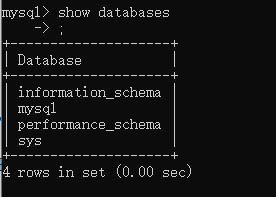
9、输入show databases来验证是否安装成功
在这里插入图片描述
出现这些就表明mysql安装成功!


欢迎关注:java后端指南

posted on 2020-10-02 11:24  KING-TING  阅读(281)  评论(0)    收藏  举报

导航
