
从docker hub拉取镜像
进入docker hub,搜索自己喜欢的镜像。

复制“Docker Pull Command”中的命令,直接放到终端中运行(需要sudo权限)。

使用下面这条指令可以查看已有的docker镜像。
sudo docker images

根据镜像创建容器,同时把本地目录挂载到容器
使用下面的命令创建容器。
sudo nvidia-docker run --name 容器名字 -it -v 本地目录:容器目录 镜像名字 /bin/bash
创建完会自动进入容器,在容器内输入exit可以直接停止并退出容器。
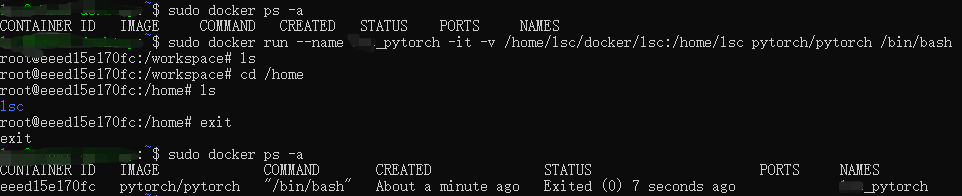
在容器外面使用下面的命令可以查看已有容器的当前状态
sudo docker ps -a

-
IMAGE :镜像名
-
NAMES:容器名
-
CONTAINER ID:容器ID
-
STATUS:如果是“Up”开头的就是还在运行。如果是“Exited”开头的就是已经停止。
进入容器
sudo nvidia-docker start -i 容器名
停止容器
停止某个容器
sudo docker stop 容器名
停止所有容器
sudo docker stop $(sudo docker ps -a -q)
删除停止的容器
删除某个容器
sudo docker rm 容器名
删除所有停止的容器
sudo docker rm $(sudo docker ps -a -q)

 浙公网安备 33010602011771号