
使用Windows自带功能实现文件夹局域网共享
共享风险提示:
- 文件夹共享设置需谨慎,要确保被共享的文件夹中所有内容(包括子项)都是允许被共享的,避免隐私内容被共享。
- 不建议听从其他教程使用
Guest账户完全放开共享限制,这种安全性是相对差的,会让所有在该网络中的人能访问,建议采取本篇另外新建用户的方法,没有密码就不给访问。
背景:
- 我就是想用Windows自带的共享,所以才想测试一下......
假设:
- 假设电脑A和电脑B都是同一台路由器下设备。
- 假设电脑A共享文件夹
ShareFolder准备用于电脑B读写。 - 假设电脑A目前登录使用该电脑的是用户
DEF。
问题:
- 如何在不使用用户
DEF密码的条件下远程用电脑B读取ShareFolder呢?(比如DEF是微软账户,想规避密码泄露风险,或者嫌密码太复杂)
解决思路:
- 创建一个用户
CustShare,只用作远程共享时的身份核对。
实现方法:
前提说明:
- 该文章包括
用户账户限制阻止了此用户进行登录。例如:不允许使用空密码,登录次数的限制,或强制实施某个策略限制的解决方法。 - 对于Windows 11,右键经典上下文菜单需要通过
按住shift再右击的方式显示出来。 - 将以Windows 11举例,所有Windows版本应该都适用,处理过程会有一丢丢不同。
1. 对共享文件夹的电脑A进行调整:
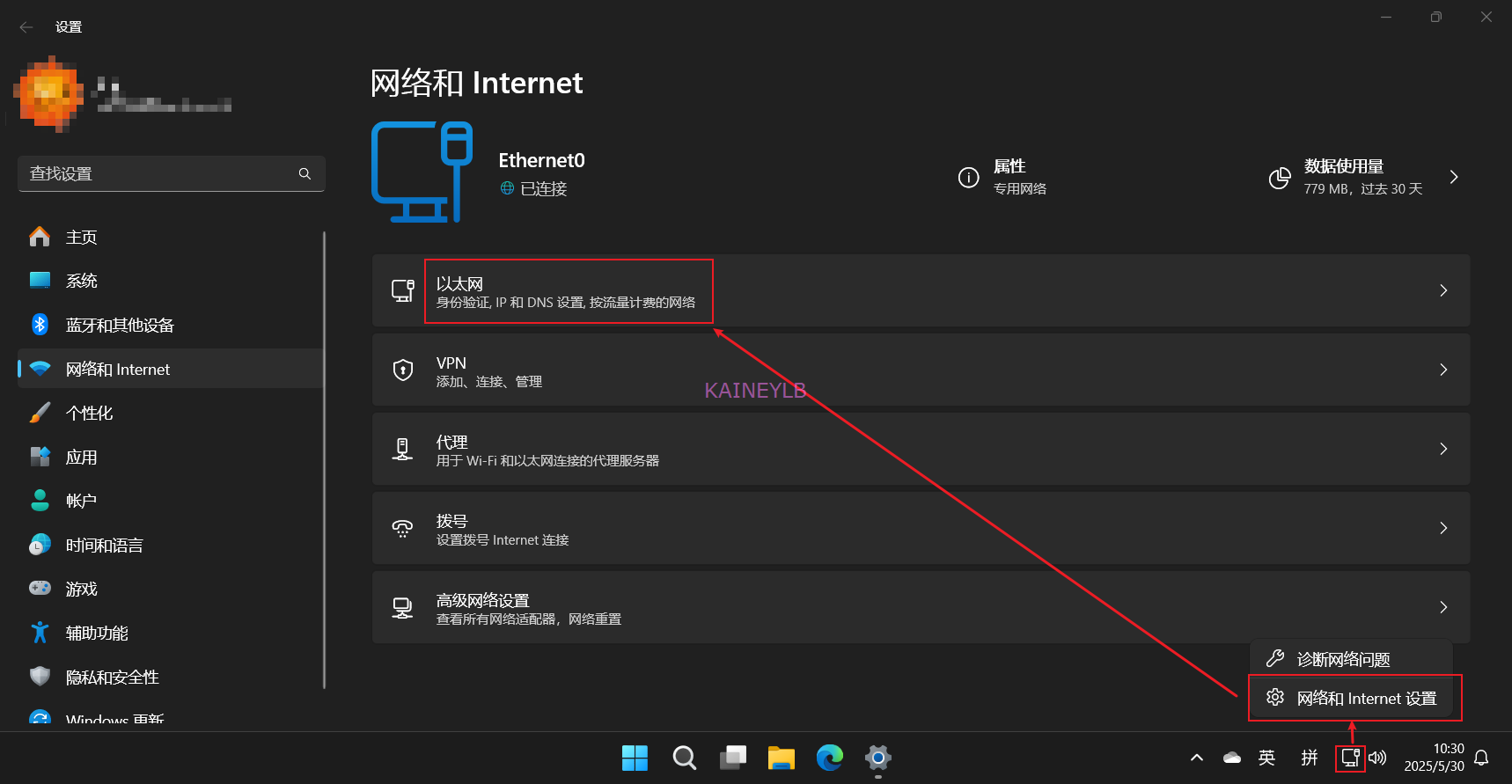
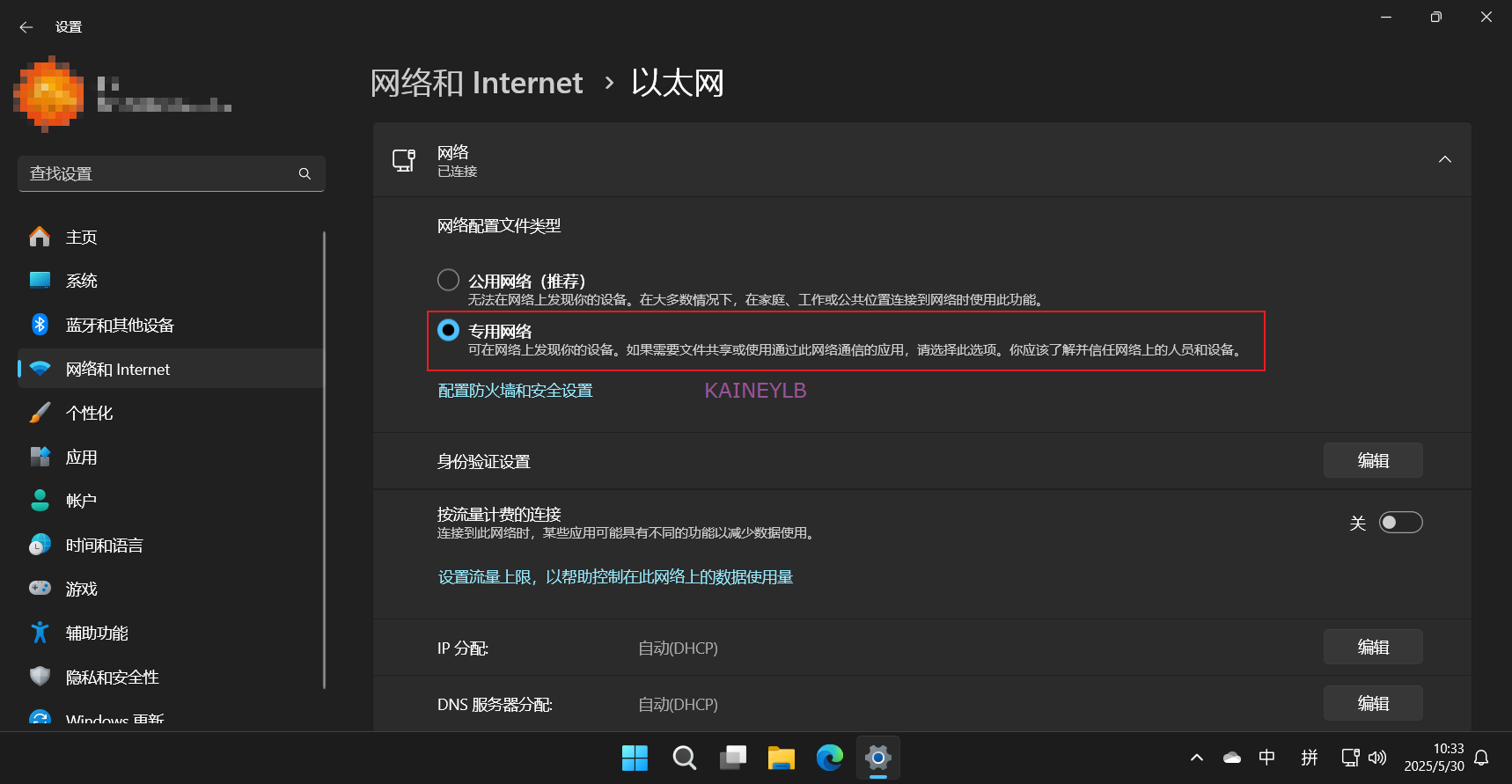
1.1 目前连接改为专用网络:
-
右击右下角任务栏中的网络图标,点击
网络和Internet设置, 点击以太网。[!NOTE]
如果连接的是
WIFI,则找WLAN。![]()
-
勾选
专用网络,然后关闭设置界面。![]()
1.2 (可选)重命名电脑名称:
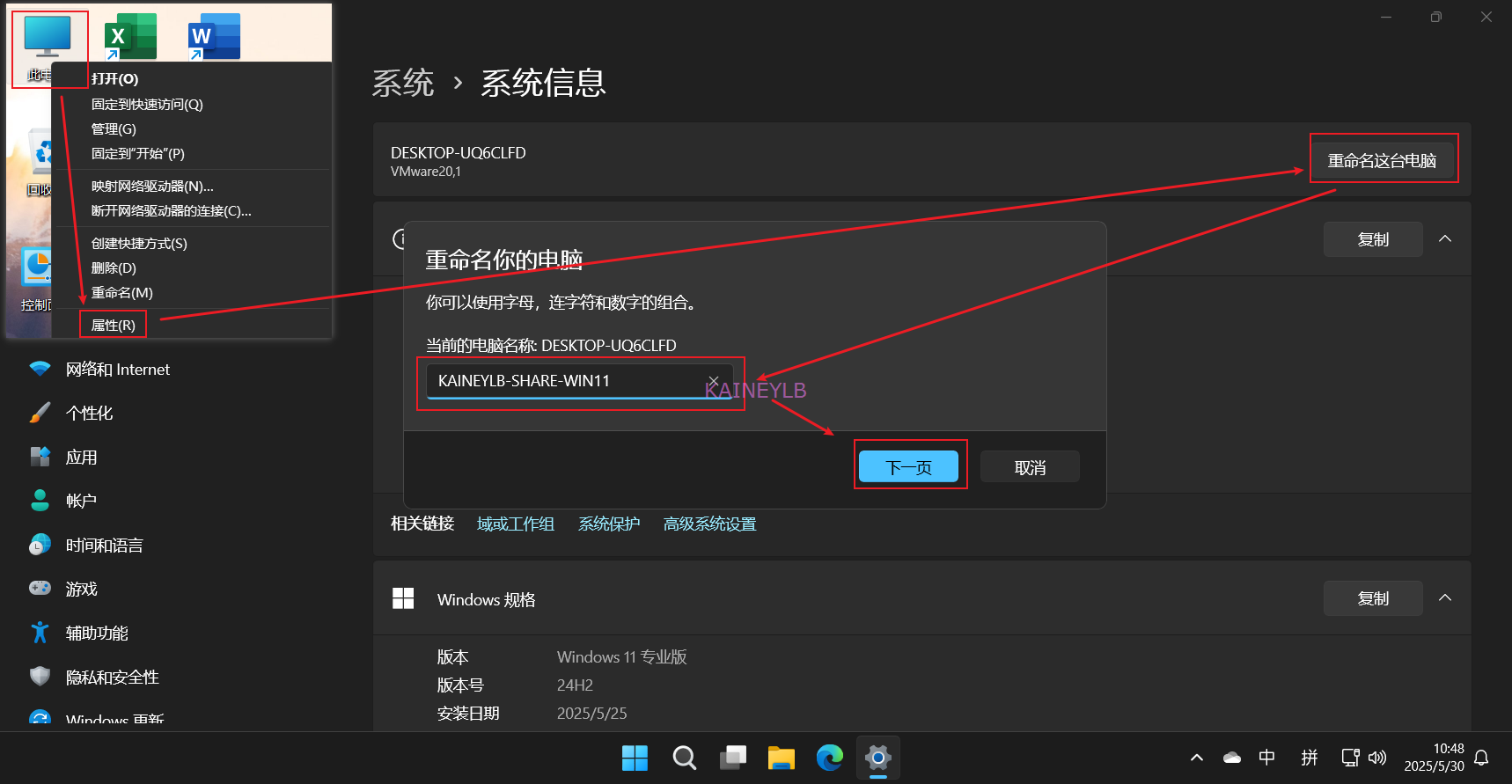
重命名电脑名称易于远程连接时辨认。
-
右击
此电脑, 点击属性, 点击重命名这台电脑,例如我改名称为KAINEYLB-SHARE-WIN11(建议名字短点,我这写的太长了,超出部分不会显示),点击下一页。![]()
-
确保保存了所有重要的资料,根据提示点击
立即重启以应用对电脑名称的修改。![]()

1.3 查看目前电脑名称:
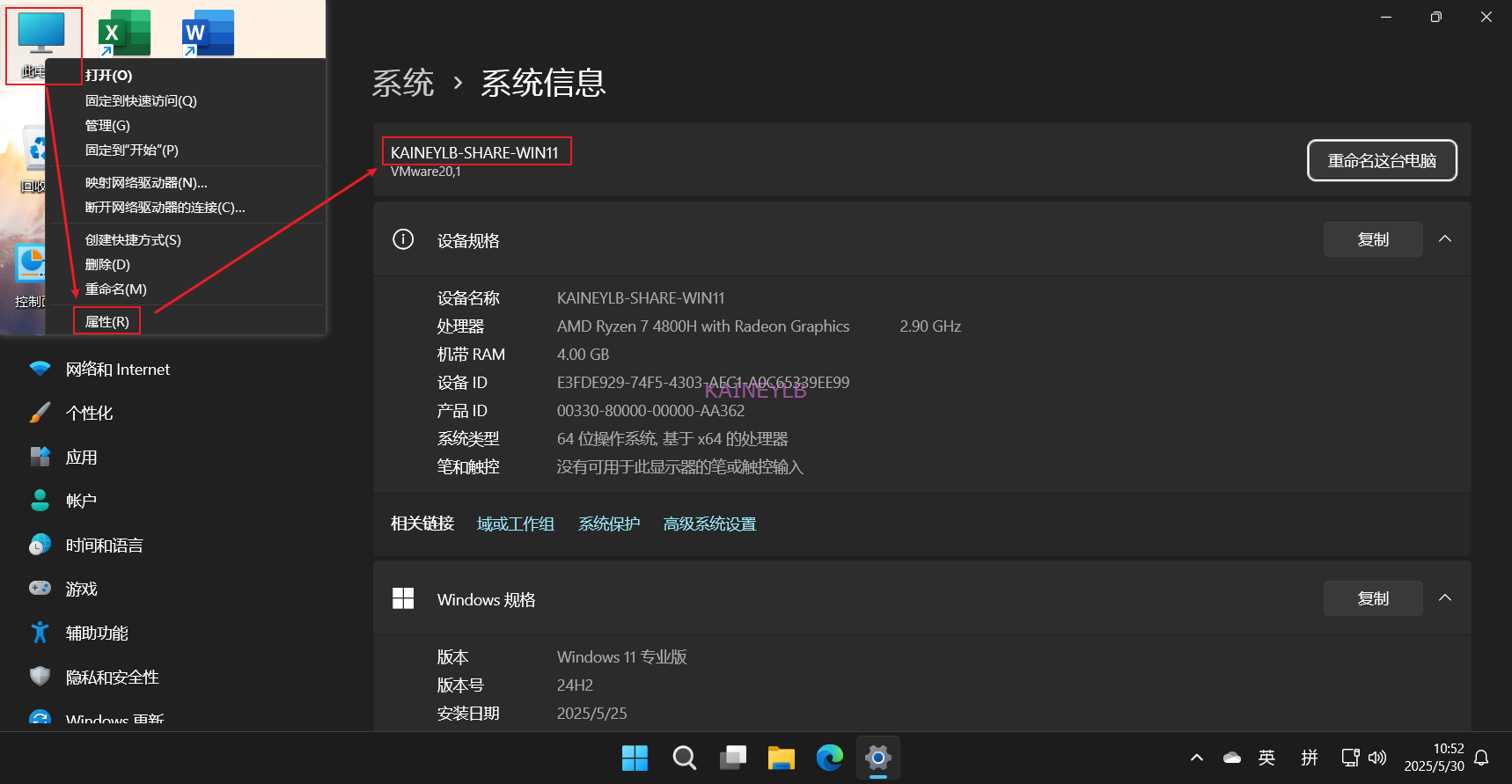
注意不是用户的名称。
-
右击
此电脑, 点击属性,找到名叫重命名这台电脑的按钮,在他的左侧就能找到电脑名称,此处名称为KAINEYLB-SHARE-WIN11。![]()
1.4 创建用户CustShare:
-
右击
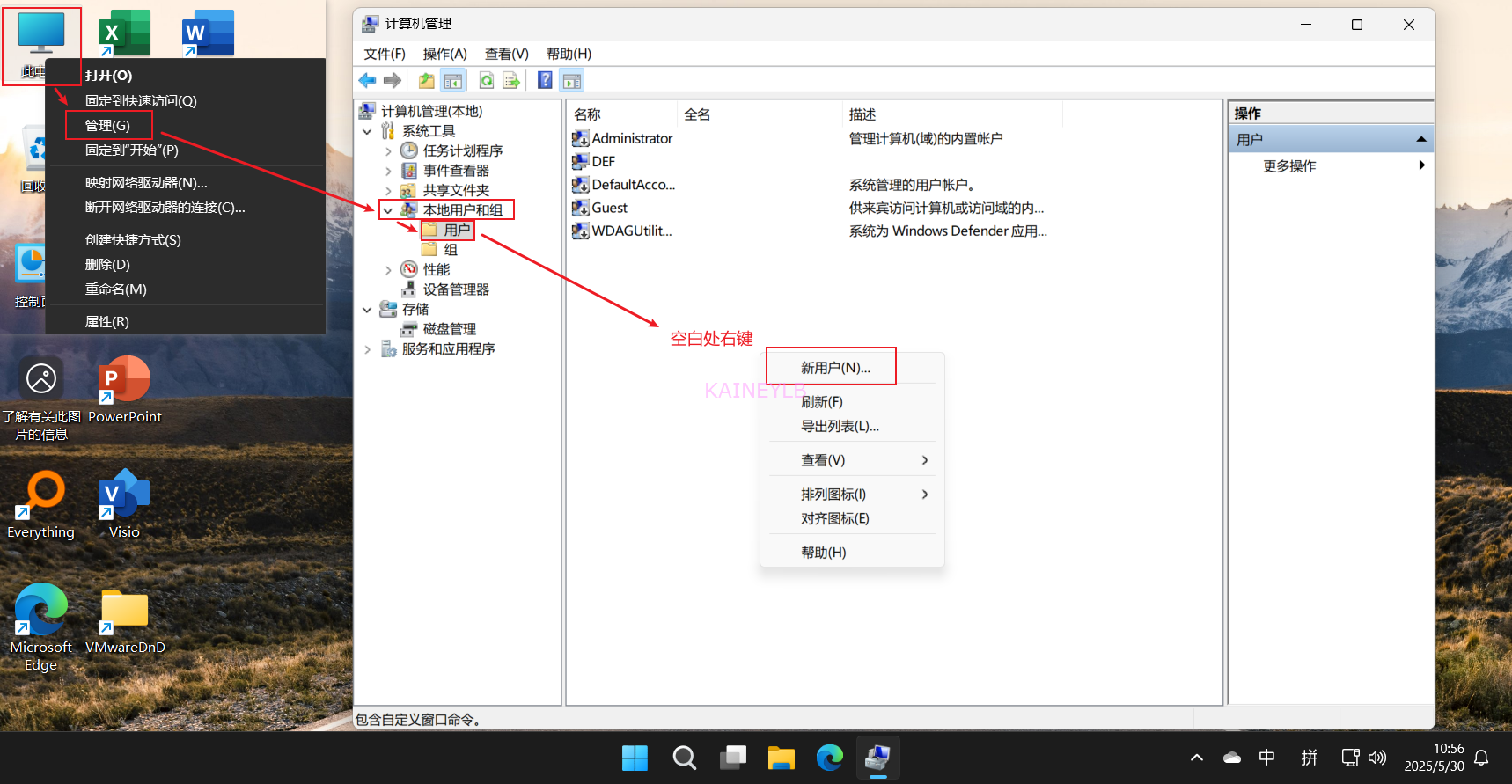
此电脑,点击管理。在弹出的计算机管理窗口双击本地用户和组,双击用户,右边空白处右击,在弹出菜单中点击新用户。![]()
-
弹出的
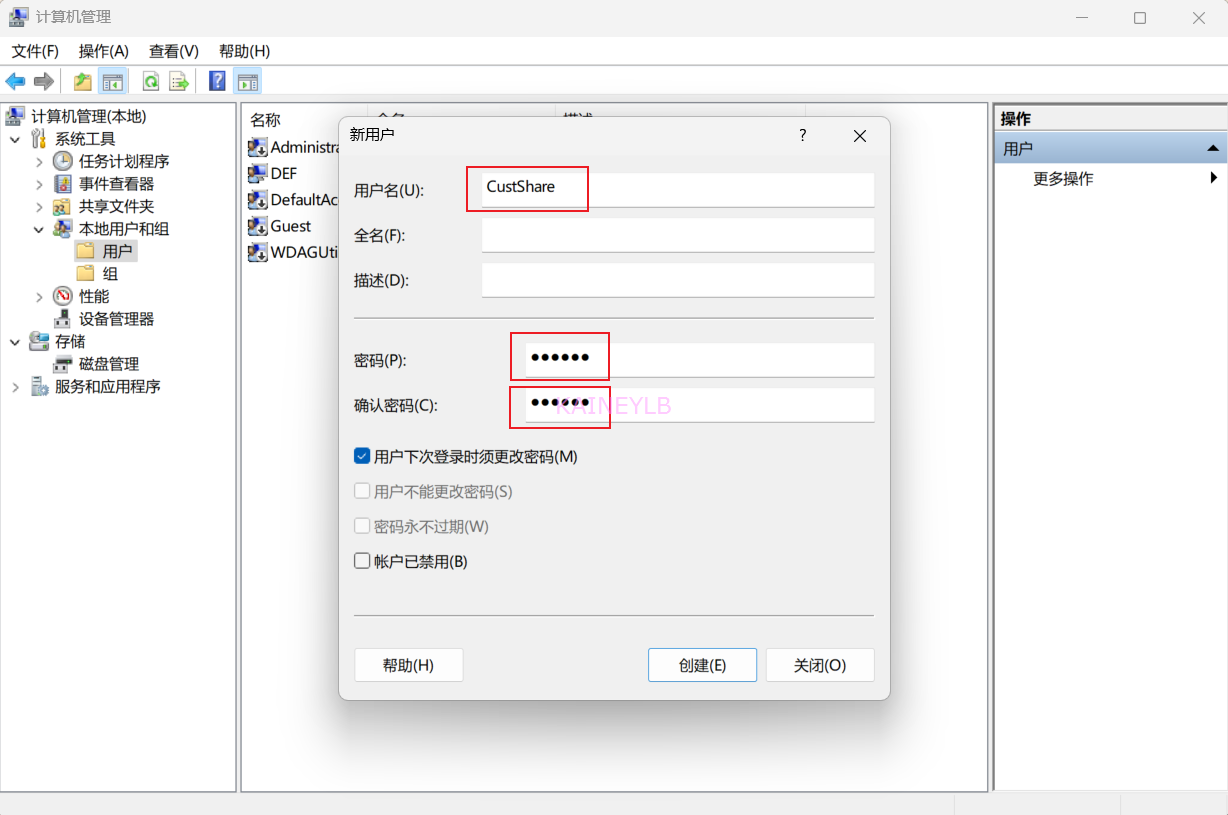
新用户窗口中输入CustShare账户要设置的用户名(例如此处就叫做CustShare)、密码(例如123456),以及确认密码。![]()
-
取消勾选
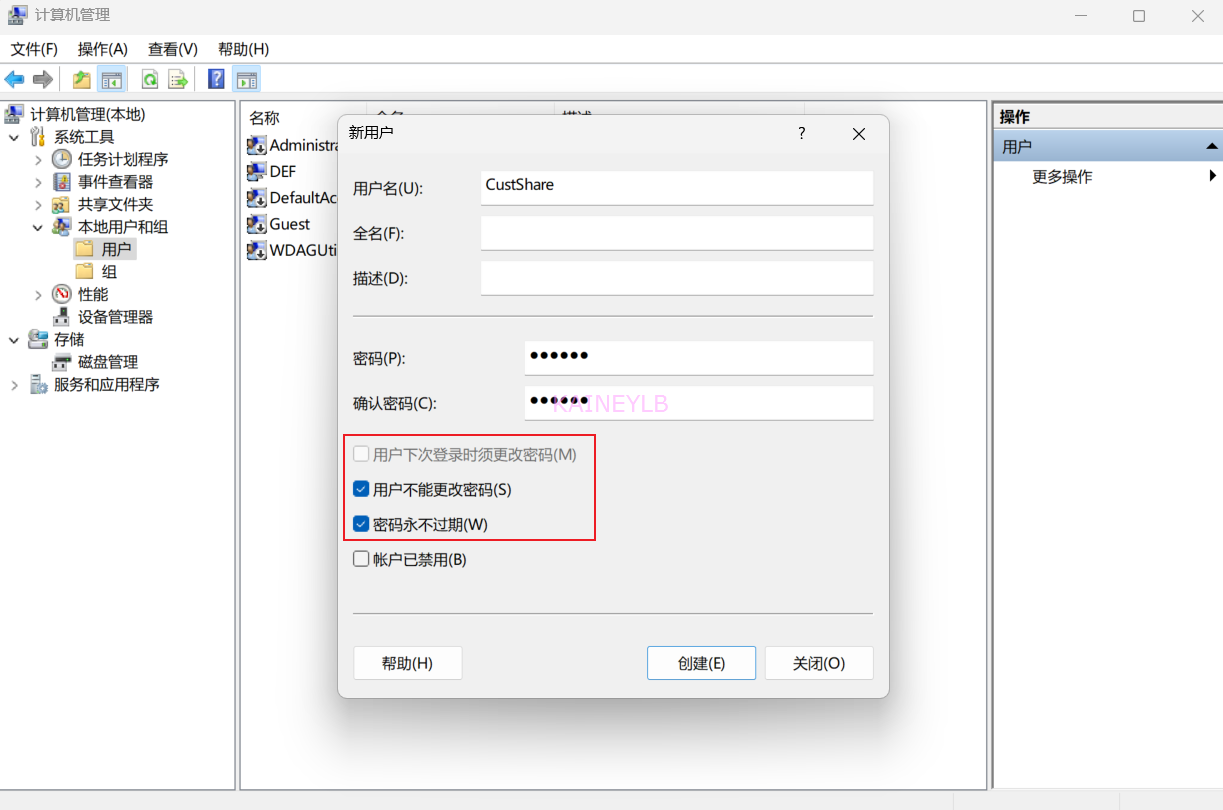
用户下次登陆时需更改密码, 此时下面两个灰色选项变为可更改状态,勾选用户不能更改密码、密码永不过期(一般情况密码不会变了),点击创建,窗口不会自动关闭,点击关闭。![]()
1.5 设置共享文件夹ShareFolder:
-
在
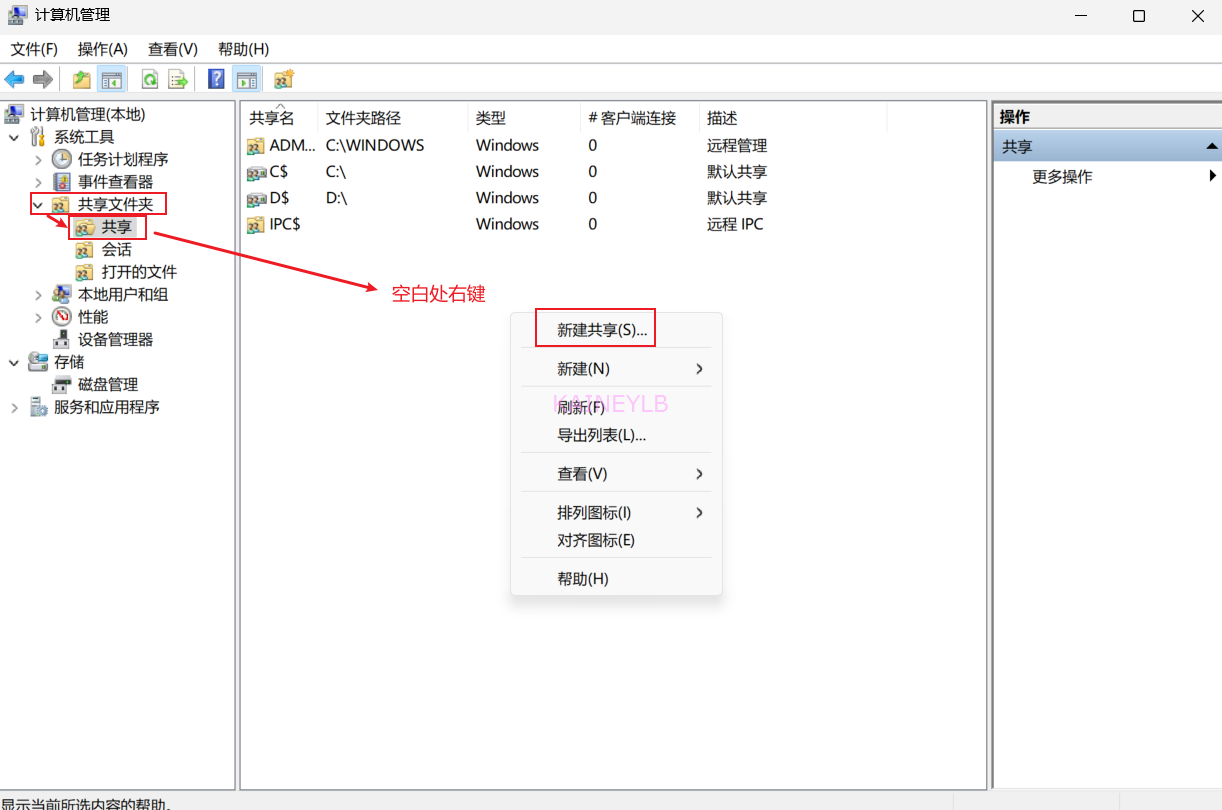
计算机管理窗口中找到共享文件夹,双击点开,双击共享, 右边空白处右击点击新建共享。![]()
-
弹出的
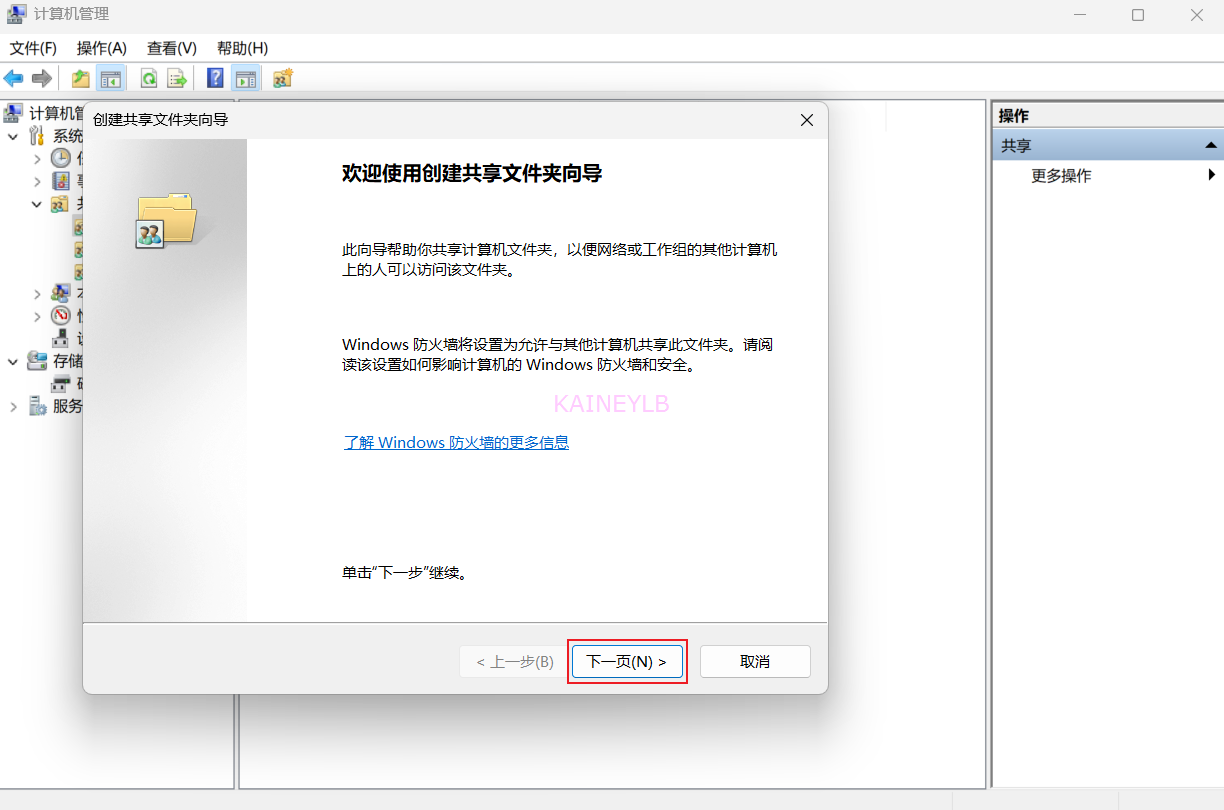
创建共享文件夹向导窗口点击下一页。![]()
-
假设被共享的目标文件夹
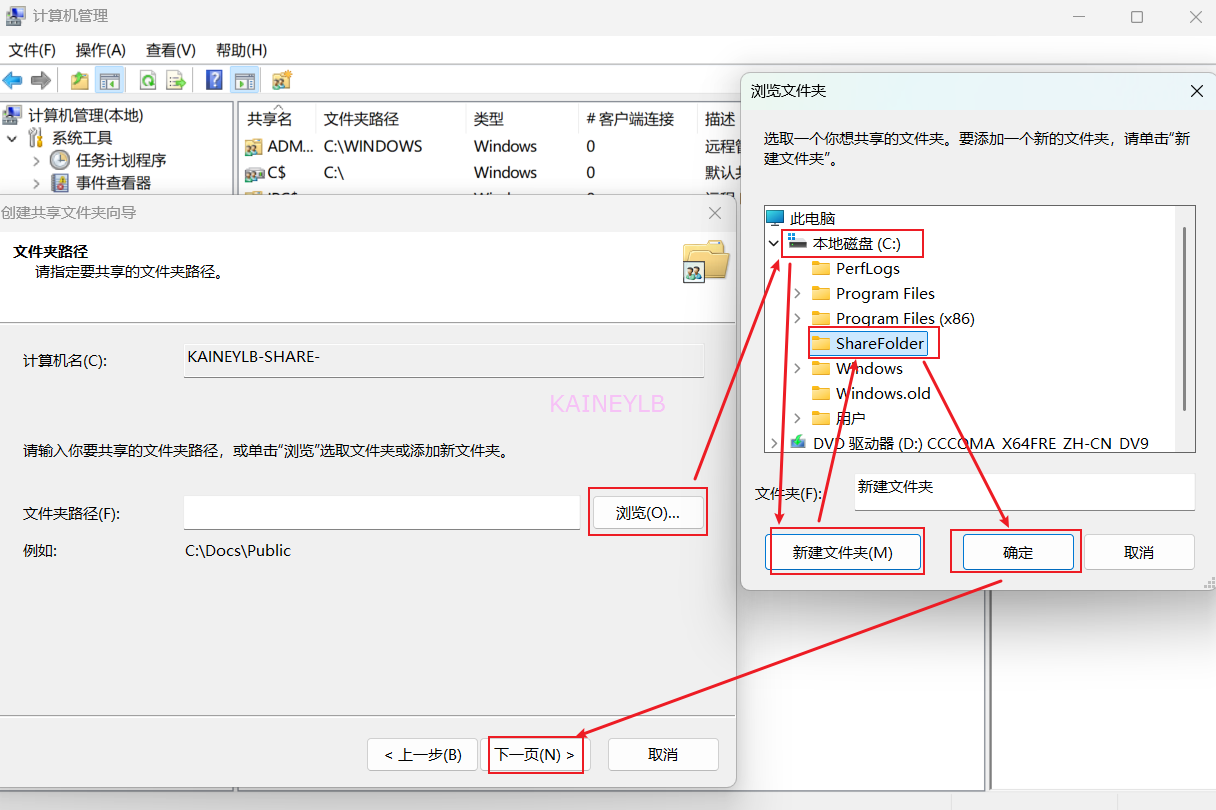
ShareFolder还没创建,点击浏览,先定位到目标位置例如C盘根目录,点击新建文件夹,命名为ShareFolder,然后选中创建好的ShareFolder文件夹,点击确定。此时回到创建共享文件夹向导窗口,点击下一页。![]()
-
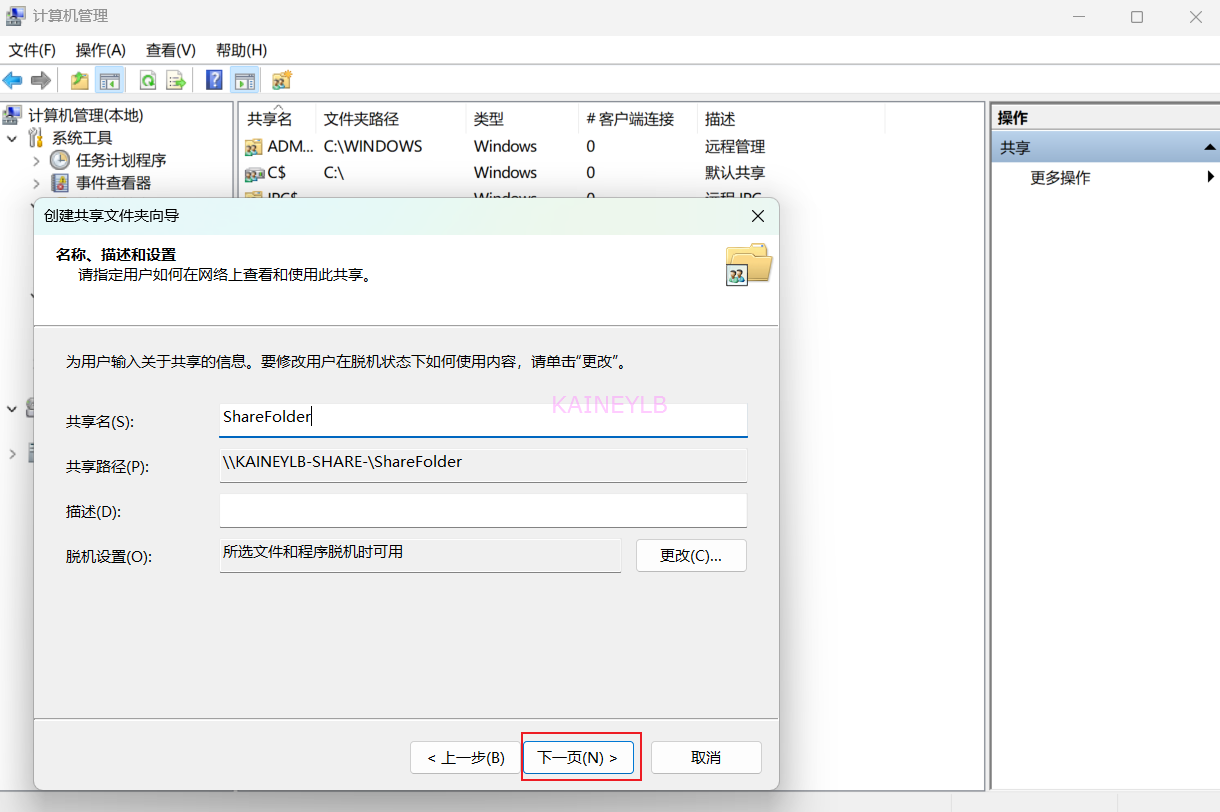
关于脱机(离线)设置我选择默认,点击
下一页。![]()
-
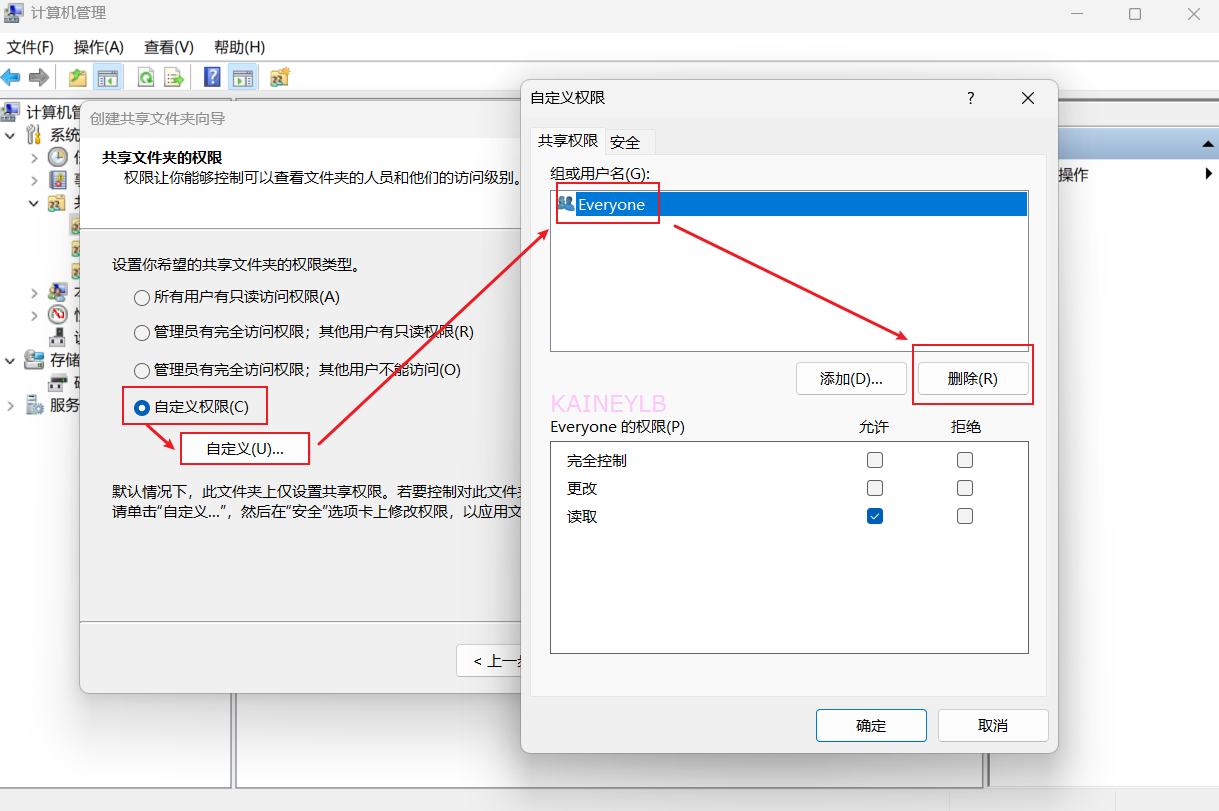
点击
自定义权限,点击自定义。 - 弹出的自定义权限窗口选中Everyone,点击删除。![]()
-
点击
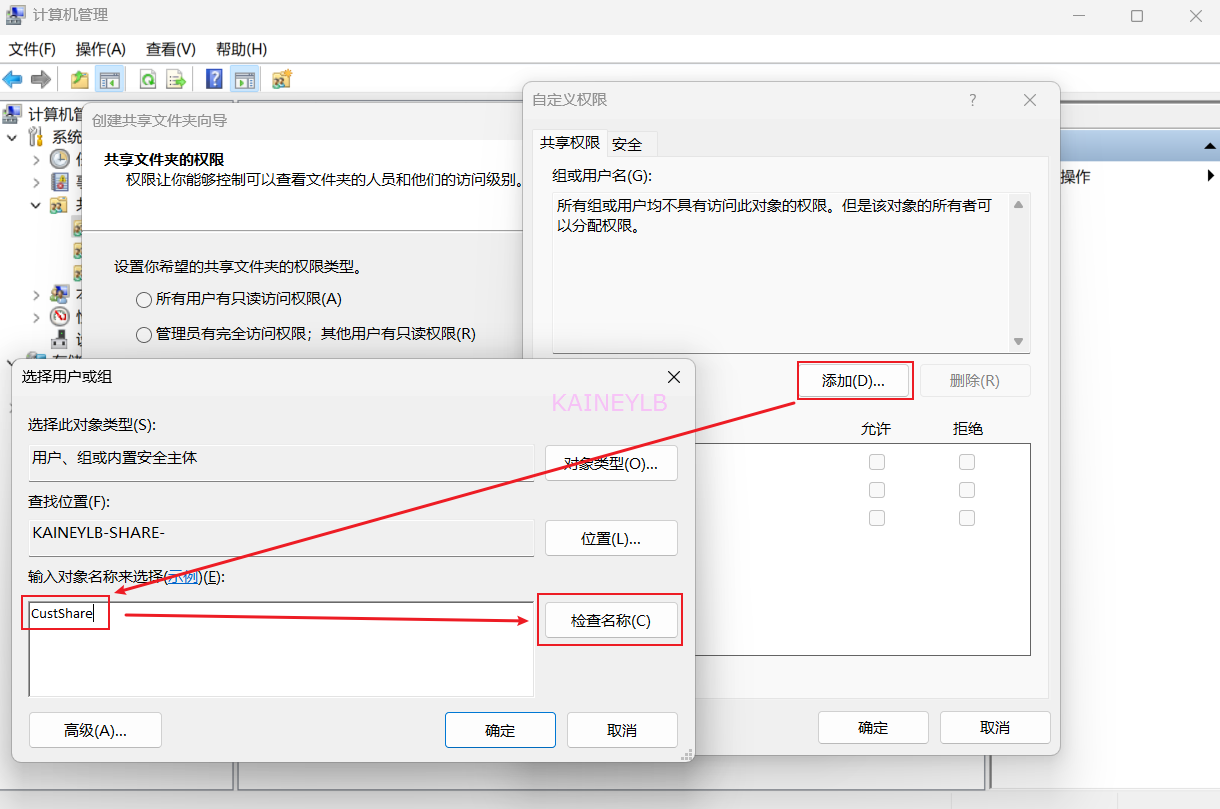
添加。在弹出的选择用户或组窗口的输入对象名称来选择(示例)下面空白处填写CustShare(这是刚才新建用户的用户名),点击检查名称。![]()
-
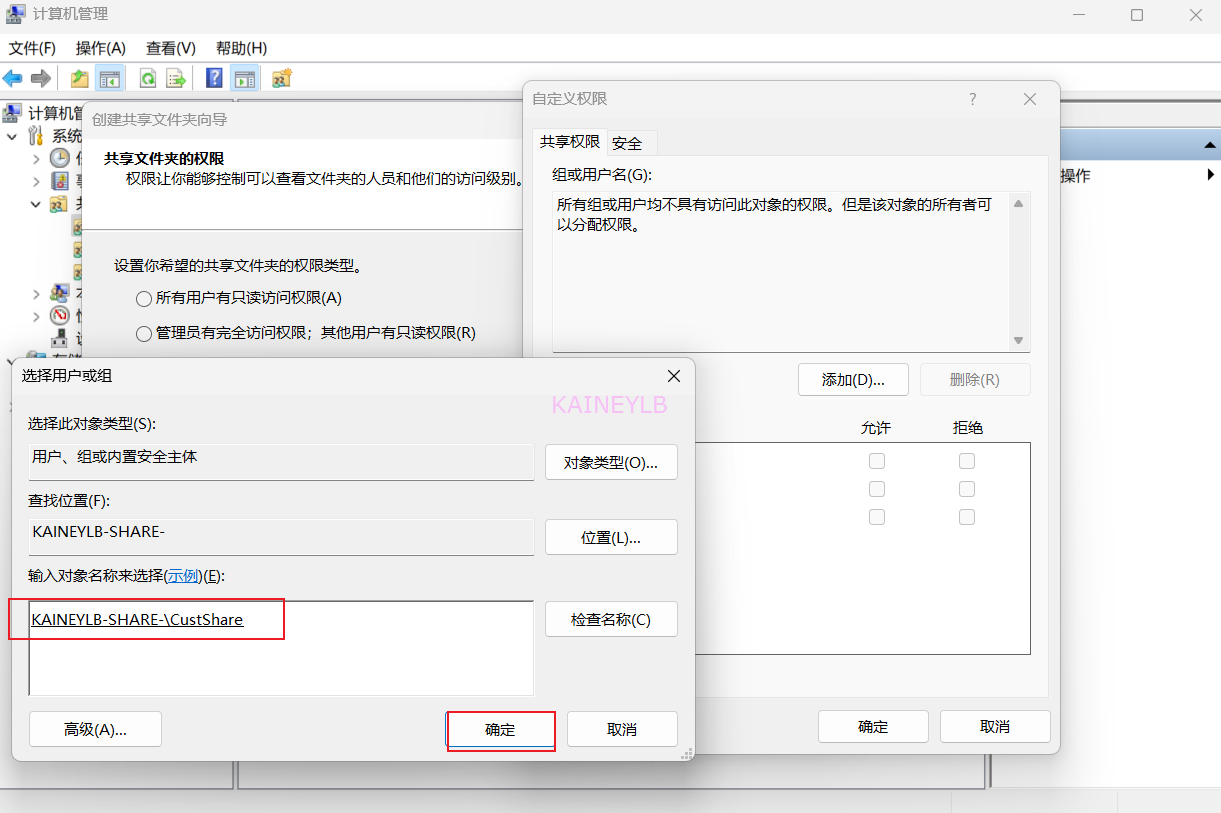
这时空白处会自动补齐用户的具体路径,如图,点击
确定,回到自定义权限窗口。![]()
-
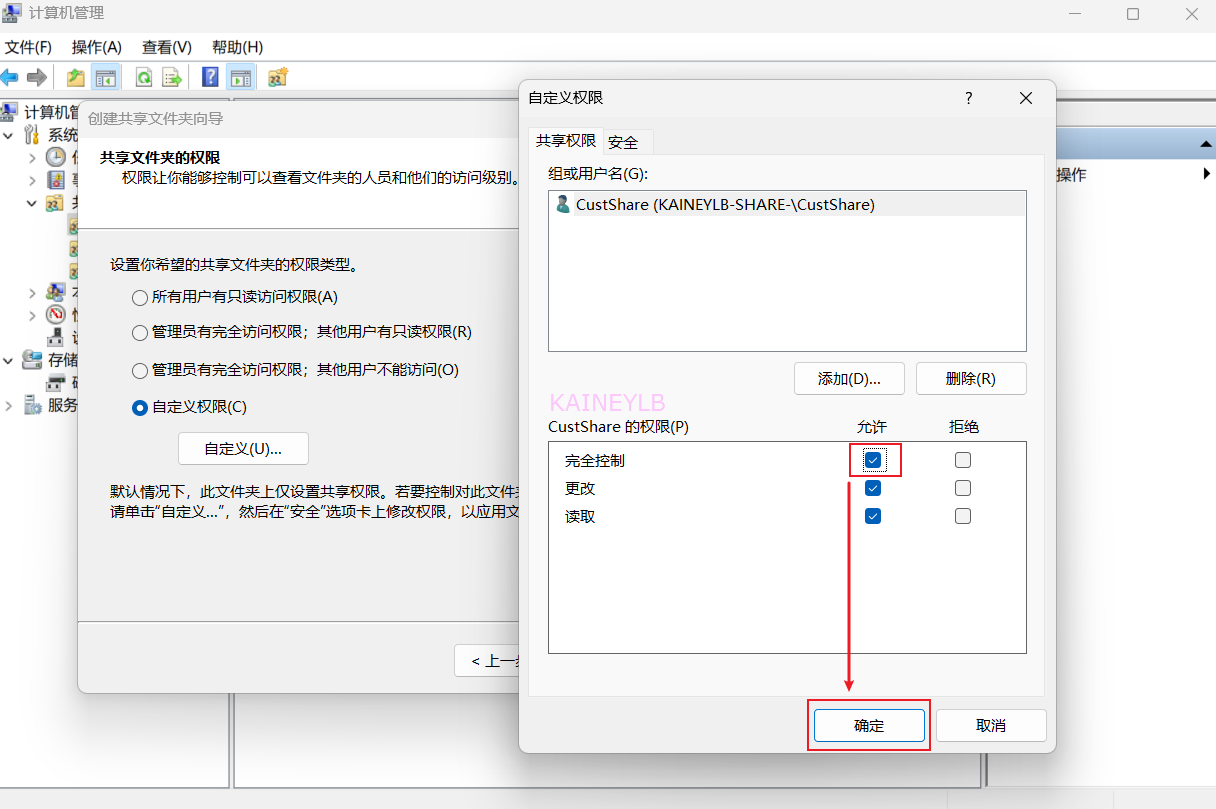
(可选,
写权限)在CustShare的权限中完全控制一行勾选允许,点击确定。![]()
-
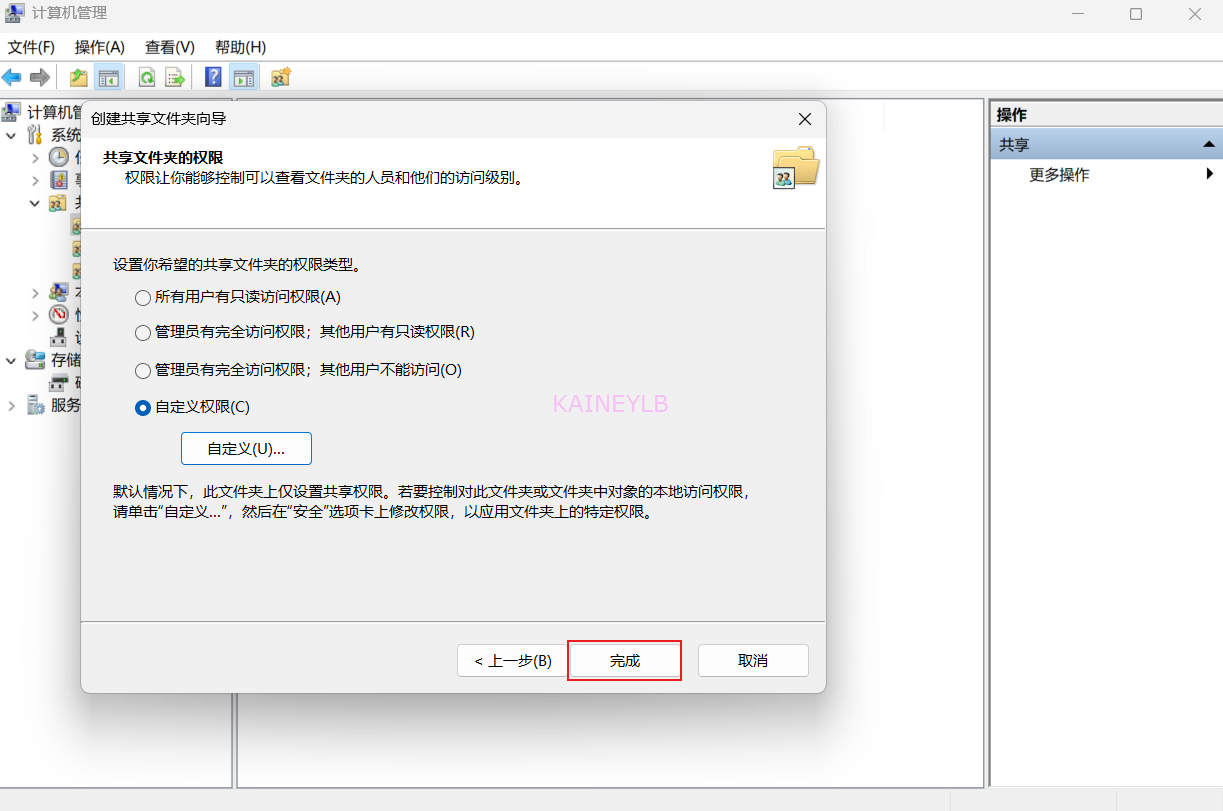
此时回到
创建共享文件夹向导窗口中,点击完成。![]()
-
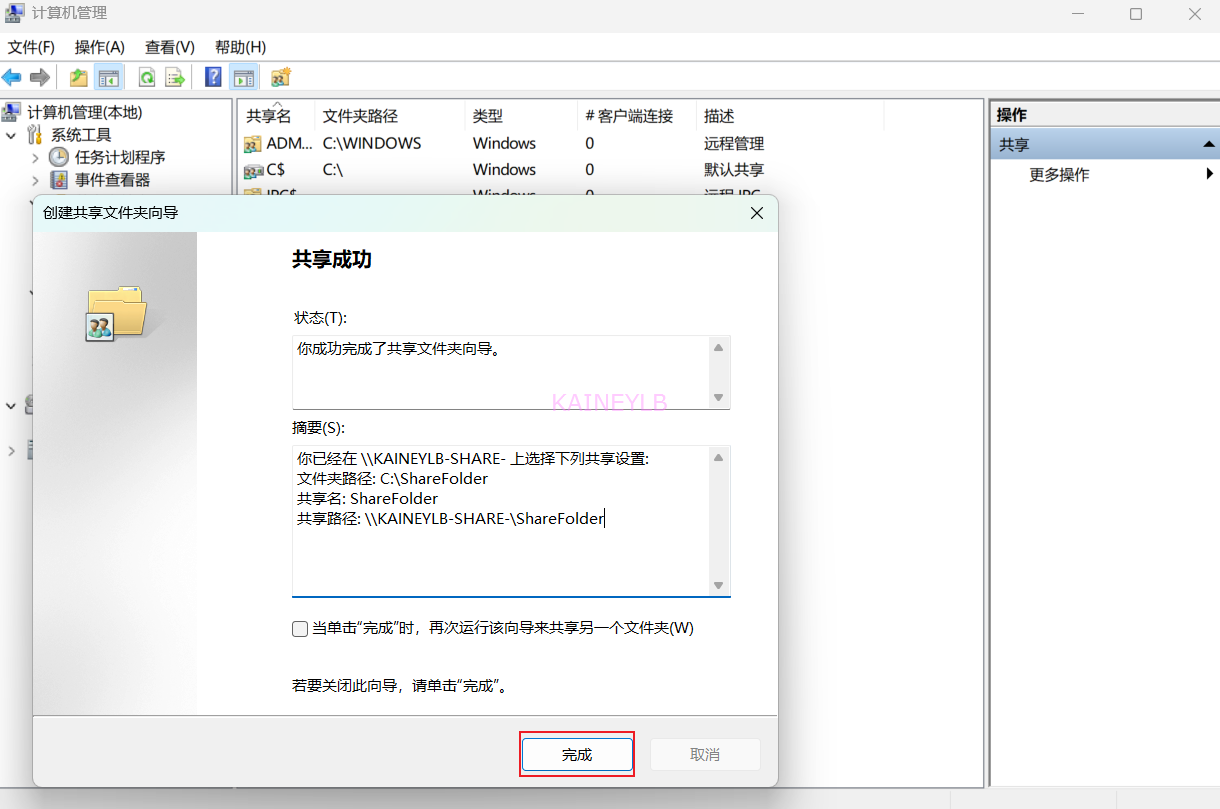
提示共享成功,点击
完成。并关闭计算机管理窗口。![]()
1.6启用文件共享:
-
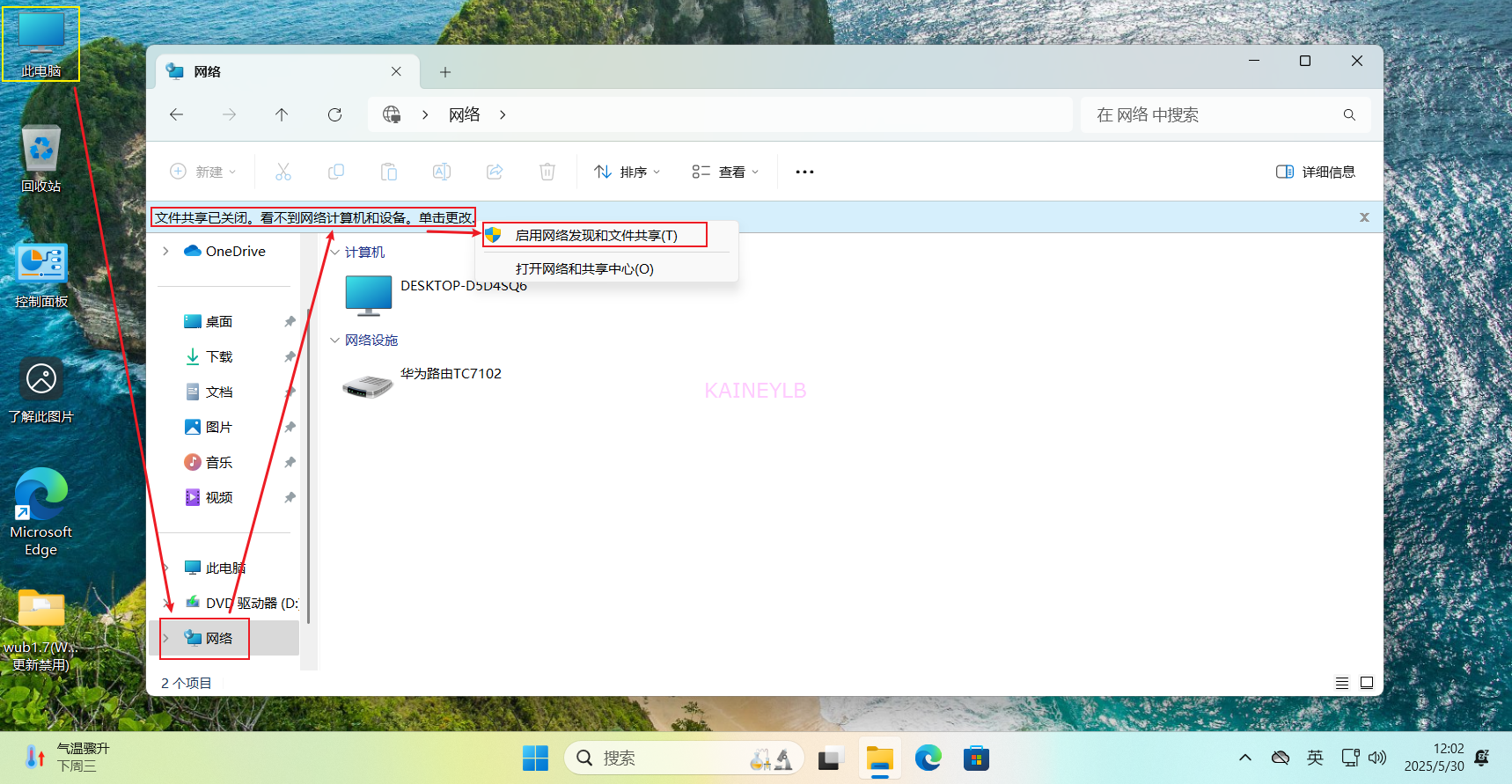
双击打开
此电脑,左侧树状图向下翻找到网络,点击文件共享已关闭。看不到网络计算机和设备。单击更改,点击启用网络发现和文件共享。![]()
1.7 电脑目前登录账户无密码则必须设置密码:
[!NOTE]
- 这也是
用户账户限制阻止了此用户进行登录。例如:不允许使用空密码,登录次数的限制,或强制实施某个策略限制的解决办法。- 如果有密码则跳过这步。否则无密码仍然不能通过其他账户连接该电脑。
- 如果之前在Edge中登陆了微软账户,且设置了微软账户可以用在该设备的任何地方,则无密码也可以。
-
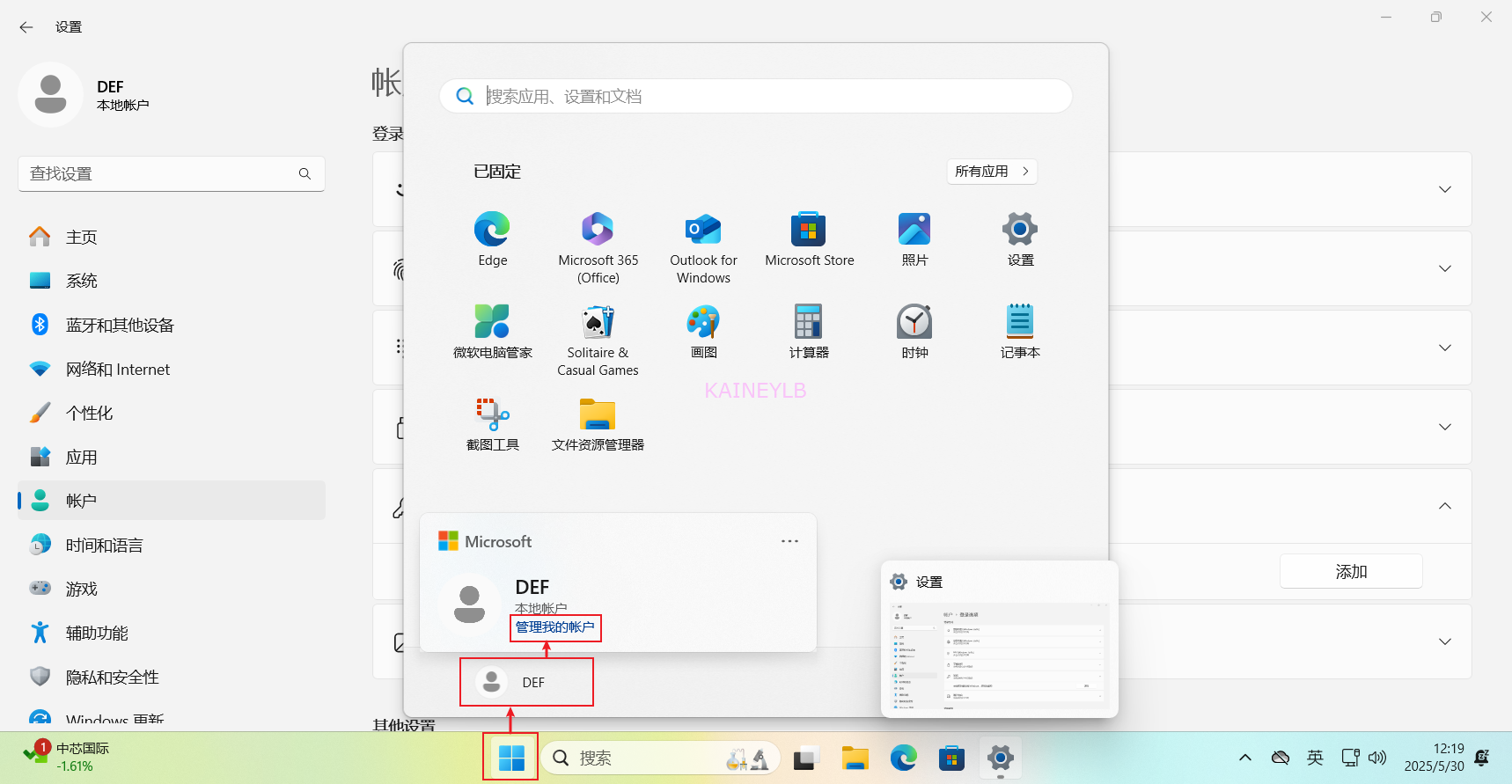
点击Windows图标,单击目前的账户名(例如此处为
DEF),点击管理我的账户。![]()
-
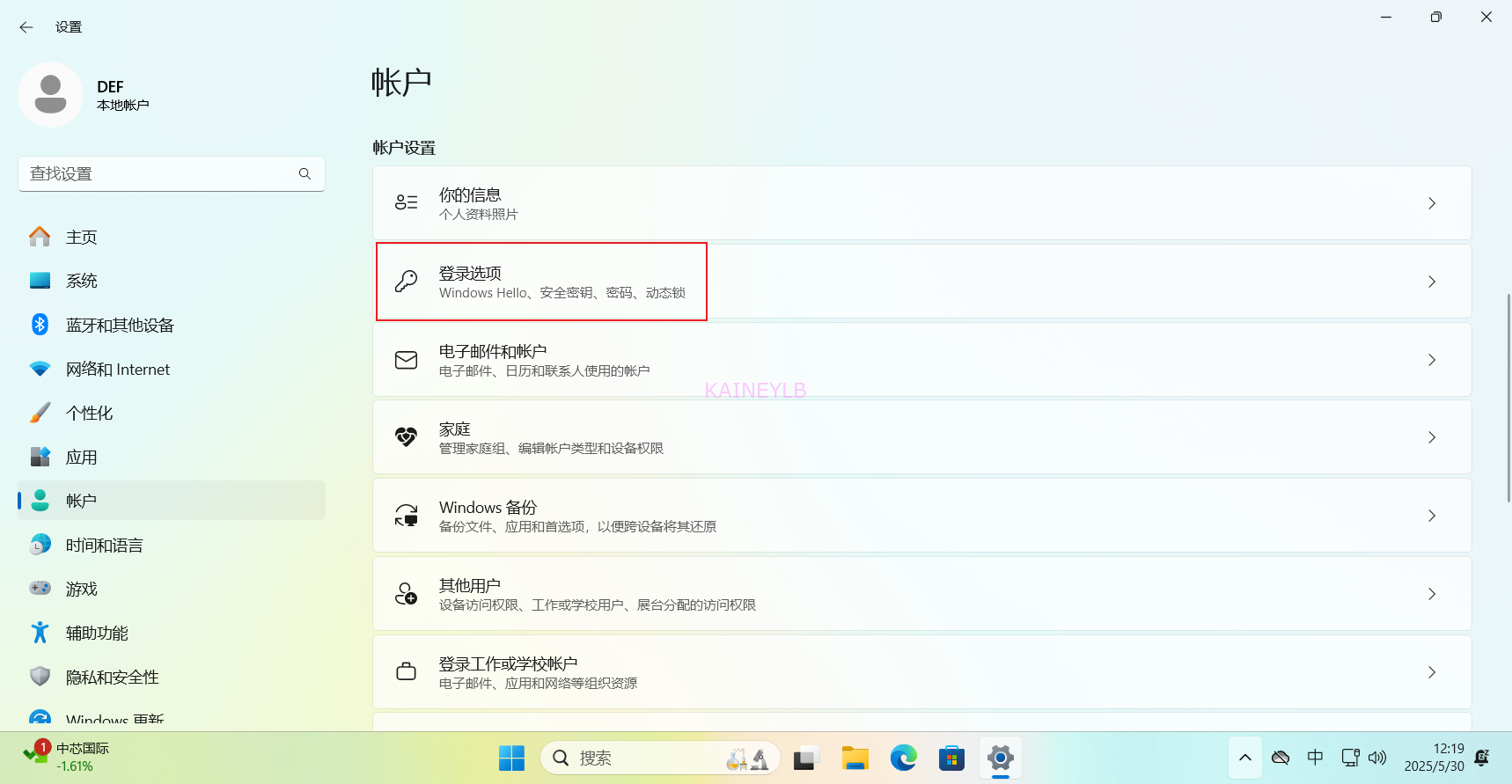
弹出
设置窗口点击登陆选项。![]()
-
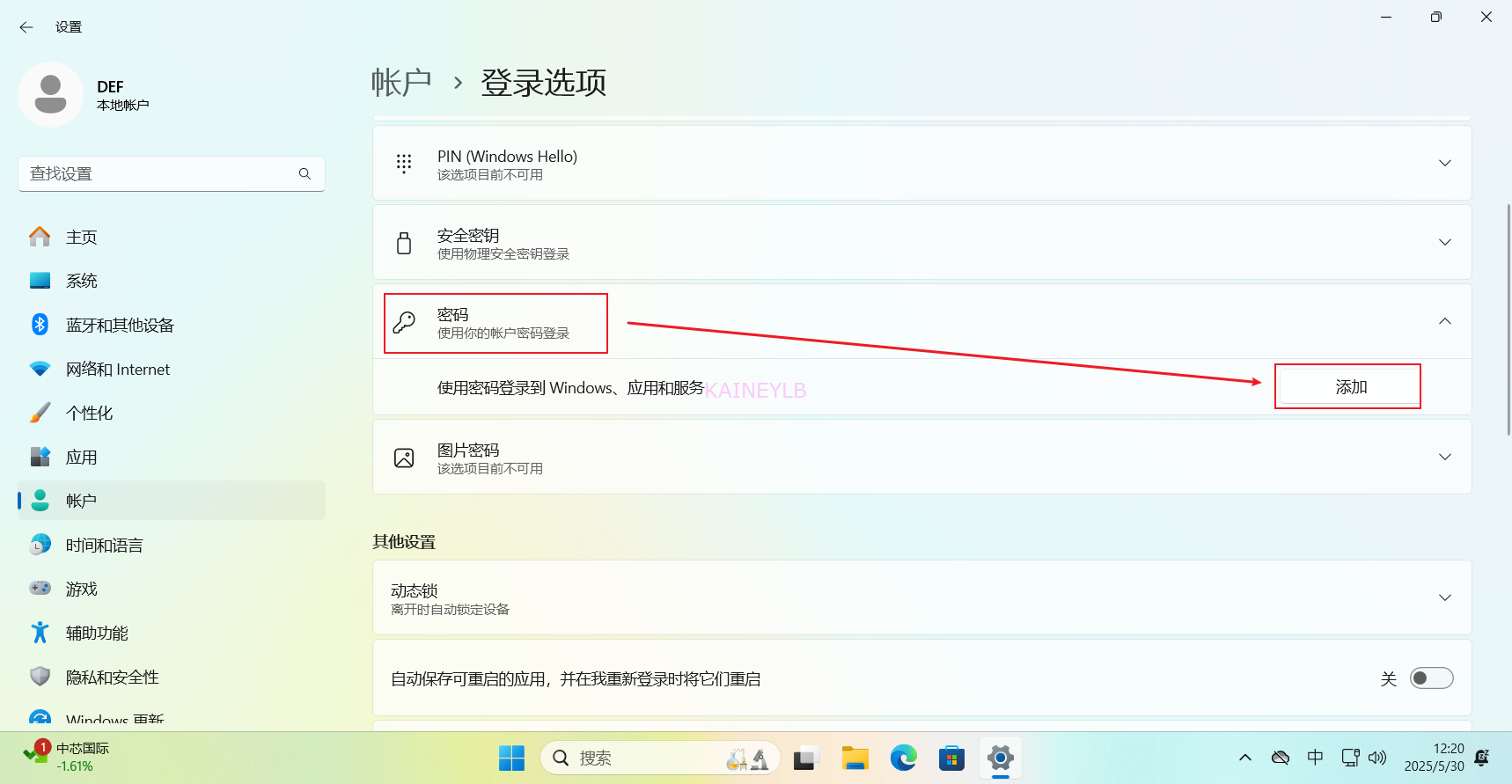
点击
密码,待转圈结束后,点击添加。![]()
-
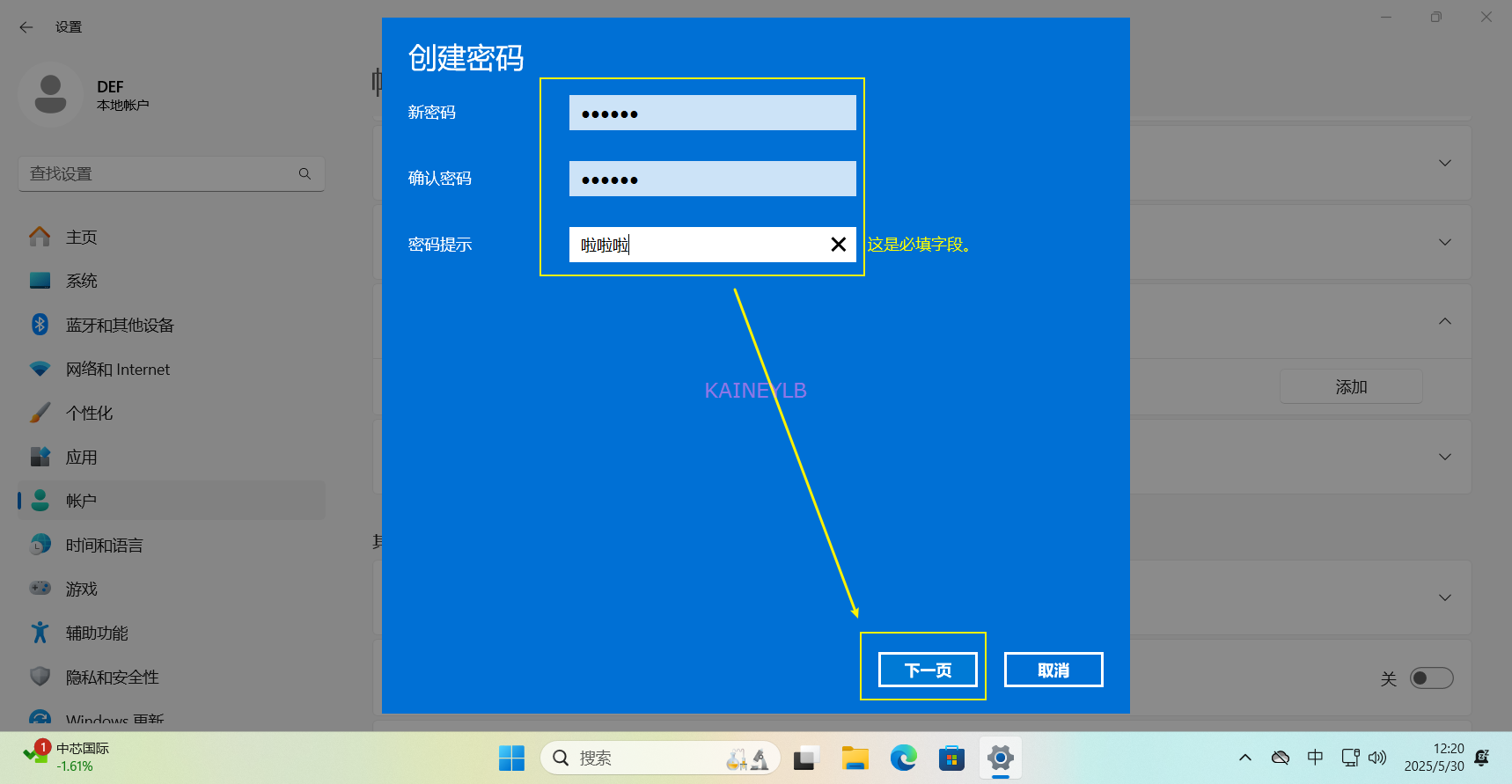
设置
密码,例如123456,密码提示必须设置。设置好后点击下一页。![]()
-
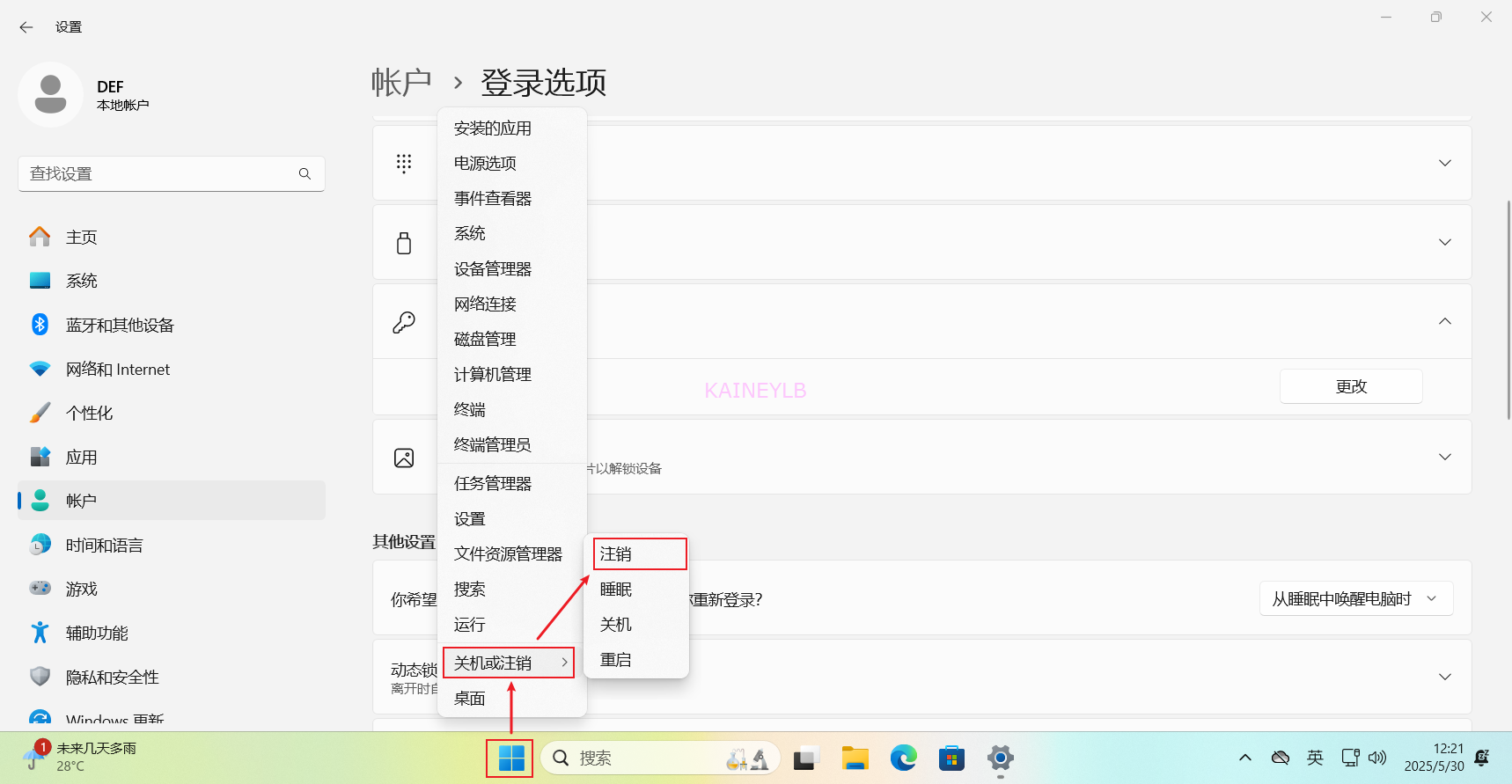
右击Windows图标(切记是右击),点击
关机或注销,点击注销,以应用目前用户密码的设置。然后输入密码登录回来(注意登录不是用CustShare用户,仍然是DEF用户)。![]()
-
至此电脑A设置结束,放置在一边。
2. 在电脑B中访问ShareFolder:
2.1 和电脑A一样,将目前连接改为专用网络(略)
2.2 访问ShareFolder文件夹:
-
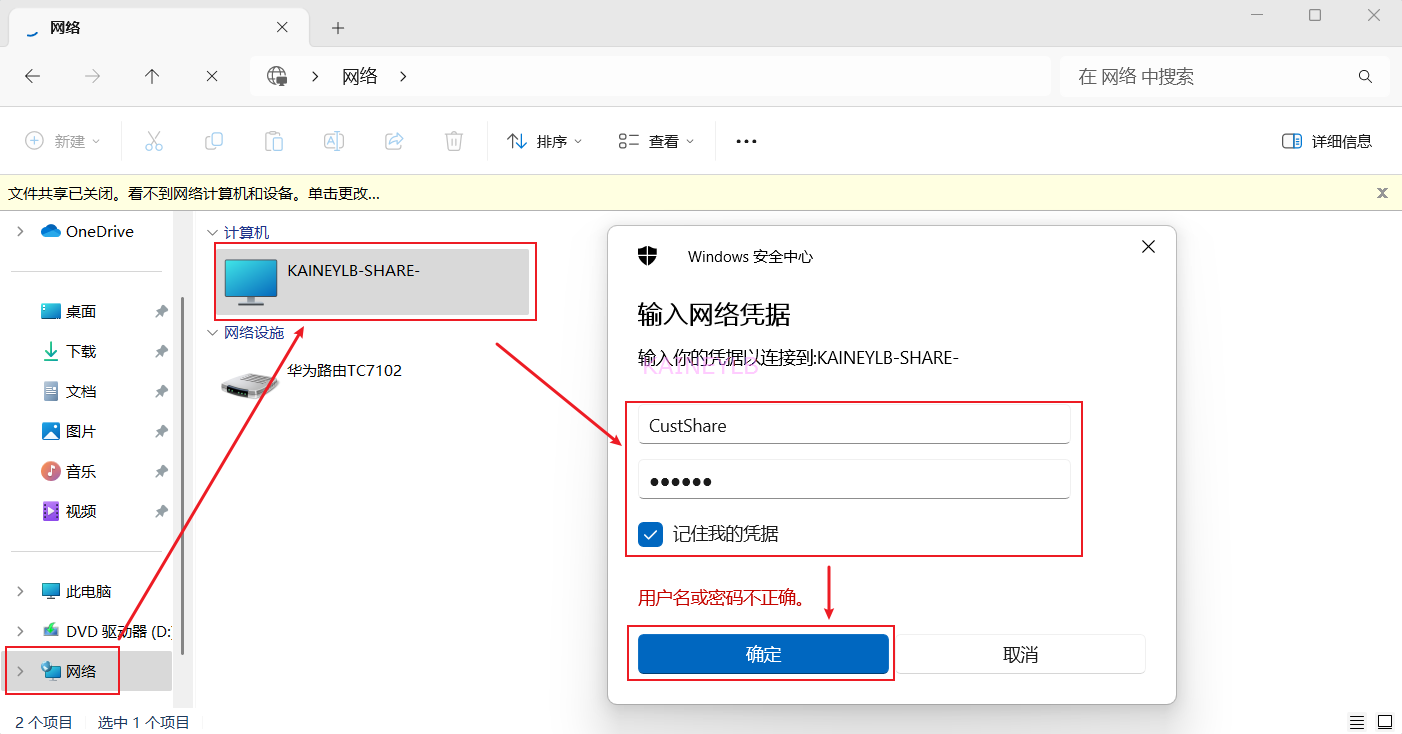
双击打开
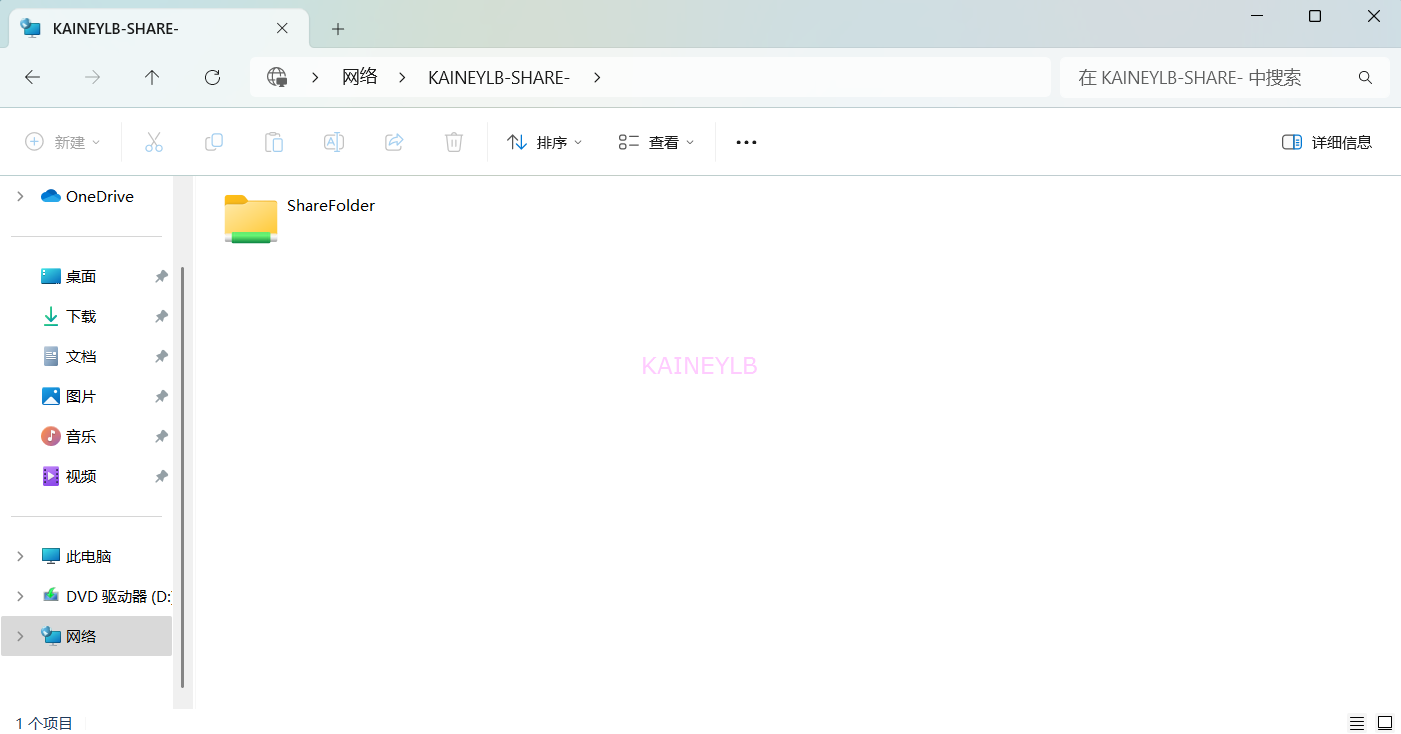
此电脑,左侧树状图向下翻找到网络,等待搜索,直到看到电脑A(这里我电脑A名字太长了,后面都不显示了),双击打开,等待回应,然后弹出Windows安全中心窗口,输入CustShare账户的用户名和密码,并记住我的凭据,点击确定。[!NOTE]
- 电脑B不共享文件就没必要开文件共享,忽略该界面黄色条子上诱导点击的设置。
- 一般1分钟内肯定显示,部分电脑搜索半天看不到电脑A,解决办法请移步到
其他标题下。
![]()
-
至此,完成。
![]()
其他:
电脑搜索半天看不到电脑A:
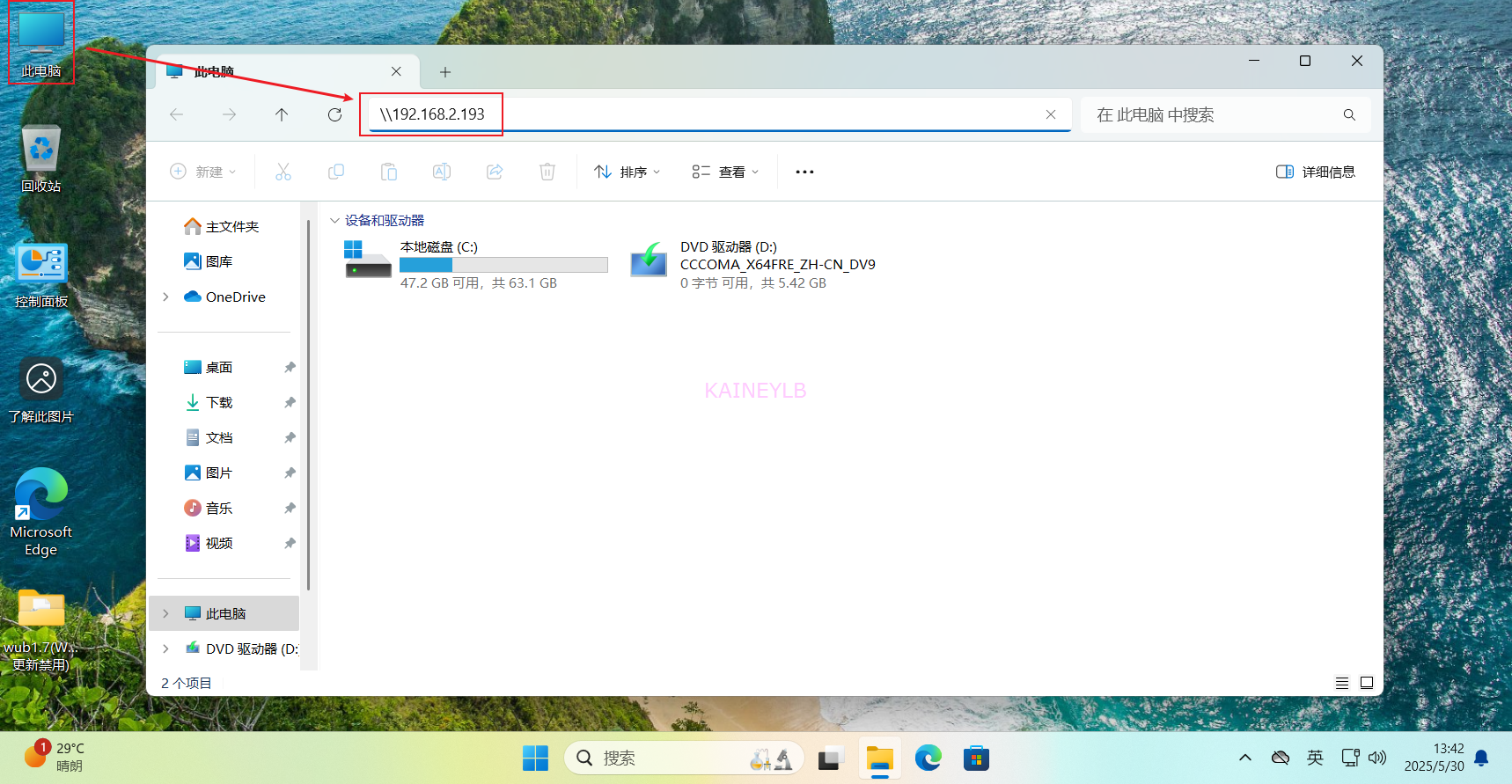
通过IPv4地址也可以直接打开。
1. 获取电脑A的IPv4地址(在电脑A操作):
-
右击Windows图标,点击
终端,输入ipconfig,回车,例如此处电脑A的IPv4地址为192.168.2.193,记住。![]()

2. 在电脑B上访问:
-
打开电脑B中的
此电脑,在地址栏中清空内容,输入\\192.168.2.193,回车。即可直接访问。![]()
如何结束共享?
结束共享可以在计算机管理→共享文件夹→共享界面操作,右键ShareFolder,点击停止共享。
[!NOTE]
- 结束共享以后不会继续显示在
共享界面,所以又想共享的时候仍然需要走一遍创建共享文件夹向导。
专用网络的意义:
网络和共享中心中更改高级共享设置可以看到系统针对专用、公用网络有两套处理方案,这也是这种网络的一个区别,专用网络默认允许发现网络上的电脑,但没有允许文件、打印机共享,这才有了步骤1.6启用文件共享。
为什么多了一个Users共享文件夹?
对于Windows 7,共享Users文件夹是系统默认操作,只需要回到计算机管理→共享文件夹→共享界面,找到Users文件夹,右键点击停止共享,确认框点击是。
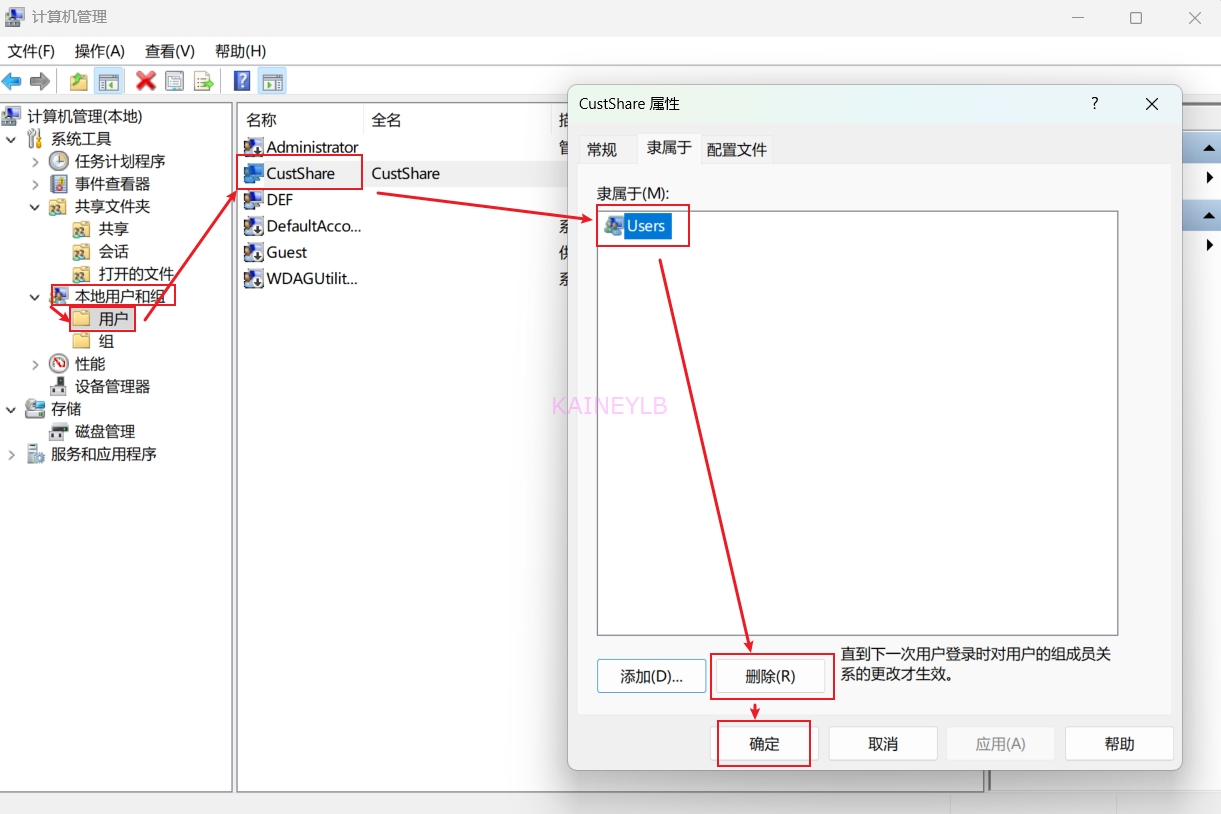
我有强迫症,电脑现在多了一个账户的本地登录怎么办?
计算机管理→本地用户和组→用户界面,双击用户CustShare,弹出的CustShare属性窗口中点击隶属于选项卡,选中Users,点击删除,点击确定。

 浙公网安备 33010602011771号
