
win11安装Docker Desktop一些坑
1.基础信息
1.1 客户端系统版本
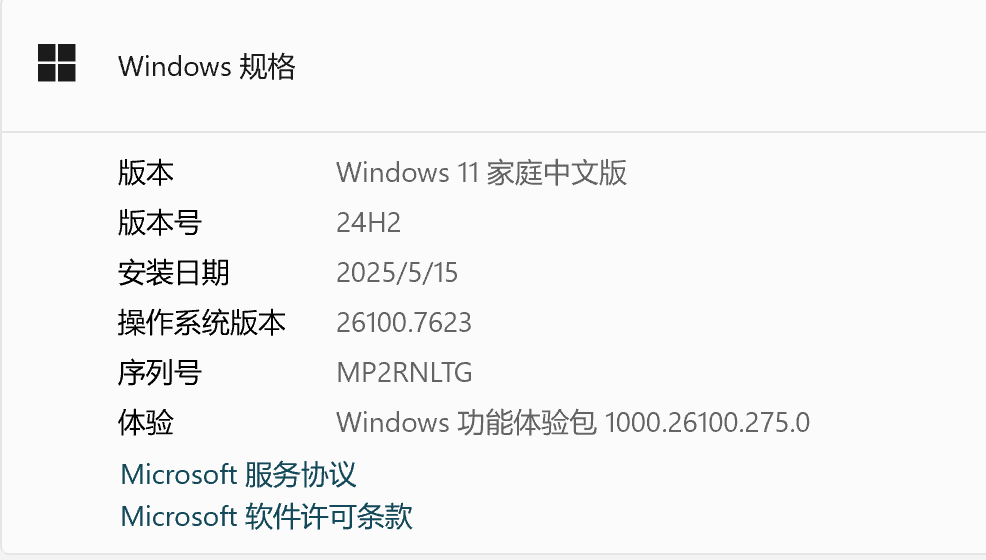
1.2Docker Desktop下载
https://www.docker.com/products/docker-desktop/
2.安装后启动问题
2.1 打开软件页面上报错“虚拟化服务不支持”
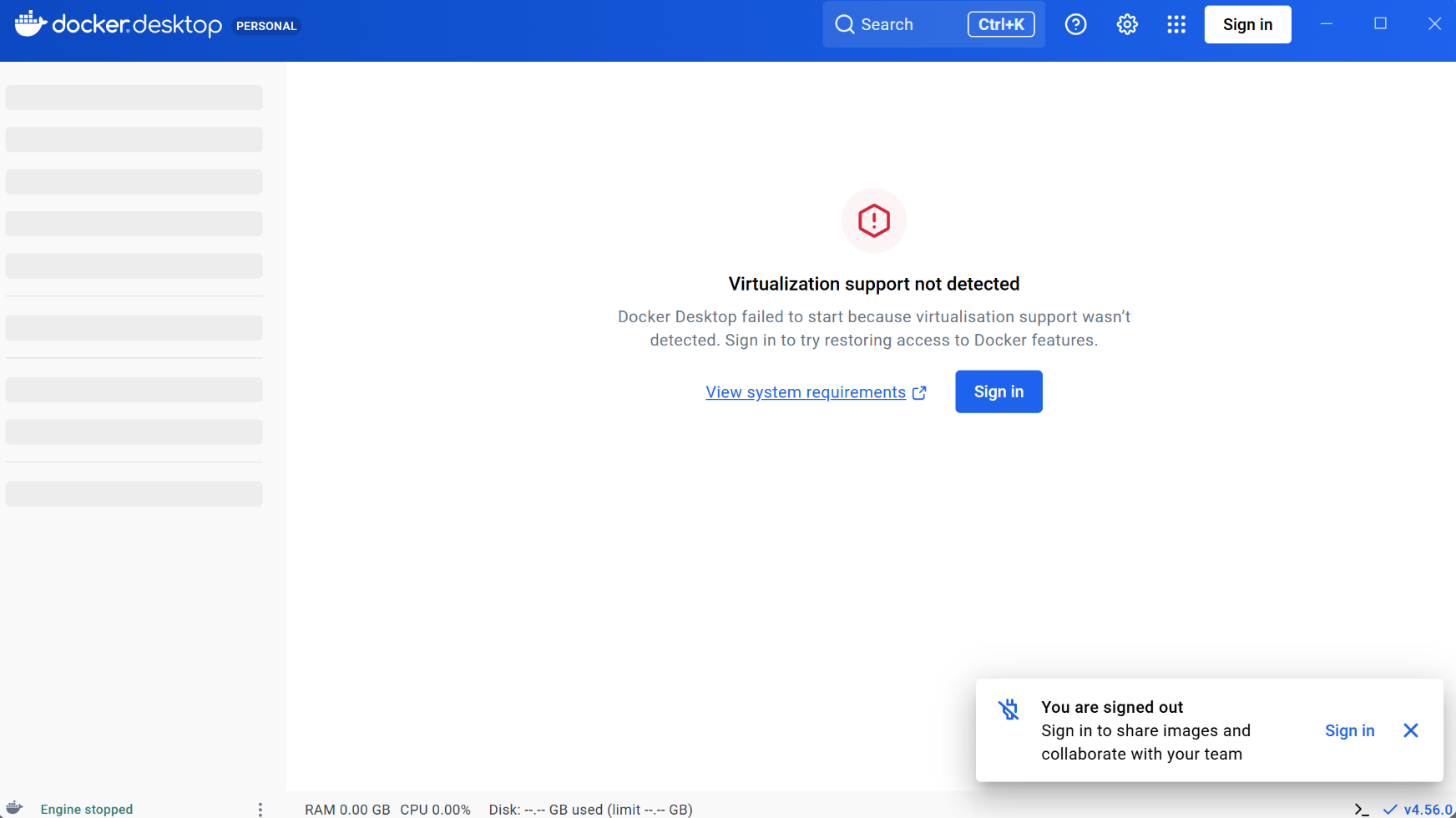
原因:
系统没有启用虚拟化(Virtualization)功能,而 Docker Desktop 依赖虚拟化技术(如 Hyper-V 或 WSL2)来运行容器。
解决:
以管理员身份打开 PowerShell, 启用 Hyper-V 和 WSL2
# 启用 WSL2 和虚拟机平台(家庭版可用)
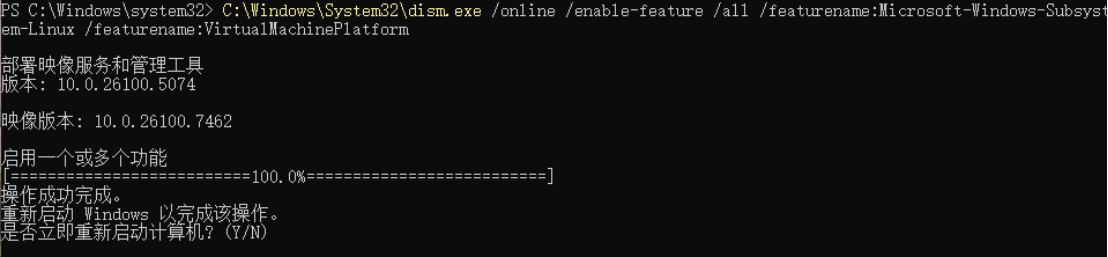
C:\Windows\System32\dism.exe /online /enable-feature /all /featurename:Microsoft-Windows-Subsystem-Linux /featurename:VirtualMachinePlatform
--执行命令后正确情况下按提示需要重启电脑
设置WSL默认版本(这里会出现需要更新提示,按照提示执行更新命令即可)
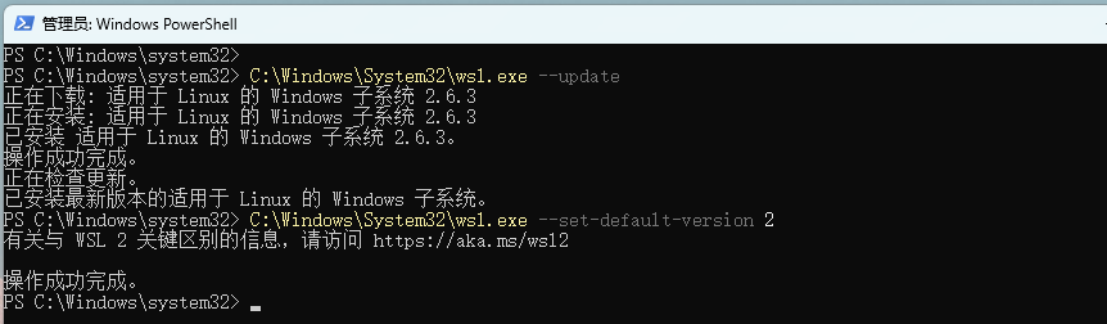
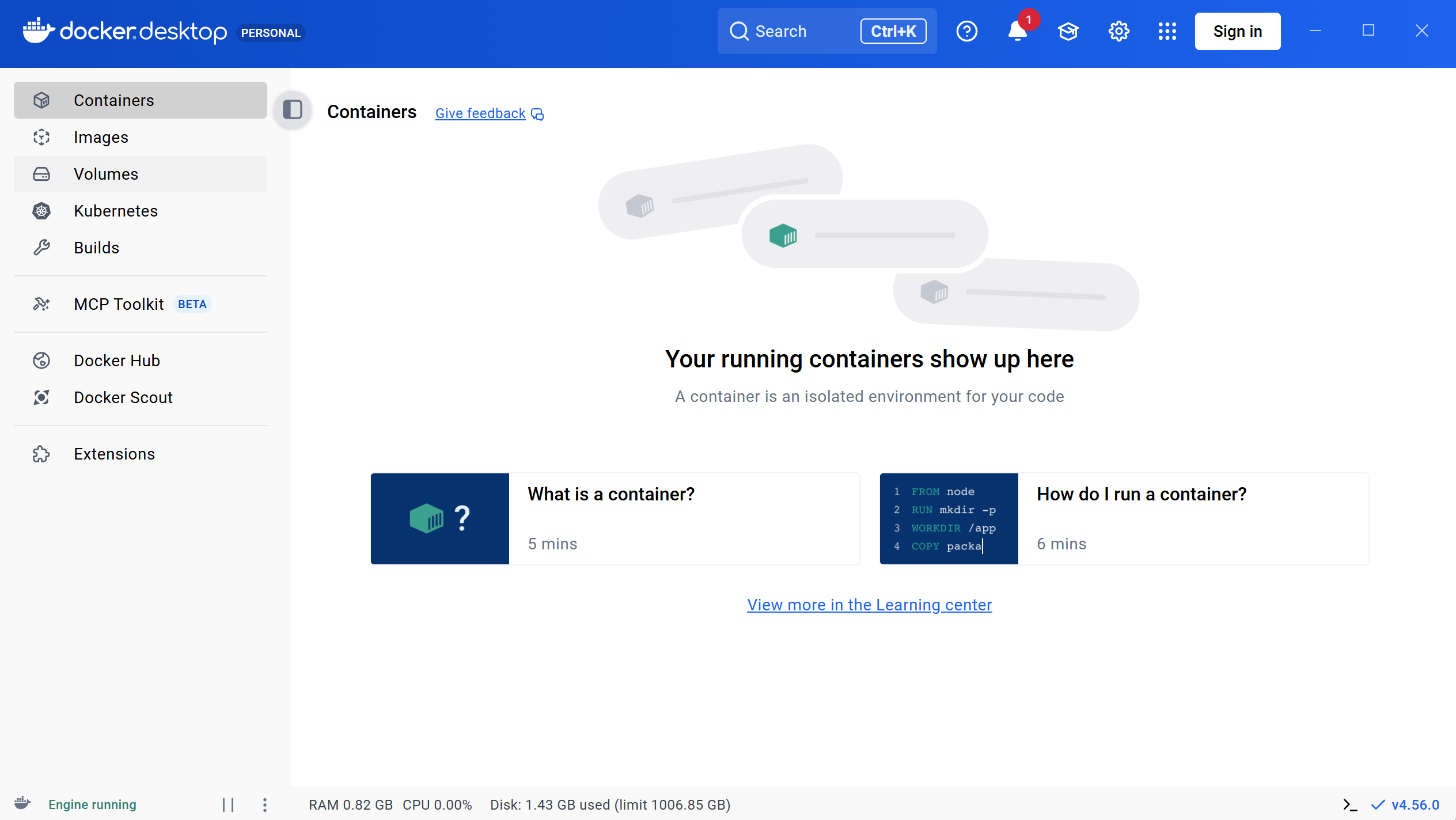
至此,再打开Docker Desktop 可以看到页面正确加载。
2.2入坑规避
问题1.执行dism.exe时,报错找不到该命令,如下图:

原因:
虽然 dism.exe 在 C:\Windows\System32\,但你在 C:\Windows\system32> 目录下运行时,PowerShell 会尝试从当前目录查找命令,而没有自动使用系统 PATH。
解决:
加上绝对路径执行即可
C:\Windows\System32\dism.exe /online /enable-feature /all /featurename:Microsoft-Windows-Subsystem-Linux /featurename:VirtualMachinePlatform /featurename:Microsoft-Hyper-V /featurename:Microsoft-Hyper-V-All
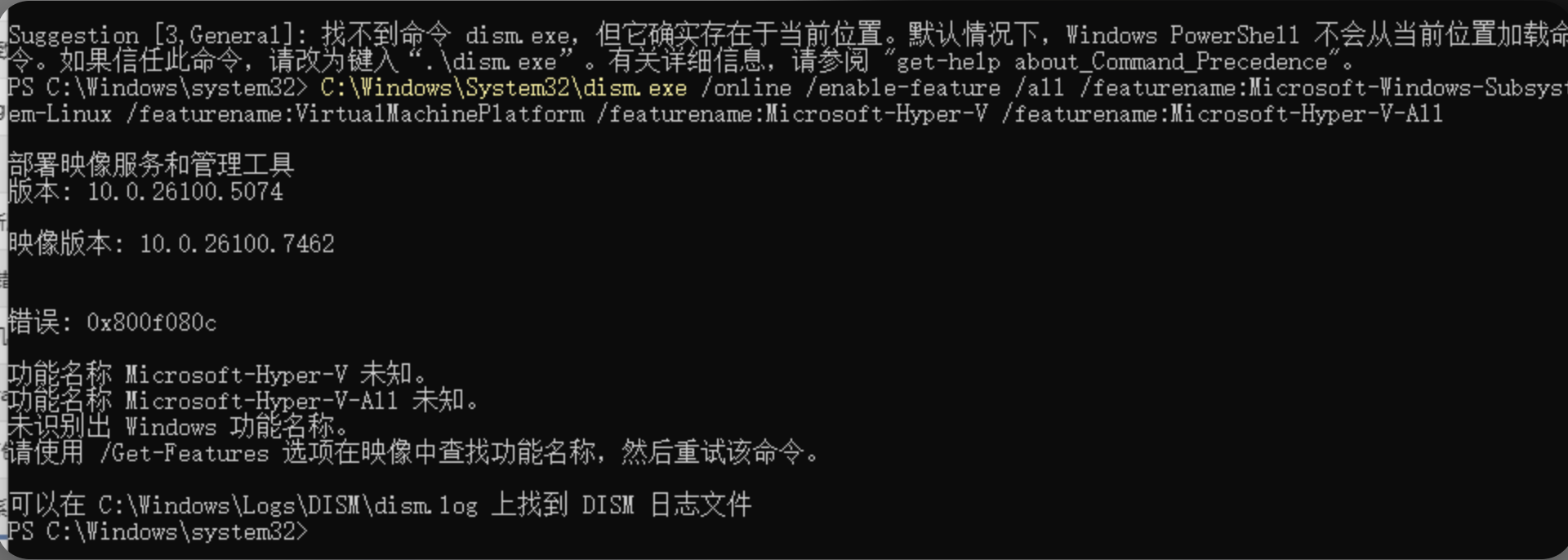
问题2:执行dism.exe时候报错0x800f030c
原因:
根据错误: 0x800f030c 表示无法启用指定的功能,通常是因为功能名称错误或系统不支持。后续提示“功能名称 Microsoft-Hyper-V 未知。 2功能名称 Microsoft-Hyper-V-All 未知。 3未识别出 Windows 功能名称。”
表示Windows 版本不支持 Hyper-V 功能!主要是因为系统是Windows 10/11 家庭版(Home Edition)
解决:
针对家庭版用户,只启用 WSL2 和虚拟机平台,而不是 Hyper-V
C:\Windows\System32\dism.exe /online /enable-feature /all /featurename:Microsoft-Windows-Subsystem-Linux /featurename:VirtualMachinePlatform
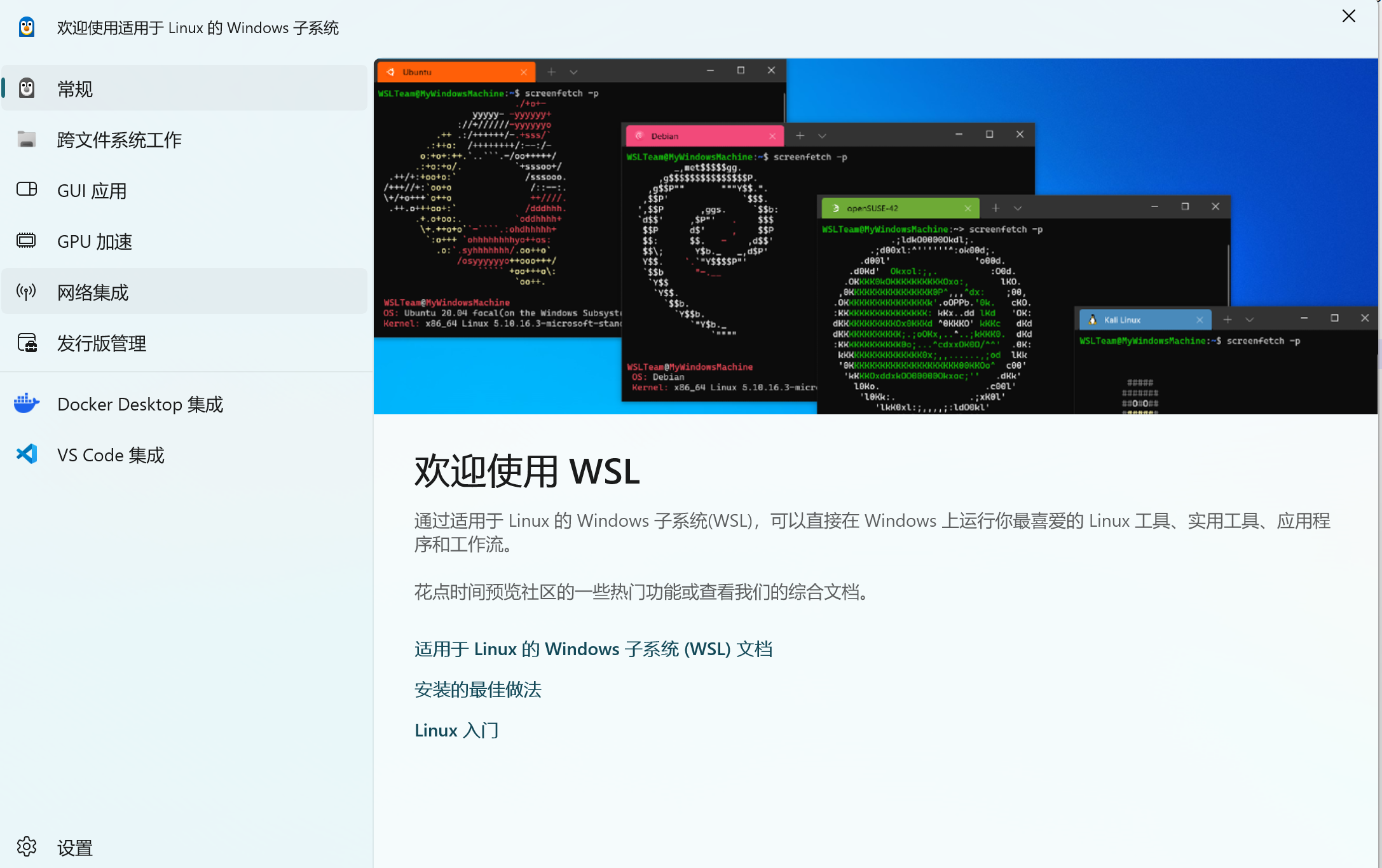
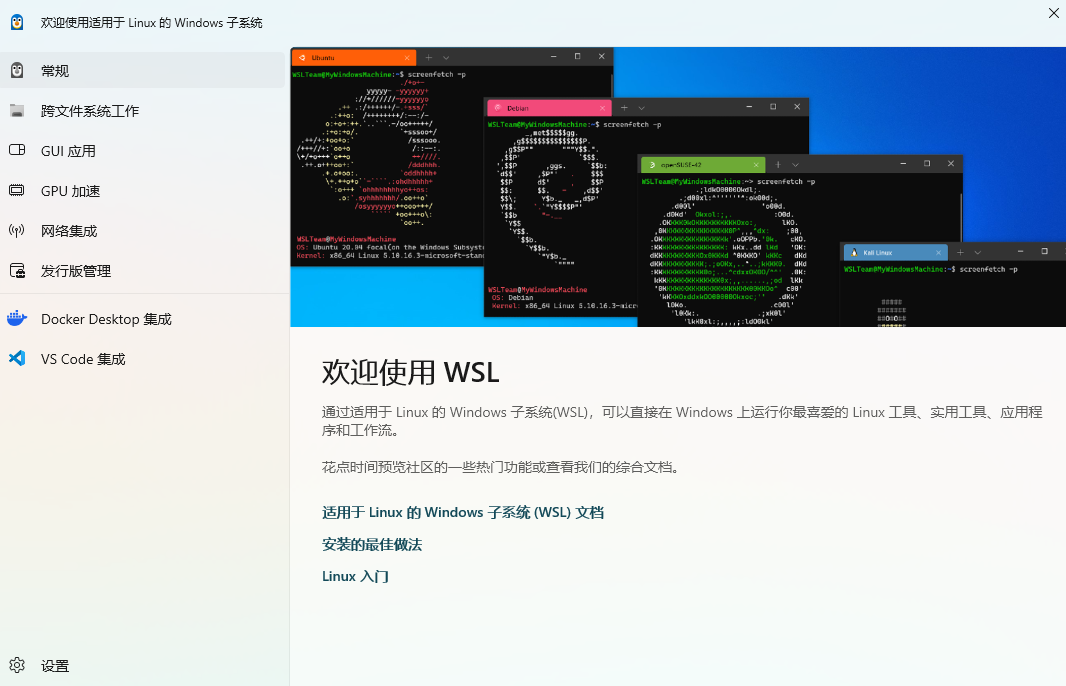
问题3:设置WSL2时候提示需要升级版本
解决:按照提示执行命令即可
C:\Windows\System32\wsl.exe --update
再设置WSL2为默认版本即可
C:\Windows\System32\wsl.exe --set-default-version 2
以上解决完毕,再打开Docker Desktop 会看到以下页面(主要第一个)

 浙公网安备 33010602011771号