vmware Esxi服务器初始化操作-radi配置及虚拟化系统安装配置
一.背景
新服务器Dell R740,没有安装系统,需要安装操作系统,以及配置虚拟化等。
二.启动盘制作
系统:Vmware vSphere hypervisor(ESXI) 6.7 U3
工具: U盘
软件:UltraISO
启动盘操作教程:https://product.pconline.com.cn/itbk/software/dnwt/1601/7423446.html
三.物理网络连接
这个地方有个注意点,就是你网口插的位置,我的是戴尔 R740 服务器,插法如下:
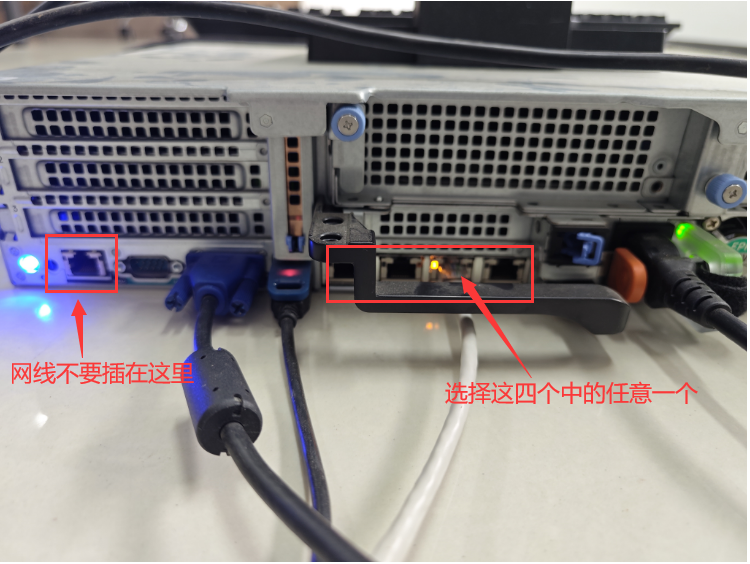
如果插错了或者网线损坏不通,四个接口都会显示 Disconnected,所以需要注意一下。
三.磁盘整列配置
本文转自:https://blog.csdn.net/axin2005/article/details/122856236
四.系统安装
该步骤需要在磁盘整列配置好以及准备好U盘启动盘后操作。
1.设置U盘为启动盘
(1)将U盘插入服务器上,重启服务器 按住ctrl+shift+delete
(2)进入下述页面按住键盘F11 进入引导页面

(3)引导页面,选择 One-shot BLOS Boot Menu

(4)进入引导管理页面,选择到我们插入USB

(5)选择完后,保存退出,再按住ctrl+shift+delete重启服务器
2.系统安装
本文转自:http://www.taodudu.cc/news/show-5211162.html?action=onClick
(1)开进进入bois后选择下面选项,回车

(2)启动后的安装步骤可以说是一路下一步

(3)等待进度

(4)进入ESXi欢迎界面,按下Enter键继续

(5)在该安装许可协议界面,按下F11

(6)系统会自动检查可用存储设备,之后在该界面选择安装的磁盘位置,回车以继续

(7)选择US default(美式)键盘

(8)继续,输入root密码;注意密码最少为7位,回车

这里注意下,密码设置按要求总校验不通过,可设置密码为 root123@+-
(9)配置完所有信息后来到该界面,按下F11以开始安装


(10)安装完成后,该界面提示信息(60天免费试用)按回车键重启

注意:此时需要把U盘拔掉,不然会继续进入安装页面。
3.配置管理页面访问
重启之后,刚才祼机硬盘中的已经有了ESXi系统,ESXi服务器全文本界面,因为真实的环境下我们平常基本很少需要在这台服务器上进行操作,有关的操作如创建管理虚拟服务器等,都可以在浏览器/vSphereClient上进行(6.5之后官方开始推荐直接浏览器界面配置了); 不过在此之前,我们需要对ESXi的网络进行一些配置。
(1)重启完成后进入该界面,按下F2键进入配置操作。

(2)此时会弹出登陆界面,输入root账号、密码,回车登陆。

(3)选择 configure management Network

注:选项解释
Configure Password 配置root密码
Configure Management Network 配置网络
Restart Management Network 重启网络
Test Management Network 使用ping测试网络
Network Restore Options 还原配置
Troubleshooting Options 故障排查选项
View System Logs 查看系统日志
Reset System Conf iguration ESXi 出厂设置
(4)选中IPv4 Configuration

(5)可以修改IP地址,可以配置静态Ip,也可以使用dhcp自动分配的IP地址(这里我们选择静态地址,光标移动到第三个,空格选中)
填写IP地址,子网掩码,网关,填写好按回车键

(6)弹出确认框,输入键盘Y 确定,返回到之前主页面

(7)选择网络适配器(即给我们管理页面选择物理网卡)

(8)这里会展示目前服务器已经连接的所有物理网卡 ,如vmnic1 是我们内网网卡,vmnic2是外网网卡(服务器屁股两个端口分别网线连接内网交换机和外网交换机)
我们这里配置的网络管理地址是内网地址,所以选择vmnic1(键盘上下移动选择,空格选中),按回车键确认。

(9)弹出网络配置确认框,键盘输入Y确定

(10)回到网络设置主界,选择 Restart Management network 重启网卡

键盘输入F11 确认重启网卡

重启网卡完成,按住回车键结束。

(11)重启网卡后选择Test Manage Network 测试网络, 可以输入3个IP测试,填写ip低走后,按住回车键。

(12)测试通过后,我们即可以通过浏览器访问管理地址

(13)前面安装系统时提示免费试用60天,所以需要破解。
输入用户名、密码后,进入管理页面。开启破解。(破解序列号:0A65P-00HD0-3Z5M1-M097M-22P7H)如不行,自行百度搜索破解码。

五. 网络管理配置
(1)先看下物理网卡信息

(2)增加虚拟交换机。默认有个vSwitch0 ,绑定内网网卡。我们再配置个vSwitch1,绑定外网网卡。
网络-->虚拟交换机-->添加标准虚拟交换机


(3)配置端口组(分别为内网和外网创建两个端口组)
网络--端口组--添加端口组


(4)创建虚拟机时,网络选择需要配置上这里设置内网和外网。

注意:虚拟机创建好后,在虚拟机里配置双网卡时 ,外网不要配置网关,不然ping不通其他外网IP,不可设置两个网关。
参考:https://blog.csdn.net/dream0711/article/details/100029877

本文其他参考:https://blog.csdn.net/Jenson_zhang/article/details/103183277

 浙公网安备 33010602011771号