

安装Sublime text 插件
方法一:安装Sublime text 插件很方便,可以直接下载安装包解压缩到Packages目录(菜单->preferences->packages)。
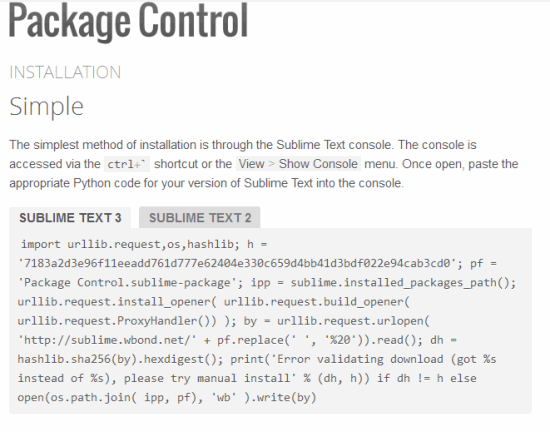
方法二:安装Sublime text 插件使用Package Control组件安装
先安装package control组件,然后直接在线安装:
- 按Ctrl+`调出console(注:安装有QQ输入法的这个快捷键会有冲突的,输入法属性设置-输入法管理-取消热键切换至QQ拼音)
- 粘贴以下代码到底部命令行并回车:
- import urllib.request,os; pf = 'Package Control.sublime-package'; ipp = sublime.installed_packages_path(); urllib.request.install_opener( urllib.request.build_opener( urllib.request.ProxyHandler()) ); open(os.path.join(ipp, pf), 'wb').write(urllib.request.urlopen( 'http://sublime.wbond.net/' + pf.replace(' ','%20')).read())
- 重启Sublime Text 3。
- 如果在Perferences->package settings中看到package control这一项,则安装成功。
顺便贴下Sublime Text2 的代码
- import urllib2,os; pf='Package Control.sublime-package'; ipp = sublime.installed_packages_path(); os.makedirs( ipp ) if not os.path.exists(ipp) else None; urllib2.install_opener( urllib2.build_opener( urllib2.ProxyHandler( ))); open( os.path.join( ipp, pf), 'wb' ).write( urllib2.urlopen( 'http://sublime.wbond.net/' +pf.replace( ' ','%20' )).read()); print( 'Please restart Sublime Text to finish installation')
用Package Control在线安装插件的方法:
- 按下Ctrl+Shift+P调出命令面板
- 输入install 调出 Install Package 选项并回车,然后在列表中选中要安装的插件。
下面是本文正题,一些有用的Sublime Text 2插件:
|
作 为一个开发者你不可能没听说过SublimeText。不过你没听说过也没关系,下面让你明白。 SublimeText是一款非常精巧的文本编辑器,适合编写代码、做笔记、写文章。它用户界面十分整洁,功能非同凡响,性能快得出奇。这些非常棒的特性 包括任意跳转(Goto Anything)、多重选择(multiple selections)、指令面板(command palette)、免打扰模式(distraction free mode)、分区编辑(split editing)、快速项目切换(instant project switch),你还可以随意地自定义更多功能。还有,这款编辑器支持Mac、Windows和Linux平台。但这些并不是本文所要讨论的内容。 SublimeText本身已经非常强大,但是更棒的是有一长串的插件支持它,给它带来更强大的功能,这就是本文要讨论的内容。不多废话,让我们看 看20个强大的SublimeText插件。如果你已经在使用他们,请告诉我们,并告诉我们你认为其中那款最出色。像往常一样,你的意见也很重要。 |

realZ
|
20. FTPSync
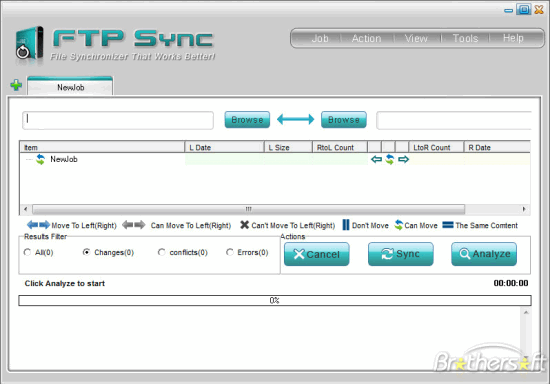
默认情况下SublimeText不具备FTP的功能,如果你正在寻找能在您的SublimeText应用程序中使用的免费和易用的FTP工具,你可以考虑FTPSync。这是一个非常简单的FTP同步工具,它可以控制上传目标的多重命名。让我们知道您的想法。 19. SASS BuildSASS Build 是一个编写CSS的预处理器。这个特别的插件将帮助你妥善构建包括压缩选项在内的SASS文件。一旦你安装了这个插件,你可以很容易地通过按Ctrl+ B(MAC系统是 Command +B)来启动它。 18. Package Control
通俗易懂地说,这个是你在完成安装SublimeText后必须安装的东西。你问为什么?因为有了这个特殊的“插件包”,你可以很容易地安装、升 级、删除,甚至非常方便地查看您已经安装在SublimeText中的包或插件的列表。它通过菜单和对应的行为使这些过程变得非常容易和有组织。 |

赵亮-碧海情天
|
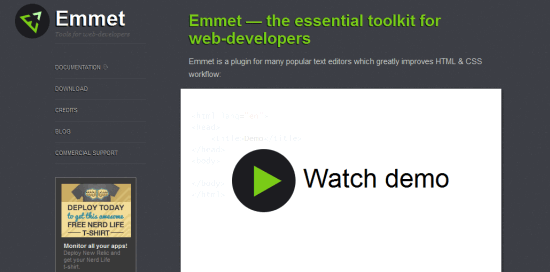
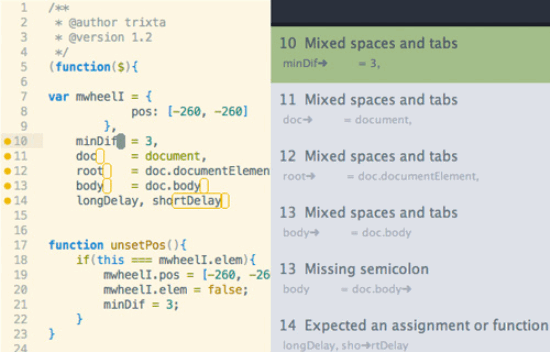
17. Emmet 概括地说,Emmet(译者注:前身就是以前大名鼎鼎的Zen Coding,这个如果你没听说和使用过,就悲哀了)是一个可以让你更快更高效地编写HTML和CSS,节省你大量时间的插件。怎么使用?你只需按约定的 缩写形式书写而不用写整个代码,然后按“扩展”键,这些缩写就会自动扩展为对应的代码内容。 比如,你只需要输入 ((h4>a[rel=external])+p>img[width=500 height=320])*12 ,然后它会被扩展转换成12个列表项和紧随其后的图像。然后你就可以在此基础上再填写内容,就这么简单。 16. SublimeLinter 这个插件最近才为SublimeText3重建和发布。新版本显然带来了很多新的有所不同的功能,而不是简单地把所有的Linter 放在一个包中,开发者允许用户在升级时选择并安装自己经常使用的Linter。很明显,这可以节省磁盘空间。“更多的定制”,这对用户是很友好的。 |
赵亮-碧海情天
|
15. SublimeEnhancements
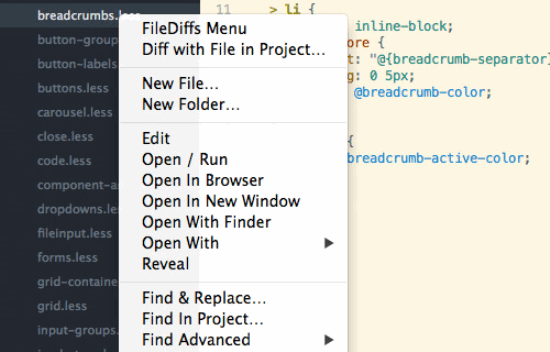
这个插件可以给SublimeText的边栏菜单带来扩充的功能,包括:在当前工程文件夹中新建文件,移动文件或文件夹,产生文件或文件夹的副本,在新窗口或浏览器中打开,刷新等。这只是概括地说,安装后探索它更多的功能吧。 14. PackageResourceViewer
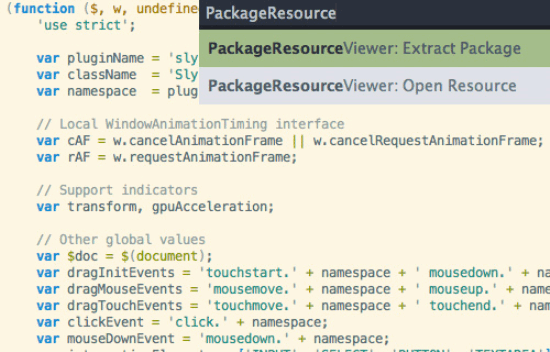
通过这个特殊的插件,会给你查看和编辑SublimeText附带的不同的包带来很多方便。您也可以提取任何给定的包。这一行动将其复制到用户文件夹,以便您可以安全地对其进行编辑。 |
赵亮-碧海情天
|


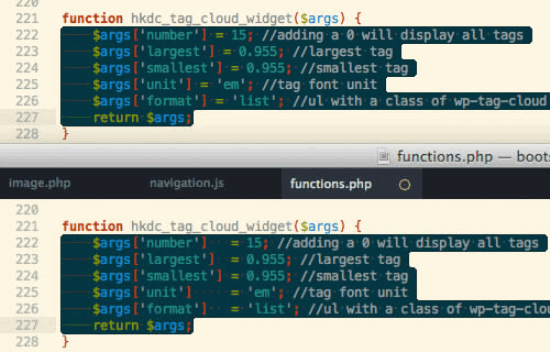
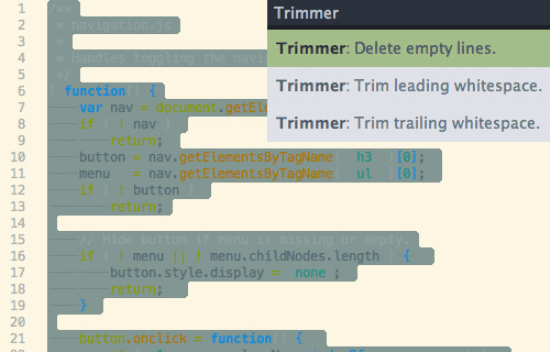
7. ColorPicker
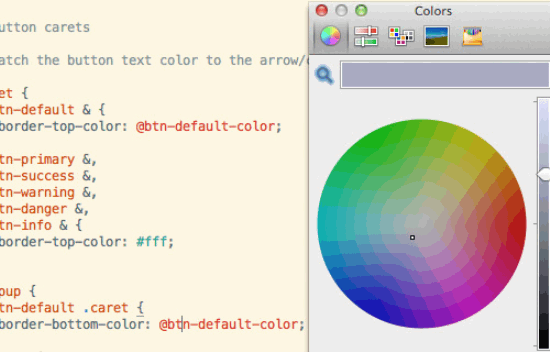
如果你经常要查看或设置颜色值,这个插件可以很方便地调用你本机的调色板应用。(译者扩充:)这是一个双向的功能,你既可以在调色板中选择一个颜 色,然后按“确定”按钮把该值填写到 SublimeText 中活动文档的当前位置,也可以在活动文档中选择一个颜色的值,按此插件的快捷键就会在显示的调色板中定位到该值所对应的颜色。 6. MarkDown Editing
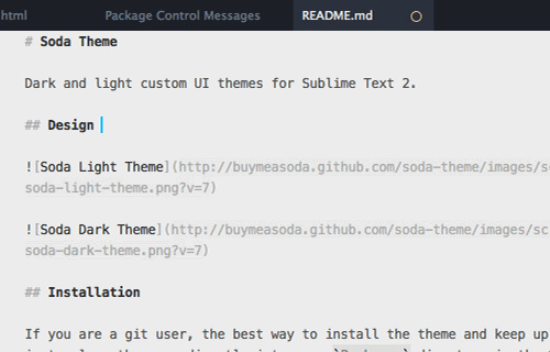
SublimeText不仅仅是能够查看和编辑 Markdown 文件,但它会视它们为格式很糟糕的纯文本。这个插件通过适当的颜色高亮和其它功能来更好地完成这些任务。 5. FileDiffs
这个插件允许你看到SublimeText中两个不同文件的差异。你可以比较的对象可以是从剪贴板中复制的数据,或工程中的文件,当前打开的文件等。 |
赵亮-碧海情天
|
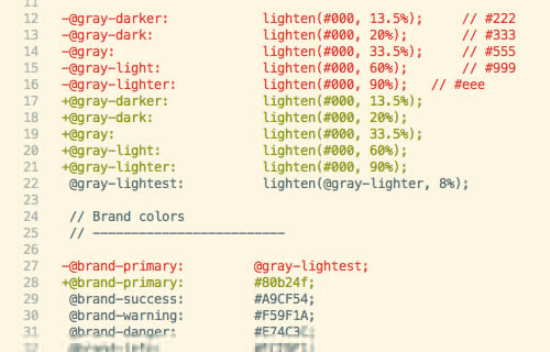
4. DocBlockr
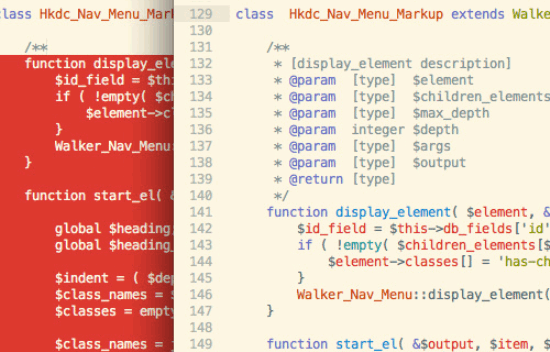
DocBlockr 可以使你很方便地对代码建立文档。它会解析函数,变量,和参数,根据它们自动生成文档范式,你的工作就是去填充对应的说明。
3. 定制的主题
拥有不同的主题可以触发创意和想法,你可能想使用这些插件来实现不同的主题,带来更好的和令人兴奋的前景。

2. Snippets
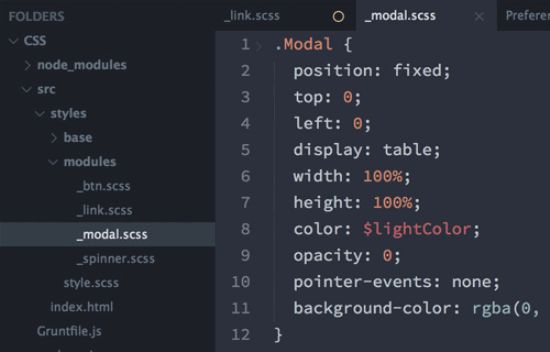
Snippets,你一定已经听说了,可以帮你快速书写代码。但它不是像上面提到的插件那样使用缩写,它是重用代码块以节省您的时间。你甚至可以创建自己的代码段,这完全取决于你自己。
1. 其他语法支持
如果有一个SublimeText本身所带语言包不包含的语言,它就无法显示适当的语法高亮。这些语言包括LESS,Sass,SCSS,Styls和Jade(或其它)。如果您正在使用这些语言,你可能要安装它们的语法插件。
转自:http://www.oschina.net/translate/20-powerful-sublimetext-plugins

 浙公网安备 33010602011771号