

Excel-单元格区域/范围查找并返回匹配单元格区域/范围XLOOKUP函数
使用 XLOOKUP 函数按行查找表或区域中的项。 例如,按部件号查找汽车部件的价格,或根据员工 ID 查找员工姓名。 使用XLOOKUP,可以在一列中查找搜索词,并从另一列中的同一行返回结果,而不管返回列位于哪一侧。
Note: XLOOKUP在 Excel 2016 和 Excel 2019 中不可用。 但是,如果工作簿是由其他人使用较新版本的 Excel 创建的,则可能会遇到在 Excel 2016 或 Excel 2019 中使用XLOOKUP函数的工作簿的情况。
使用 XLOOKUP 函数 - support.microsoft
快捷键
Tab 键补全
单元格内首先输入等号=继续输入函数, 出现待选函数后, 按下Tab键即可补全函数

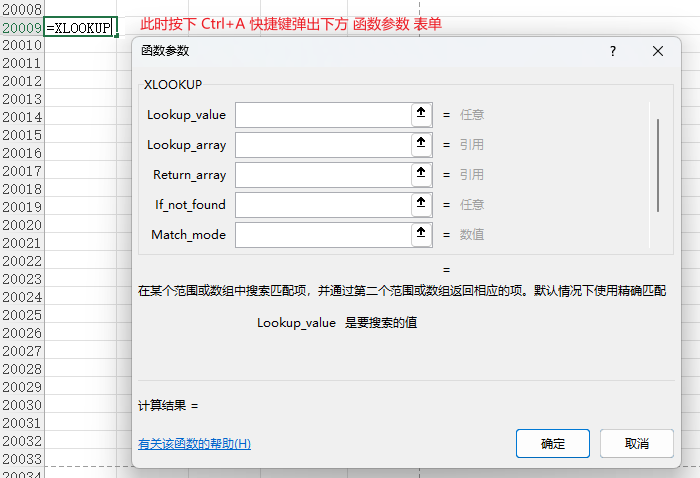
Ctrl+A 弹出函数参数表单框
语法
XLOOKUP 函数搜索区域或数组,然后返回与它找到的第一个匹配项对应的项。 如果不存在匹配项,则XLOOKUP可以返回最接近的 (近似) 匹配项。
=XLOOKUP(lookup_value, lookup_array, return_array, [if_not_found], [match_mode], [search_mode])
| 参数 | 说明 |
|---|---|
| lookup_value必填* | 要搜索 的值 *如果省略,XLOOKUP将返回在 lookup_array 中找到的空白单元格。 |
| lookup_array必需 | 要搜索的数组或区域 |
| return_array必需 | 要返回的数组或区域 |
| [if_not_found]可选 | 如果未找到有效的匹配项,则返回你提供的 [if_not_found] 文本。如果未找到有效的匹配项,并且缺少 [if_not_found],则返回 #N/A 。 |
| [match_mode]可选 | 指定匹配类型:0 - 完全匹配。 如果未找到,则返回 #N/A。 这是默认选项。-1 - 完全匹配。 如果没有找到,则返回下一个较小的项。1 - 完全匹配。 如果没有找到,则返回下一个较大的项。2 - 通配符匹配,其中 *, ? 和 ~ 有 特殊含义。 |
| [search_mode]可选 | 指定要使用的搜索模式:1 - 从第一项开始执行搜索。 这是默认选项。-1 - 从最后一项开始执行反向搜索。2 - 执行依赖于 lookup_array 按升序排序的二进制搜索。 如果未排序,将返回无效结果。2 - 执行依赖于 lookup_array 按降序排序的二进制搜索。 如果未排序,将返回无效结果。 |
示例
示例 1 使用 XLOOKUP 查找区域中的国家/地区名称,然后返回其电话国家/地区代码。 它包括 lookup_value (单元格 F2) 、 lookup_array (范围 B2:B11) ,以及 return_array (范围 D2:D11) 参数。 它不包括 match_mode 参数,因为默认情况下XLOOKUP生成完全匹配。
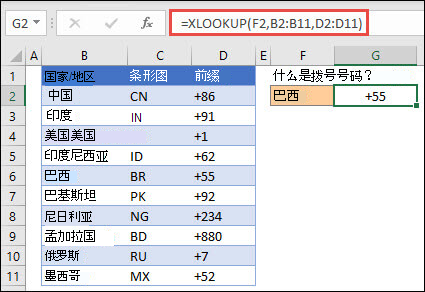
Note: XLOOKUP使用查找数组和返回数组,而 VLOOKUP 使用后跟列索引号的单个表数组。 在这种情况下,等效的 VLOOKUP 公式为: =VLOOKUP (F2,B2:D11,3,FALSE)
———————————————————————————
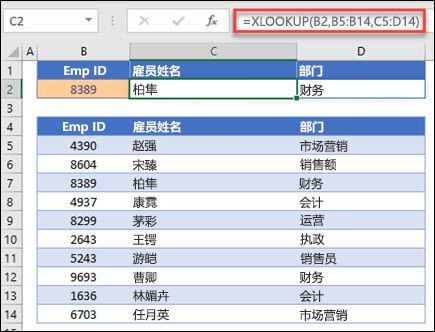
示例 2 根据员工 ID 号查找员工信息。 与 VLOOKUP 不同,XLOOKUP可以返回包含多个项的数组,因此单个公式可以从单元格 C5:D14 返回员工姓名和部门。
———————————————————————————
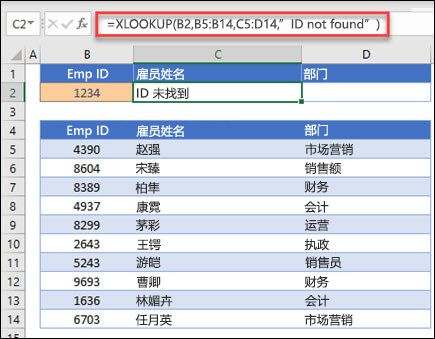
示例 3 将 if_not_found 参数添加到前面的示例中。
———————————————————————————
示例 4 在 C 列中查找在单元格 E2 中输入的个人收入,并在 B 列中找到匹配的税率。它将 if_not_found 参数设置为在未找到任何内容时返回 0 (零) 。 match_mode参数设置为 1,这意味着函数将查找完全匹配项,如果找不到匹配项,则返回下一个较大的项。 最后, search_mode 参数设置为 1,这意味着函数将从第一项搜索到最后一项。
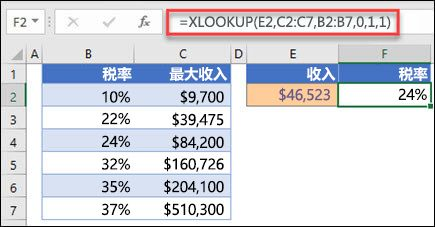
Note: XARRAY 的 lookup_array 列位于 return_array 列的右侧,而 VLOOKUP 只能从左到右查看。
———————————————————————————
示例 5 使用嵌套XLOOKUP函数执行垂直和水平匹配。 它首先查找 B 列中的 “毛利润 ”,然后在表 (范围 C5:F5) 的上一行中查找 Qtr1 ,最后返回两者交集处的值。 这类似于将 INDEX-support.office 和 MATCH-support.office 函数一起使用。
Tip: 你也可以使用 XLOOKUP 替换 HLOOKUP-support.office 函数。
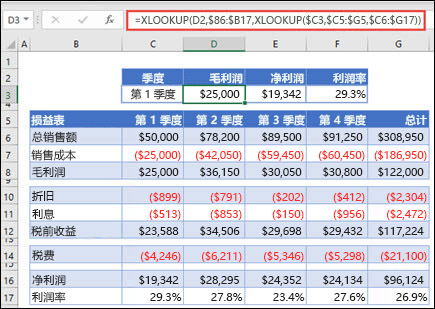
Note: 单元格 D3:F3 中的公式为: =XLOOKUP (D2,\(B 6:\)B 17,XLOOKUP (\(C 3,\)C 5:\(G 5,\)C 6:$G 17) ) 。
———————————————————————————
示例 6 使用 SUM 函数-support.office和两个嵌套XLOOKUP函数对两个区域之间的所有值求和。 在本例中,我们要对葡萄、香蕉的值求和,并包括两者之间的梨。
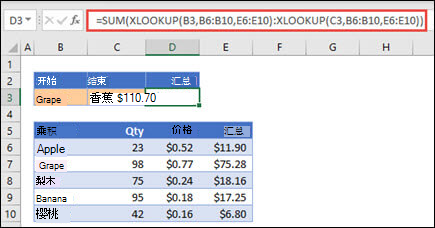
单元格 E3 中的公式为:=SUM (XLOOKUP (B3,B6:B10,E6:E10) :XLOOKUP (C3,B6:B10,E6:E10) )
它如何工作? XLOOKUP返回一个范围,因此在计算时,公式最终如下所示:=SUM ($E\(7:\)E$9) 。 可以通过选择具有类似于此公式的XLOOKUP公式的单元格,选择“公式 > 公式审核”>“ 计算公式-support.office”,然后选择“计算”以逐步完成计算,从而自行查看其工作原理。

 浙公网安备 33010602011771号