
Docker学习之路03:Docker的常用命令
Docker学习之路03:Docker的常用命令
Docker学习路线传送门:
Docker学习之路01:Docker的安装
Docker学习之路02:阿里云镜像加速器
Docker学习之路03:Docker的常用命令
Docker学习之路04:创建定制Nginx镜像
一、帮助命令
docker version		 # 显示docker的版本信息
docker info			 # 显示docker的系统版本,包括镜像和容器的数量
docker 命令 --help	# 帮助命令
Docker官方帮助文档地址:https://docs.docker.com/engine/reference/commandline/
二、镜像命令
docker images 查看所有本地的主机上的镜像
[root@master /]# docker images
REPOSITORY    TAG       IMAGE ID       CREATED         SIZE
hello-world   latest    bf756fb1ae65   14 months ago   13.3kB

# 解释
REPOSITORY	镜像的仓库源
TAG			镜像的标签
IMAGE ID	镜像的ID
CREATED		镜像的创建时间
SIZE		镜像的大小

# 可选项
	-a, --all			# 列出所有的镜像
	-q, --quiet			# 只显示镜像的ID
docker search搜索镜像
[root@master /]# docker search mysql
NAME                              DESCRIPTION                                     STARS     OFFICIAL   AUTOMATED
mysql                             MySQL is a widely used, open-source relation…   10612     [OK]
mariadb                           MariaDB Server is a high performing open sou…   3979      [OK]


# 可选项 通过搜藏来过滤
 --filter=STARS=3000

 [root@master /]# docker search mysql --filter=STARS=3000
NAME      DESCRIPTION                                     STARS     OFFICIAL   AUTOMATED
mysql     MySQL is a widely used, open-source relation…   10612     [OK]
mariadb   MariaDB Server is a high performing open sou…   3979      [OK]
[root@master /]# docker search mysql --filter=STARS=5000
NAME      DESCRIPTION                                     STARS     OFFICIAL   AUTOMATED
mysql     MySQL is a widely used, open-source relation…   10612     [OK]
docker pull 下载镜像
# 下载镜像 docker pull 镜像名[:tag]
[root@master /]# docker pull mysql
Using default tag: latest	# 如果不写 tag,默认就是 lastest
latest: Pulling from library/mysql
a076a628af6f: Pull complete 	#分层下载,docker image的核心 联合文件系统
f6c208f3f991: Pull complete
88a9455a9165: Pull complete
406c9b8427c6: Pull complete
7c88599c0b25: Pull complete
25b5c6debdaf: Pull complete
43a5816f1617: Pull complete
1a8c919e89bf: Pull complete
9f3cf4bd1a07: Pull complete
80539cea118d: Pull complete
201b3cad54ce: Pull complete
944ba37e1c06: Pull complete
Digest: sha256:feada149cb8ff54eade1336da7c1d080c4a1c7ed82b5e320efb5beebed85ae8c
Status: Downloaded newer image for mysql:latest
docker.io/library/mysql:latest	#真实地址

# 等价于它
docker pull mysql
docker pull docker.io/library/mysql:latest

# 指定版本下载
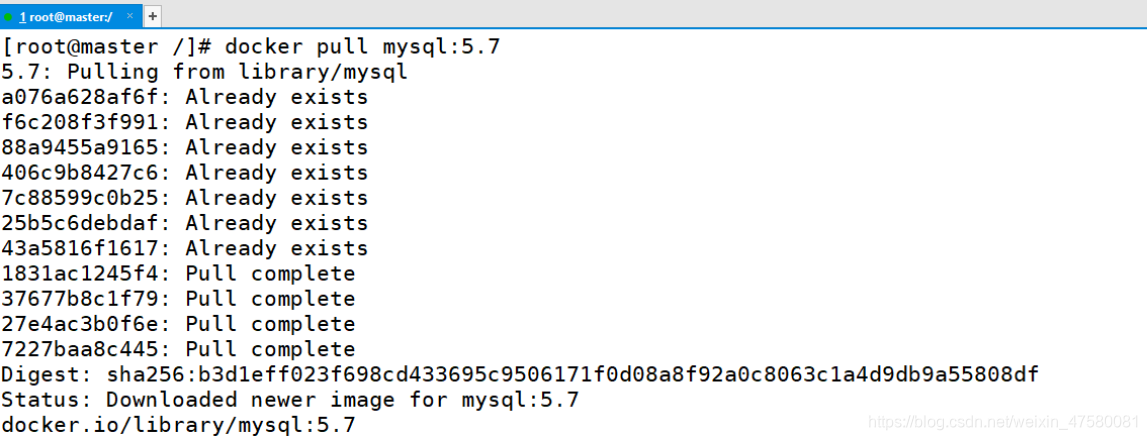
[root@master /]# docker pull mysql:5.7
5.7: Pulling from library/mysql
a076a628af6f: Already exists
f6c208f3f991: Already exists
88a9455a9165: Already exists
406c9b8427c6: Already exists
7c88599c0b25: Already exists
25b5c6debdaf: Already exists
43a5816f1617: Already exists
1831ac1245f4: Pull complete
37677b8c1f79: Pull complete
27e4ac3b0f6e: Pull complete
7227baa8c445: Pull complete
Digest: sha256:b3d1eff023f698cd433695c9506171f0d08a8f92a0c8063c1a4d9db9a55808df
Status: Downloaded newer image for mysql:5.7
docker.io/library/mysql:5.7
docker rmi 删除镜像
[root@master /]# docker rmi -f 容器ID				   #删除一个镜像
[root@master /]# docker rmi -f 容器ID 容器ID 容器ID	#删除多个镜像
[root@master /]# docker rmi -f $(docker images -aq)  #删除所有镜像
三、容器命令
说明:我们有了镜像才可以创建容器,我们都学了linux,所以我们下载一个centos镜像来测试学习。
[root@master /]# docker pull centos
新建容器并启动
docker run [可选参数] image

# 参数说明
--name="Name"	容器名字 tomcat01 tomcat02,用来区分容器
-d				后台方式运行
-it				使用交互方式运行,进入容器查看内容
-p
	-p ip:主机端口:容器端口
	-p 主机端口:容器端口	(常用)
	-p 容器端口
-P				随机指定端口


# 测试、启动并进入容器
[root@master /]# docker run -it centos /bin/bash
[root@475a614ebdad /]# ls
bin  etc   lib	  lost+found  mnt  proc  run   srv  tmp  var
dev  home  lib64  media       opt  root  sbin  sys  usr

# 从容器中退回主机
[root@475a614ebdad /]# exit
exit
[root@master /]# ls
bin   dev  home  lib64  mnt  proc  run   srv  tmp  var
boot  etc  lib   media  opt  root  sbin  sys  usr
列出所有运行的容器
# docker ps 命令
	# 列出当期正在运行的容器
-a	# 列出当前正在运行的容器+带出历史运行过的容器
-n=[数字参数]	# 显示最近创建的容器
-q	# 只显示容器的编号

[root@master /]# docker ps
CONTAINER ID   IMAGE     COMMAND   CREATED   STATUS    PORTS     NAMES
[root@master /]# docker ps -a
CONTAINER ID   IMAGE         COMMAND       CREATED          STATUS                      PORTS     NAMES
475a614ebdad   centos        "/bin/bash"   5 minutes ago    Exited (0) 4 minutes ago              unruffled_spence
8681d760a302   hello-world   "/hello"      14 minutes ago   Exited (0) 13 minutes ago             strange_carver
9eed05d63c0c   hello-world   "/hello"      58 minutes ago   Exited (0) 58 minutes ago             sharp_kapitsa
fd0aa343c2f7   hello-world   "/hello"      2 weeks ago      Exited (0) 2 weeks ago                pedantic_babbage
[root@master /]# docker ps -n=1
CONTAINER ID   IMAGE     COMMAND       CREATED         STATUS                     PORTS     NAMES
475a614ebdad   centos    "/bin/bash"   5 minutes ago   Exited (0) 4 minutes ago             unruffled_spence
退出容器
exit	# 容器直接停止并退出
Ctrl + P + Q  #容器不停止退出
删除容器
docker rm 容器id					# 删除指定的容器,不能删除正在运行的容器,如果要强制删除 rm -f
docker rm -f $(docker ps -aq)	 # 删除所有的容器
docker ps -a -q|xargs docker rm	   # 删除所有的容器
启动和停止容器的操作
docker start 容器id		# 启动容器
docker restart 容器id		# 重启容器
docker stop 容器id		# 停止当前正在运行的容器
docker kill 容器id		# 强制停止当前的容器
四、常用其他命令
后台启动容器
# 命令 docker run -d 镜像名
[root@master /]# docker run -d centos

# 问题docker ps ,发现 centos 停止了

# 常见的坑,docker 容器使用后台运行,就必须要有一个前台进程,docker发现没有应用,就会自动停止
# nginx,容器启动后,发现自己没有提供服务,就会立刻停止,就是没有程序了
查看日志
docker logs -f -t --tail 容器

# 自己编写一段shell脚本
[root@master /]# docker run -d centos /bin/bash -c "while true;do echo JohnZhuang;sleep 1;done"
a25fce1505e3e32c645f7990d0805fa6dff4a73d3cf8bff2f77fb78242b6a544

# 查看镜像
[root@master /]# docker ps
CONTAINER ID   IMAGE     COMMAND                  CREATED         STATUS         PORTS     NAMES
a25fce1505e3   centos    "/bin/bash -c 'while…"   6 seconds ago   Up 5 seconds             adoring_brahmagupta

# 显示日志
 -tf				# 查看日志
 --tail [数字参数]	 # 要显示日志的条数
[root@master /]# docker logs -f -t --tail 10 a25fce1505e3
2021-03-15T14:31:33.070462470Z JohnZhuang
2021-03-15T14:31:34.079385974Z JohnZhuang
查看容器中进程信息
[root@master /]# docker top a25fce1505e3
UID                 PID                 PPID                C                   STIME               TTY                 TIME                CMD
root                5990                5970                0                   22:31               ?                   00:00:00            /bin/bash -c while true;do echo JohnZhuang;sleep 1;done
root                6450                5990                0                   22:36               ?                   00:00:00            /usr/bin/coreutils --coreutils-prog-shebang=sleep /usr/bin/sleep 1
查看镜像的元数据
# 命令
[root@master /]# docker inspect a25fce1505e3

# 源数据
[
    {
        "Id": "a25fce1505e3e32c645f7990d0805fa6dff4a73d3cf8bff2f77fb78242b6a544",
        "Created": "2021-03-15T14:31:03.029169298Z",
        "Path": "/bin/bash",
        "Args": [
            "-c",
            "while true;do echo JohnZhuang;sleep 1;done"
        ],
        "State": {
            "Status": "running",
            "Running": true,
            "Paused": false,
            "Restarting": false,
            "OOMKilled": false,
            "Dead": false,
            "Pid": 5990,
            "ExitCode": 0,
            "Error": "",
            "StartedAt": "2021-03-15T14:31:03.88679139Z",
            "FinishedAt": "0001-01-01T00:00:00Z"
        },
        "Image": "sha256:300e315adb2f96afe5f0b2780b87f28ae95231fe3bdd1e16b9ba606307728f55",
        "ResolvConfPath": "/var/lib/docker/containers/a25fce1505e3e32c645f7990d0805fa6dff4a73d3cf8bff2f77fb78242b6a544/resolv.conf",
        "HostnamePath": "/var/lib/docker/containers/a25fce1505e3e32c645f7990d0805fa6dff4a73d3cf8bff2f77fb78242b6a544/hostname",
        "HostsPath": "/var/lib/docker/containers/a25fce1505e3e32c645f7990d0805fa6dff4a73d3cf8bff2f77fb78242b6a544/hosts",
        "LogPath": "/var/lib/docker/containers/a25fce1505e3e32c645f7990d0805fa6dff4a73d3cf8bff2f77fb78242b6a544/a25fce1505e3e32c645f7990d0805fa6dff4a73d3cf8bff2f77fb78242b6a544-json.log",
        "Name": "/adoring_brahmagupta",
        "RestartCount": 0,
        "Driver": "overlay2",
        "Platform": "linux",
        "MountLabel": "",
        "ProcessLabel": "",
        "AppArmorProfile": "",
        "ExecIDs": null,
        "HostConfig": {
            "Binds": null,
            "ContainerIDFile": "",
            "LogConfig": {
                "Type": "json-file",
                "Config": {}
            },
            "NetworkMode": "default",
            "PortBindings": {},
            "RestartPolicy": {
                "Name": "no",
                "MaximumRetryCount": 0
            },
            "AutoRemove": false,
            "VolumeDriver": "",
            "VolumesFrom": null,
            "CapAdd": null,
            "CapDrop": null,
            "CgroupnsMode": "host",
            "Dns": [],
            "DnsOptions": [],
            "DnsSearch": [],
            "ExtraHosts": null,
            "GroupAdd": null,
            "IpcMode": "private",
            "Cgroup": "",
            "Links": null,
            "OomScoreAdj": 0,
            "PidMode": "",
            "Privileged": false,
            "PublishAllPorts": false,
            "ReadonlyRootfs": false,
            "SecurityOpt": null,
            "UTSMode": "",
            "UsernsMode": "",
            "ShmSize": 67108864,
            "Runtime": "runc",
            "ConsoleSize": [
                0,
                0
            ],
            "Isolation": "",
            "CpuShares": 0,
            "Memory": 0,
            "NanoCpus": 0,
            "CgroupParent": "",
            "BlkioWeight": 0,
            "BlkioWeightDevice": [],
            "BlkioDeviceReadBps": null,
            "BlkioDeviceWriteBps": null,
            "BlkioDeviceReadIOps": null,
            "BlkioDeviceWriteIOps": null,
            "CpuPeriod": 0,
            "CpuQuota": 0,
            "CpuRealtimePeriod": 0,
            "CpuRealtimeRuntime": 0,
            "CpusetCpus": "",
            "CpusetMems": "",
            "Devices": [],
            "DeviceCgroupRules": null,
            "DeviceRequests": null,
            "KernelMemory": 0,
            "KernelMemoryTCP": 0,
            "MemoryReservation": 0,
            "MemorySwap": 0,
            "MemorySwappiness": null,
            "OomKillDisable": false,
            "PidsLimit": null,
            "Ulimits": null,
            "CpuCount": 0,
            "CpuPercent": 0,
            "IOMaximumIOps": 0,
            "IOMaximumBandwidth": 0,
            "MaskedPaths": [
                "/proc/asound",
                "/proc/acpi",
                "/proc/kcore",
                "/proc/keys",
                "/proc/latency_stats",
                "/proc/timer_list",
                "/proc/timer_stats",
                "/proc/sched_debug",
                "/proc/scsi",
                "/sys/firmware"
            ],
            "ReadonlyPaths": [
                "/proc/bus",
                "/proc/fs",
                "/proc/irq",
                "/proc/sys",
                "/proc/sysrq-trigger"
            ]
        },
        "GraphDriver": {
            "Data": {
                "LowerDir": "/var/lib/docker/overlay2/45c3e7c41cd44f999509d27cb341f05debcbc8a9cdf7cc3762e292a53128722e-init/diff:/var/lib/docker/overlay2/44cf8087b90a18420579a6b0118abf4fda2332c1eaaaf48d962074c6b8b1e7fa/diff",
                "MergedDir": "/var/lib/docker/overlay2/45c3e7c41cd44f999509d27cb341f05debcbc8a9cdf7cc3762e292a53128722e/merged",
                "UpperDir": "/var/lib/docker/overlay2/45c3e7c41cd44f999509d27cb341f05debcbc8a9cdf7cc3762e292a53128722e/diff",
                "WorkDir": "/var/lib/docker/overlay2/45c3e7c41cd44f999509d27cb341f05debcbc8a9cdf7cc3762e292a53128722e/work"
            },
            "Name": "overlay2"
        },
        "Mounts": [],
        "Config": {
            "Hostname": "a25fce1505e3",
            "Domainname": "",
            "User": "",
            "AttachStdin": false,
            "AttachStdout": false,
            "AttachStderr": false,
            "Tty": false,
            "OpenStdin": false,
            "StdinOnce": false,
            "Env": [
                "PATH=/usr/local/sbin:/usr/local/bin:/usr/sbin:/usr/bin:/sbin:/bin"
            ],
            "Cmd": [
                "/bin/bash",
                "-c",
                "while true;do echo JohnZhuang;sleep 1;done"
            ],
            "Image": "centos",
            "Volumes": null,
            "WorkingDir": "",
            "Entrypoint": null,
            "OnBuild": null,
            "Labels": {
                "org.label-schema.build-date": "20201204",
                "org.label-schema.license": "GPLv2",
                "org.label-schema.name": "CentOS Base Image",
                "org.label-schema.schema-version": "1.0",
                "org.label-schema.vendor": "CentOS"
            }
        },
        "NetworkSettings": {
            "Bridge": "",
            "SandboxID": "81c358d04f75d045b054ab03c144314b341a2e12818e5e6644997fb50af6bcb1",
            "HairpinMode": false,
            "LinkLocalIPv6Address": "",
            "LinkLocalIPv6PrefixLen": 0,
            "Ports": {},
            "SandboxKey": "/var/run/docker/netns/81c358d04f75",
            "SecondaryIPAddresses": null,
            "SecondaryIPv6Addresses": null,
            "EndpointID": "4768230f6f1523d9bb03e5257af2975015484cb6dad66451bb5193e782357a28",
            "Gateway": "172.17.0.1",
            "GlobalIPv6Address": "",
            "GlobalIPv6PrefixLen": 0,
            "IPAddress": "172.17.0.2",
            "IPPrefixLen": 16,
            "IPv6Gateway": "",
            "MacAddress": "02:42:ac:11:00:02",
            "Networks": {
                "bridge": {
                    "IPAMConfig": null,
                    "Links": null,
                    "Aliases": null,
                    "NetworkID": "ac6f6f4da9fdd66fc0516b02f94fa8954c9b4726e38f1503c27ab3ccc23de710",
                    "EndpointID": "4768230f6f1523d9bb03e5257af2975015484cb6dad66451bb5193e782357a28",
                    "Gateway": "172.17.0.1",
                    "IPAddress": "172.17.0.2",
                    "IPPrefixLen": 16,
                    "IPv6Gateway": "",
                    "GlobalIPv6Address": "",
                    "GlobalIPv6PrefixLen": 0,
                    "MacAddress": "02:42:ac:11:00:02",
                    "DriverOpts": null
                }
            }
        }
    }
]
进入当前正在运行的容器
# 我们的容器通常都是使用后台方式运行的,需要进入容器,修改一些配置

# 方式一
[root@master ~]# docker ps
CONTAINER ID   IMAGE     COMMAND                  CREATED          STATUS          PORTS     NAMES
a25fce1505e3   centos    "/bin/bash -c 'while…"   49 minutes ago   Up 49 minutes             adoring_brahmagupta
[root@master ~]# docker exec -it a25fce1505e3 /bin/bash
[root@a25fce1505e3 /]# ls
bin  etc   lib	  lost+found  mnt  proc  run   srv  tmp  var
dev  home  lib64  media       opt  root  sbin  sys  usr
[root@a25fce1505e3 /]# ps -ef
UID         PID   PPID  C STIME TTY          TIME CMD
root          1      0  0 14:31 ?        00:00:01 /bin/bash -c while true;do ec
root       2946      0  0 15:20 pts/0    00:00:00 /bin/bash
root       2974      1  0 15:20 ?        00:00:00 /usr/bin/coreutils --coreutil
root       2975   2946  0 15:20 pts/0    00:00:00 ps -ef

# 方式二
[root@master ~]# docker ps
CONTAINER ID   IMAGE     COMMAND                  CREATED          STATUS          PORTS     NAMES
a25fce1505e3   centos    "/bin/bash -c 'while…"   54 minutes ago   Up 54 minutes             adoring_brahmagupta
[root@master ~]# docker attach a25fce1505e3
JohnZhuang
JohnZhuang
(正在执行的代码...)

# docker exec	# 进入容器后开启一个新的终端,可以在里面操作(常用)
# dcoker attach	# 进入容器正在执行的终端,不会启动新的进程
从容器内拷贝文件到主机
docker cp 容器id:容器内的路径  目的的主机路径

# 查看当前主机目录下
[root@master home]# docker run -it centos /bin/bash
[root@723192fe97a4 /]# cd /home/
[root@723192fe97a4 home]# ls

# 在容器内新建一个文件
[root@723192fe97a4 home]# touch test.java
[root@723192fe97a4 home]# exit
exit
[root@master home]# docker ps
CONTAINER ID   IMAGE     COMMAND   CREATED   STATUS    PORTS     NAMES
[root@master home]# docker ps -a
CONTAINER ID   IMAGE     COMMAND       CREATED          STATUS                     PORTS     NAMES
723192fe97a4   centos    "/bin/bash"   55 seconds ago   Exited (0) 7 seconds ago             intelligent_aryabhata

# 将这个文件拷贝到本机上
[root@master home]# docker cp 723192fe97a4:/home/test.java /home/
[root@master home]# ll
总用量 4
drwx------.  8 hadoop hadoop  214 5月  28 2020 hadoop
drwx------. 16 john   john   4096 9月  28 20:40 john
-rw-r--r--.  1 root   root      0 3月  15 23:36 test.java

# 拷贝是一个手动过程,未来我们使用 -v 卷的技术,可以实现数据自动同步
五、小结
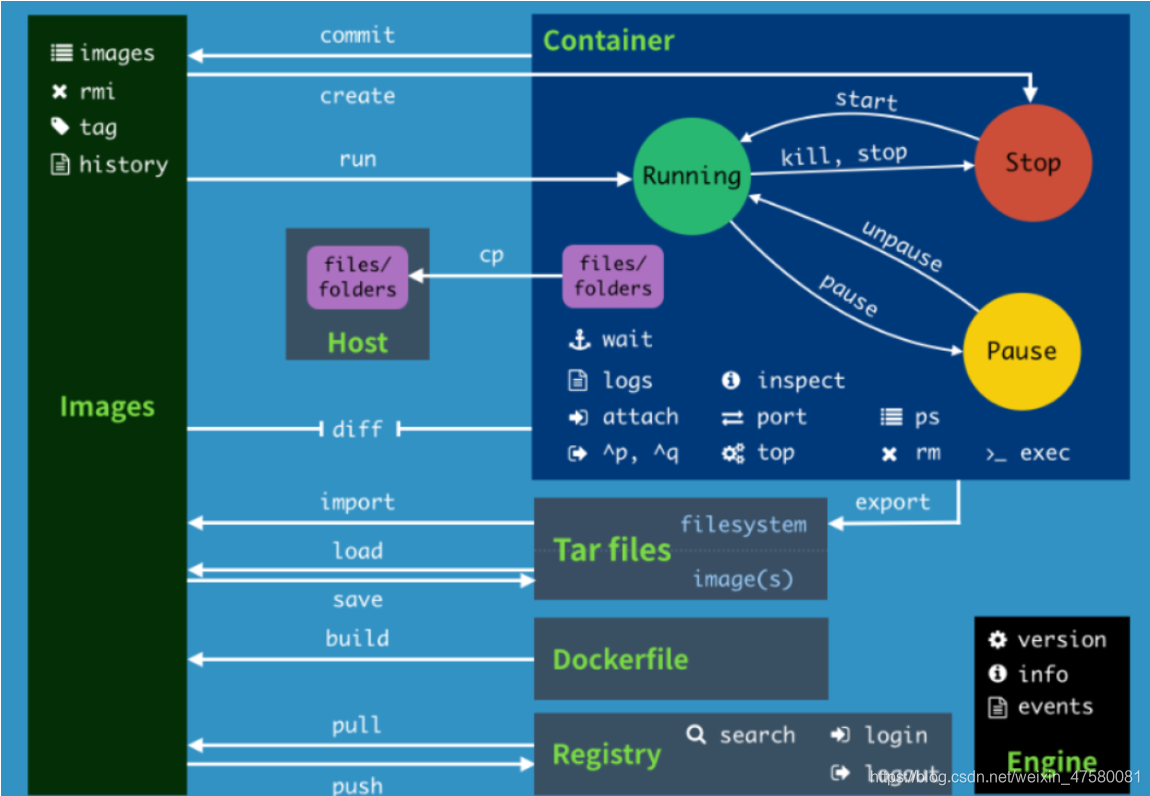
Docker 常见命令
attach    Attach to a running container                 # 当前 shell 下 attach 连接指定运行镜像
build     Build an image from a Dockerfile              # 通过 Dockerfile 定制镜像
commit    Create a new image from a container changes   # 提交当前容器为新的镜像
cp        Copy files/folders from the containers filesystem to the host path   #从容器中拷贝指定文件或者目录到宿主机中
create    Create a new container                        # 创建一个新的容器,同 run,但不启动容器
diff      Inspect changes on a container's filesystem   # 查看 docker 容器变化
events    Get real time events from the server          # 从 docker 服务获取容器实时事件
exec      Run a command in an existing container        # 在已存在的容器上运行命令
export    Stream the contents of a container as a tar archive   # 导出容器的内容流作为一个 tar 归档文件[对应 import ]
history   Show the history of an image                  # 展示一个镜像形成历史
images    List images                                   # 列出系统当前镜像
import    Create a new filesystem image from the contents of a tarball # 从tar包中的内容创建一个新的文件系统映像[对应export]
info      Display system-wide information               # 显示系统相关信息
inspect   Return low-level information on a container   # 查看容器详细信息
kill      Kill a running container                      # kill 指定 docker 容器
load      Load an image from a tar archive              # 从一个 tar 包中加载一个镜像[对应 save]
login     Register or Login to the docker registry server    # 注册或者登陆一个 docker 源服务器
logout    Log out from a Docker registry server          # 从当前 Docker registry 退出
logs      Fetch the logs of a container                 # 输出当前容器日志信息
port      Lookup the public-facing port which is NAT-ed to PRIVATE_PORT    # 查看映射端口对应的容器内部源端口
pause     Pause all processes within a container        # 暂停容器
ps        List containers                               # 列出容器列表
pull      Pull an image or a repository from the docker registry server   # 从docker镜像源服务器拉取指定镜像或者库镜像
push      Push an image or a repository to the docker registry server    # 推送指定镜像或者库镜像至docker源服务器
restart   Restart a running container                   # 重启运行的容器
rm        Remove one or more containers                 # 移除一个或者多个容器
rmi       Remove one or more images             # 移除一个或多个镜像[无容器使用该镜像才可删除,否则需删除相关容器才可继续或 -f 强制删除]
run       Run a command in a new container              # 创建一个新的容器并运行一个命令
save      Save an image to a tar archive                # 保存一个镜像为一个 tar 包[对应 load]
search    Search for an image on the Docker Hub         # 在 docker hub 中搜索镜像
start     Start a stopped containers                    # 启动容器
stop      Stop a running containers                     # 停止容器
tag       Tag an image into a repository                # 给源中镜像打标签
top       Lookup the running processes of a container   # 查看容器中运行的进程信息
unpause   Unpause a paused container                    # 取消暂停容器
version   Show the docker version information           # 查看 docker 版本号
wait      Block until a container stops, then print its exit code   # 截取容器停止时的退出状态值
posted on 2021-03-16 00:03 JohnZhuang 阅读(274) 评论(0) 收藏 举报


 浙公网安备 33010602011771号