
Docker中安装Jenkins实时发布.net core 项目(一)
Docker中安装Jenkins实时发布.net core 项目
安装docker
使用curl安装最新版
curl -fsSL https://get.docker.com/ | sh

重启Docker
systemctl restart docker

设置Docker开机自启
systemctl enable docker
懒人篇
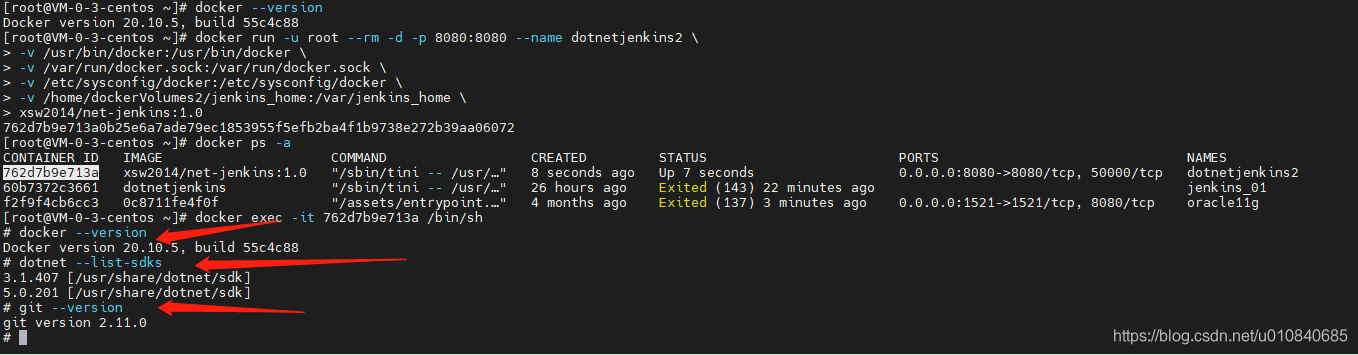
如果不想自己手动搭建.net core环境以及jenkins内容可以直接拉取我的镜像包
镜像包中包含:
.net core 3.1,5.0 SDK
jenkins
然后再通过第二章节的内容介绍实时发布.net core项目
docker pull xsw2014/net-jenkins:1.0
手动安装
dockerfile安装jenkins
常规安装镜像中只安装了jenkins但是容器中没有安装dotnet的运行环境所以我这里开头先讲如何使用dockerfile安装jenkins再将如何常规的安装jenkins

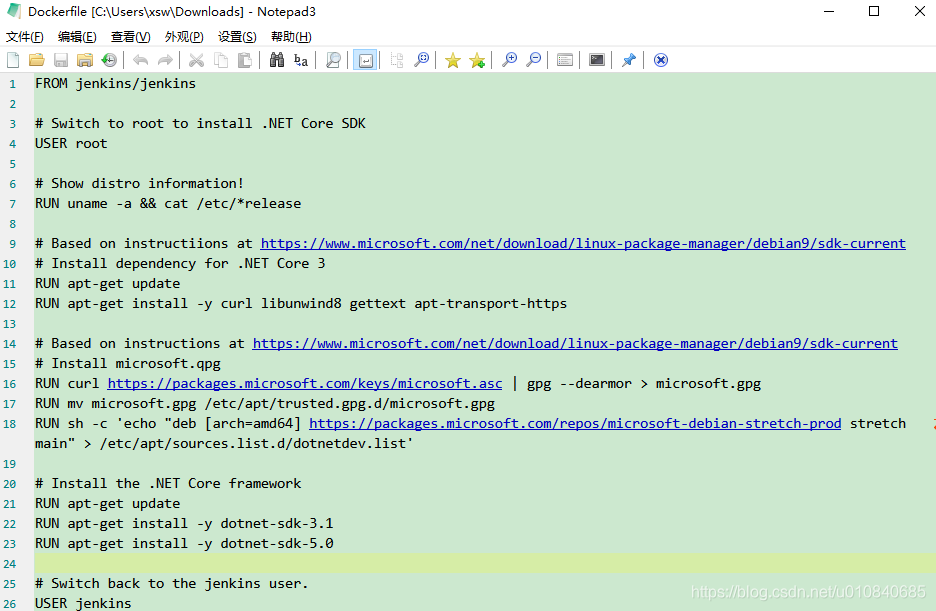
FROM jenkins/jenkins
# Switch to root to install .NET Core SDK
USER root
# Show distro information!
RUN uname -a && cat /etc/*release

# Based on instructiions at https://www.microsoft.com/net/download/linux-package-manager/debian9/sdk-current
# Install dependency for .NET Core 3
RUN apt-get update
RUN apt-get install -y curl libunwind8 gettext apt-transport-https

# Based on instructions at https://www.microsoft.com/net/download/linux-package-manager/debian9/sdk-current
# Install microsoft.qpg
RUN curl https://packages.microsoft.com/keys/microsoft.asc | gpg --dearmor > microsoft.gpg
RUN mv microsoft.gpg /etc/apt/trusted.gpg.d/microsoft.gpg
RUN sh -c 'echo "deb [arch=amd64] https://packages.microsoft.com/repos/microsoft-debian-stretch-prod stretch main" > /etc/apt/sources.list.d/dotnetdev.list'

# Install the .NET Core framework
RUN apt-get update
RUN apt-get install -y dotnet-sdk-3.1
RUN apt-get install -y dotnet-sdk-5.0
# Switch back to the jenkins user.
USER jenkins
这里面我安装了 dotnet 3.1和5.0如果需要其他版本请自行添加
然后我们将dockerfile上传至服务器
我这里将dockerfille上传到了/root/dotnet文件夹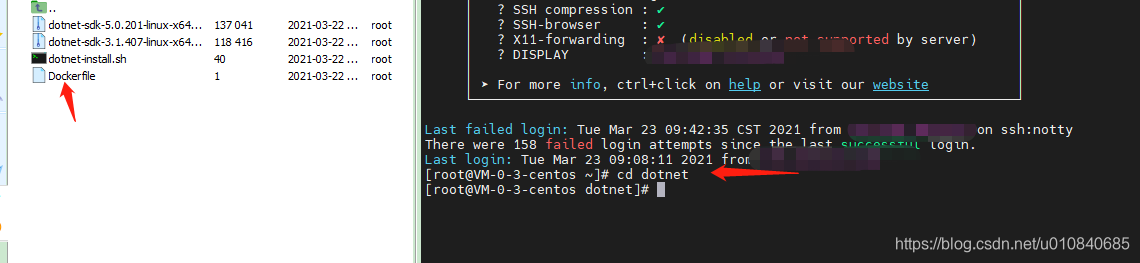
然后我们cd 进入dotnet文件夹执行语句
docker build -t dotnetjenkins .
后面的 dotnetjenkins 是我命名镜像的名字如果想命名其他名字可自行修改(注意最后面有个英文小点,复制时候请注意保留否则回报错)
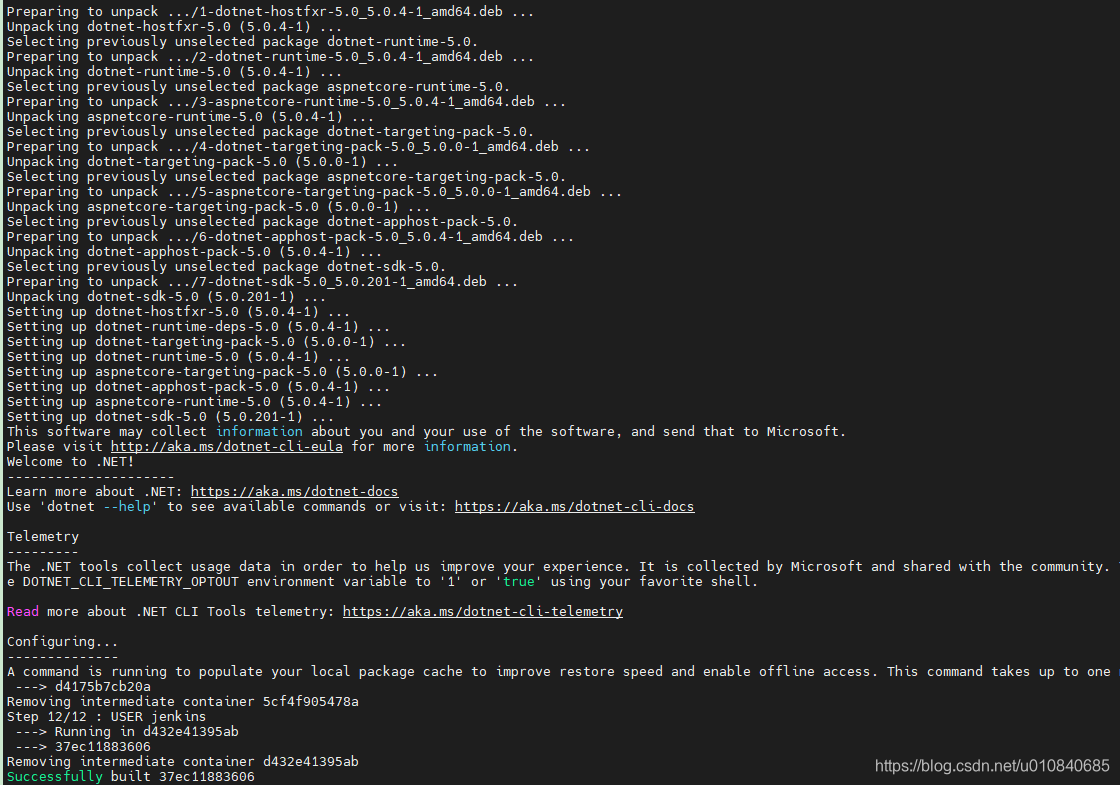
这里就是漫长的等待构建时间了
配置jenkins工作目录
//创建工作目录
mkdir /home/jenkins_home

//赋予权限
chown -R 1000 /home/jenkins_home
启动jenkins
docker run -d --name jenkins_01 -p 80:8080 -v /home/jenkins_01:/home/jenkins_01 dotnetjenkins
这里运行成功后我们就可以通过
你的IP+:8080访问jenkins了
至于密码和设置问题可以查看上面的
最后我们进入到jenkins验证是否包含dotnet环境

安装成功!这里包含dotnet环境的jenkins容器就已成安装成功了
常规安装jenkins
jenkins的安装
搜索jenkins
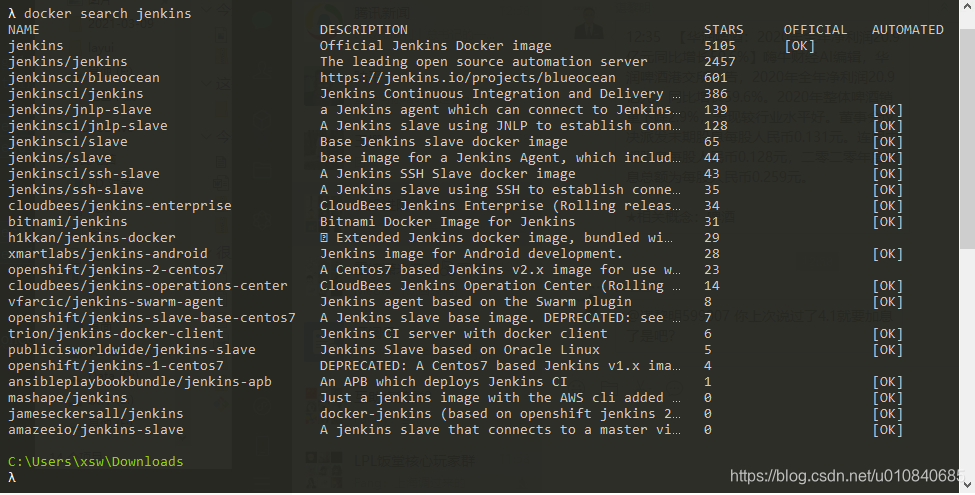
我们可以铜鼓docker search xxxx 来查询 docker中的容器
由于我们要安装jenkins这里我们使用
docker search jenkins

拉取jenkins容器
拉去jenkins这里我们用命令
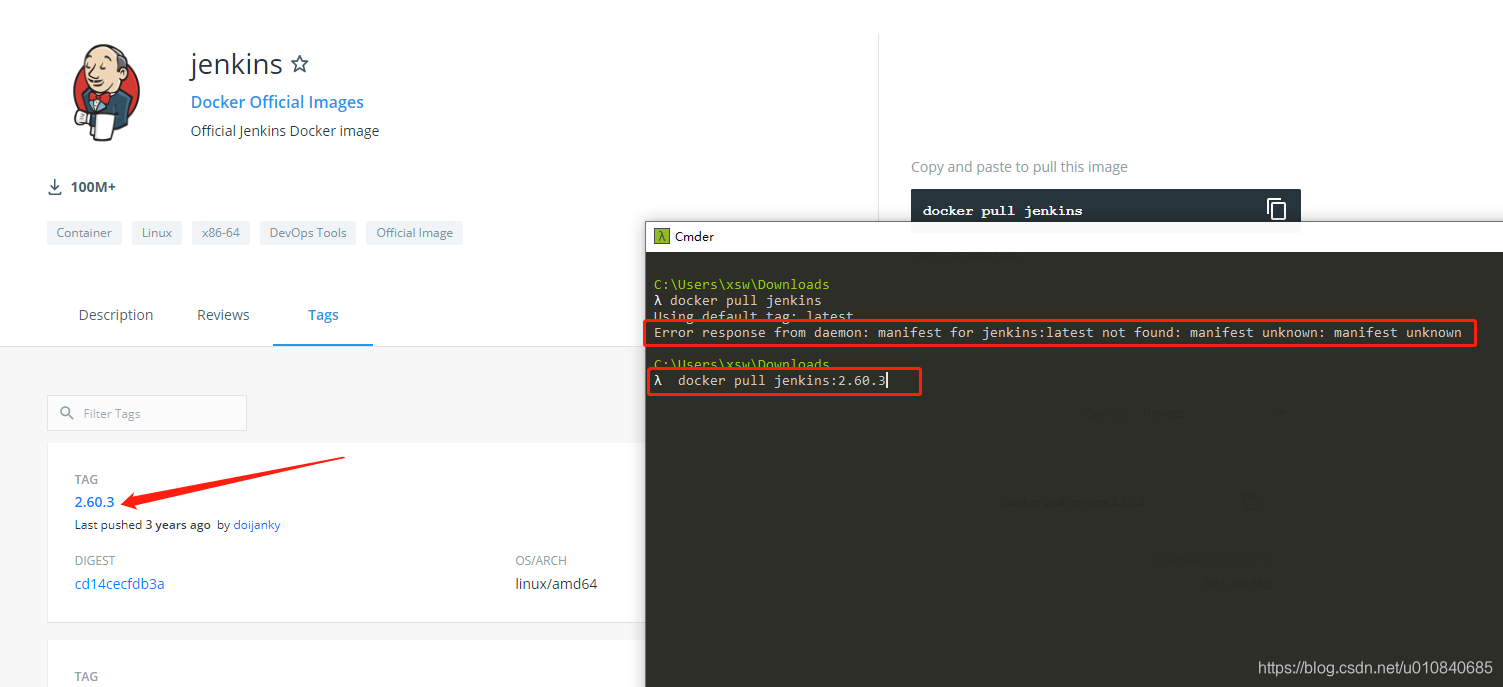
docker pull jenkins

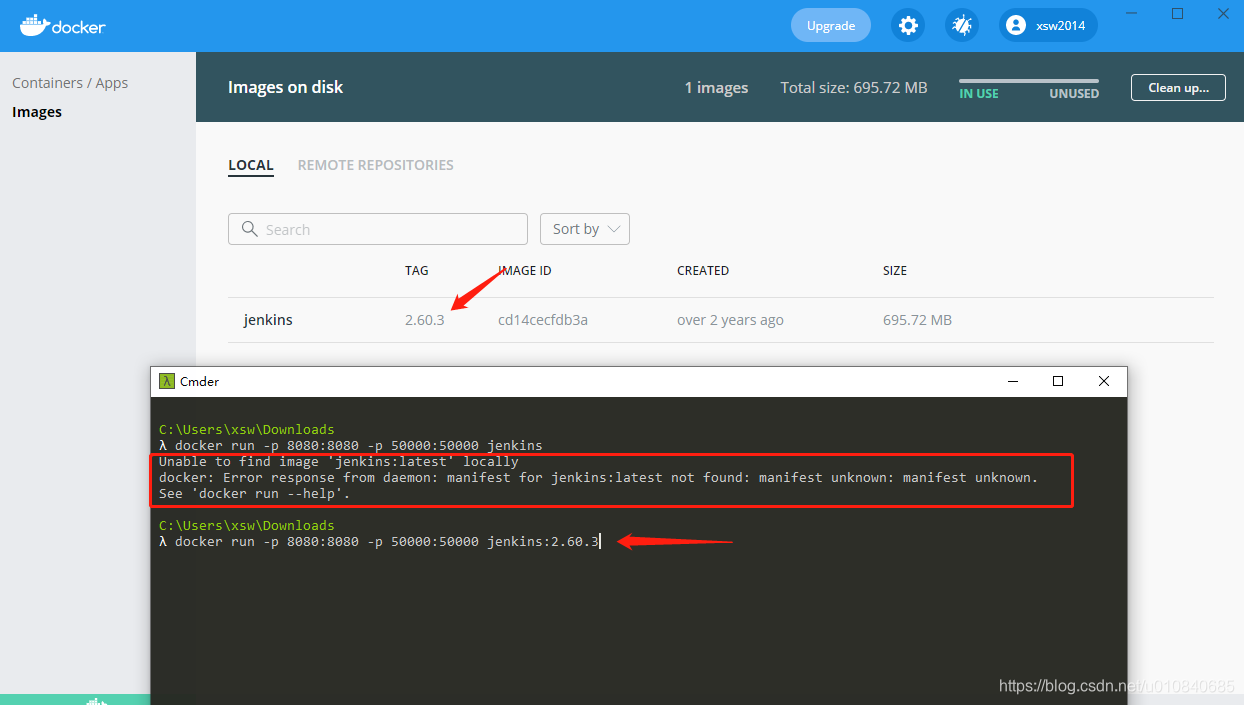
这里拉取报了一个error这是因为我们没有指定版本导致的我们可以在docker hub找到对应容器最新tag
我们修改命令使用
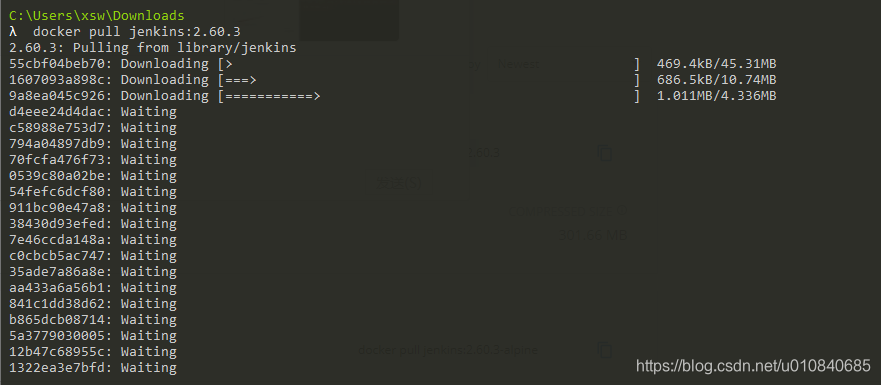
docker pull jenkins:2.60.3
这里就开始正常拉取镜像了
jenkins的启动
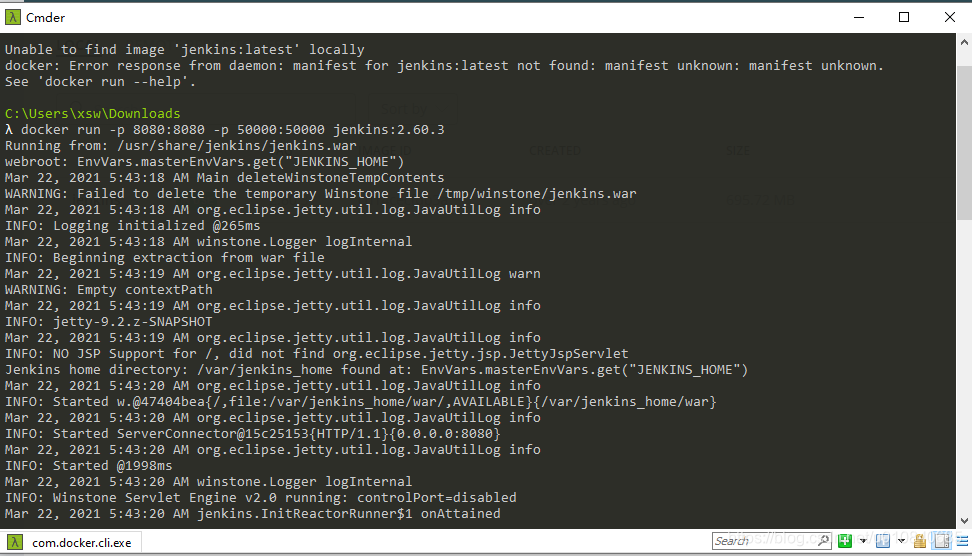
拉取完成后我们使用网页上的指导命令启动jenkins
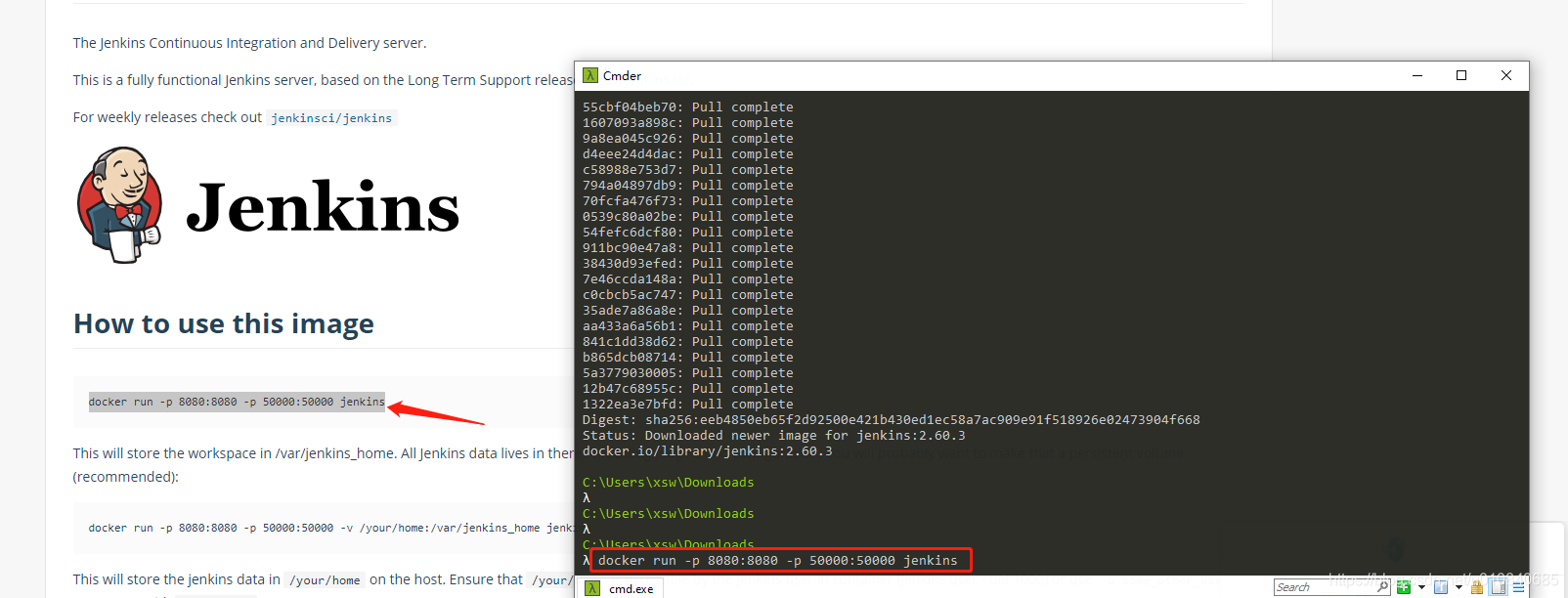
docker run -p 8080:8080 -p 50000:50000 jenkins
这里启动同样报错了其实这里和上面报错是一样的没有指定版本号
我们在启动参数后面添加版本号
docker run -p 8080:8080 -p 50000:50000 jenkins:2.60.3
jenkins密码
上面启动成功过后我们就可以通过地址来访问jenkins了
http://localhost:8080/
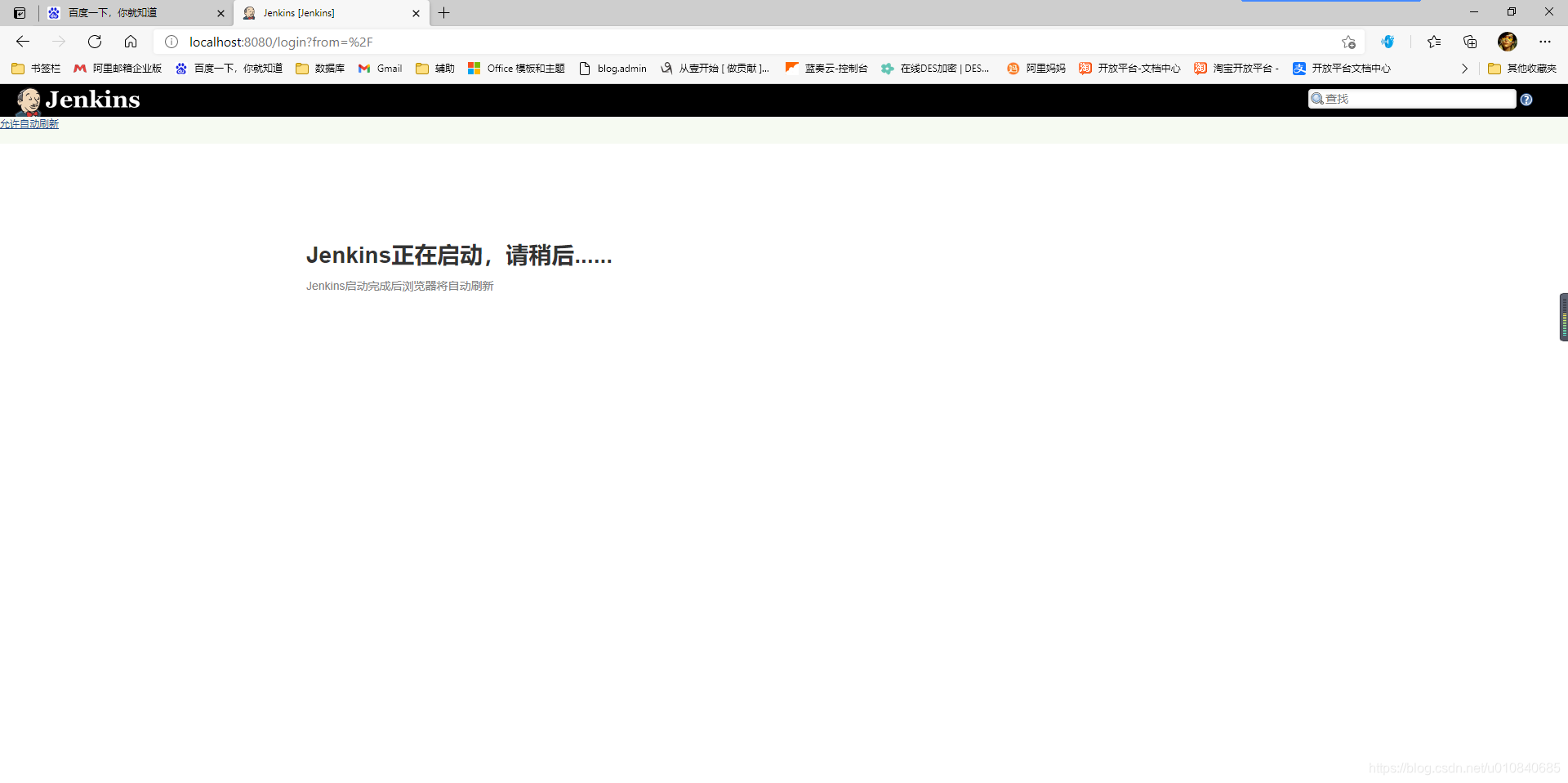
这里启动过后会有一个jenkins输入密码的界面
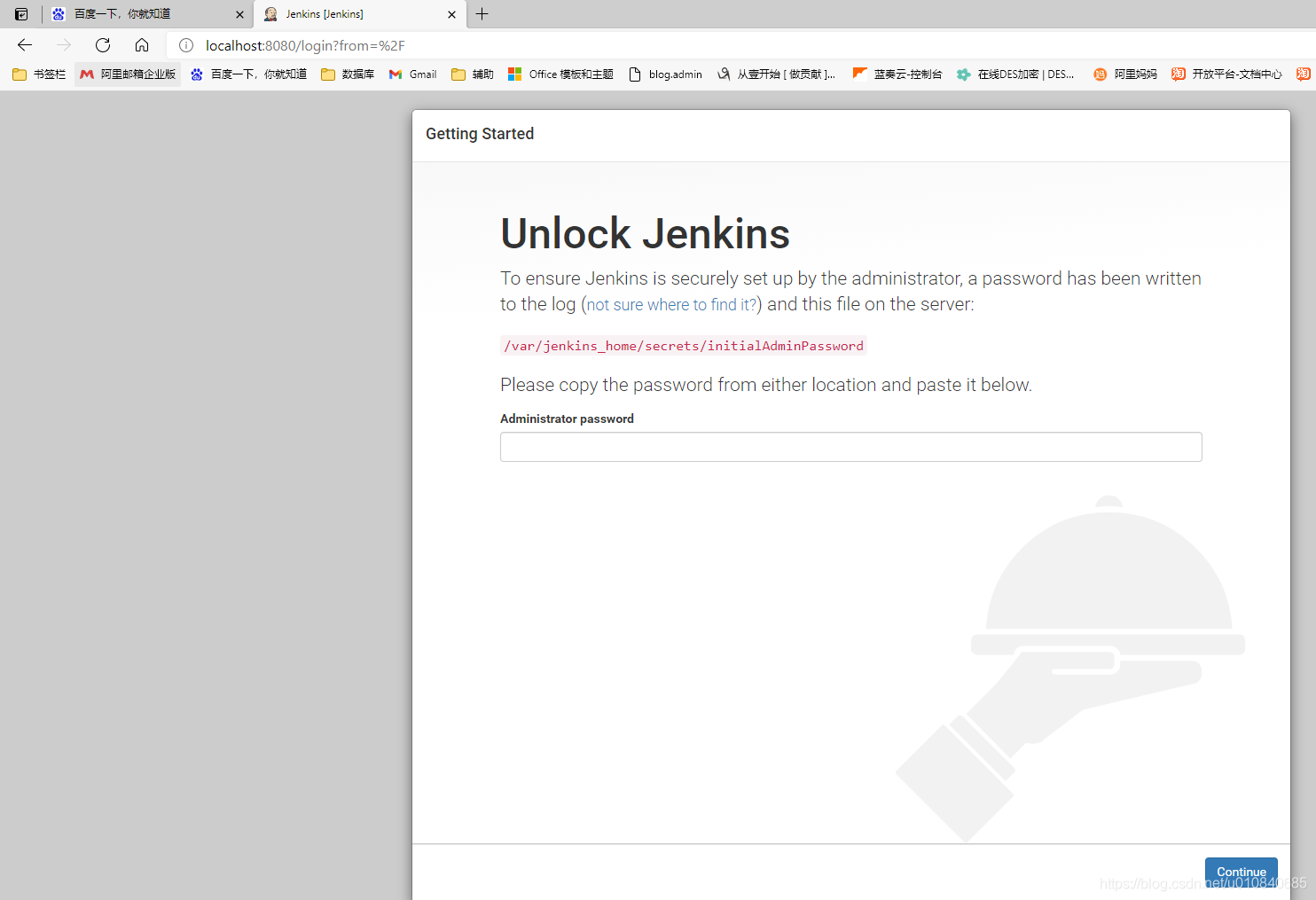
我们通过如下命令查看jenkins密码
//查看docker的contains
 docker ps -a

 //进入到contains容器中如果通过上面语句查询出来的 containerid
 docker exec -it a13bf3217134 /bin/sh

 //进入到密码查看目录
 cd /var/jenkins_home/secrets/

 //显示当前文件夹下文件
 ls

 //显示initialAdminPassword内容
  cat initialAdminPassword
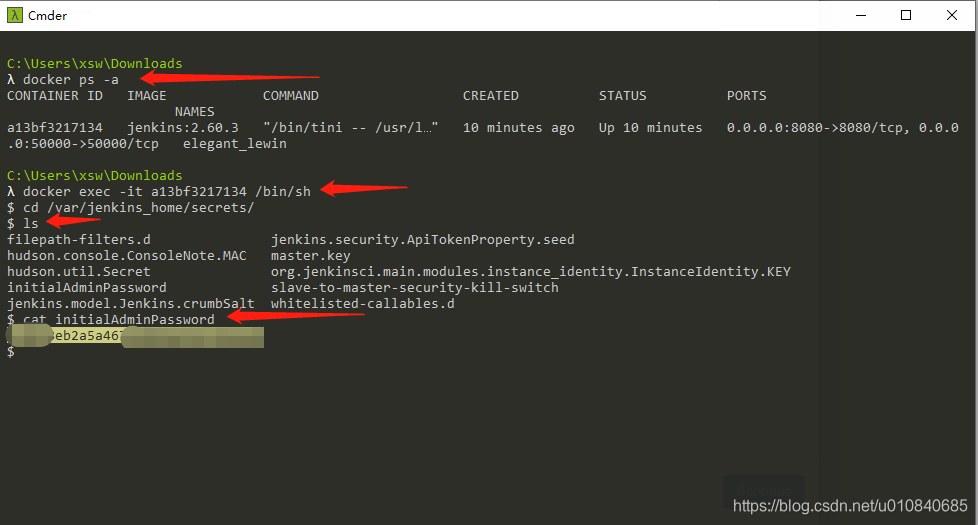
这里复制密码到网页就可以进入到系统了
其他
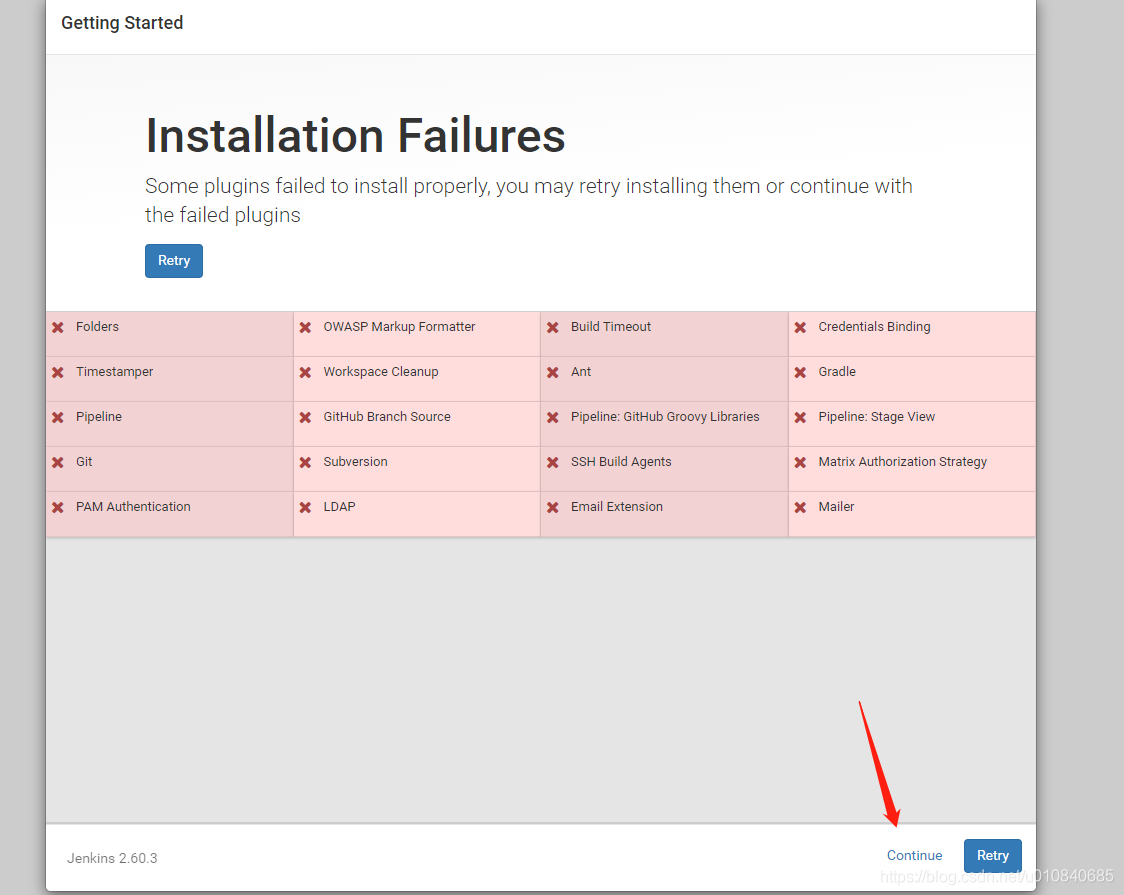
在插件安装的时候我们有有可能会全部失败,这里不要着急点击继续按钮进入到系统
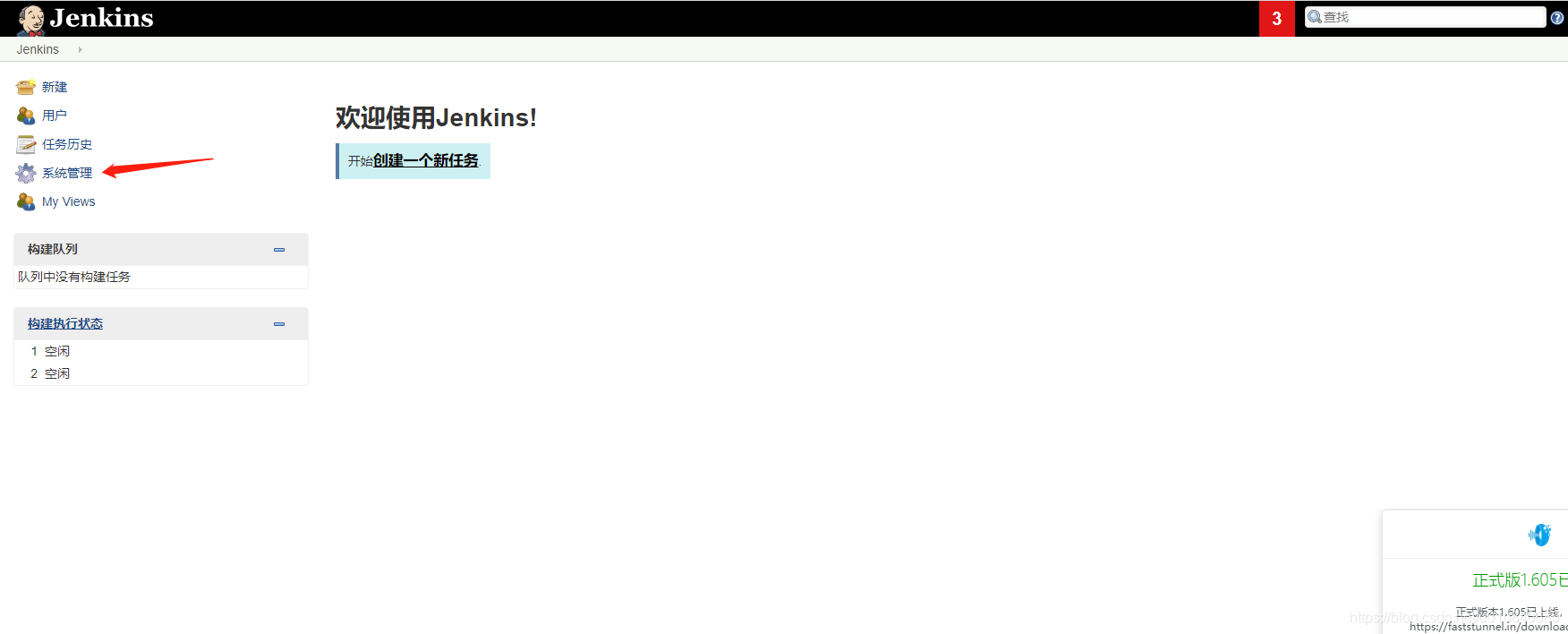
选择系统管理
选择管理插件
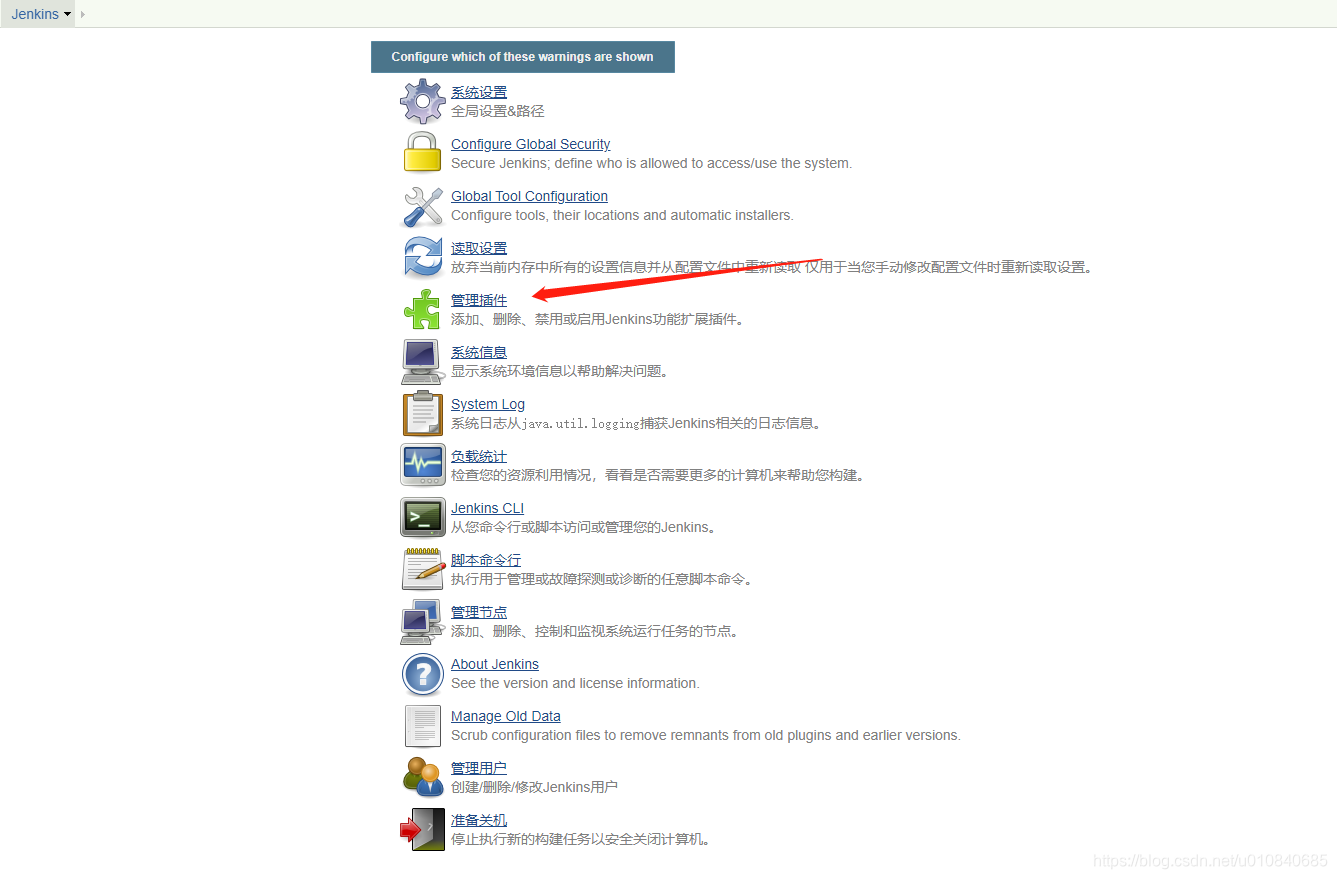
将升级站点中
http://updates.jenkins-ci.org/update-center.json
替换为
https://mirrors.tuna.tsinghua.edu.cn/jenkins/updates/update-center.json
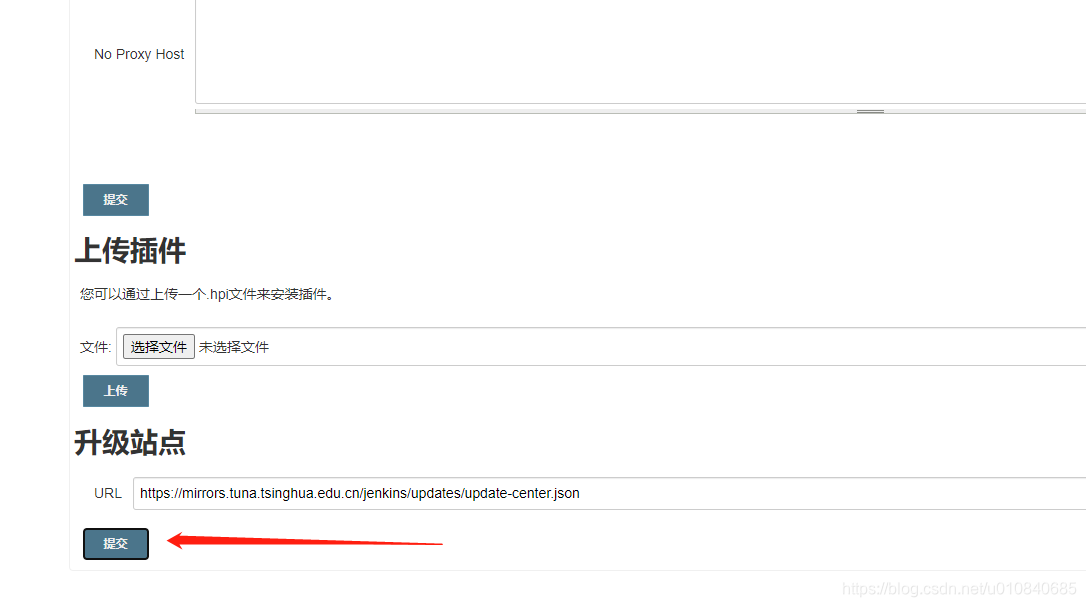
最后重新拉取插件就ok了

 浙公网安备 33010602011771号