
IntelliJ IDEA 创建 Spring Boot 项目
IntelliJ IDEA 创建 Spring Boot 项目
本文将详细介绍使用 IntelliJ IDEA 搭建 Spring Boot 项目的全过程,包括项目初始化、依赖选择、项目结构说明、依赖配置验证及项目启动,步骤清晰且附关键配置说明。
项目初始化(新建 Spring Boot 项目)
- 打开 IDEA,选择新建项目,进入项目配置界面,核心配置如下:
- 服务器 URL:默认使用 Spring 官方引导地址
start.spring.io(确保网络通畅,可正常访问) - 生成器:选择 Spring Boot
- 构建工具:支持 Gradle(Groovy/Kotlin)或 Maven,本文以 Gradle 选择为例
- 开发语言:可选 Java、Groovy、Kotlin,本文以 Java 为例
- 组(Group):填写
com(自定义命名规范,通常为公司/组织域名反向) - 工件(Artifact):填写
springboot(项目核心标识,自定义即可) - 软件包名称:默认生成
com.springboot(由 Group + Artifact 拼接,可修改) - JDK:选择版本
21(需提前安装对应版本的 Oracle OpenJDK 21.0.9 及以上) - 打包方式:选择
Jar(主流打包格式,支持独立运行;也可根据需求选 War) - 项目位置:自定义存储路径
- 可选配置:勾选创建 Git 仓库(如需版本控制)
- 服务器 URL:默认使用 Spring 官方引导地址
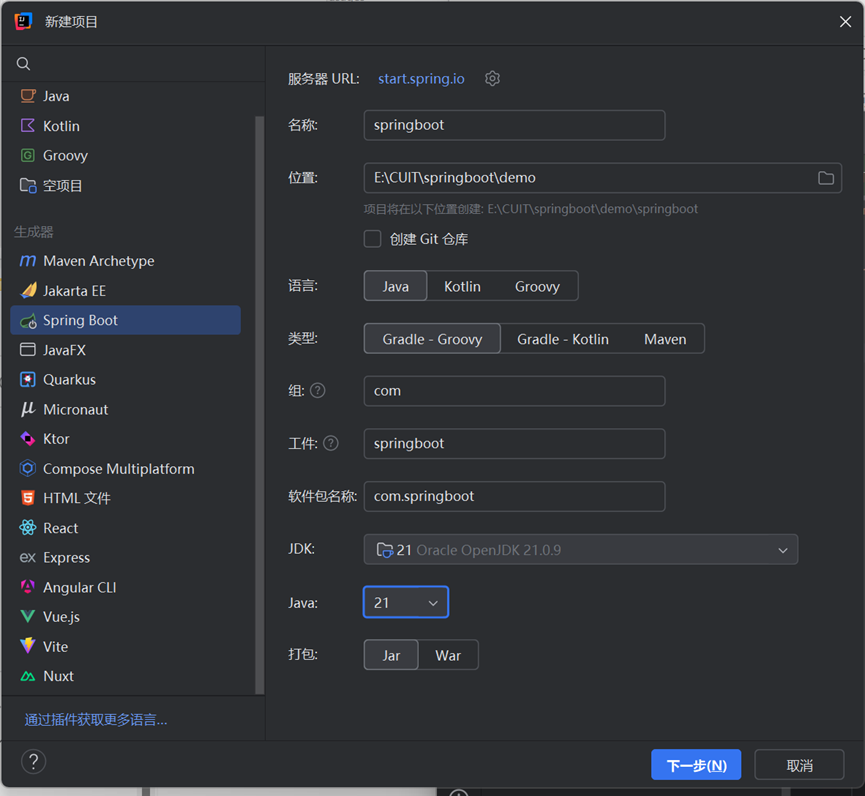
- 配置完成后,点击下一步(N)进入依赖选择环节。
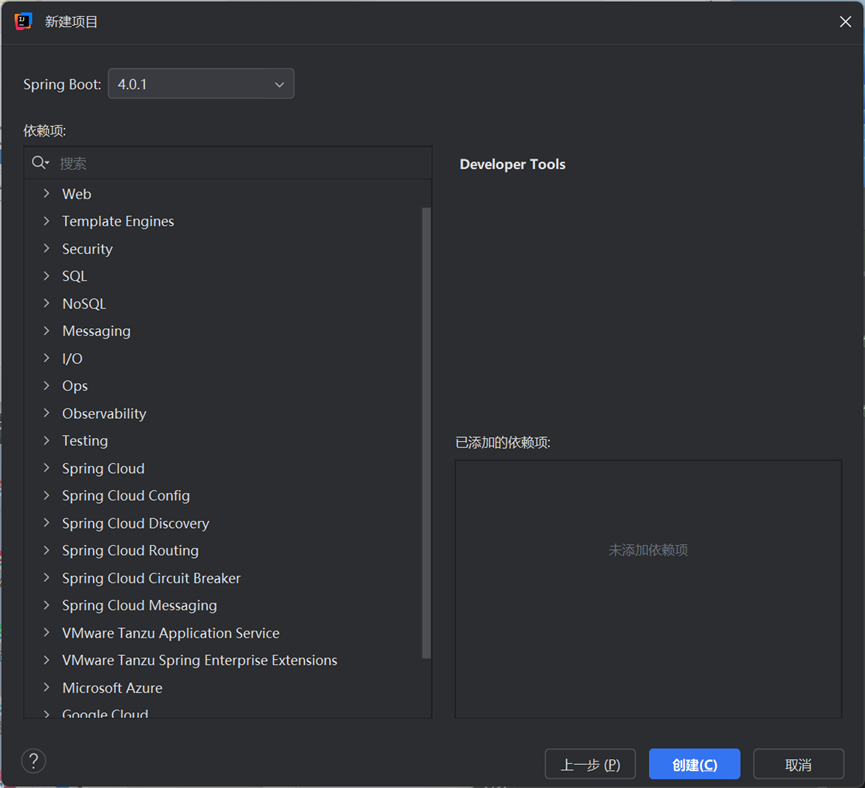
依赖选择
-
进入依赖选择界面,Spring Boot 版本默认选择
4.0.1(可根据需求切换稳定版本)。 -
依赖分类说明:
- Developer Tools(开发工具)
- Web(Web 开发相关)
- Template Engines(模板引擎)
- Security(安全相关)
- SQL/NoSQL(数据库相关)
- Messaging(消息队列相关)
- 其他(如 Testing、Ops 等)
-
示例依赖选择(常用基础依赖):
- Spring Boot DevTools:提供快速应用重启、LiveReload 功能,优化开发体验
- Lombok:简化 Java 代码(消除 getter/setter、构造器等模板代码)
- Spring Configuration Processor:支持自定义配置的自动提示功能
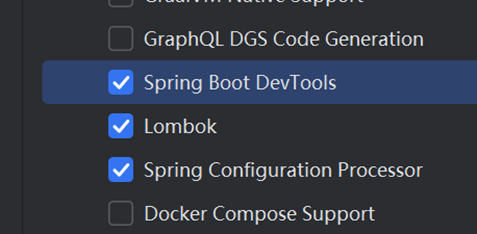
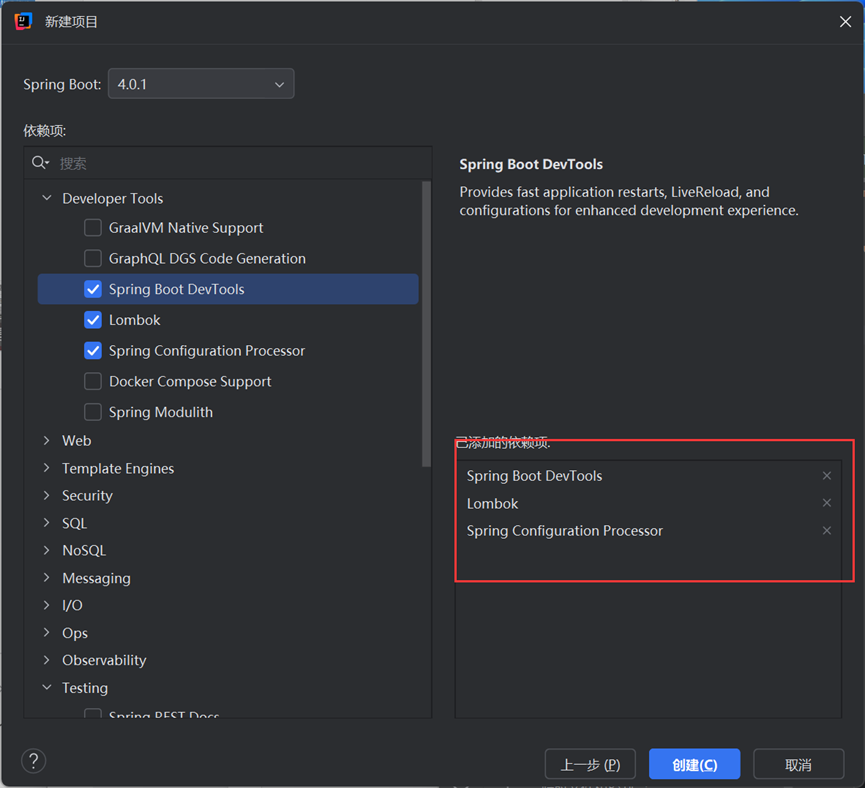
- 选择完成后,点击创建(C),等待 IDEA 下载依赖并初始化项目。
项目创建完成后的结构说明
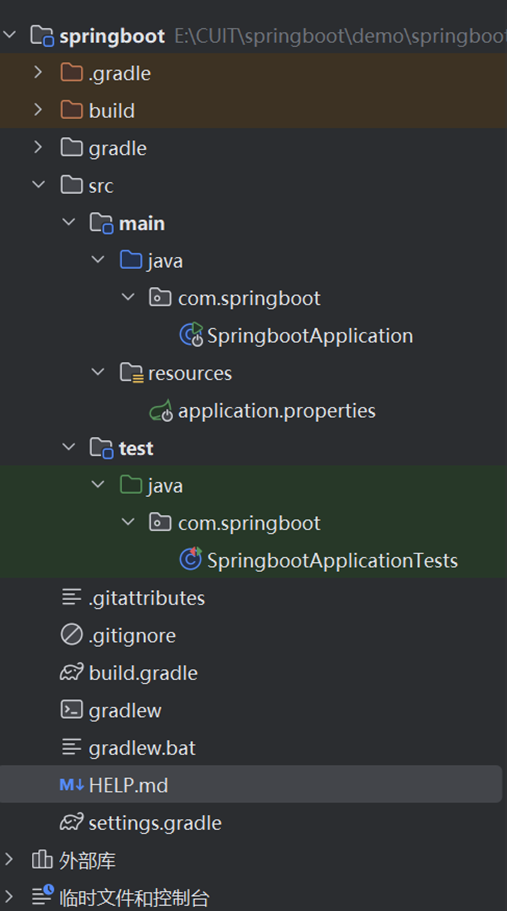
项目初始化成功后,自动生成标准 Spring Boot 项目结构,核心目录/文件如下:
springboot/
├── .gradle/          # Gradle 构建缓存目录(若选 Maven 则为 .m2)
├── build/            # 项目构建输出目录(编译后的 class、Jar 包等)
├── src/
│   ├── main/
│   │   ├── java/
│   │   │   └── com/springboot/
│   │   │       └── SpringbootApplication.java  # 项目主启动类
│   │   └── resources/
│   │       └── application.properties  # 项目核心配置文件(默认空)
│   └── test/
│       └── java/
│           └── com/springboot/
│               └── SpringbootApplicationTests.java  # 单元测试类
├── .gitattributes     # Git 属性配置文件(若勾选创建 Git 仓库)
├── .gitignore         # Git 忽略文件配置
├── build.gradle       # Gradle 构建配置文件(核心依赖配置在此)
├── gradlew/gradlew.bat  # Gradle 命令行执行脚本(Windows/Linux/Mac 通用)
├── HELP.md            # Spring Boot 官方帮助文档
└── settings.gradle    # Gradle 项目设置文件
验证依赖配置(build.gradle 文件)
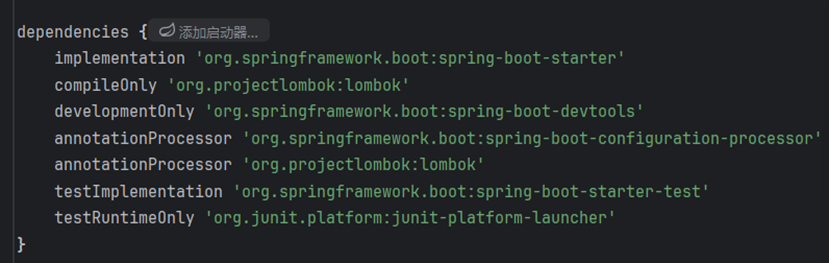
创建完成后,可通过 build.gradle 文件查看已选择的依赖是否正确配置,核心依赖配置如下(自动生成):
dependencies {
    // 核心启动器依赖
    implementation 'org.springframework.boot:spring-boot-starter'
    // Lombok 依赖(简化代码)
    compileOnly 'org.projectlombok:Lombok'
    // Spring Boot 开发工具依赖
    developmentOnly 'org.springframework.boot:spring-boot-devtools'
    // 配置处理器依赖(支持自定义配置提示)
    annotationProcessor 'org.springframework.boot:spring-boot-configuration-processor'
    // Lombok 注解处理器(必须配置,否则注解不生效)
    annotationProcessor 'org.projectlombok:Lombok'
    // 单元测试依赖
    testImplementation 'org.springframework.boot:spring-boot-starter-test'
    // JUnit 平台启动器(支持测试运行)
    testRuntimeOnly 'org.junit.platform:junit-platform-launcher'
}
启动 Spring Boot 项目
启动类说明
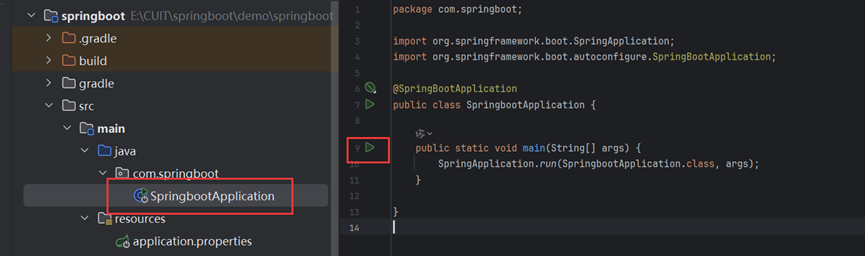
项目主启动类 SpringbootApplication.java 是启动入口,核心代码如下:
package com.springboot;

import org.springframework.boot.SpringApplication;
import org.springframework.boot.autoconfigure.SpringBootApplication;

// 组合注解:开启 Spring Boot 自动配置、组件扫描、配置属性绑定
@SpringBootApplication
public class SpringbootApplication {

    // 主方法:程序入口
    public static void main(String[] args) {
        // 启动 Spring Boot 应用(传入启动类字节码和命令行参数)
        SpringApplication.run(SpringbootApplication.class, args);
    }
}
@SpringBootApplication:Spring Boot 核心组合注解,等价于@SpringBootConfiguration + @EnableAutoConfiguration + @ComponentScan,用于开启自动配置和组件扫描。
启动操作
- 找到
SpringbootApplication.java类中的main()方法。 - 点击方法左侧的运行按钮(绿色三角),或右键选择Run 'SpringbootApplication'。
- 启动成功后,控制台会输出 Spring Boot 日志(包含启动时间、端口号等信息)。

 浙公网安备 33010602011771号