
Linux 安装与基础指令
Linux 安装与基础指令
Linux 简介
在真实的企业环境中,大部分生产环境的服务器使用的是 Linux 系统。我们编写的代码通常运行在 Linux 服务器上,尤其是大并发、高技术点的软件环境,更需要稳定的 Linux 环境配合。
Linux 的核心优势体现在以下方面:
- 高效稳定且安全:系统运行效率高、稳定性强,无病毒和流氓软件干扰。
- 工具生态丰富:内置 Git、VIM、Emacs、Shell 等热门工具,能显著降低时间成本。
- 开源免费:用户可免费获取系统,且能任意修改源代码,这是其他操作系统无法实现的特性。
- 跨平台兼容性:支持多种硬件平台(如 x86、680x0、SPARC、Alpha 等处理器),同时可作为嵌入式操作系统运行在掌上电脑、机顶盒或游戏机上。
Linux 系统具备八大核心特点:开放性、多用户、多任务、良好的用户界面、丰富的网络功能、可靠的系统安全性、良好的可移植性、出色的性能和稳定性、标准兼容性。
在 Linux 版本选择上,推荐 CentOS(Community Enterprise Operating System)。当前生产环境中,主流企业级 Linux 系统以 RedHat 和 CentOS 为主,两者差异较小,但 CentOS 独有的 yum 命令支持在线升级,可即时更新系统,无需像 RedHat 那样付费购买支持服务。
相关工具
| 工具类型 | 工具名称 | 说明 |
|---|---|---|
| 虚拟机 | VMware | 用于创建和运行虚拟计算机的软件,是搭建 Linux 环境的核心工具 |
| 操作系统版本 | CentOS 7.x 64 位 | 推荐的企业级 Linux 版本,兼容性和稳定性强 |
| 连接工具 | Xshell、Putty、SecureCRT | 用于远程连接 Linux 服务器的终端工具 |
| 传输工具 | WinSCP(Sftp 类) | 用于在本地与 Linux 服务器之间传输文件的工具 |
系统安装
虚拟机安装(以 VMware Workstation 为例)
虚拟机(Virtual Machine)是通过软件模拟的完整计算机系统,具备完整硬件功能且运行在隔离环境中,实体计算机能完成的工作,虚拟机均能实现。
VMware Workstation(中文名“威睿工作站”)是功能强大的桌面虚拟计算机软件,支持在单一桌面同时运行不同操作系统,是开发、测试、部署新应用程序的最佳解决方案。其核心优势包括:模拟完整网络环境、支持实时快照、拖曳共享文件夹、兼容 PXE 等,是企业 IT 开发人员和系统管理员的必备工具。
安装步骤:
- 下载 VMware Workstation 后,双击安装程序,默认“下一步”即可(若需修改安装路径,可选择“自定义位置”后继续)。
- 安装完成后,需输入许可证密钥激活(否则仅能免费试用一段时间),可用密钥如下:
- YG5H2-ANZ0H-M8ERY-TXZZZ-YKRV8
- UG5J2-0ME12-M89WY-NPWXX-WQH88
- UA5DR-2ZD4H-089FY-6YQ5T-YPRX6
- GA590-86Y05-4806Y-X4PEE-ZV8E0
- ZF582-0NW5N-H8D2P-0XZEE-Z22VA
- YA18K-0WY8P-H85DY-L4NZG-X7RAD
CentOS 操作系统安装
1. 准备镜像文件
下载 CentOS 7.x 系列的 ISO 格式镜像文件,推荐以下两个下载源:
- 阿里云镜像源:https://mirrors.aliyun.com/centos/7/isos/x86_64/
- CentOS 官方网站:https://www.centos.org/
2. 虚拟机配置步骤
-
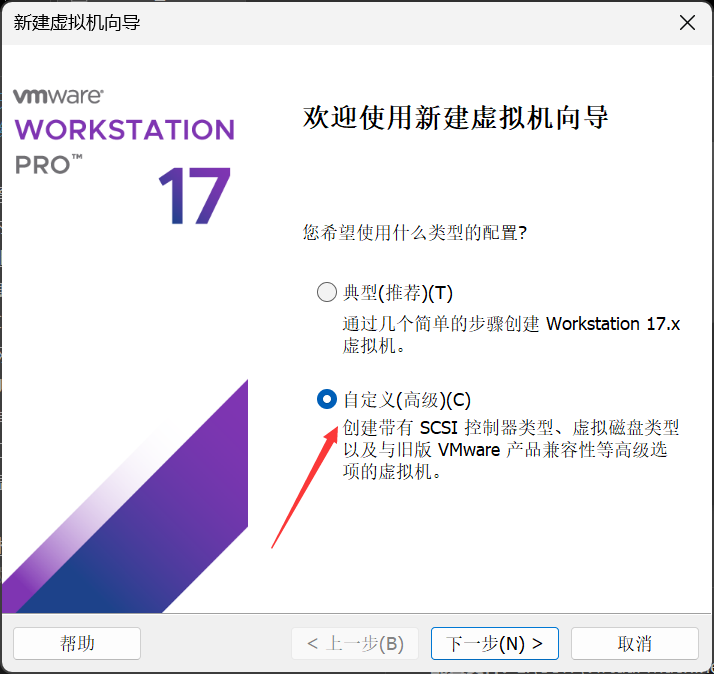
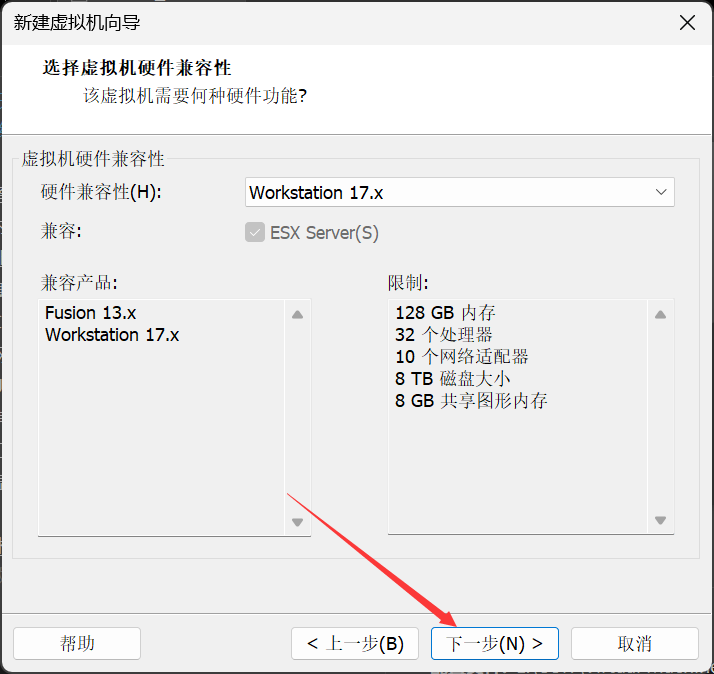
打开 VMware Workstation,点击“文件”→“新建虚拟机”,选择“自定义(高级)”,点击“下一步”。
![image]()
-
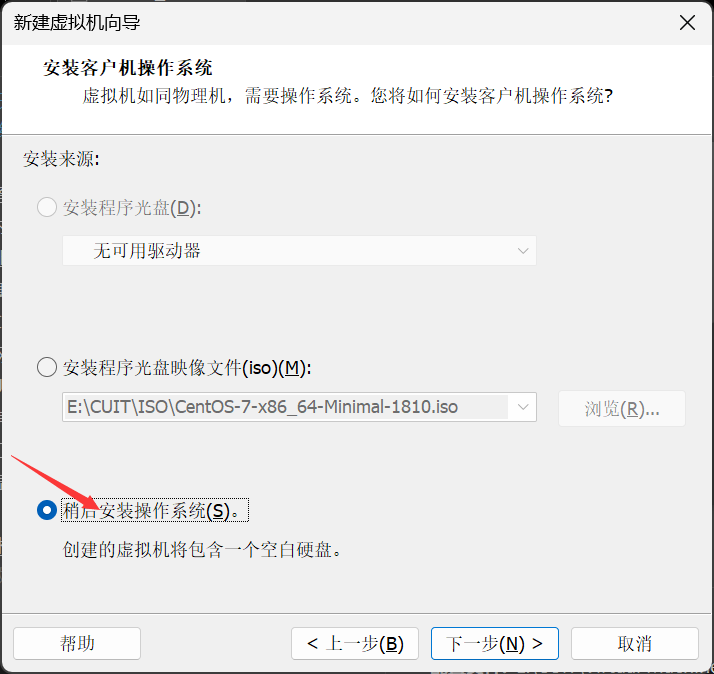
选择“稍后安装操作系统”,点击“下一步”。
![image]()
![image]()
-
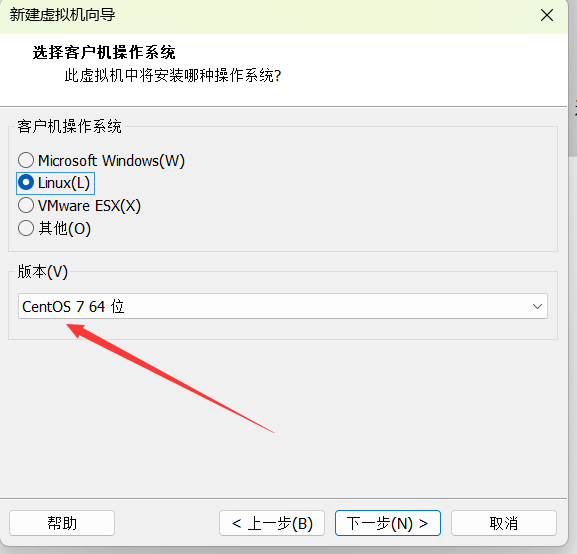
选择客户机操作系统:
- 操作系统类型:勾选“Linux(L)”
- 版本:选择“CentOS 7 64 位”,点击“下一步”。
![7ca107656fdb5e6dc3b497d31f6d496d]()
-
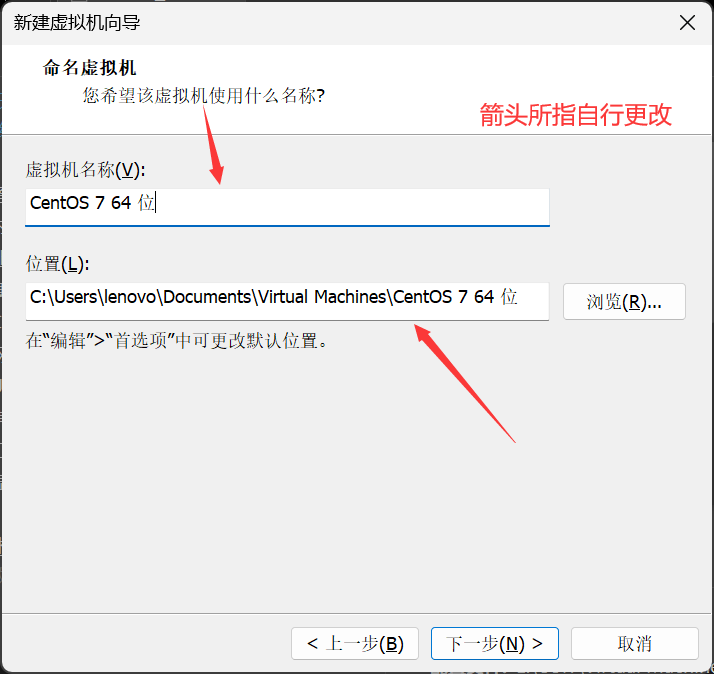
命名虚拟机:
- 虚拟机名称:自定义(如“CentOS”)
- 位置:选择虚拟机文件的存储路径(如“E:\virtual machines\CentOS”),点击“下一步”。
![image]()
-
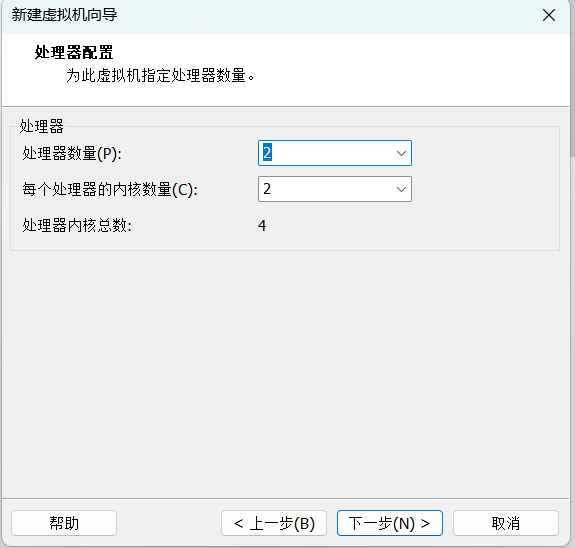
处理器配置:
- 处理器数量:建议设置为“2”
- 每个处理器的内核数量:建议设置为“2”(总内核数为 4),点击“下一步”。
![4cc70d732b9c2b720662e438dd68c417]()
-
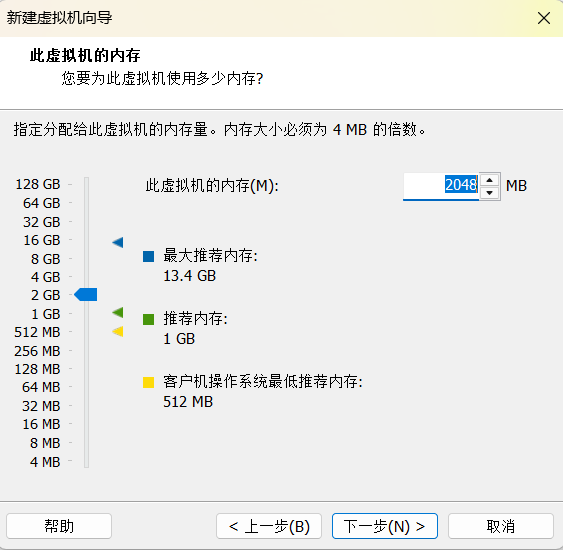
内存配置:
- 分配内存:建议设置为“2048 MB”(2GB),需确保内存大小为 4MB 的倍数,点击“下一步”。
![6682cadedf9b92a6c410806bd6885b77]()
- 分配内存:建议设置为“2048 MB”(2GB),需确保内存大小为 4MB 的倍数,点击“下一步”。
-
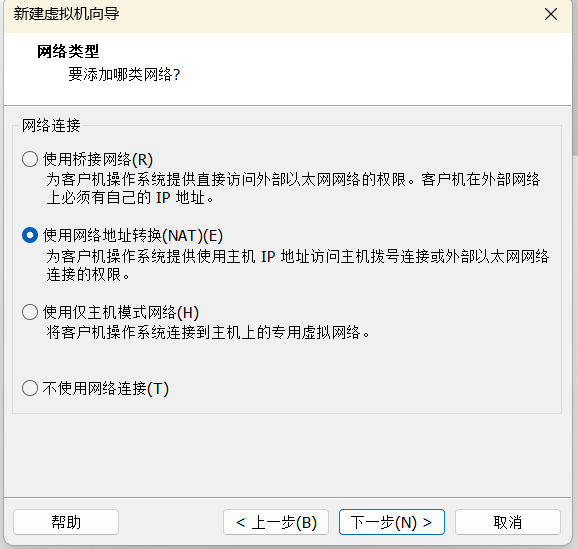
网络类型选择:
- 推荐选择“使用网络地址转换(NAT)(E)”(适合新手,无需额外配置 IP),点击“下一步”。
- 其他选项说明:
- 桥接网络:客户机需独立 IP,可直接访问外部网络。
- 仅主机模式:仅能与主机通信,无法访问外部网络。
- 不使用网络连接:禁用虚拟机网络。
![9ba8011c944f765a454e83ff92b58ead]()
-
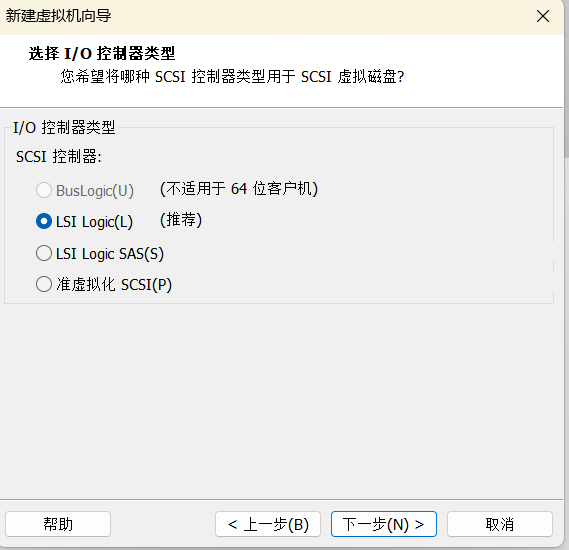
I/O 控制器类型:
- 选择“LSI Logic(L)”(推荐选项),点击“下一步”。
![901150e5bf7e6fe542112c291e5c4fa5]()
- 选择“LSI Logic(L)”(推荐选项),点击“下一步”。
-
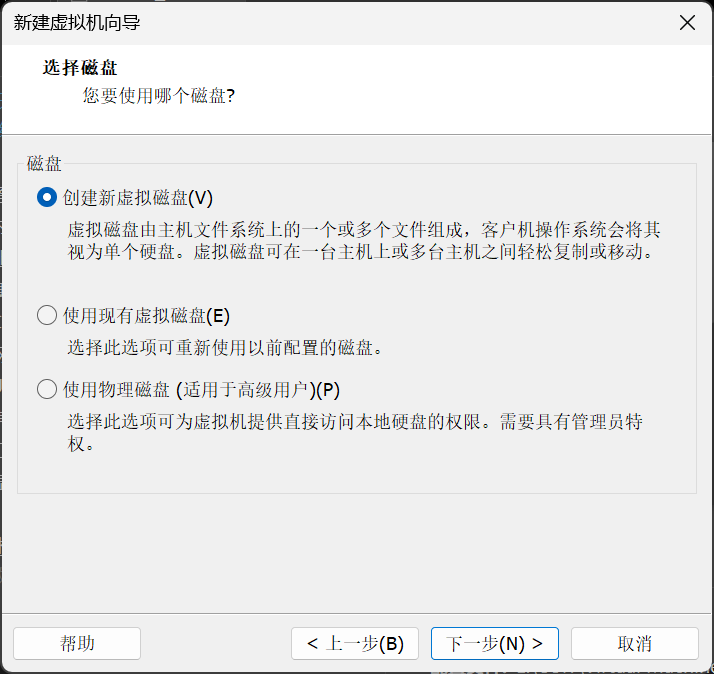
磁盘类型选则:
- 选择“SCSI(S)”(推荐选项),点击“下一步”。!
![901150e5bf7e6fe542112c291e5c4fa5]()
![image]()
- 选择“SCSI(S)”(推荐选项),点击“下一步”。!
-
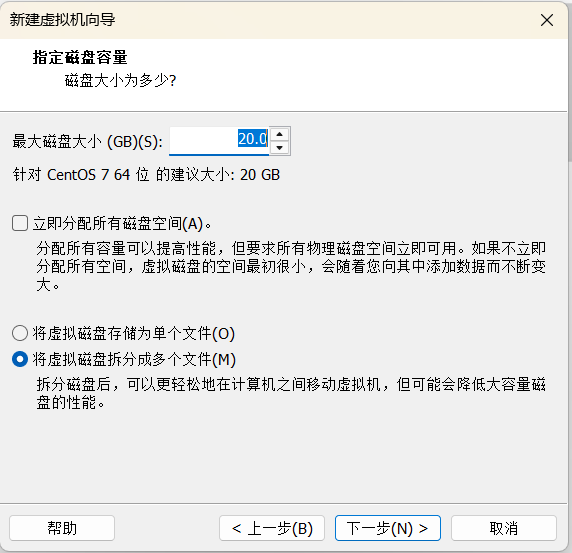
指定磁盘容量:
- 最大磁盘大小:建议设置为“20.0 GB”(符合 CentOS 7 推荐配置)
- 磁盘存储方式:默认“将虚拟磁盘存储为单个文件(O)”(性能更优),点击“下一步”。
![3478091516ab9757ec61b108354aad64]()
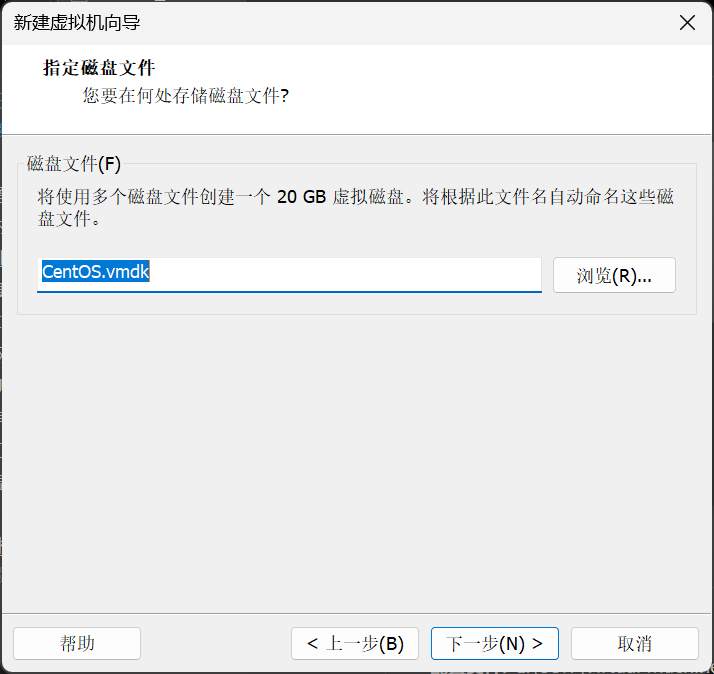
- 指定磁盘文件:
- 磁盘文件名:默认与虚拟机名称一致(如“CentOS.vmdk”),确认存储路径后,点击“下一步”。
![image]()
- 磁盘文件名:默认与虚拟机名称一致(如“CentOS.vmdk”),确认存储路径后,点击“下一步”。
- 点击“完成”,返回 VMware 主界面,右键点击新建的虚拟机,选择“编辑虚拟机设置”,在“CD/DVD(IDE)”中:
- 勾选“使用 ISO 映像文件(M)”,点击“浏览”选择已下载的 CentOS 7 ISO 镜像文件,点击“确定”。
![image]()
![image]()
- 勾选“使用 ISO 映像文件(M)”,点击“浏览”选择已下载的 CentOS 7 ISO 镜像文件,点击“确定”。
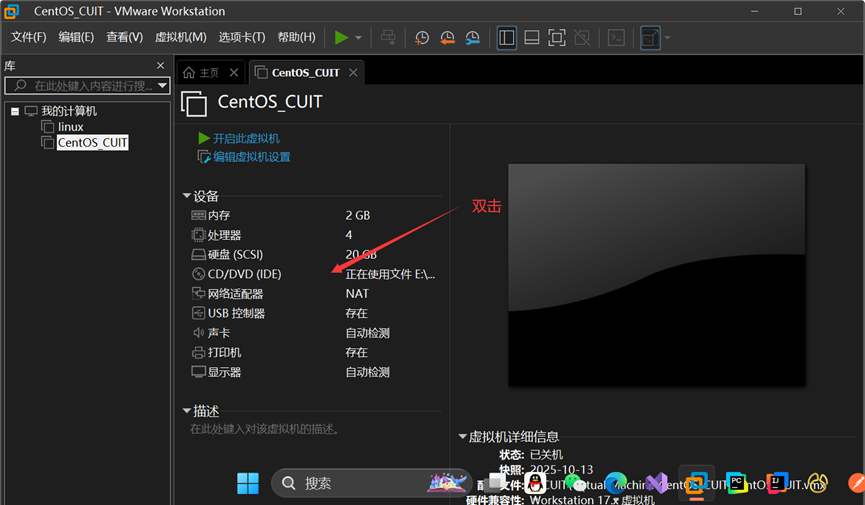
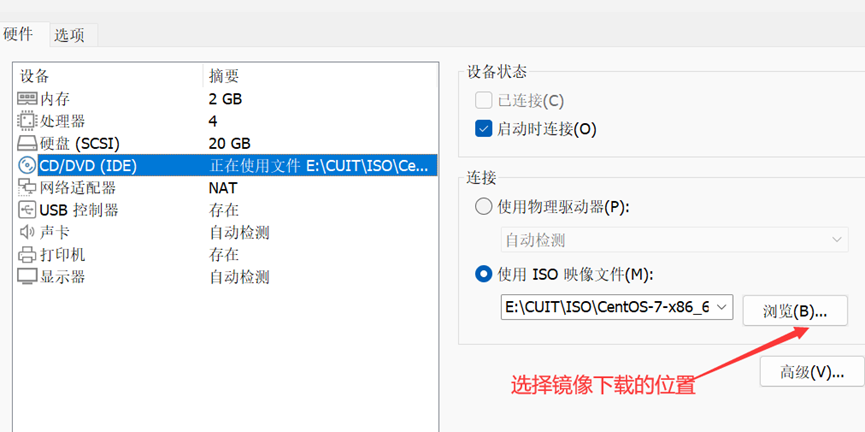
3. 启动并安装 CentOS
- 点击“开启此虚拟机”,进入 CentOS 安装界面,按提示完成语言、时区、分区等配置(可默认下一步,新手建议选择“最小安装”)。
- 安装过程中可设置 root 密码(建议设置并牢记,若不设置则需后续手动启用 root 账户)。
- 安装完成后,重启虚拟机,使用 root 账户登录(用户名:
root,密码:安装时设置的密码)。
Linux 常用指令
Linux 命令是管理系统的核心,所有指令均可通过 --help 选项查看用法(如 pwd --help)。Linux 命令分为两类:内置 Shell 命令和Linux 外部命令,以下是高频基础指令:
目录与路径相关指令
pwd:打印当前工作路径
- 语法:
pwd [--help] [--version]--help:查看在线帮助--version:显示命令版本信息
- 实例:查看当前所在目录
[root@localhost usr]# pwd
/usr
ls:列出目录内容
- 语法:
ls [-选项] [路径]- 核心选项:
-a:显示所有文件及目录(包括以“.”开头的隐藏文件)-l:显示详细信息(文件类型、权限、拥有者、大小、修改时间等)-h:以友好格式显示文件大小(如 KB、MB)-t:按文件创建时间排序(最新在前)
- 核心选项:
- 实例 1:列出根目录(
/)下的所有目录[root@localhost usr]# ls lib boot lib64 media bin dev etc home mnt opt proc root run sbin usr var - 实例 2:详细列出
/home目录下的所有文件及目录(含大小)[root@localhost usr]# ls -alh /home 总用量 0 drwxr-xr-x. 2 root root 6 2月 1 2018 . dr-xr-xr-x. 17 root root 4096 2月 1 2018 ..
cd:切换目录
- 语法:
cd [dirName](dirName为目标目录路径) - 路径类型说明:
- 绝对路径:从根目录(
/)开始的完整路径(如/usr/bin),可在任意目录切换。 - 相对路径:基于当前目录的路径(如
./test表示当前目录下的test文件夹,../表示上一级目录,~表示当前用户的家目录)。
- 绝对路径:从根目录(
- 实例:
# 切换到 /usr/bin 目录(绝对路径)
[root@localhost usr]# cd /usr/bin

# 切换到当前用户的家目录(root 家目录为 /root)
[root@localhost bin]# cd ~

# 切换到当前目录的上两级目录
[root@localhost ~]# cd ../../
mkdir:创建目录
- 语法:
mkdir [-选项] dirName- 核心选项:
-p:递归创建父目录(如mkdir -p a/b/c,若a、a/b不存在则自动创建)-v:显示创建过程信息
- 核心选项:
- 实例:创建多级目录
[root@localhost ~]# mkdir -p test/a/b
rmdir:删除空目录
- 语法:
rmdir dirName - 注意:若目录不为空,删除会失败。
- 实例:删除非空目录(失败案例)
[root@server ~]# ls echo/
fstab
[root@server ~]# rmdir echo/
rmdir: failed to remove 'echo/': Directory not empty
文件操作相关指令
touch:创建空文件
- 语法:
touch fileName(若文件不存在则创建,若存在则更新文件修改时间) - 实例:创建
test.txt文件[root@localhost ~]# touch test.txt
cp:复制文件/目录
- 语法:
- 复制文件:
cp [options] source dest - 复制多个文件到目录:
cp [options] source... directory
- 复制文件:
- 核心选项:
-f:强制覆盖目标文件(无提示)-i:覆盖前提示用户确认(输入y确认覆盖)-r:递归复制目录(复制目录时必须使用)
- 实例:复制
/home/test.txt到/root目录[root@localhost ~]# cp -i /home/test.txt /root
mv:移动/重命名文件/目录
- 语法:
- 重命名:
mv [options] source dest - 移动文件到目录:
mv [options] source... directory
- 重命名:
- 核心选项:
-i:覆盖前提示确认-f:强制覆盖(无提示)
- 实例:
# 将文件 aaa 重命名为 bbb
[root@localhost ~]# mv aaa bbb

# 将 /usr/student 下的所有文件移到当前目录
[root@localhost ~]# mv /usr/student/* ./
rm:删除文件/目录
- 语法:
rm [options] name... - 核心选项:
-i:删除前逐一提示确认-f:强制删除(无提示,即使文件为只读)-r:递归删除目录及所有子内容(删除目录必须使用)
- 注意:
rm命令删除的文件无法恢复,需谨慎操作! - 实例:
# 删除单个文件(带提示)
[root@localhost ~]# rm test.txt
rm:是否删除 一般文件 "test.txt"? y

# 直接删除目录(无提示)
[root@localhost ~]# rm -rf homework

# 删除当前目录下的所有文件及目录(危险操作,谨慎使用)
[root@localhost ~]# rm -rf *
cat:查看文件内容
- 语法:
cat [-选项] [--help] [--version] fileName - 核心选项:
-n:显示行号(包括空白行)-b:显示行号(不包括空白行)-s:合并连续空白行为一行-E:在每行末尾显示$符号
- 扩展:输出重定向:
>:将内容覆盖写入目标文件(若文件存在则清空原内容)>>:将内容追加到目标文件末尾(不覆盖原内容)
- 实例:
# 查看文件内容并显示行号
[root@localhost ~]# cat -n demo.txt

# 将 demo.txt 内容覆盖写入 fire.txt
[root@localhost ~]# cat demo.txt > fire.txt

# 将 demo.txt 内容追加到 fire.txt 末尾
[root@localhost ~]# cat demo.txt >> fire.txt
系统关机与重启指令
Linux 服务器通常无需频繁关机,关机前需确认:
- 无其他用户在线(用
who命令查看) - 网络联机状态正常(用
netstat -a命令查看) - 后台程序无异常(用
ps -aux命令查看) - 执行
sync命令,将内存数据同步到硬盘(避免数据丢失)
常用关机/重启指令
| 指令 | 功能说明 | 实例 |
|---|---|---|
sync |
将内存数据同步到硬盘 | [root@localhost ~]# sync |
shutdown -h now |
立即关机 | [root@localhost ~]# shutdown -h now |
shutdown -h 10 |
10 分钟后关机(会提示所有在线用户) | [root@localhost ~]# shutdown -h 10 |
shutdown -h 20:25 |
今天 20:25 关机 | [root@localhost ~]# shutdown -h 20:25 |
shutdown -r now |
立即重启 | [root@localhost ~]# shutdown -r now |
reboot |
立即重启(等同于 shutdown -r now) |
[root@localhost ~]# reboot |
halt |
立即关机(等同于 shutdown -h now、poweroff) |
[root@localhost ~]# halt |
init 0 |
立即关机(系统运行级别切换) | [root@localhost ~]# init 0 |
init 6 |
立即重启(系统运行级别切换) | [root@localhost ~]# init 6 |
数据备份建议
为避免误操作导致数据丢失,推荐两种备份方式:
- 快照(还原点):在 VMware 中创建虚拟机快照,可快速恢复到指定状态(支持开机时创建)。
- 克隆(完整备份):在虚拟机关机状态下,创建完整克隆,生成一个与原虚拟机状态一致的新虚拟机(适合长期备份)。

 浙公网安备 33010602011771号