
VirtualBox CentOS7共享文件夹设置
一、前期准备
- VirtualBox(6.0+)、CentOS7虚拟机正常运行且联网;
- 主机准备无中文路径的共享文件夹(如
D:\DevelopmentProject\shared); - 找到VirtualBox安装目录下的
VBoxGuestAdditions.iso。
二、主机端配置共享文件夹
- 虚拟机运行时,点「设备」→「共享文件夹」;
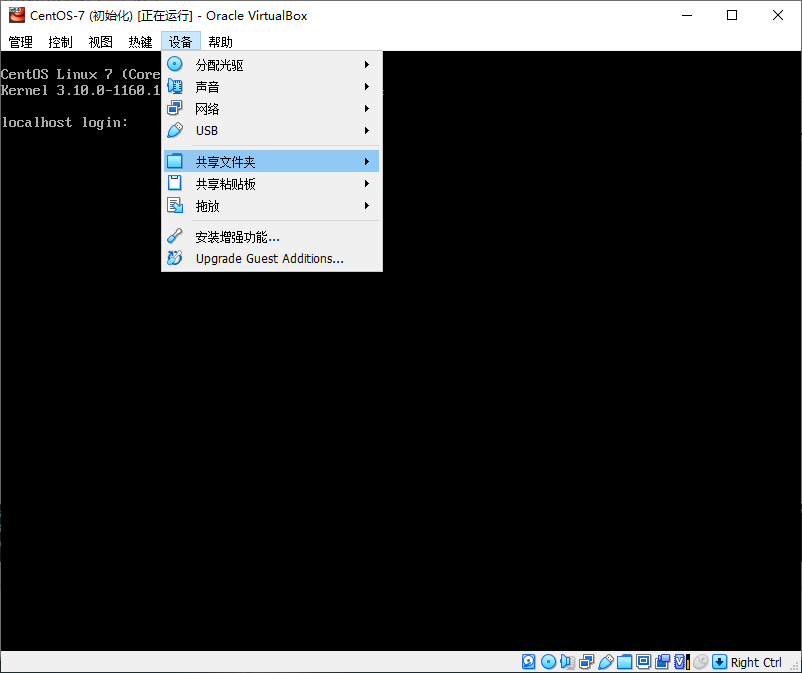
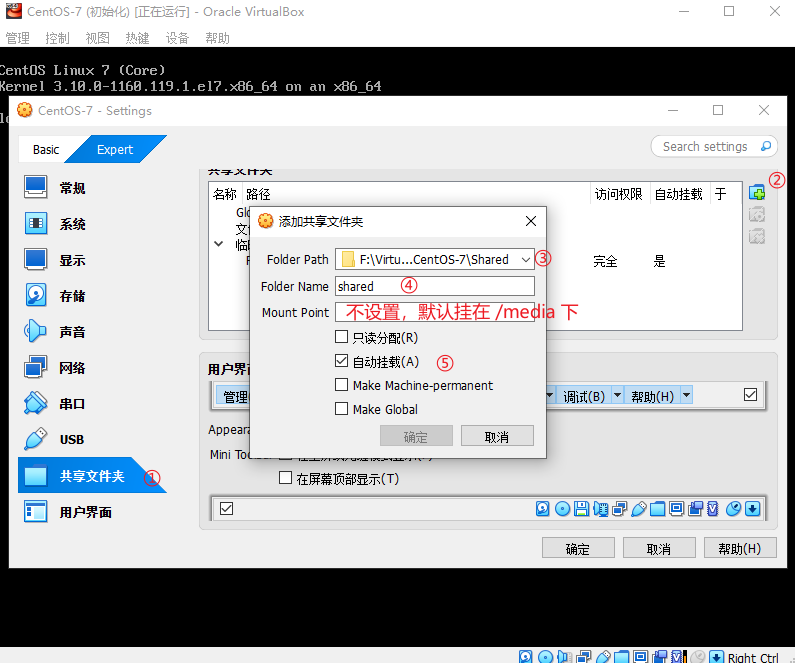
- 点击「添加」,选主机共享文件夹路径,自定义名称(如
shared); - 勾选「自动挂载」,取消「只读分配」,点「OK」。
三、虚拟机加载增强镜像
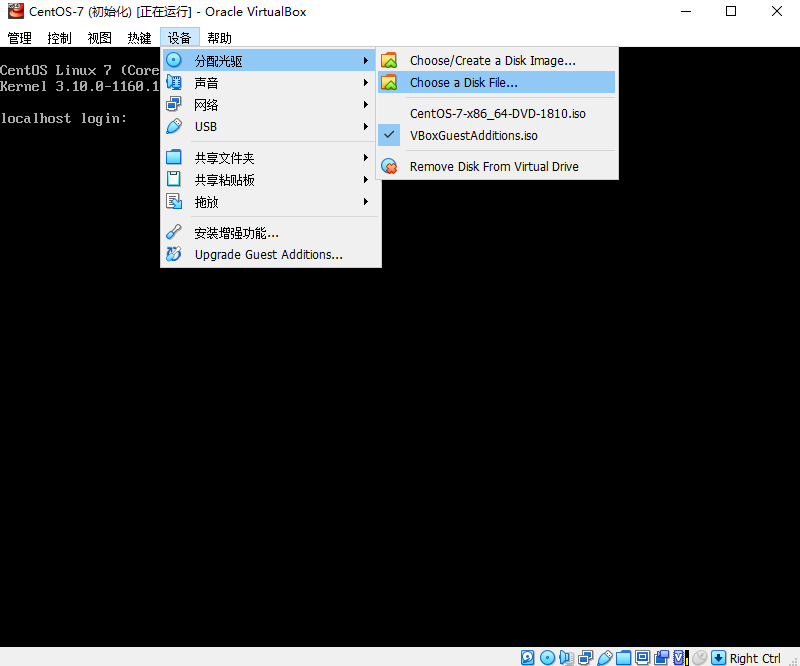
- 图形界面:「设备」→「分配光驱」→「选择虚拟盘」,选
VBoxGuestAdditions.iso;
- 命令行(su root后):
- 装工具验证:
yum install -y lsscsi,执行lsscsi确认有/dev/sr0; - 创建挂载目录:
mkdir -p /media/cdrom; - 挂载镜像:
mount /dev/sr0 /media/cdrom。
- 装工具验证:
四、安装增强工具(含错误解决)
- 装依赖:
yum install -y gcc kernel-devel kernel-headers dkms make bzip2 libXmu; - 运行安装脚本:
sh /media/cdrom/VBoxLinuxAdditions.run;- 若报“内核头文件未找到”:
- 查内核版本:
uname -r(如3.10.0-1160.el7.x86_64); - 装对应头文件:
yum install -y kernel-devel-$(uname -r); - 执行:
/sbin/rcvboxadd setup,再重新运行安装脚本。
- 查内核版本:
- 若报“内核头文件未找到”:
五、验证
验证:进入/media,可见sf_shared(sf_+共享名);

 浙公网安备 33010602011771号