
虚拟机和数据库故障转移群集搭建
虚拟机和数据库故障转移群集搭建
一、实验准备工作
(一)硬件与系统准备
准备一台域控(DCS001)、一台 iSCSI 存储服务器(Storage001)、两台数据库物理服务器(SQL001、SQL002)、两台虚拟机物理服务器(Hyper001、Hyper002)。每台虚拟机系统均为 Windows 2012 R2,安装完成系统后,关闭所有虚机防火墙,确保网络通信畅通无阻,为后续配置工作奠定基础。
(二)网络规划
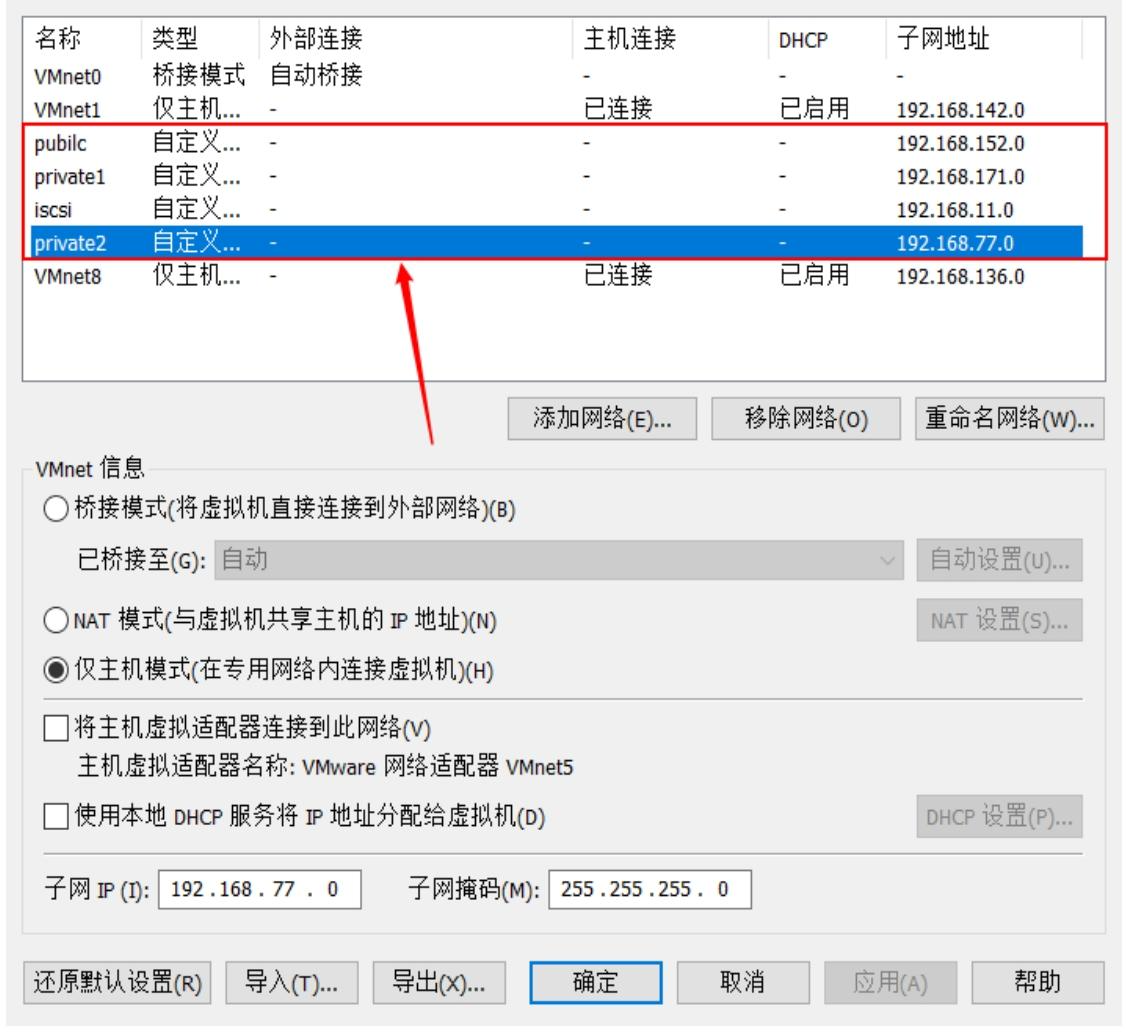
- 规划三个网段,分别为公用网段(public:192.168.152.0/24)、私有网段 1(private1:192.168.171.0/24)、私有网段 2(private2:192.168.77.0/24)以及存储网段(iSCSI:192.168.11.0/24)。合理的网段划分有助于实现不同功能区域的网络隔离与通信优化,提升系统整体性能与安全性。
(三)网卡配置
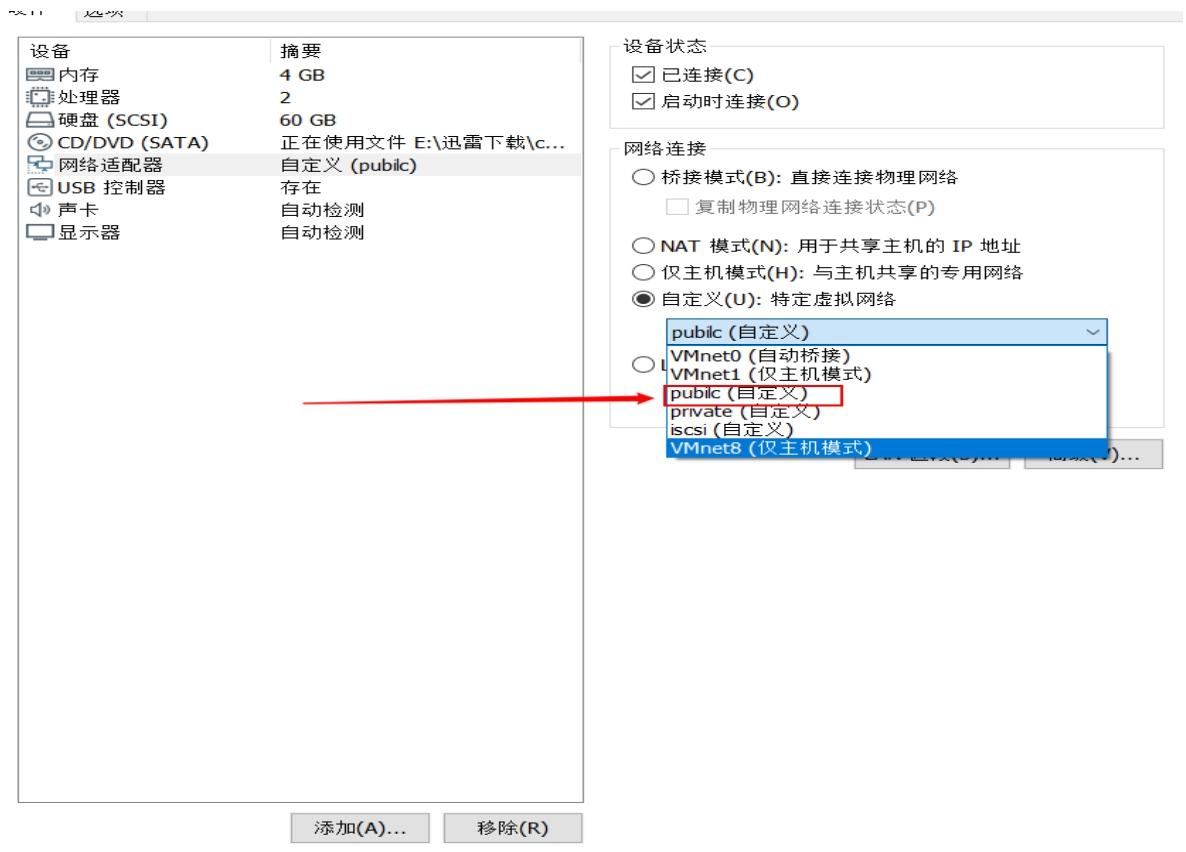
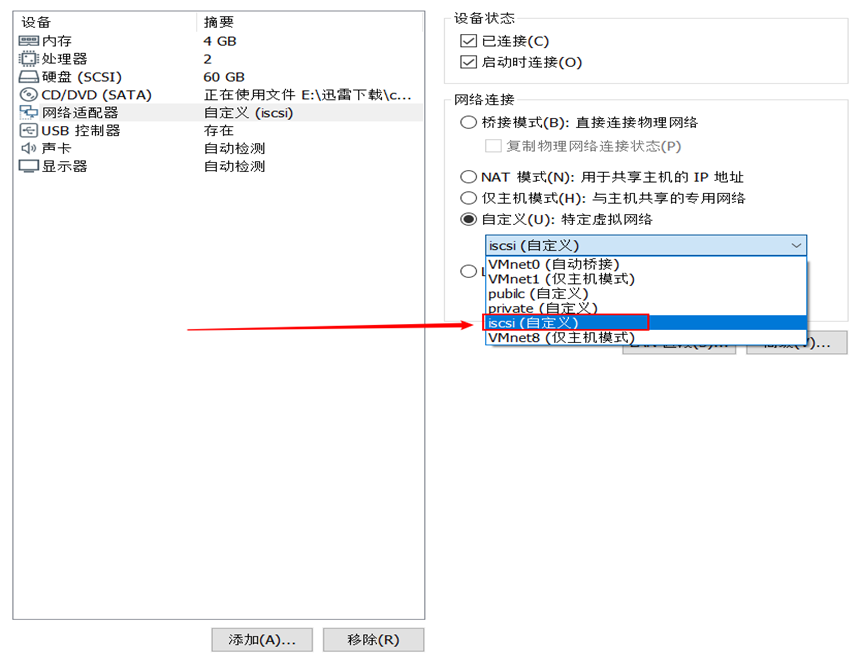
- 为每台主机配备相应的网卡,并严格按照顺序进行配置。以域控(DCS001)为例,需确保网络连接的稳定性和准确性,避免虚拟机识别网卡顺序紊乱,影响后续网络通信与功能实现。其他服务器如两台数据库物理服务器(SQL001、SQL002)、两台虚拟机物理服务器(Hyper001、Hyper002)以及 iSCSI 存储服务器(Storage001),也均需遵循此规则进行网卡配置。
1.配备相应的网卡:域控(DCS001)
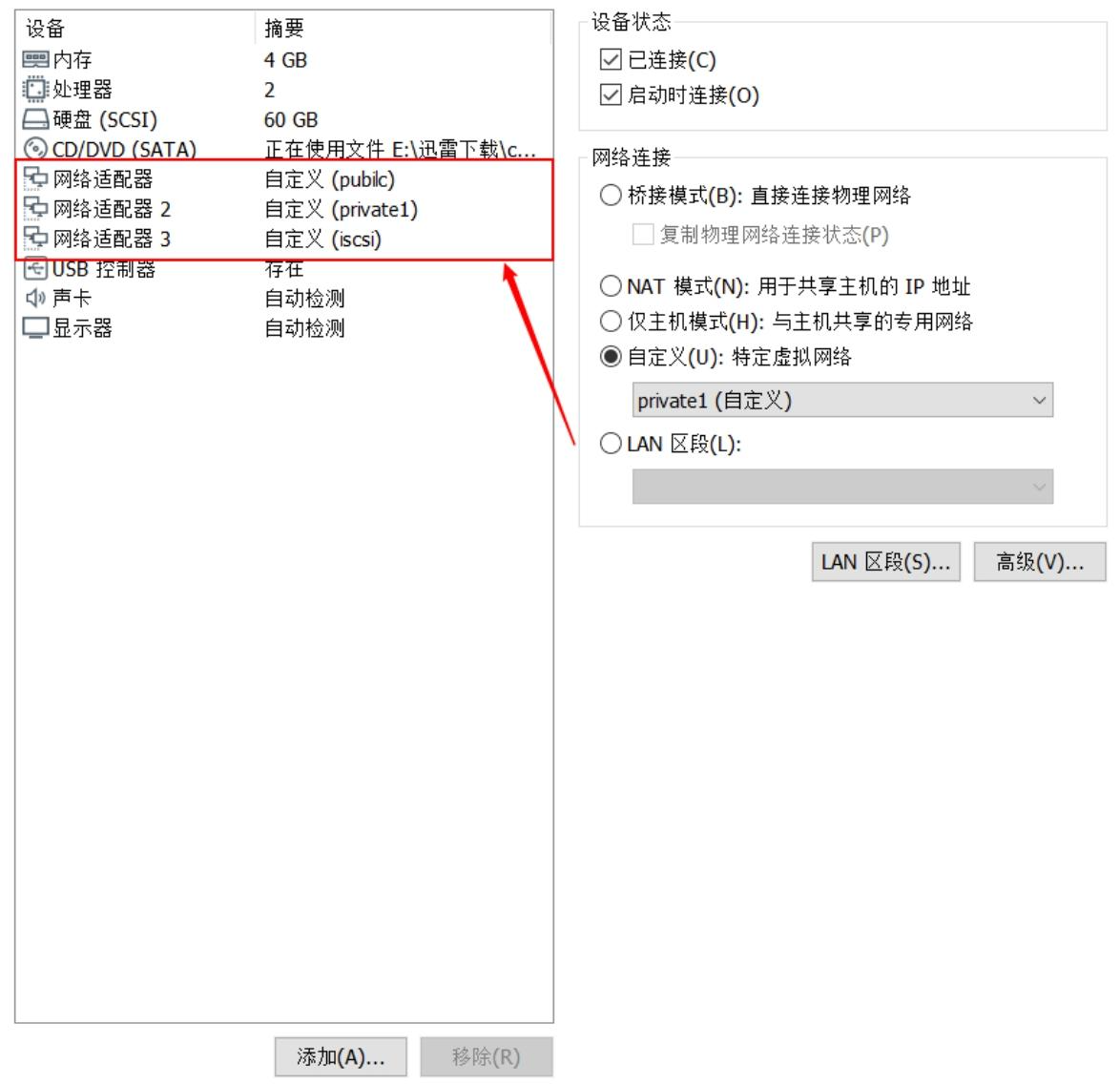
2.两台数据库网卡
- ,两台数据库物理服务器(SQL001、SQL002)网卡配置按顺序排列否则虚拟机识别网卡
的顺序是紊乱 。
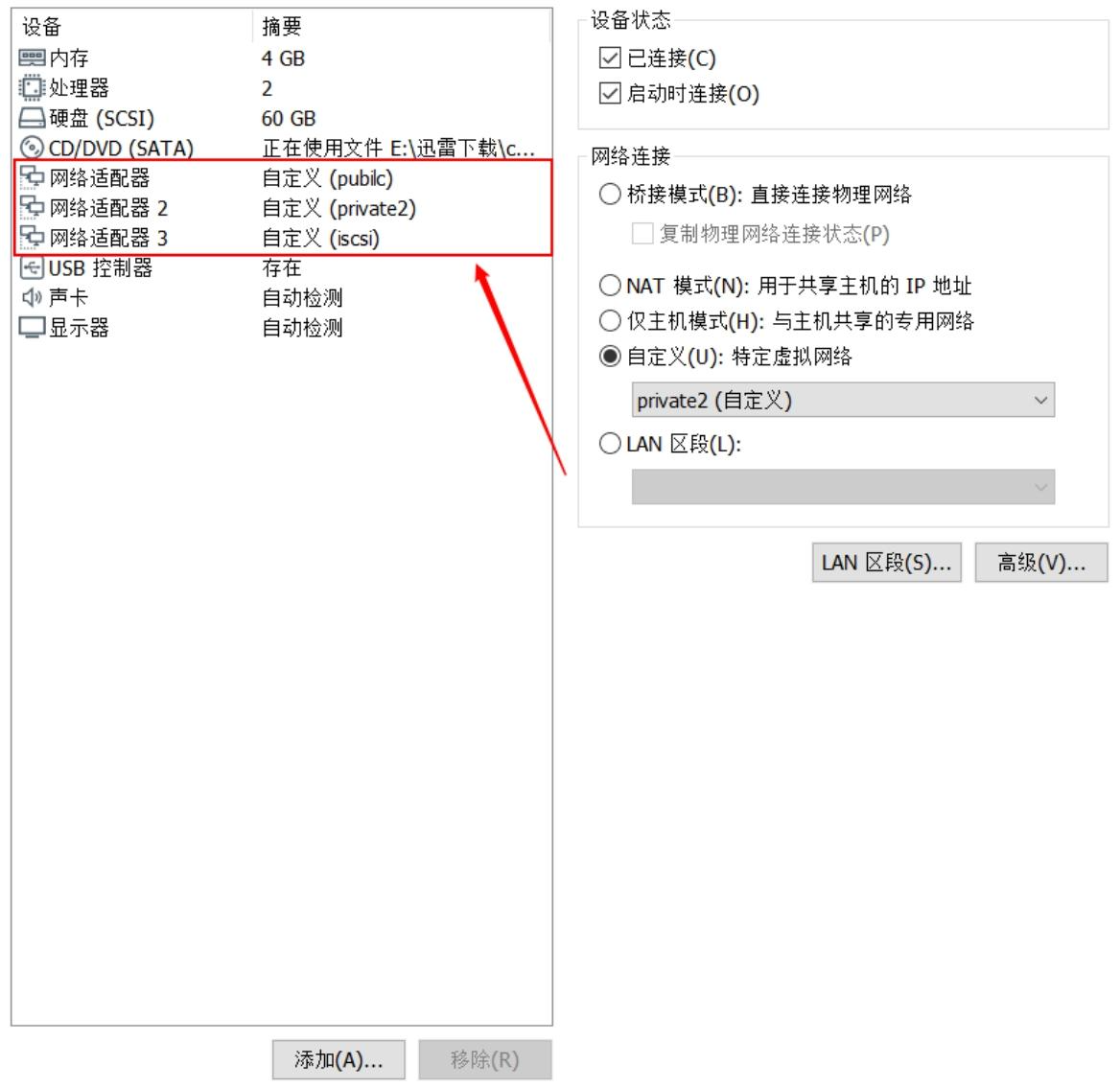
3.两台虚拟机网卡
- 两台虚拟机物理服务器(Hyper001、Hyper002),网卡配置按顺序排列否则虚拟机识别网卡顺序是紊乱的。
4.iSCSI存储网卡
- iSCSI存储服务器(Storage001)
(四)主机名和 IP 地址分配
- 明确各设备的主机名和 IP 地址分配,具体如下:
| 设备名称 | 网络 1 | 网络 2 | 网络 3 | 特殊 IP |
|---|---|---|---|---|
| 域控(DCS001) | 192.168.152.10 | - | - | - |
| 数据库物理服务器(SQL001) | 192.168.152.20 | 192.168.171.10 | 192.168.11.20 | - |
| 数据库物理服务器(SQL002) | 192.168.152.30 | 192.168.171.20 | 192.168.11.30 | - |
| 应用物理服务器 1(Hyper001) | 192.168.152.40 | 192.168.77.10 | 192.168.11.40 | - |
| 应用物理服务器 2(Hyper002) | 192.168.152.50 | 192.168.77.20 | 192.168.11.50 | - |
| iSCSI 存储服务器(Storage001) | 192.168.11.10 | - | - | - |
| 数据库故障群集转移 IP | 192.168.152.60 | - | - | - |
| 数据库群集 DTC | 192.168.152.70 | - | - | - |
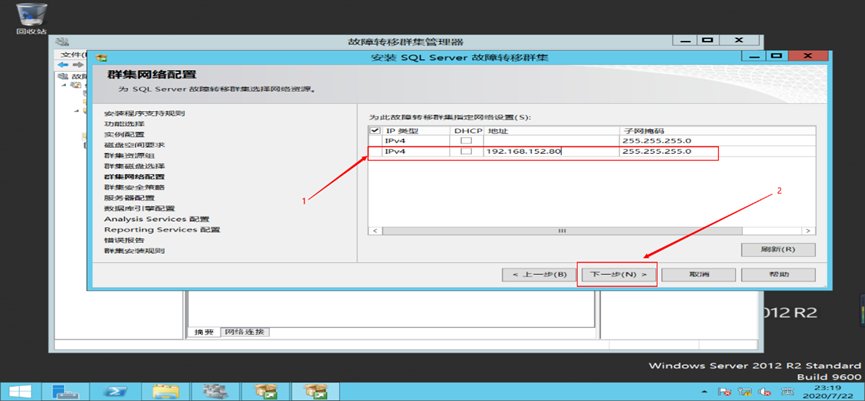
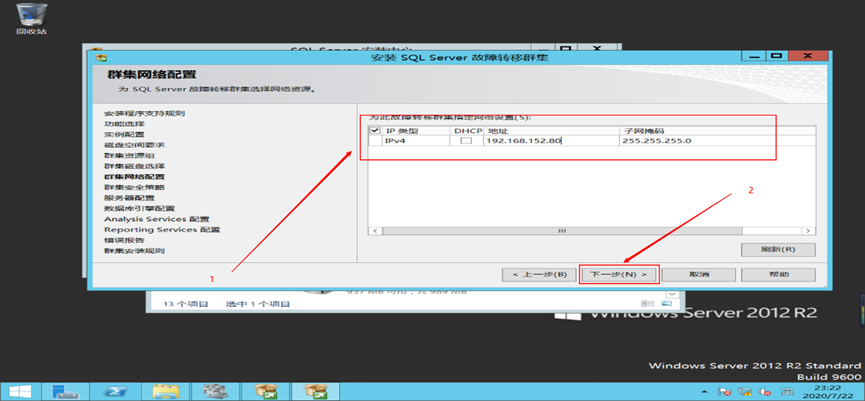
| 数据库实例地址 | 192.168.152.80 | - | - | - |
| 应用群集转移 IP | 192.168.152.90 | - | - | - |
(五)磁盘划分
- 进行合理的磁盘划分,满足不同服务和数据存储需求,具体划分如下:
| 磁盘用途 | 大小 |
|---|---|
| Sql_data | 5G |
| Sql_log | 5G |
| Sql_backup | 5G |
| Sql_dtc | 1G |
| Sql_zc | 1G |
| Hy_data | 5G |
| Hy_zc | 1G |
二、安装域控,完成相关配置
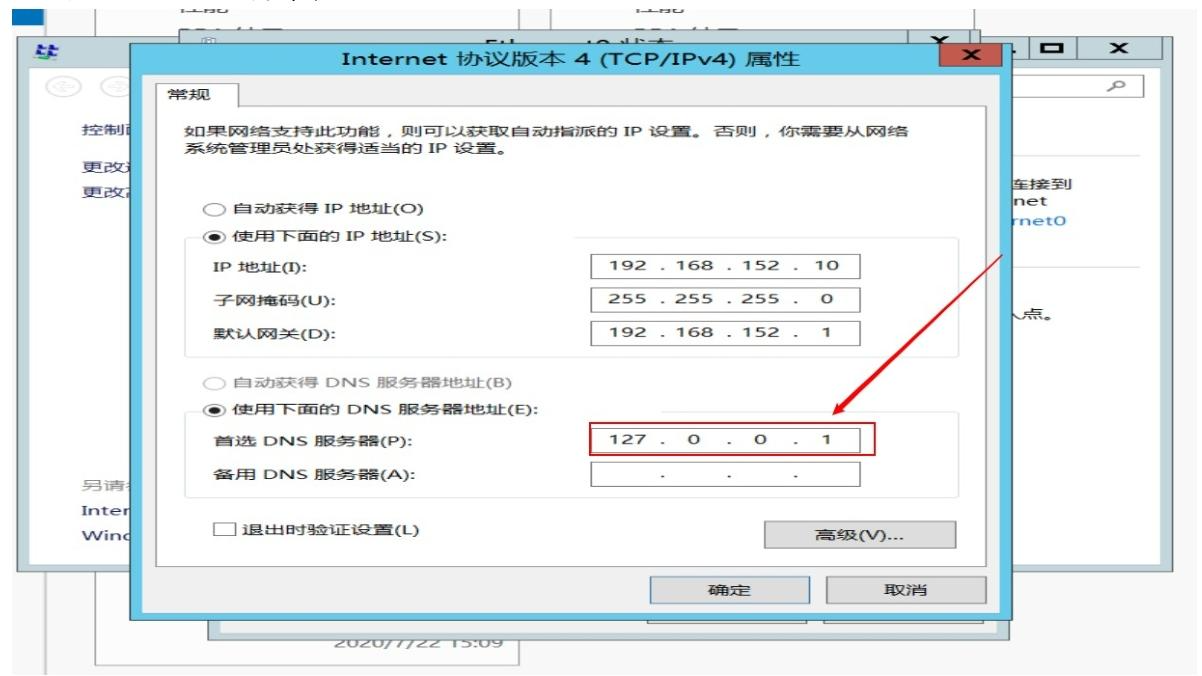
(一)设置 DNS 地址
- 在域控(DCS001)上,将 DNS 地址设置为本机地址 127.0.0.1。此设置确保域控能够准确解析域名,为后续的域服务搭建和网络通信提供基础支持。
(二)安装域控功能
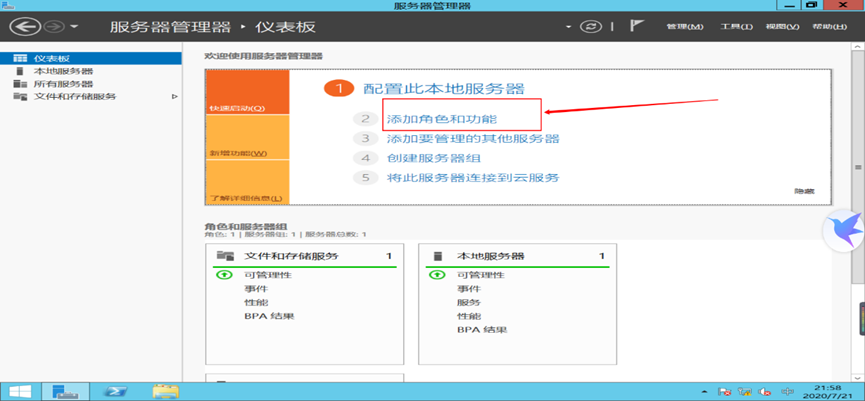
- 打开服务器管理,点击“添加角色和功能”安装域控功能。
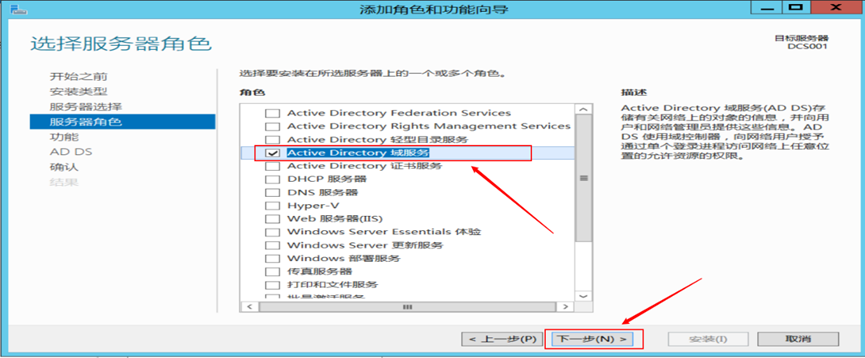
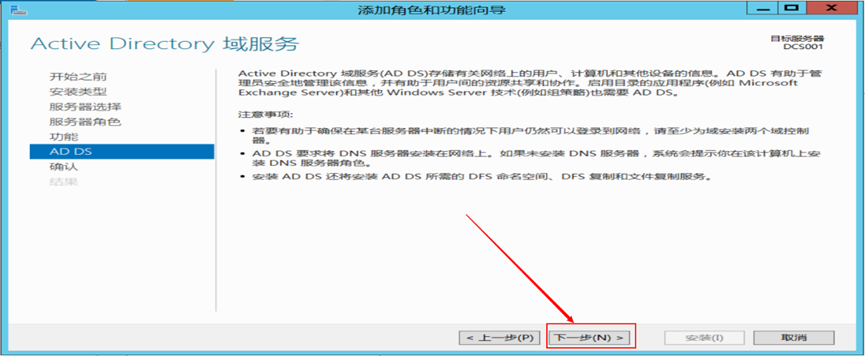
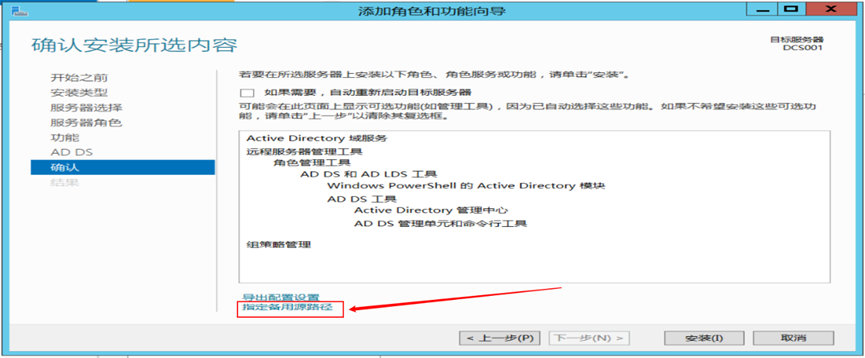
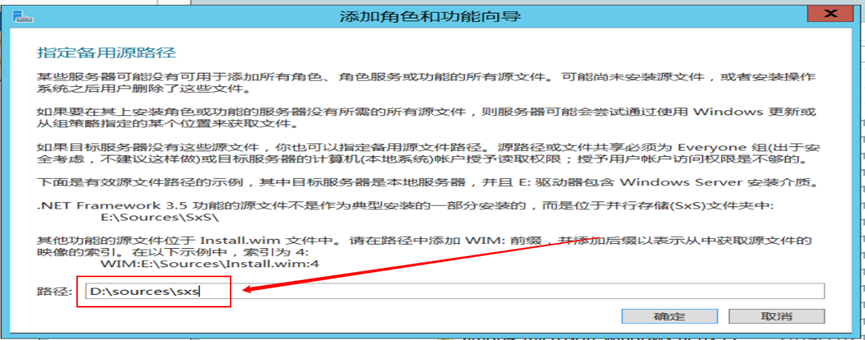
- 打开服务器管理,点击 “添加角色和功能”,按照向导逐步操作。选择基于角色或基于功能的安装方式,在服务器选择中选中 DCS001,然后勾选 “Active Directory 域服务”。同时,根据实际需求选择相关功能,如.NET Framework 3.5 功能等。在安装过程中,若提示源文件问题,可指定备用源路径 “D:\sources\sxs”,确保安装顺利进行。
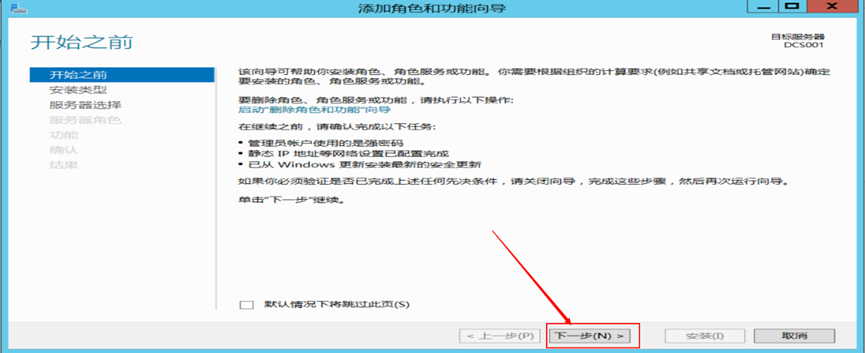
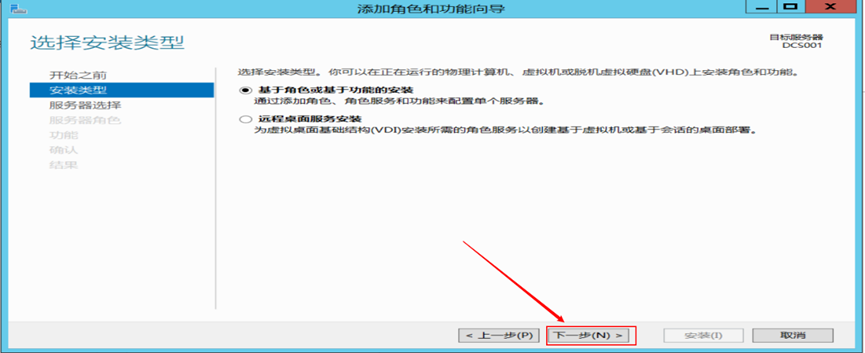
- 点击下一步。
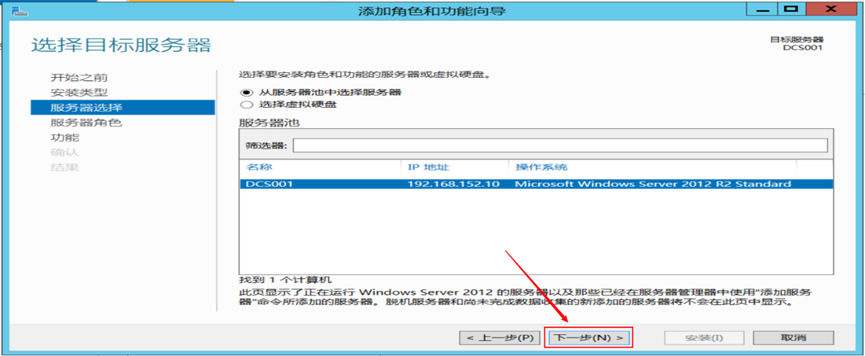
- 勾选“Active Directory 域服务”,点击下一步
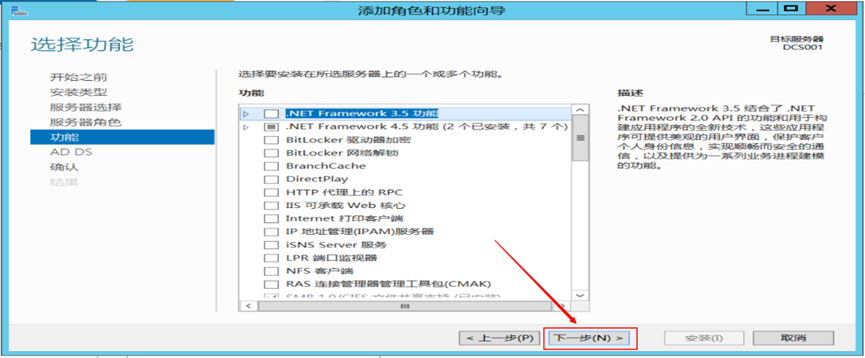
- 选择“指定备用源路径”
- 输入路径“D:\sources\sxs”
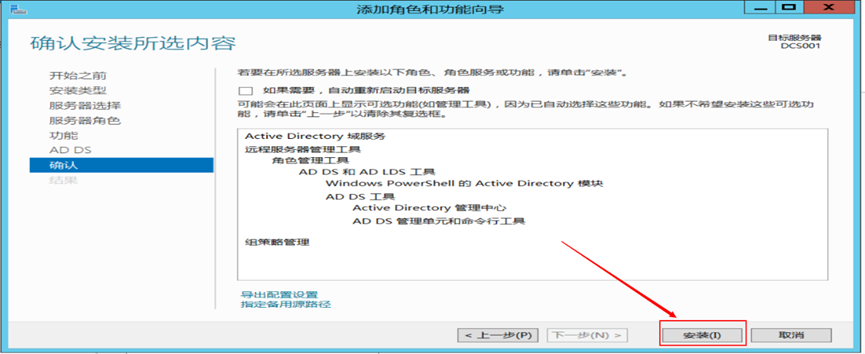
(三)升级为域控制器并配置
- 安装完成后,将服务器升级为域控制器。创建域名 “SHJ.COM”,设置还原密码(可与服务器开机密码一致),选择林功能级别和域功能级别均为 “Windows Server 2012 R2”。在 DNS 选项中,根据实际情况选择是否创建 DNS 委派。设置 NetBIOS 域名,指定 AD DS 数据库、日志文件和 SYSVOL 的位置,如 C:\Windows\NTDS 和 C:\Windows\SYSVOL 等。完成配置后,检查各项设置并安装,安装过程中若有警告,可根据实际情况判断是否继续安装。
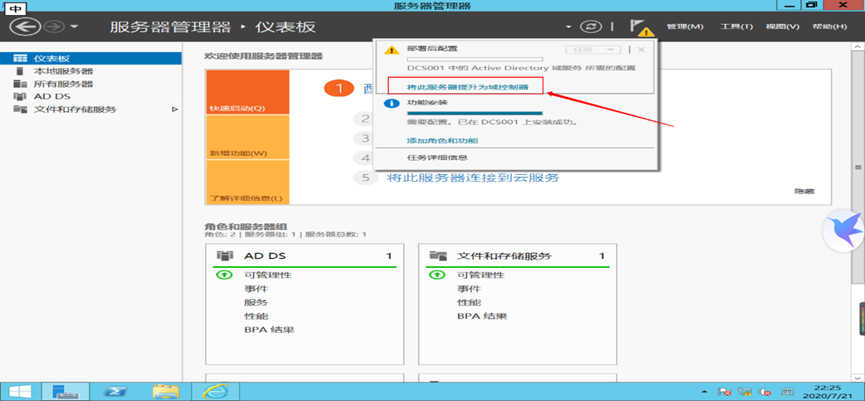
- 创建域名。
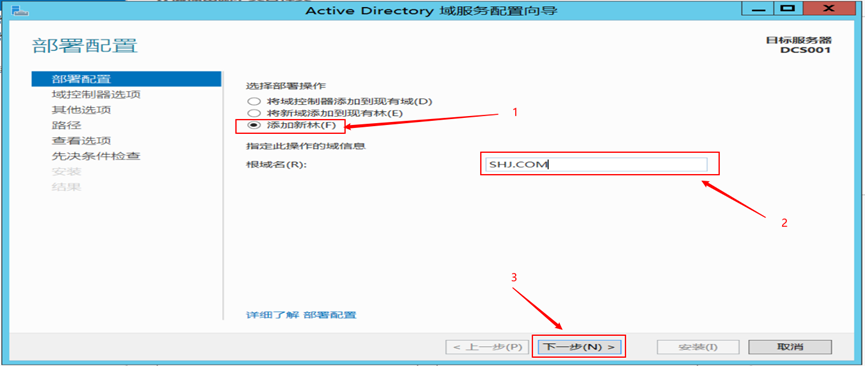
- 输入还原密码,点击下一步。
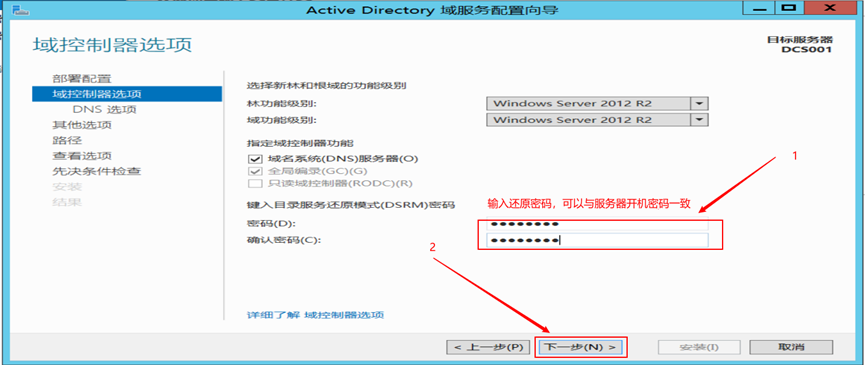
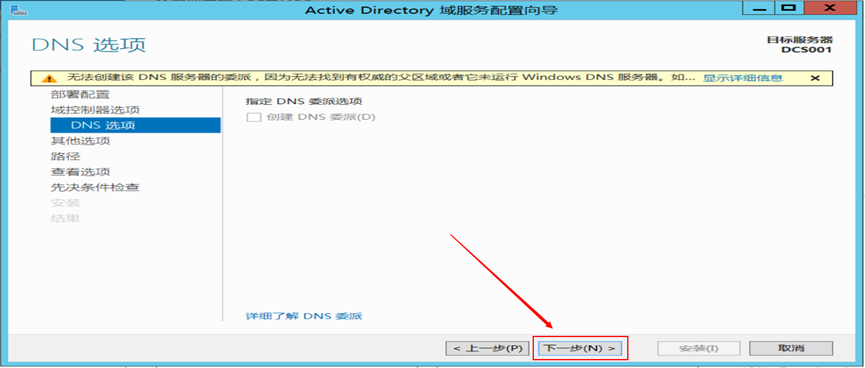
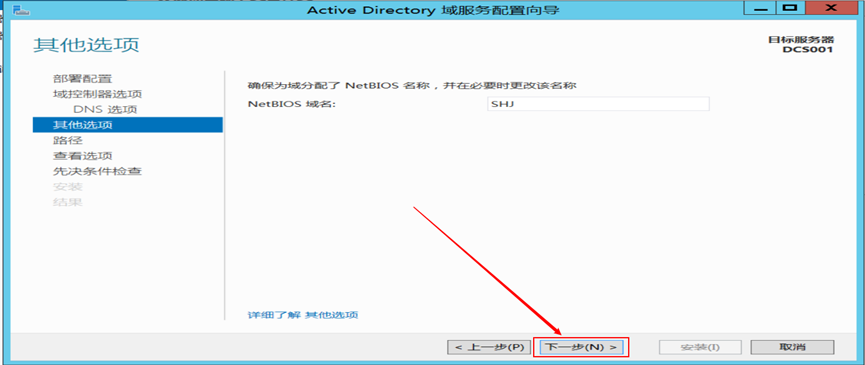
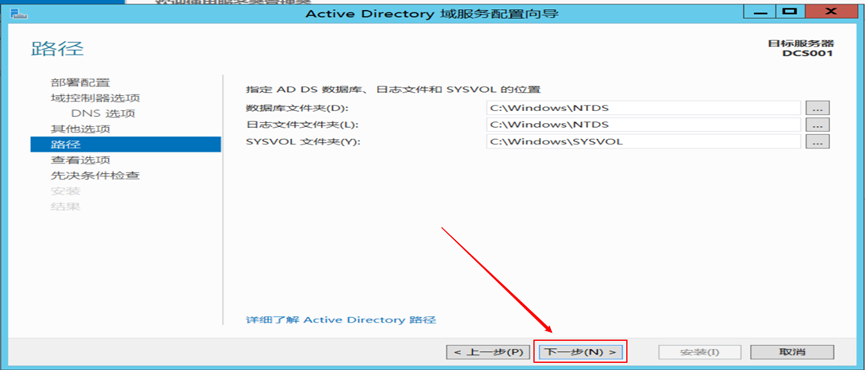
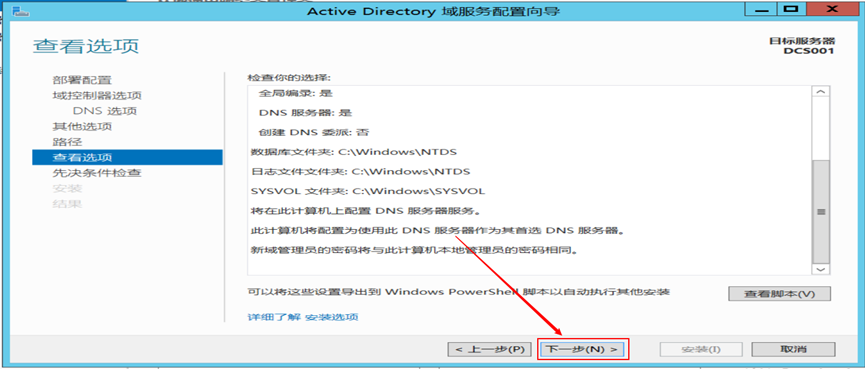
- 有警告无妨可继续安装。
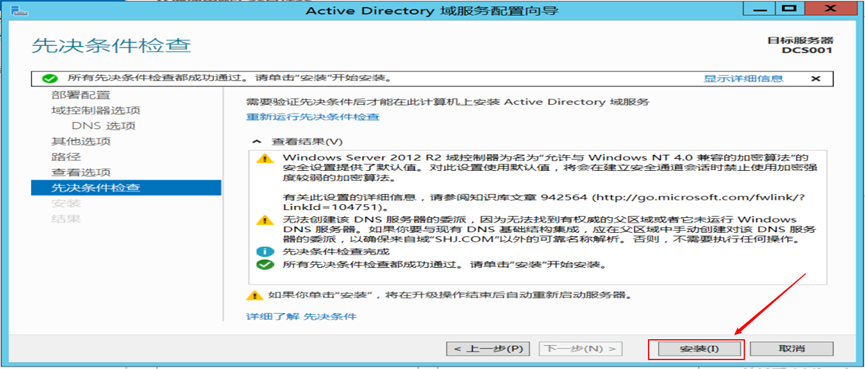
(四)修改域账户密码强度(可选)
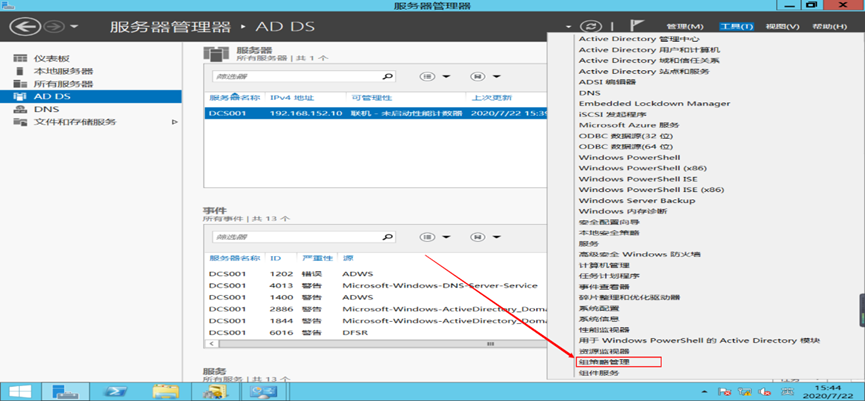
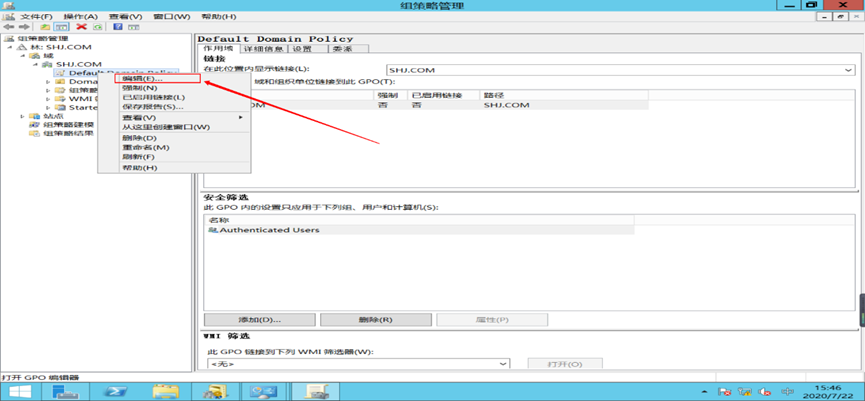
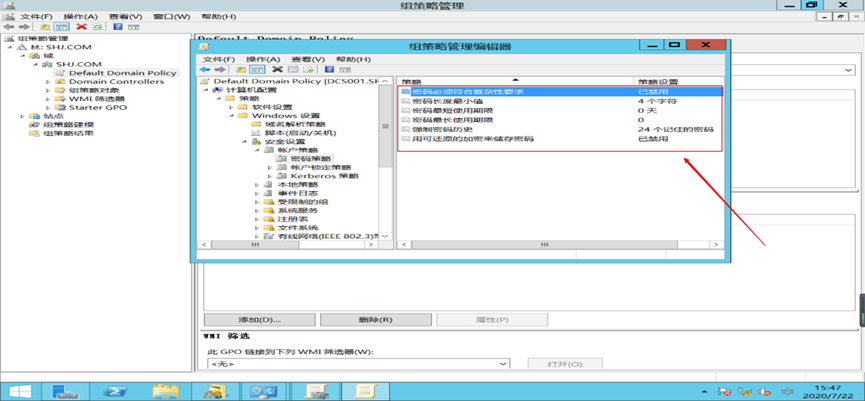
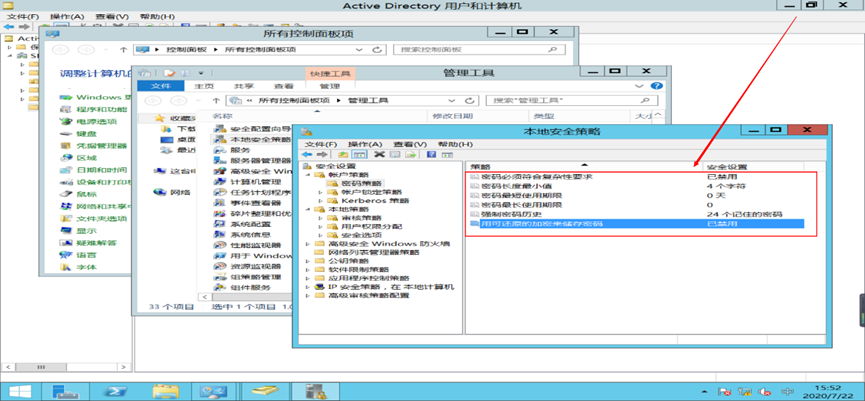
- 在域控服务器上,通过服务器管理器打开 “Active Directory 管理中心”,进而找到 “组策略管理”。在 “Default Domain Policy” 中,修改密码策略相关设置,如设置密码必须符合复杂性要求、密码长度最小值、密码最短使用期限、密码最长使用期限、强制密码历史等,增强域账户的安全性。
- 打开控制面板。
(五)创建数据库域账户
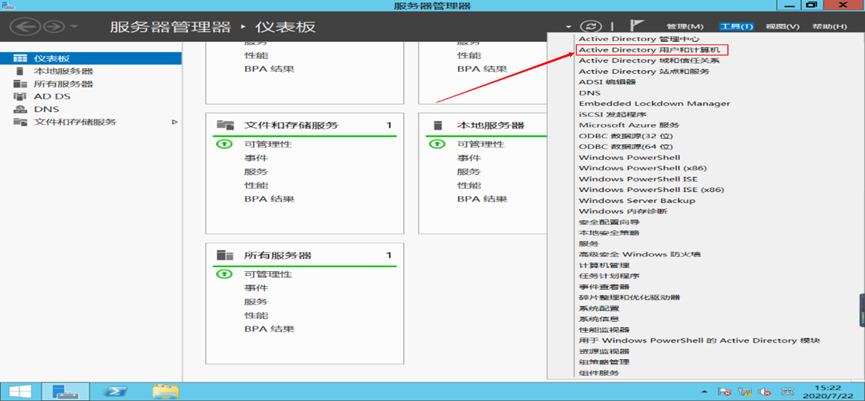
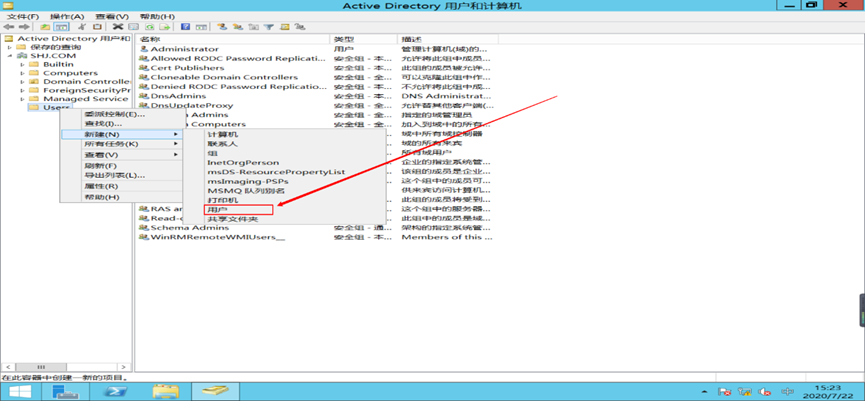
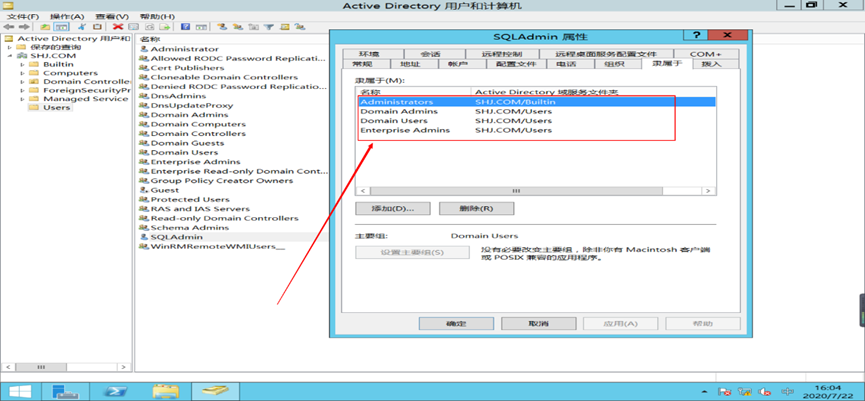
- 在 “Active Directory 用户和计算机” 中,创建数据库域账户 “SQLAdmin”。设置账户属性,将其隶属于合适的组,如 “Domain Users” 等,确保该账户具备相应的权限,满足数据库管理和操作的需求。
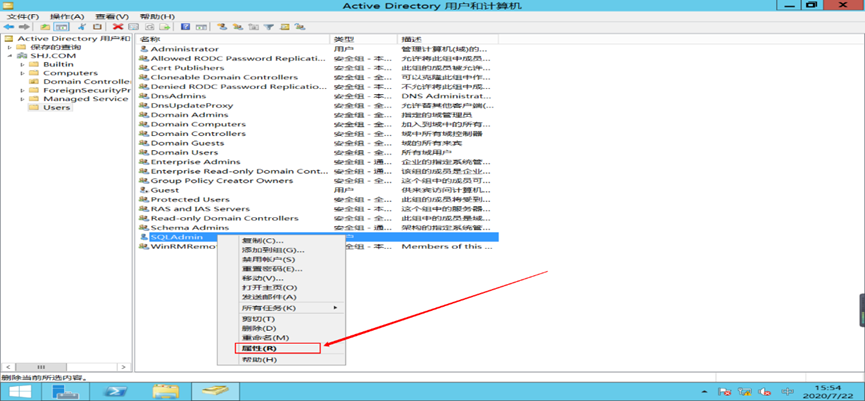
- 设置账户属性。
三、iSCSI 存储服务器搭建(此服务器无需加入域控)
(一)安装角色和功能
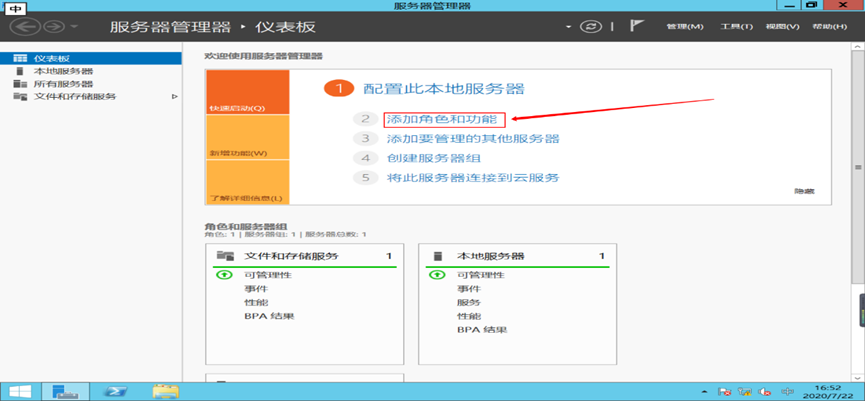
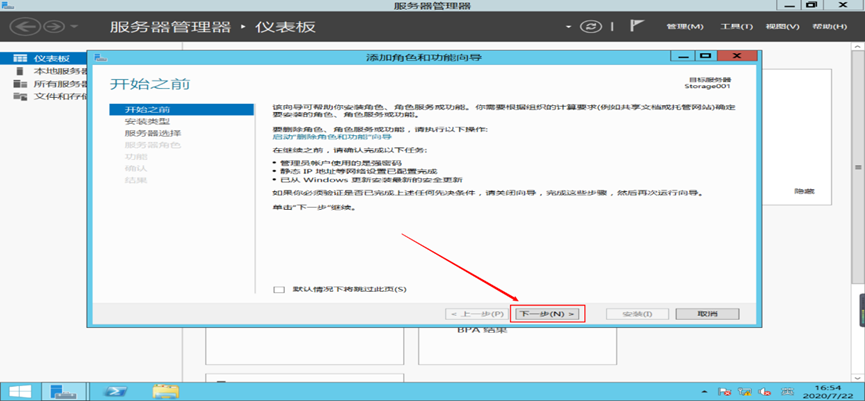
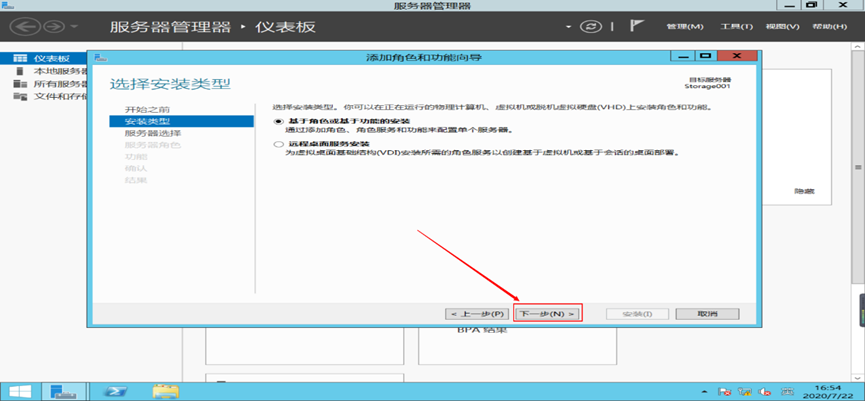
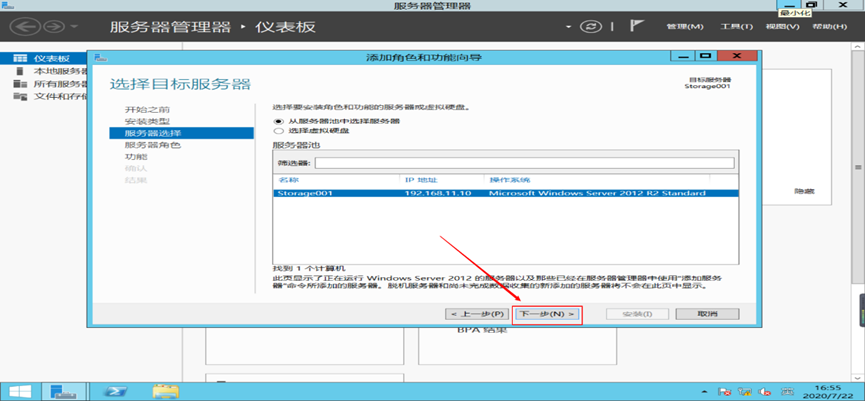
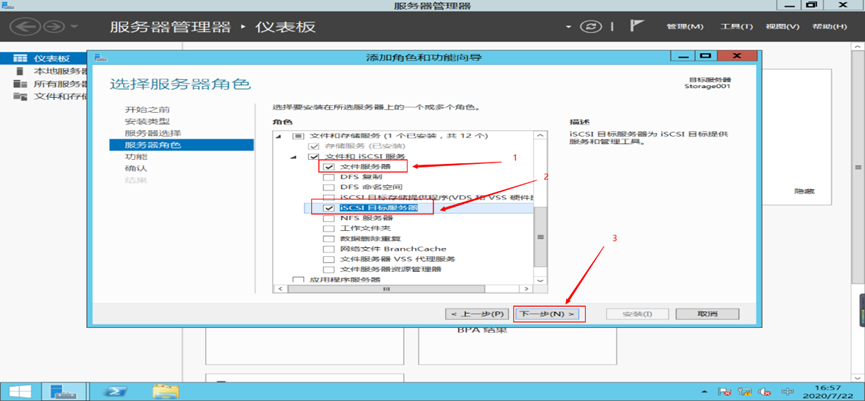
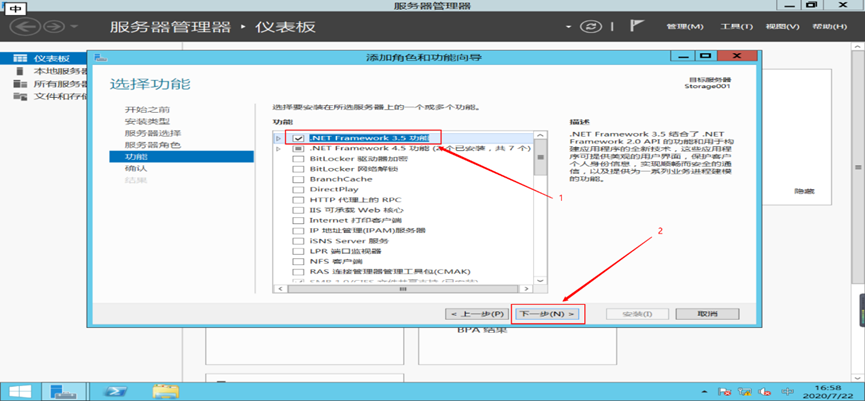
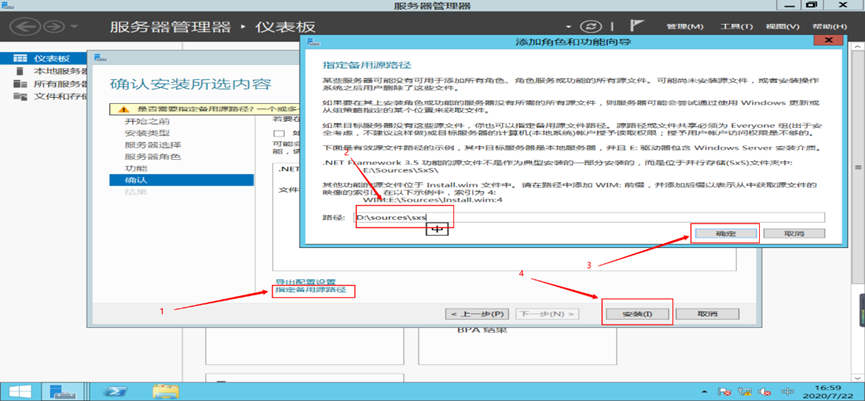
- 在 iSCSI 服务器(Storage001)上打开服务器管理器,点击 “添加角色和功能”。按照向导选择基于角色或基于功能的安装,选择服务器 Storage001,勾选 “iSCSI 目标服务器” 等相关角色和功能,如文件和存储服务中的文件服务器、iSCSI 目标存储提供程序等。同样,若遇到源文件问题,指定备用源路径 “D:\sources\sxs” 进行安装。
(二)创建 iSCSI 虚拟磁盘
- 安装完成后,在服务器管理器的 iSCSI 管理界面中,新建 iSCSI 虚拟磁盘。依次选择虚拟磁盘位置、指定名称(如 sql_data、sql_log 等)、设置磁盘大小(根据之前规划的大小)、选择磁盘类型(如固定大小、动态扩展等)。在分配 iSCSI 目标时,可选择新建目标或分配给现有目标,并指定访问服务器的 iSCSI 发起程序,如 SQL001 和 SQL002 的 IP 地址(192.168.11.20 和 192.168.11.30)。根据需求启用身份验证,如 CHAP 协议或反向 CHAP 协议,设置用户名和密码。重复上述步骤,完成所有划分磁盘的创建。
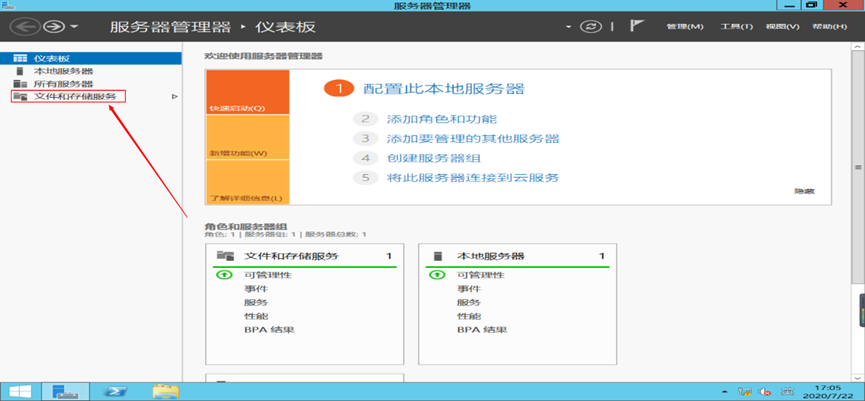
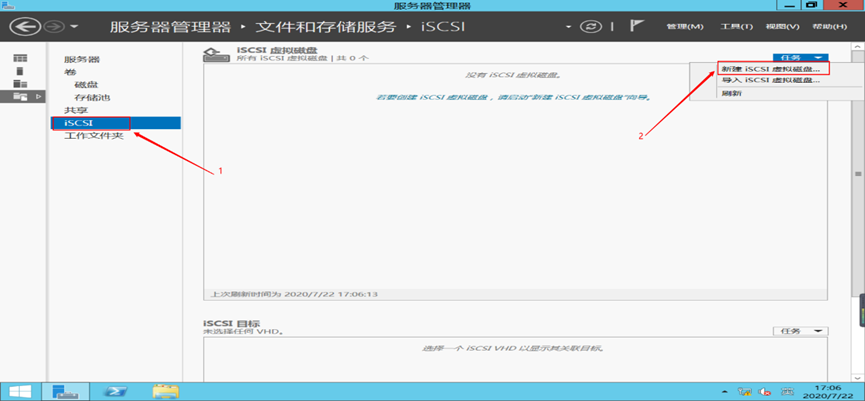
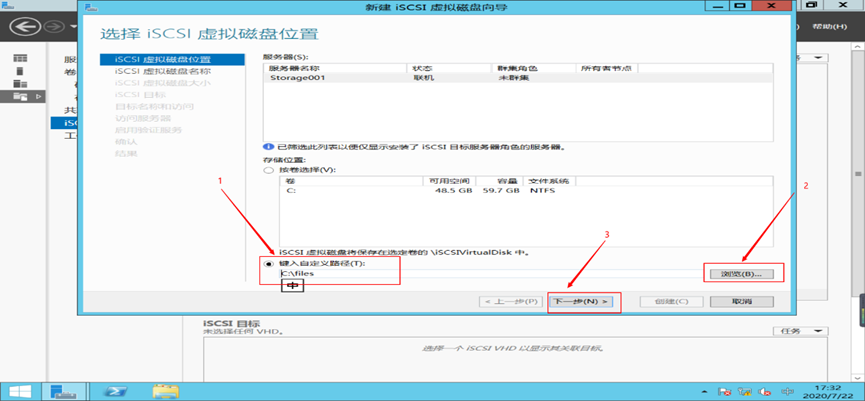
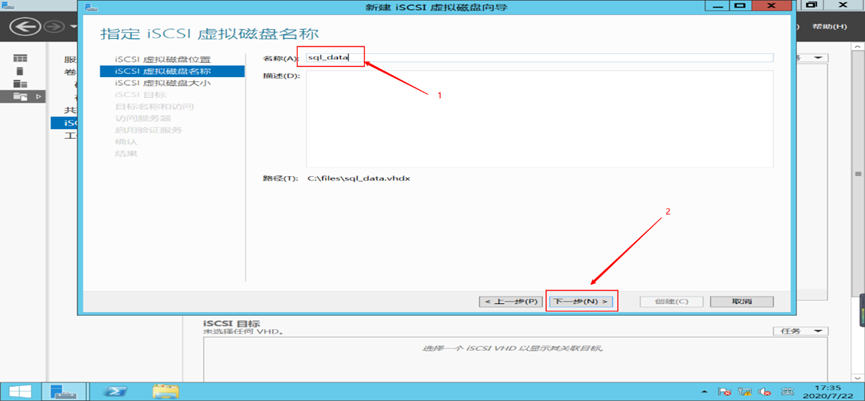
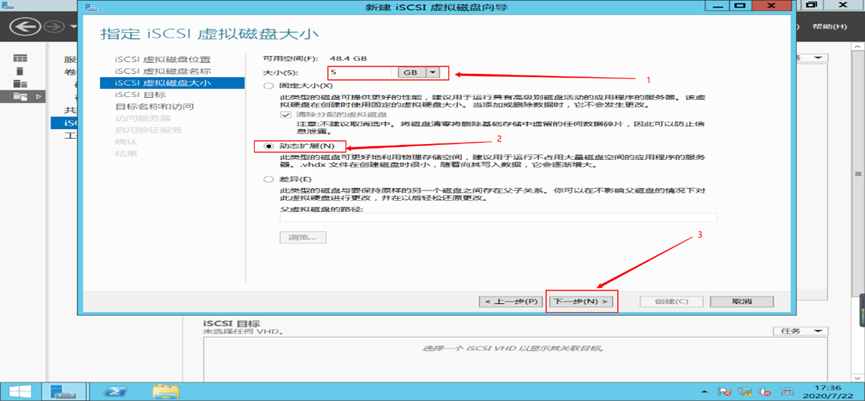
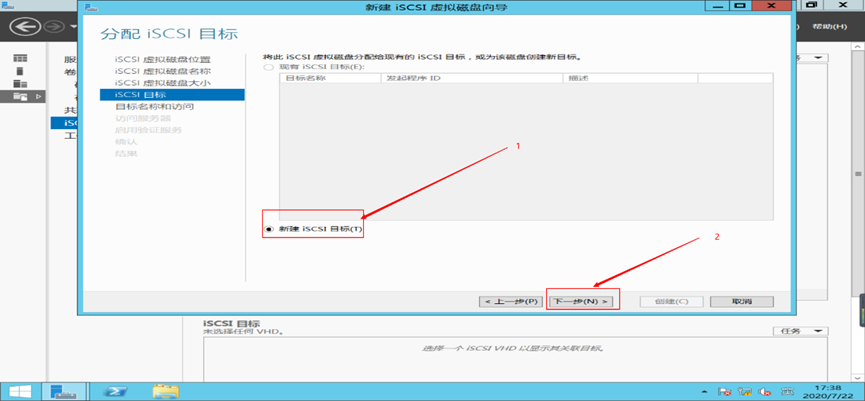
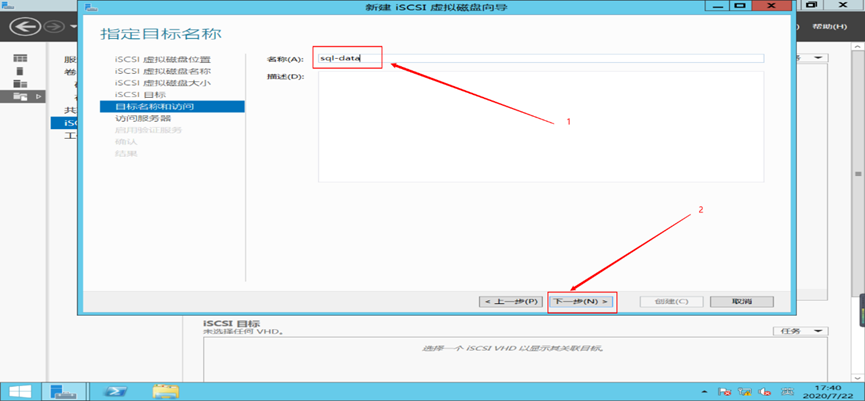
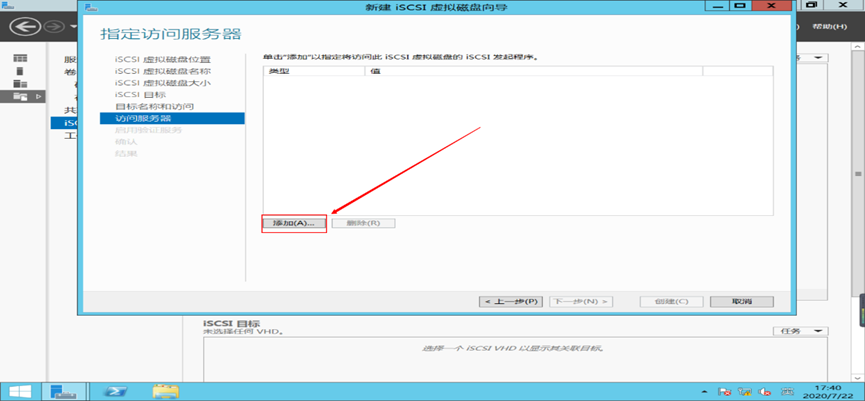
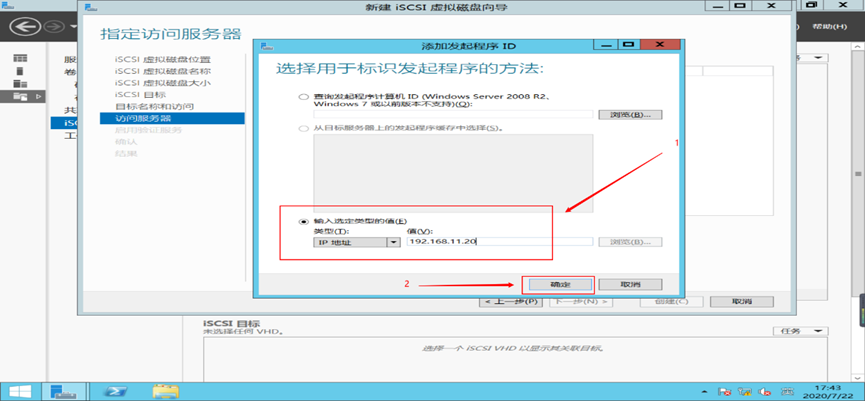
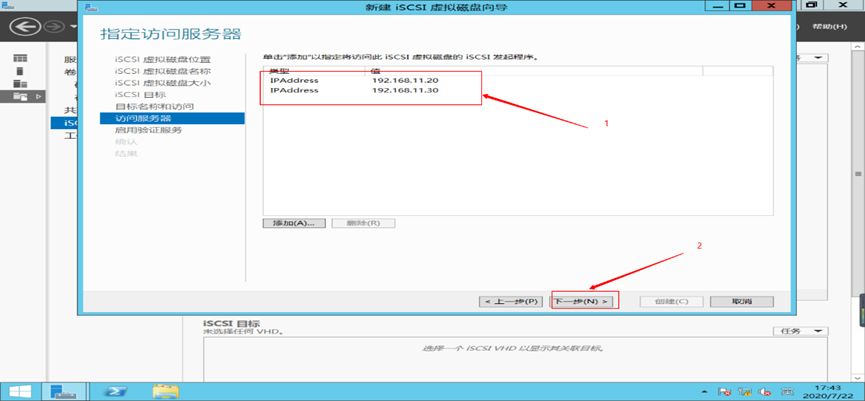
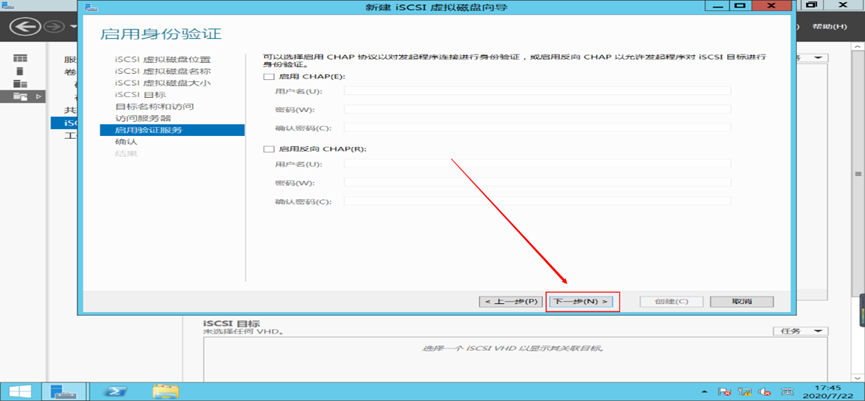
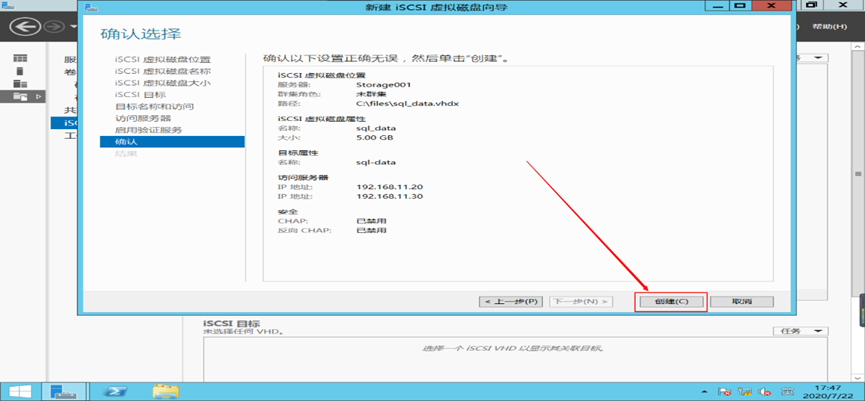
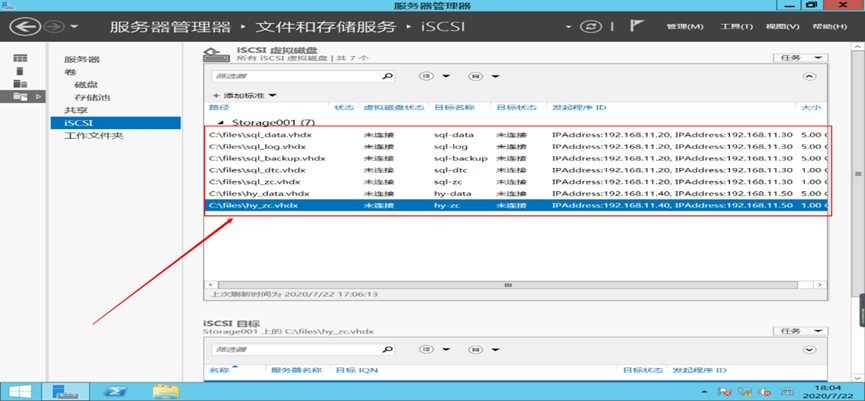
- 照此操作将其余划分的盘创建完成。
四、数据库服务器 1 设置
(一)加入域控并设置 DNS
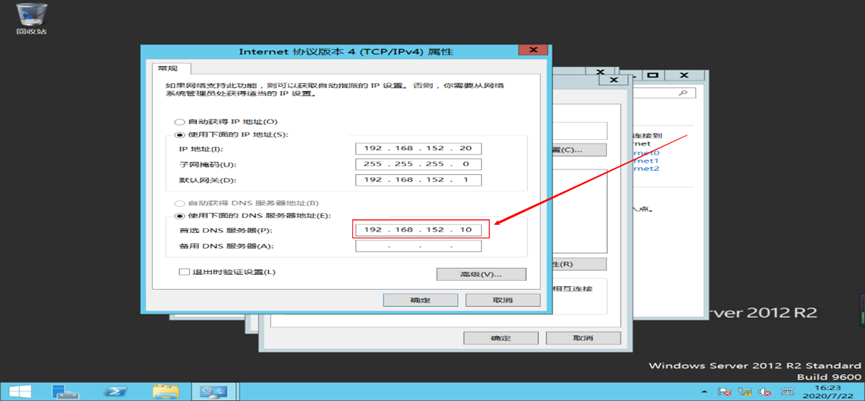
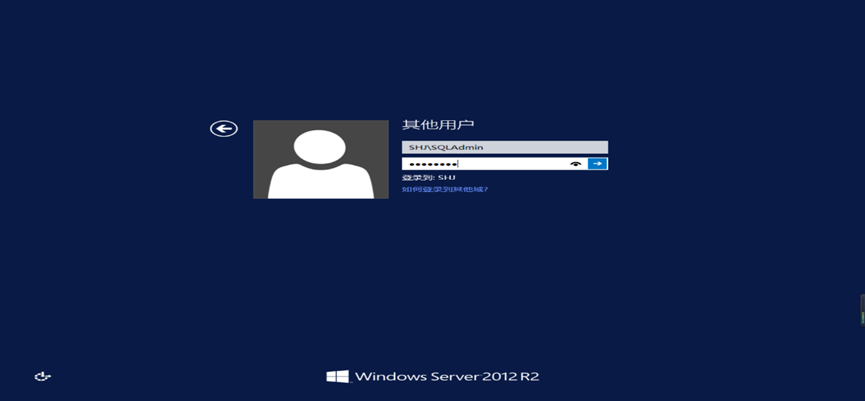
- 数据库服务器 1(SQL001)加入域控,设置 DNS 地址为域控地址 192.168.152.10。重启服务器后,使用域账户 “SHJ\SQLAdmin” 登录,确保服务器能够正常与域控进行通信和身份验证。
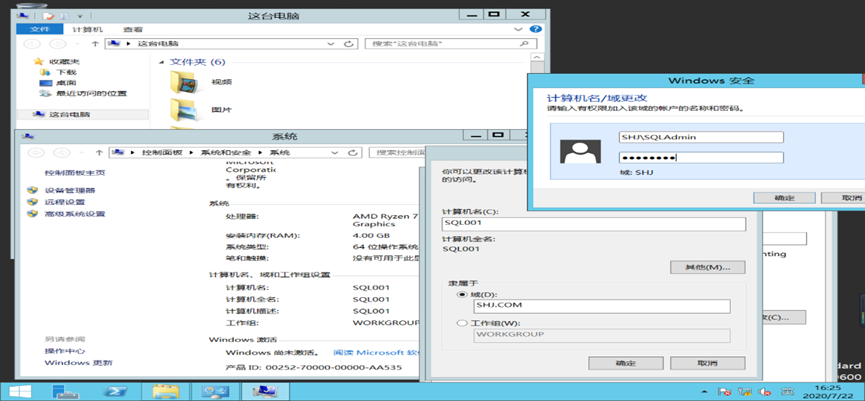
- 重启服务器之后,用域账户登录。
(二)挂载磁盘阵列
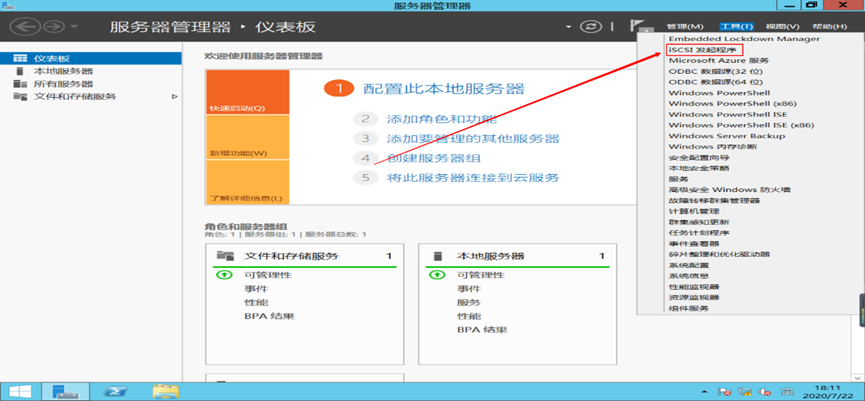
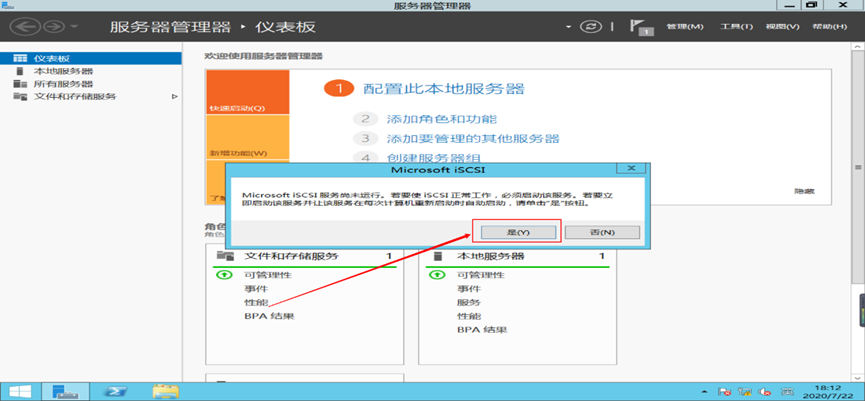
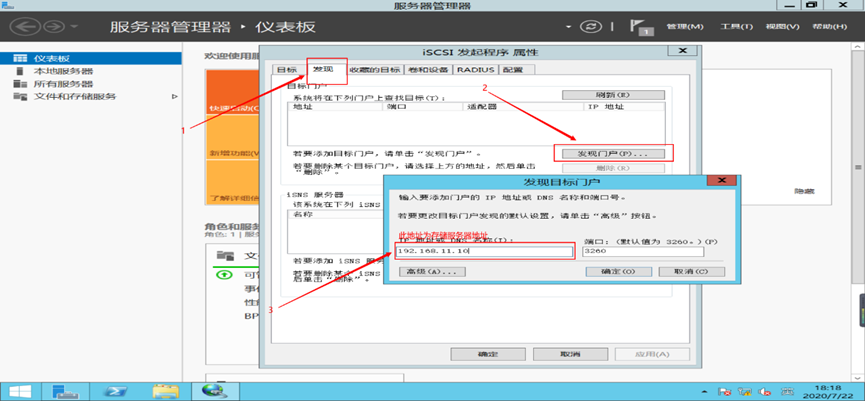
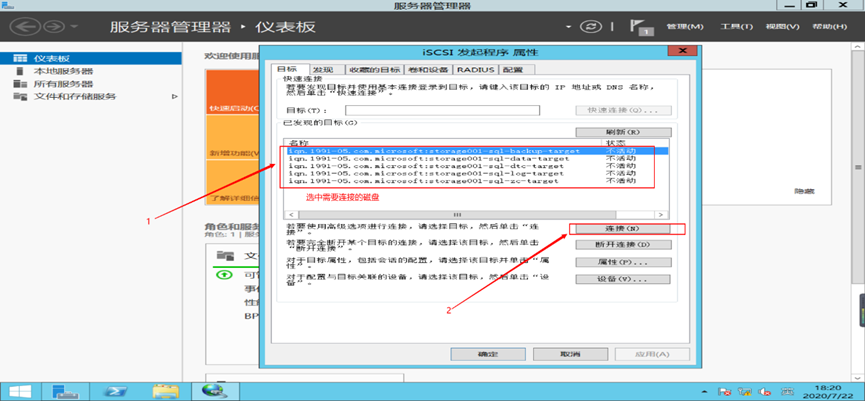
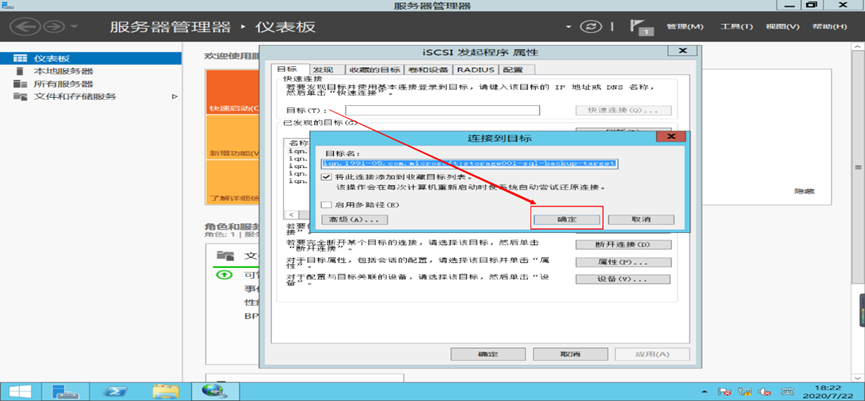
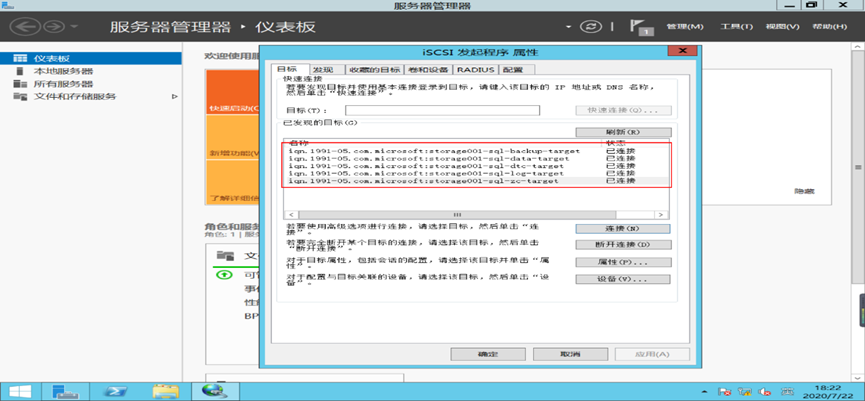
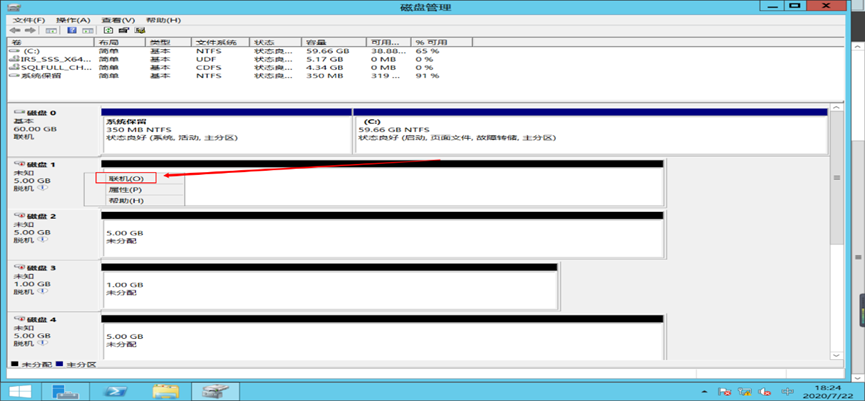
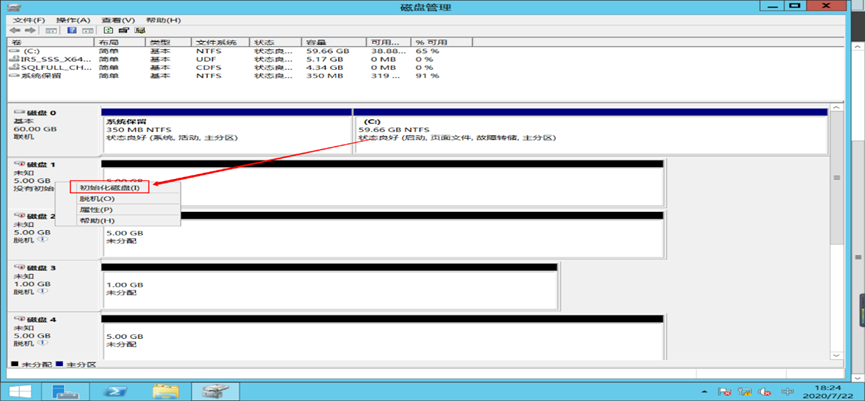
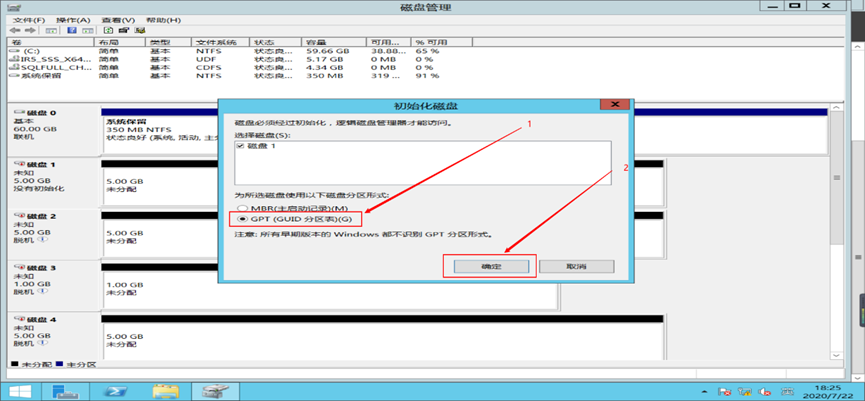
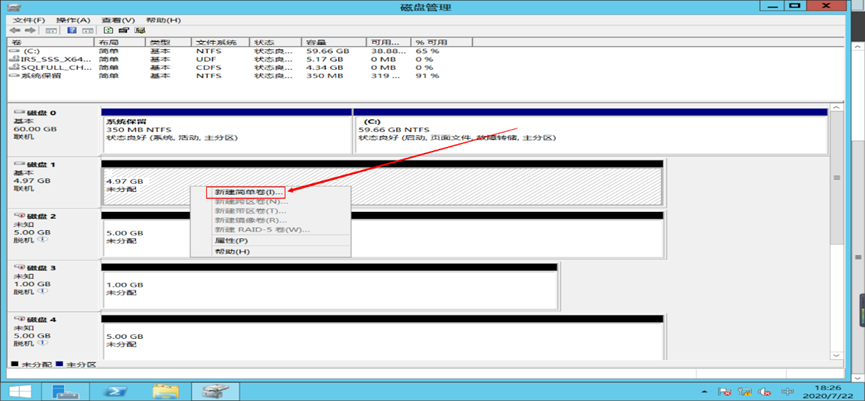
- 在数据库服务器1和2上,挂载磁盘阵列。打开服务器管理器,启动 Microsoft iSCSI 服务。在 iSCSI 发起程序属性中,发现目标门户,输入 iSCSI 存储服务器的 IP 地址 192.168.11.10 和端口号 3260。发现目标后,选择需要连接的磁盘并进行连接,将此连接添加到收藏目标列表,以便每次计算机重新启动时自动尝试还原连接。连接成功后,在磁盘管理中对新连接的磁盘进行初始化、分区和格式化等操作,使其能够正常使用。
(三)安装故障转移群集服务
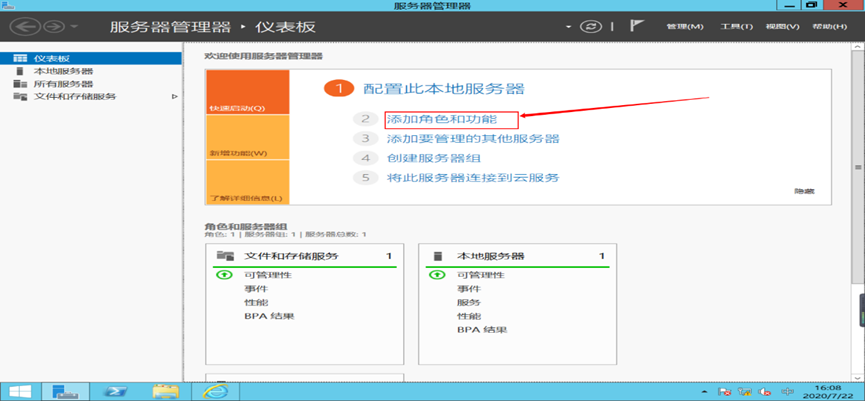
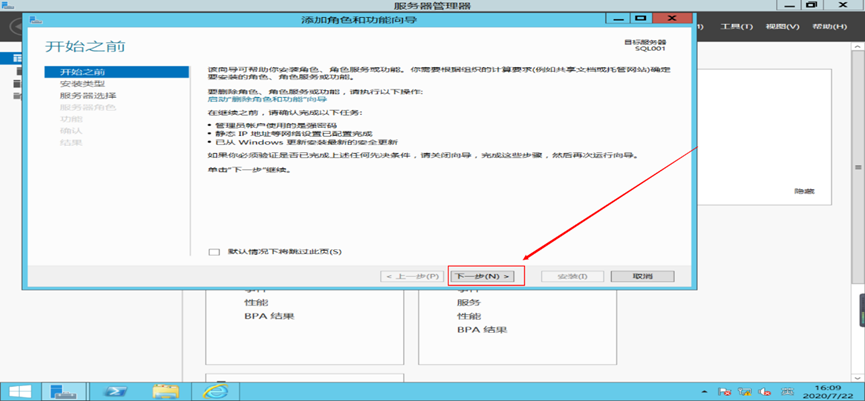
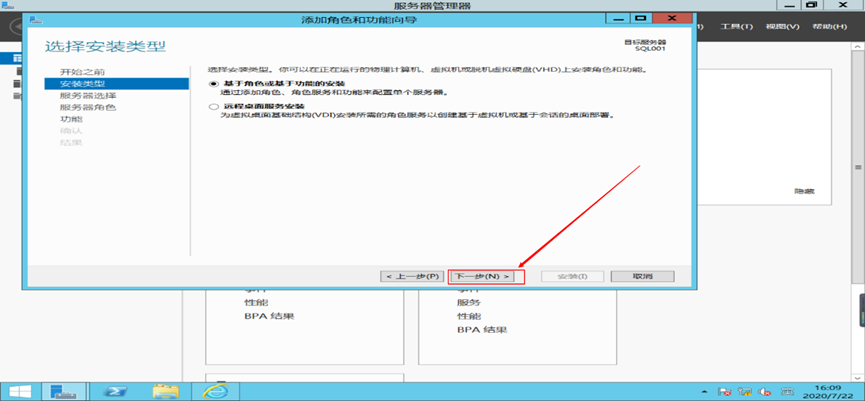
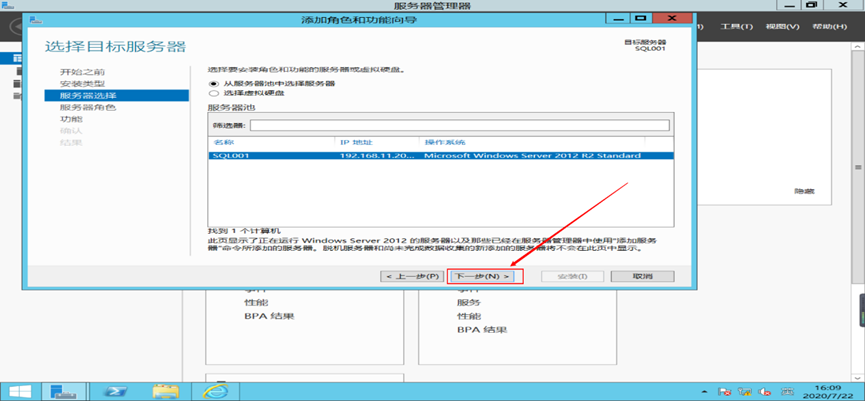
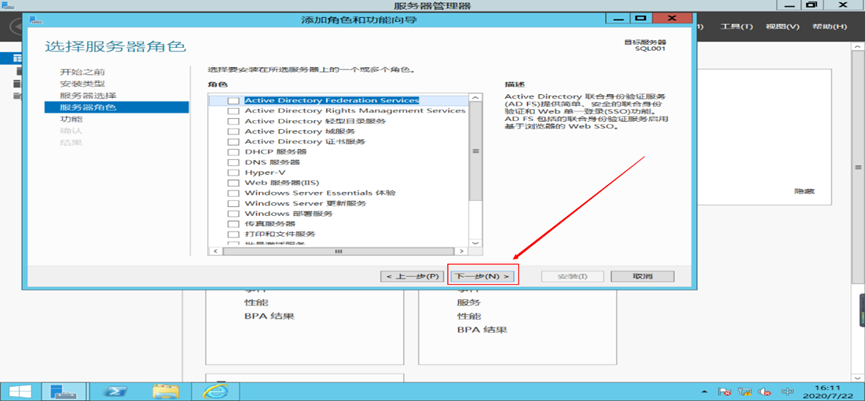
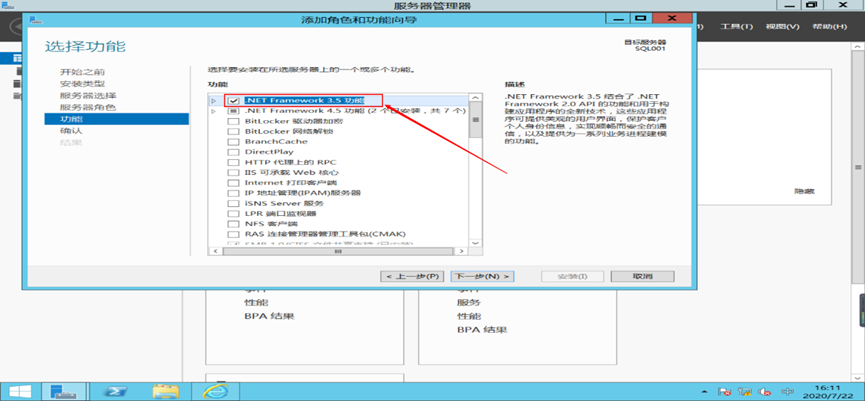
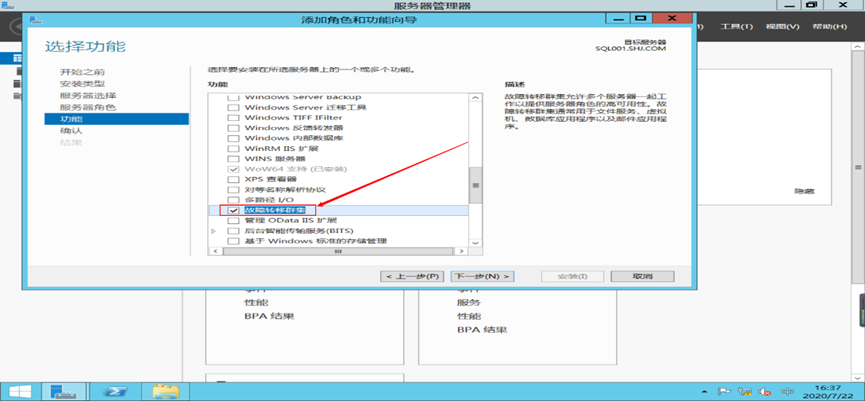
- 在数据库服务器 1 和 2 上,打开服务器管理器,点击 “添加角色和功能”。选择基于角色或基于功能的安装,选择服务器 SQL001,勾选 “故障转移群集” 及相关功能,如故障转移群集管理工具、故障转移群集命令接口等。安装过程中,根据提示指定备用源路径 “D:\sources\sxs”,确保安装顺利完成。
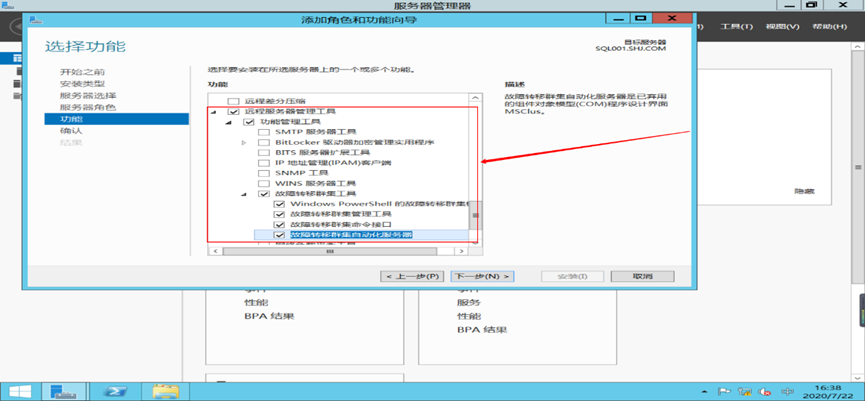
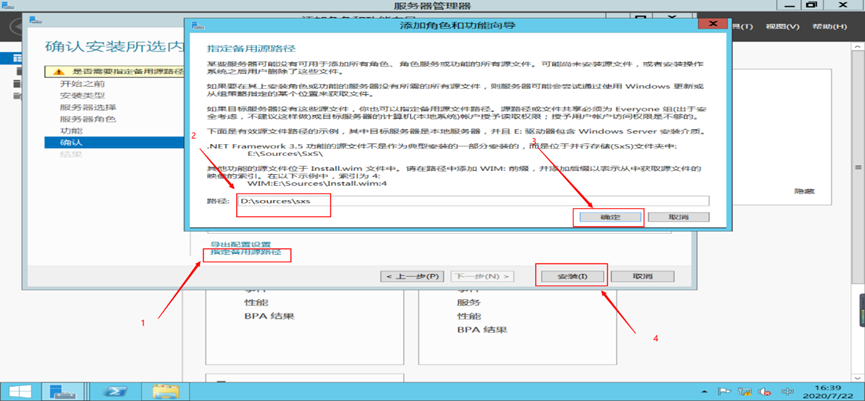
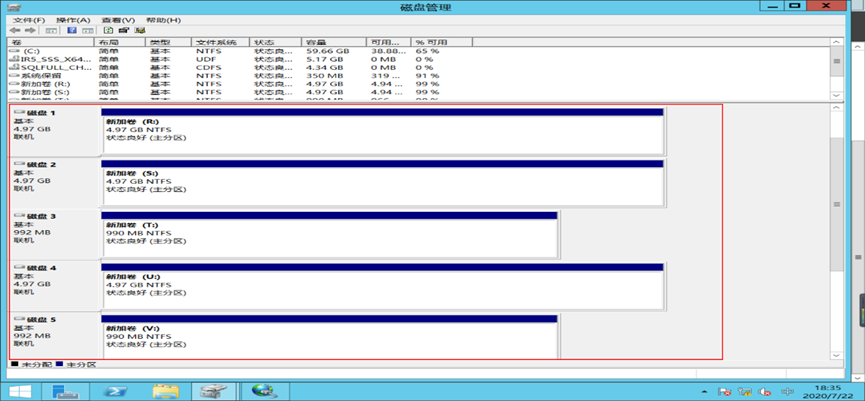
(四)配置故障转移群集
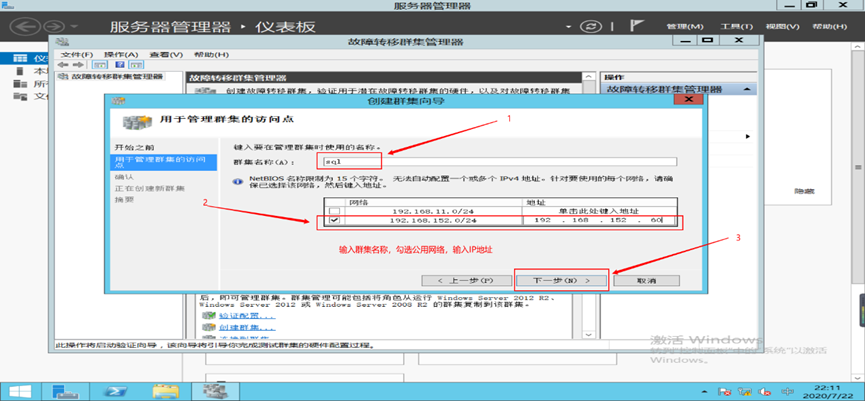
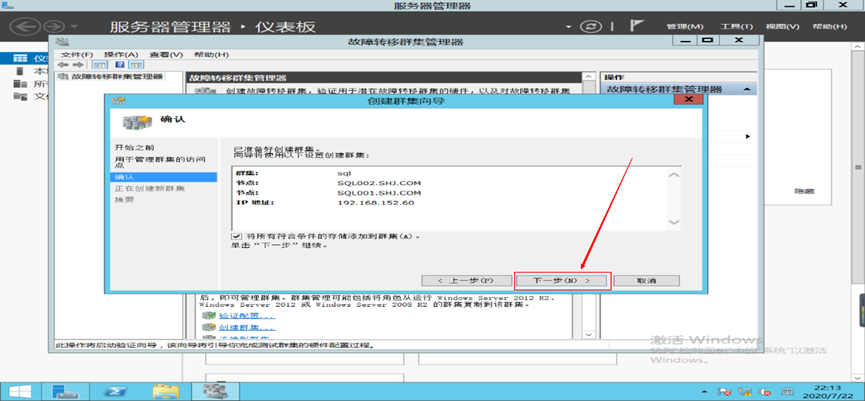
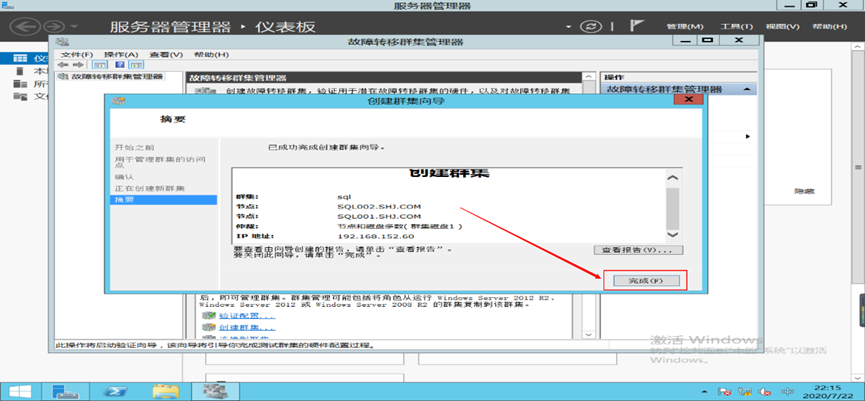
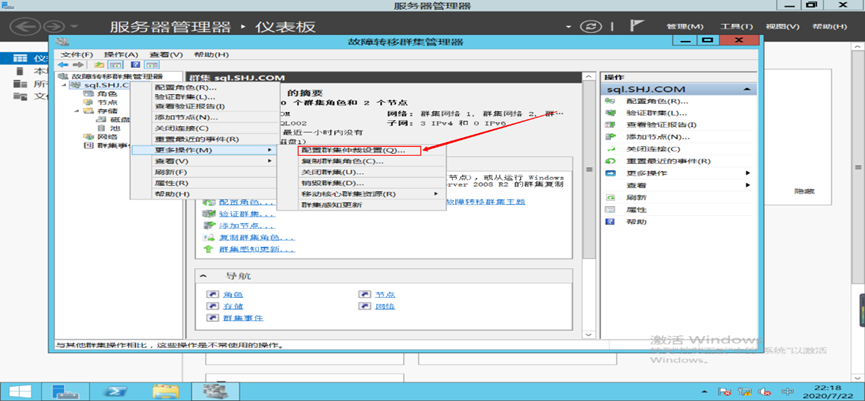
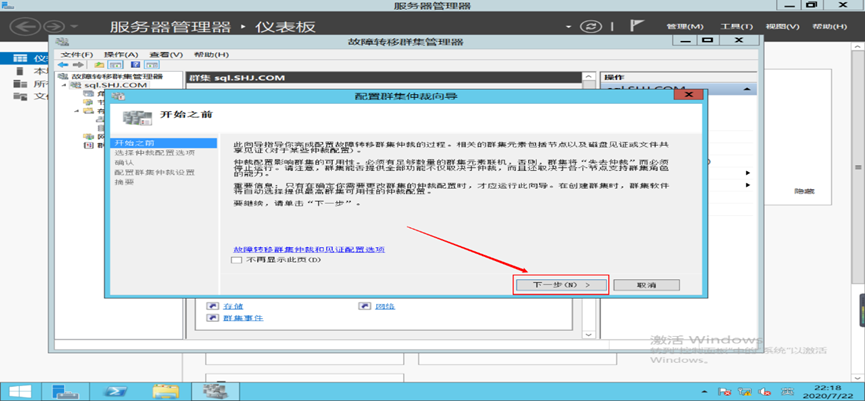
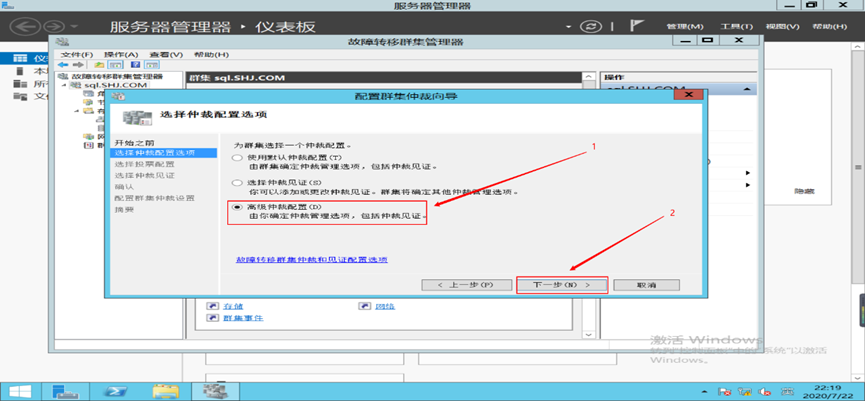
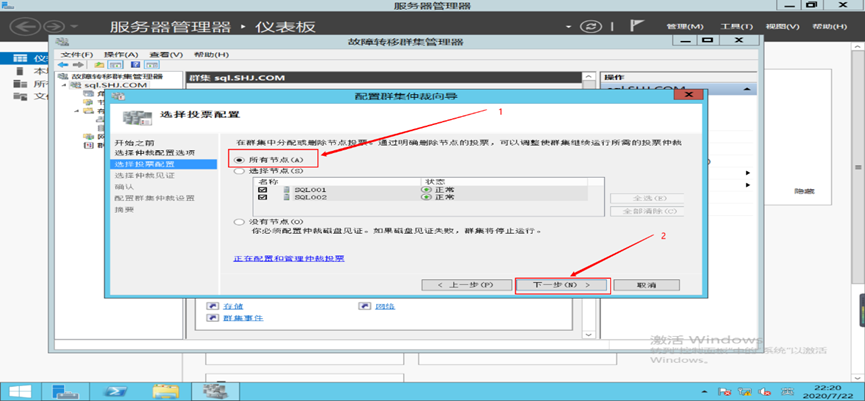
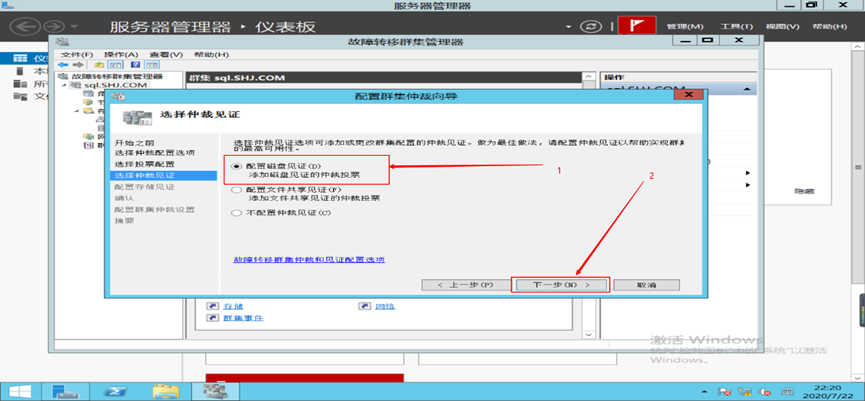
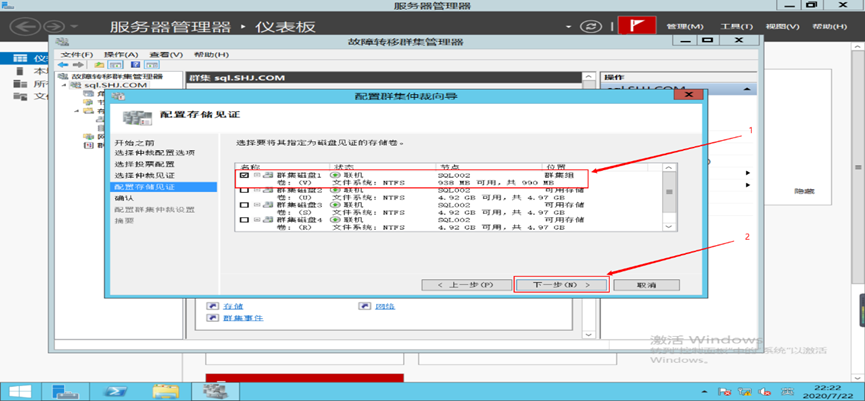
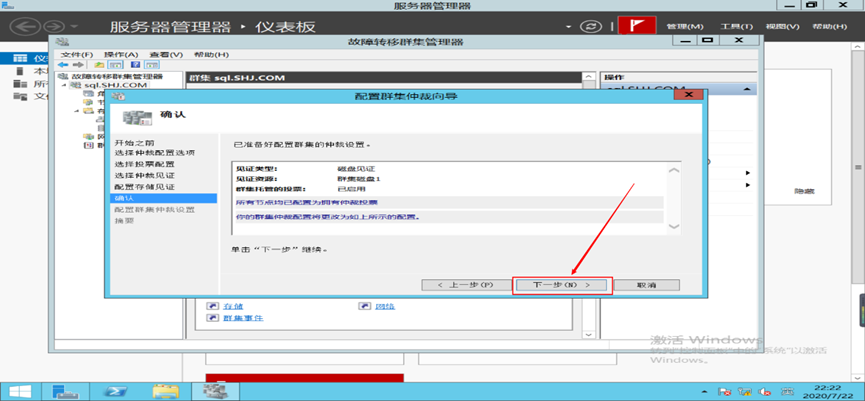
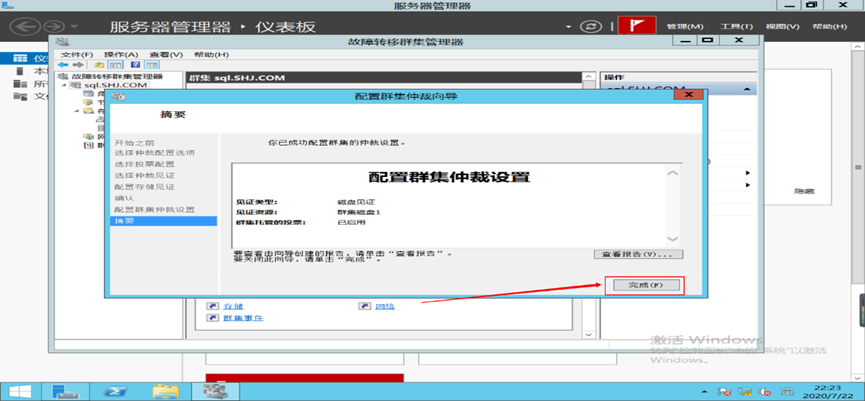
- 安装完成后,打开故障转移群集管理器,先进行配置验证。选择要验证的服务器 SQL001 和 SQL002,运行所有测试,等待测试完成。若测试成功,表明硬件和硬件设置适合进行故障转移群集配置。接着创建群集,指定群集名称(如 sql),选择公用网络并输入群集 IP 地址 192.168.152.60。将所有符合条件的存储添加到群集,完成群集创建。之后,配置仲裁磁盘,选择合适的仲裁配置选项,如使用磁盘见证,并指定群集磁盘 1 作为仲裁见证资源,确保群集的稳定性和可靠性。
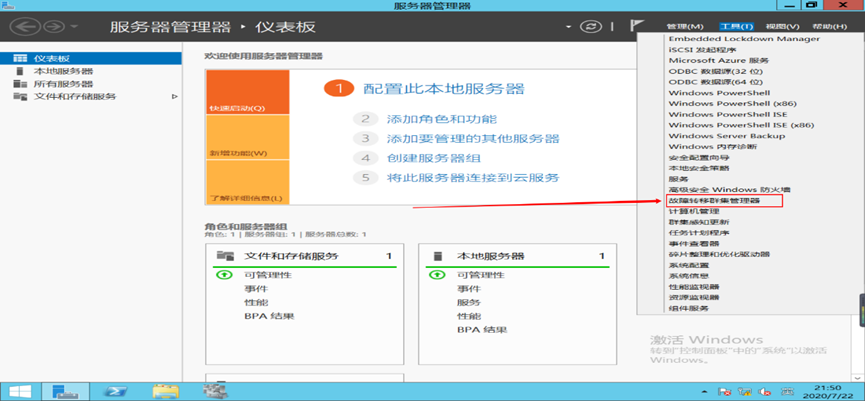
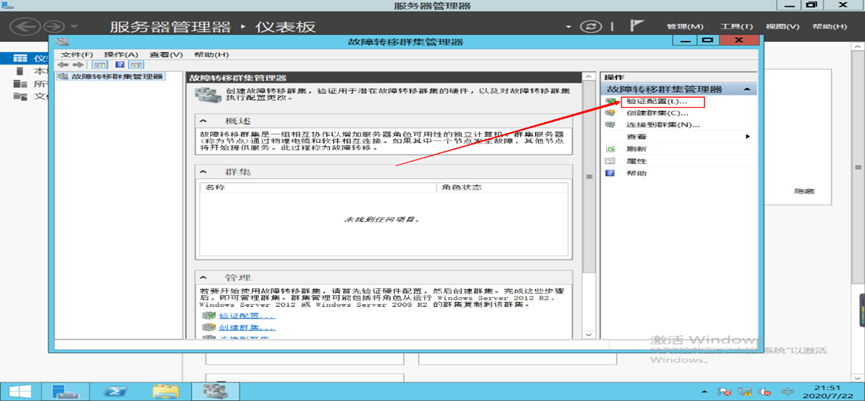
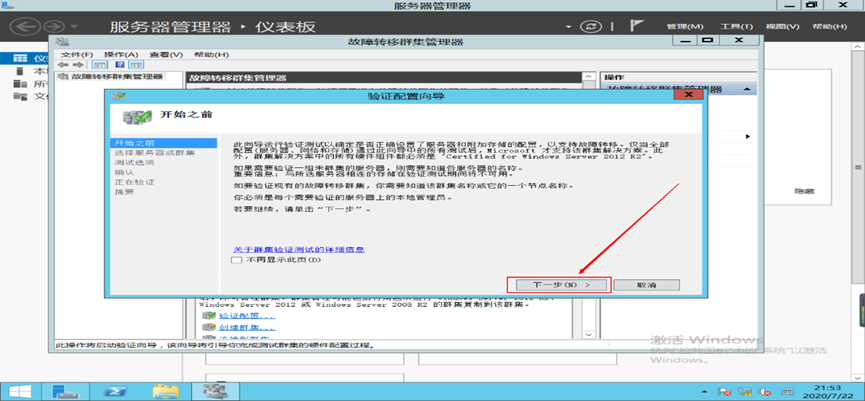
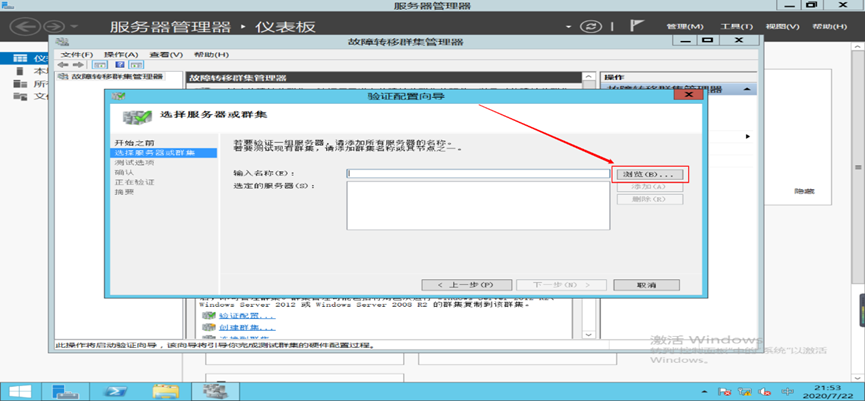
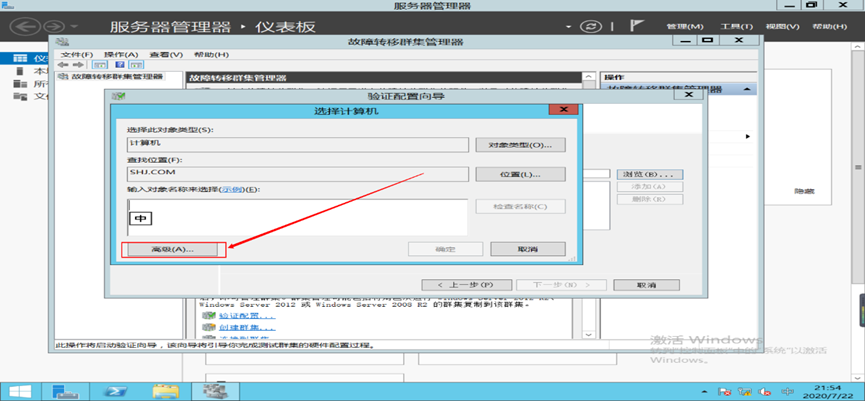
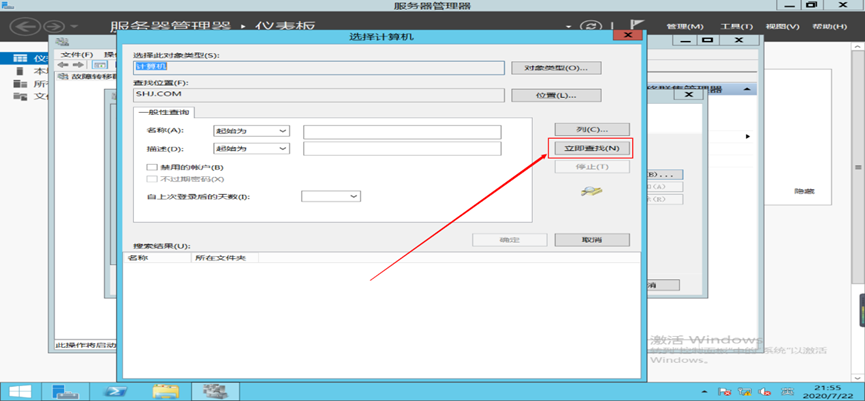
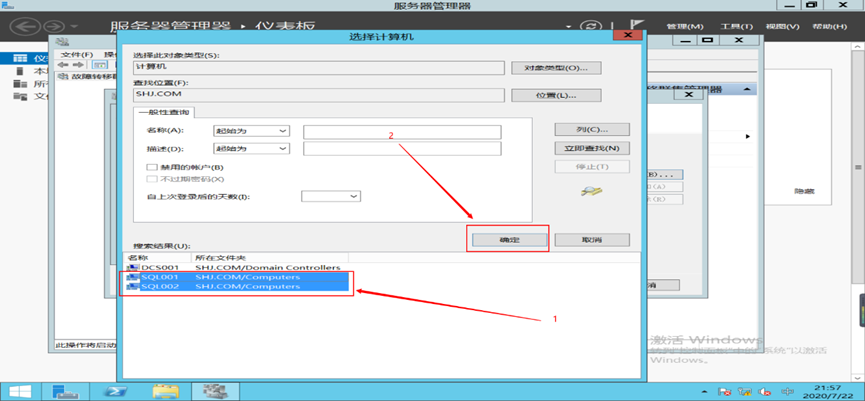
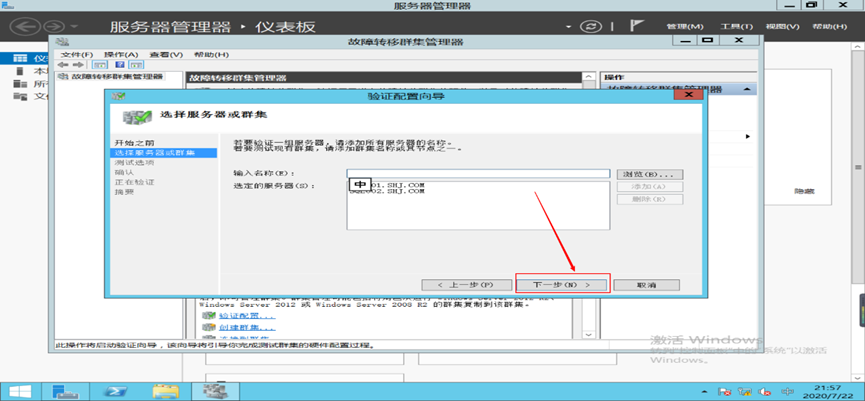
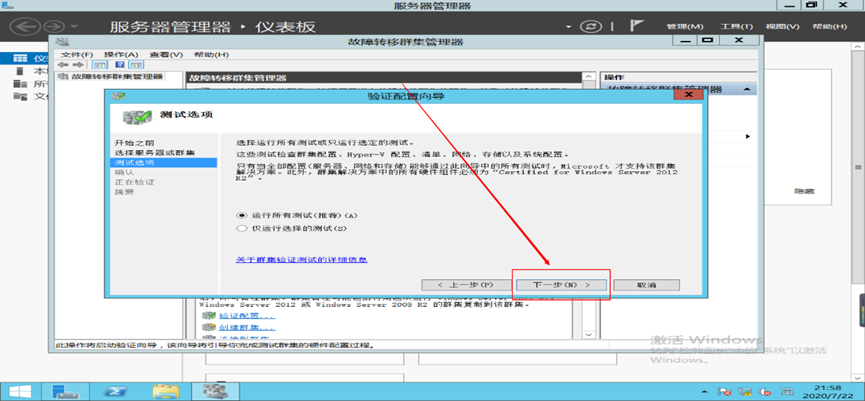
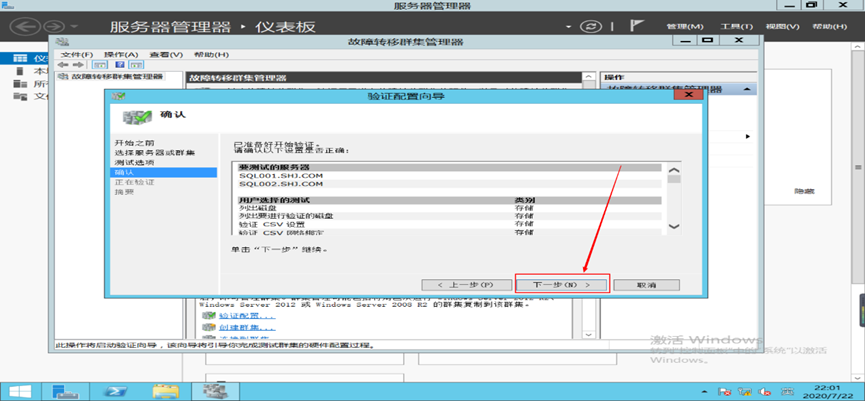
- 等待测试完成。
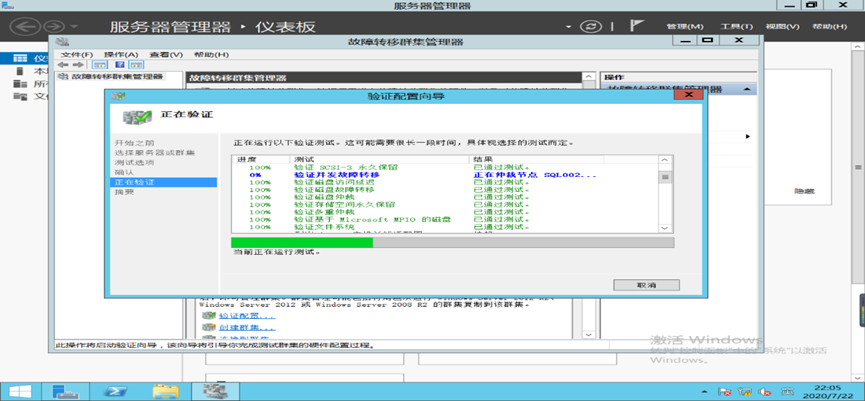
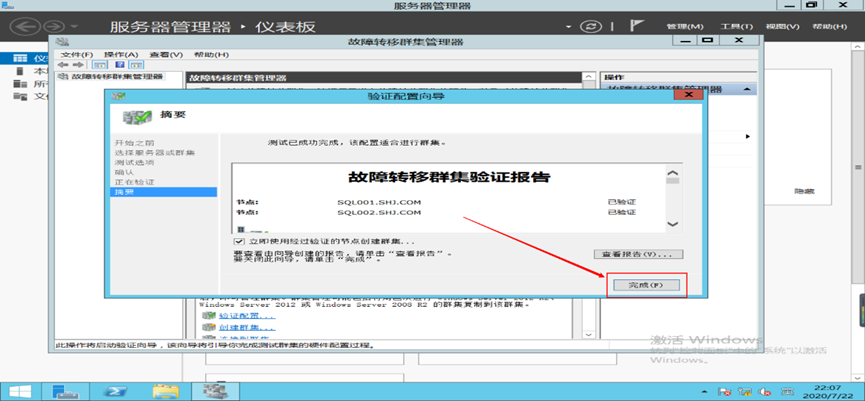
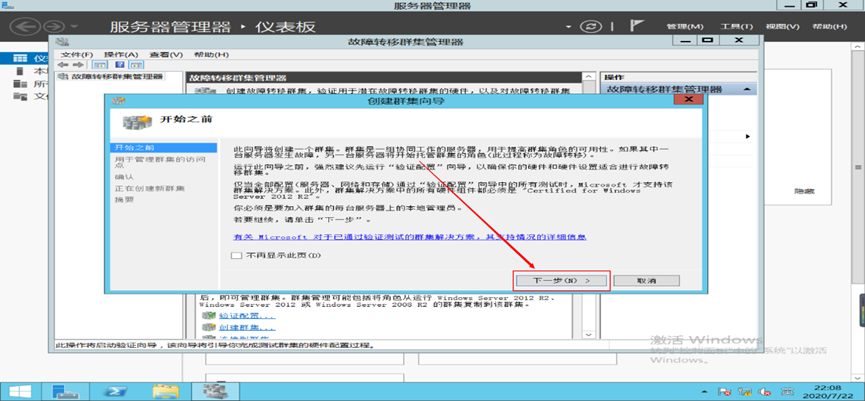
- 配置仲裁磁盘。
(五)创建分布式 DTC
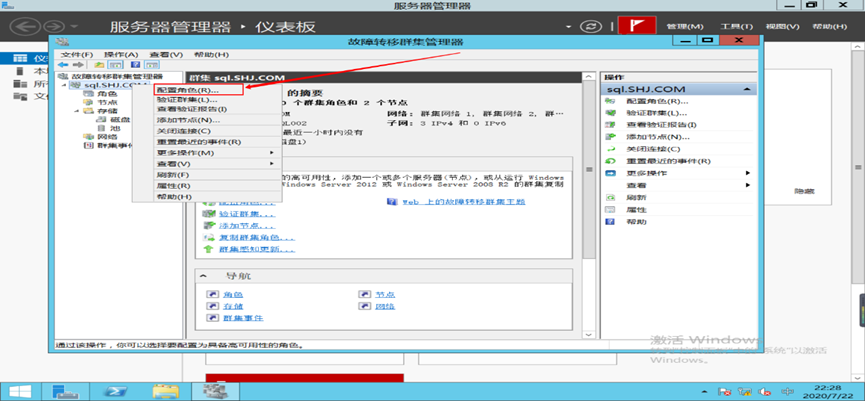
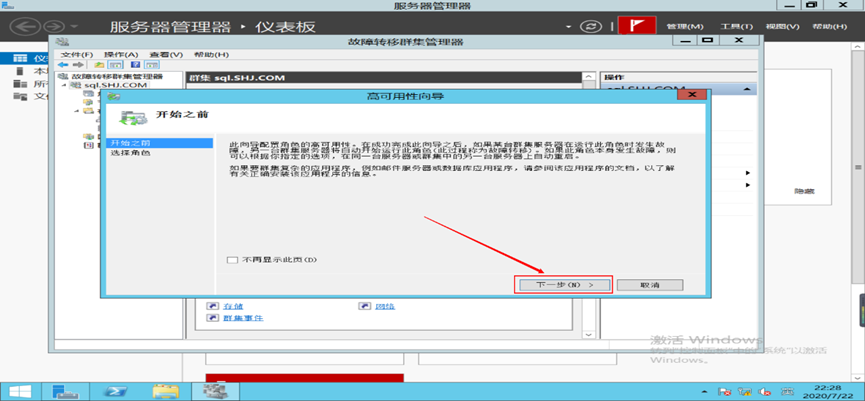
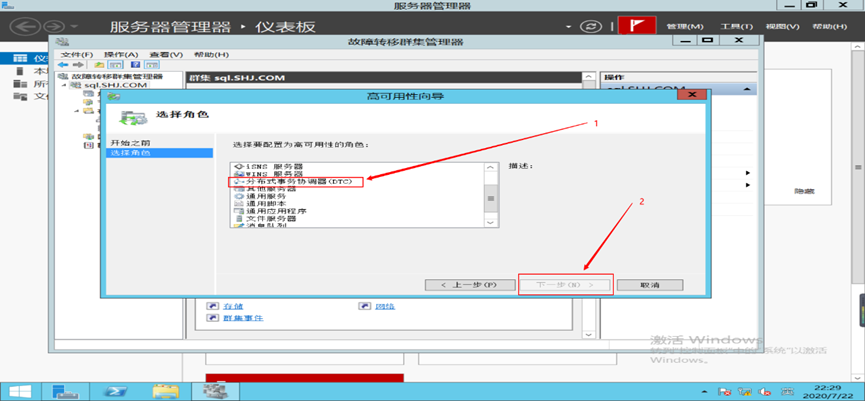
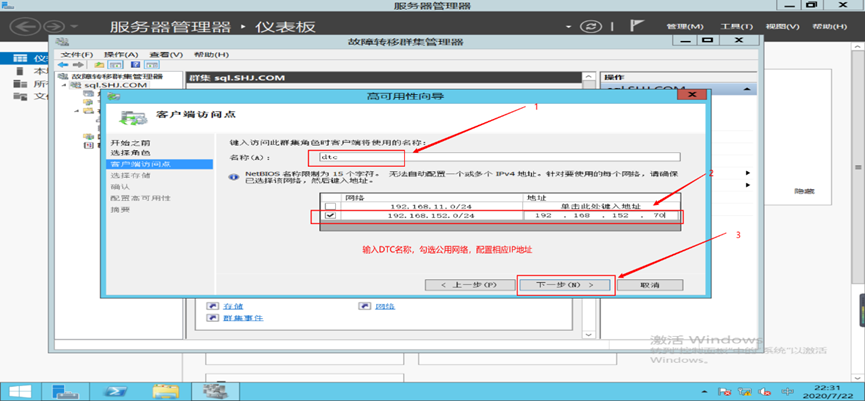
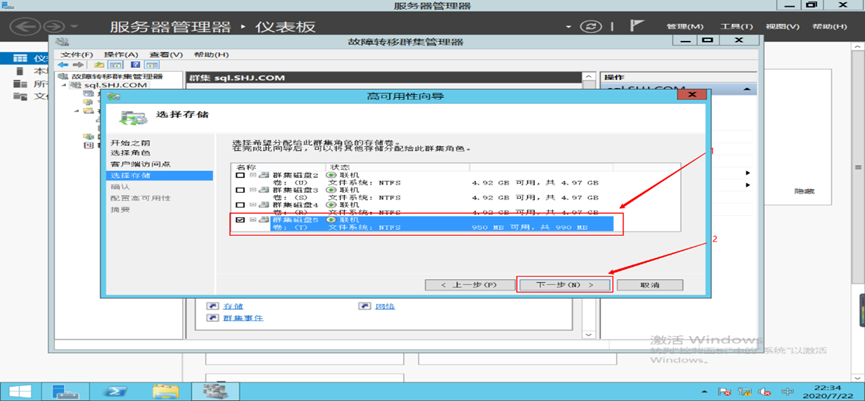
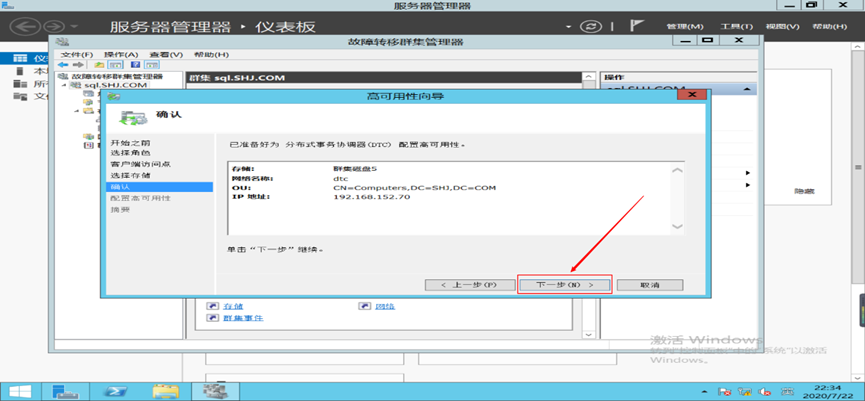
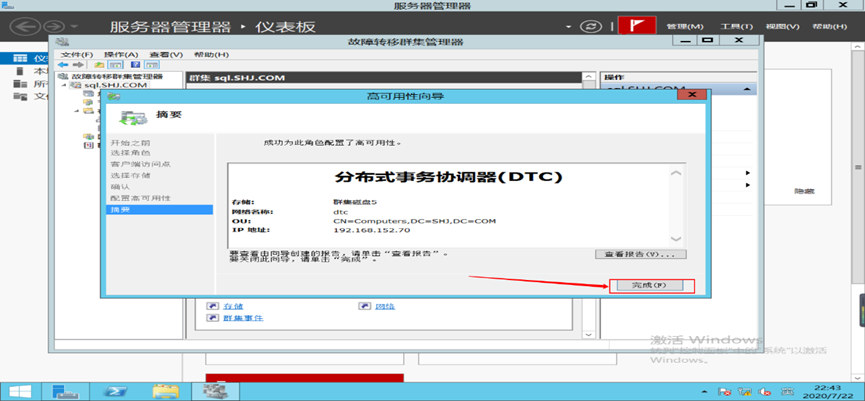
- 在故障转移群集管理器中,为群集配置分布式事务协调器(DTC)。选择 “配置角色”,在高可用性向导中,输入 DTC 名称(如 dtc),选择公用网络并配置 IP 地址 192.168.152.70。选择合适的存储,如群集磁盘 5,完成 DTC 的高可用性配置,确保数据库事务处理的一致性和完整性。
(六)安装 SQL 2008 R2
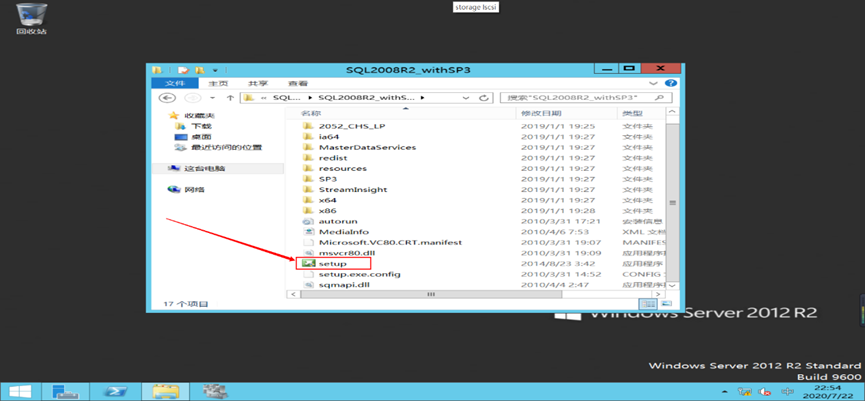
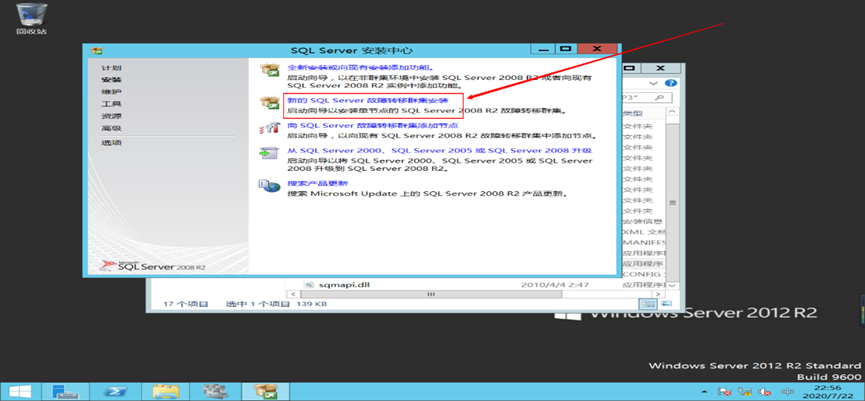
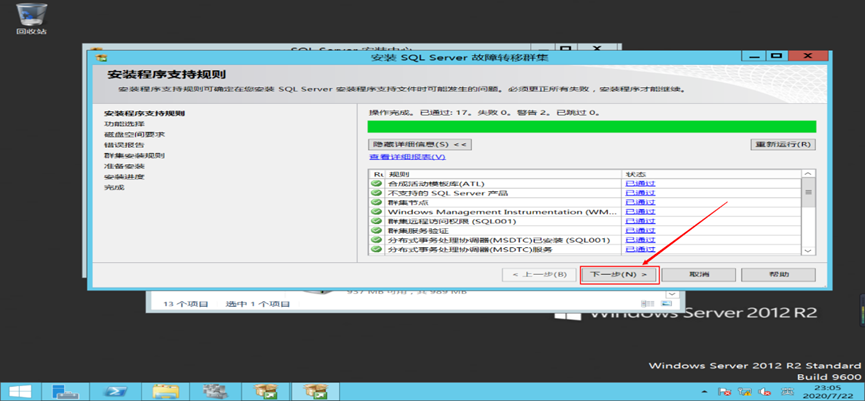
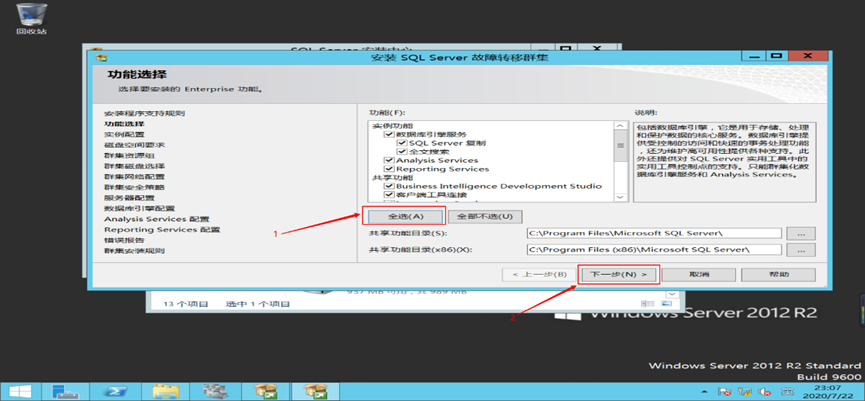
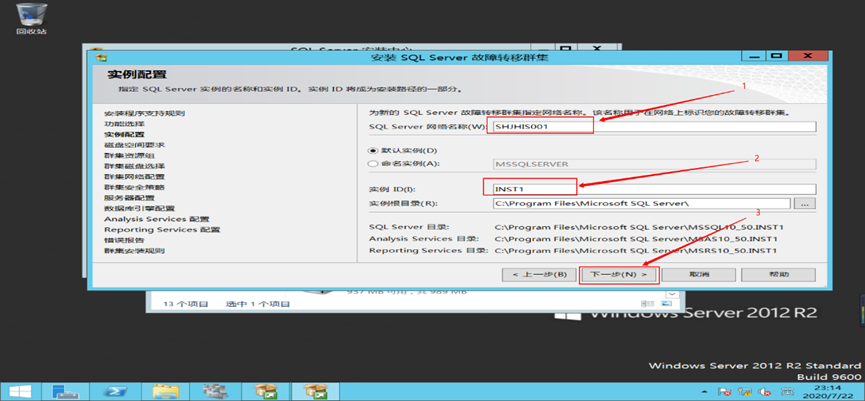
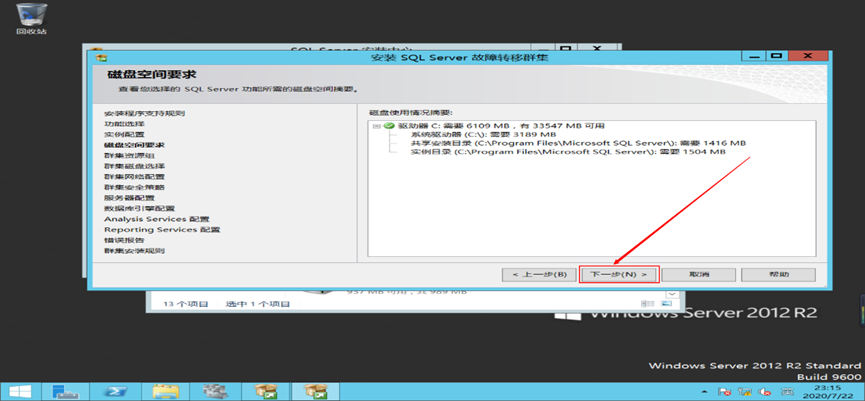
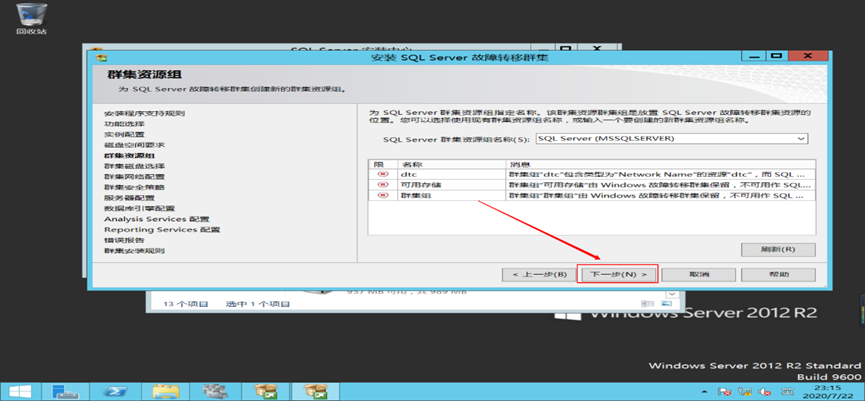
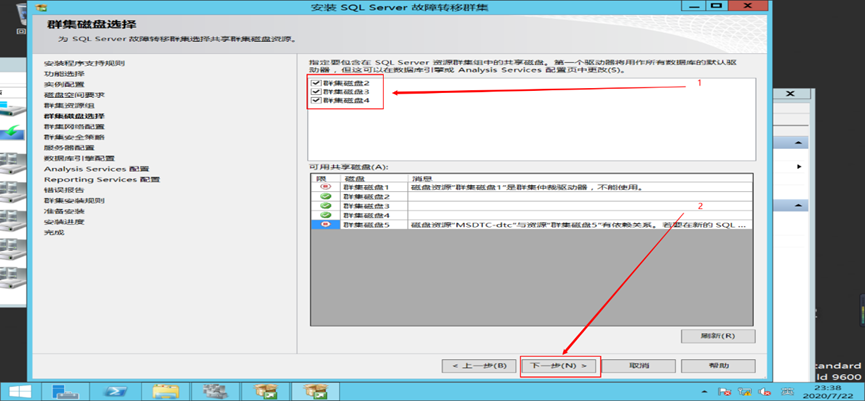
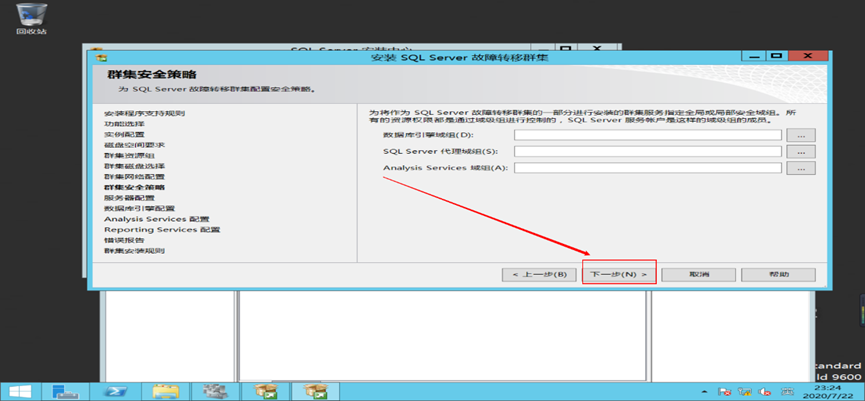
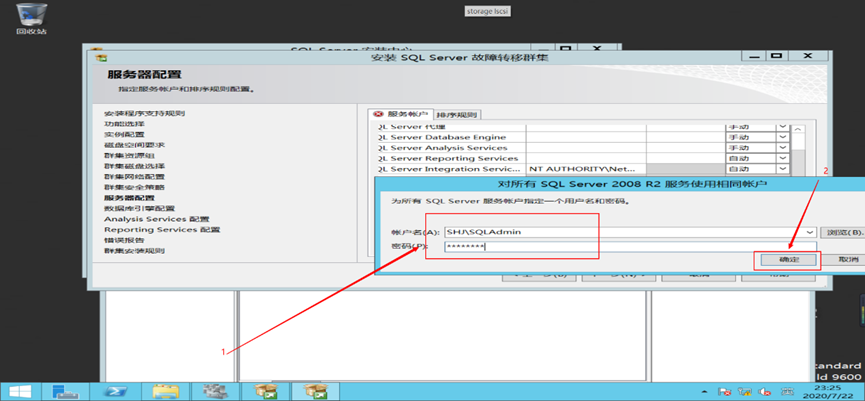
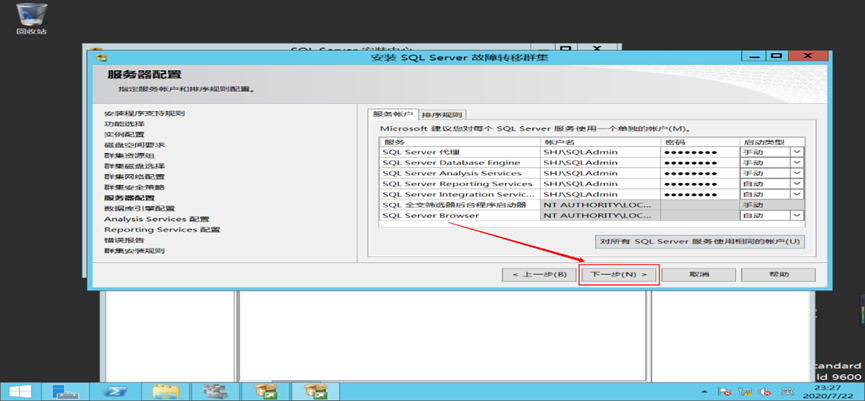
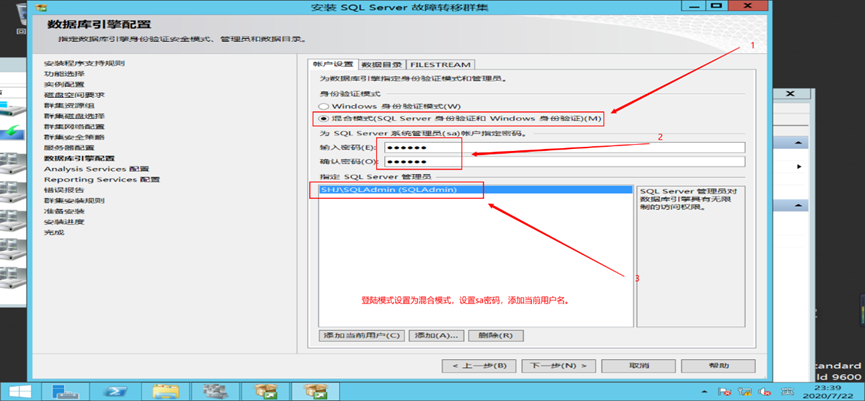
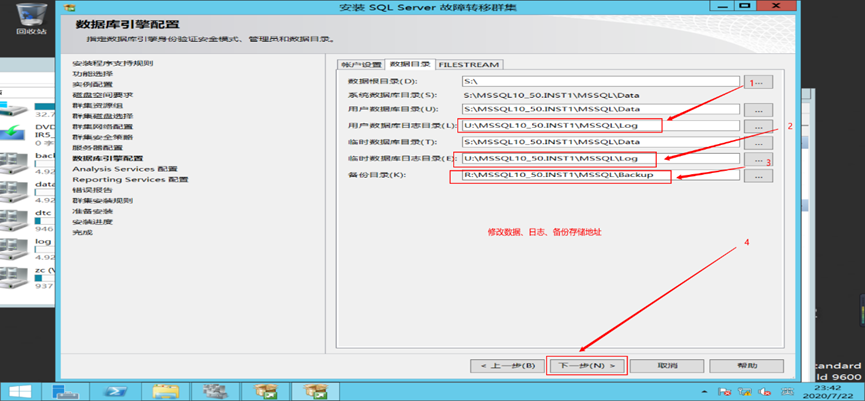
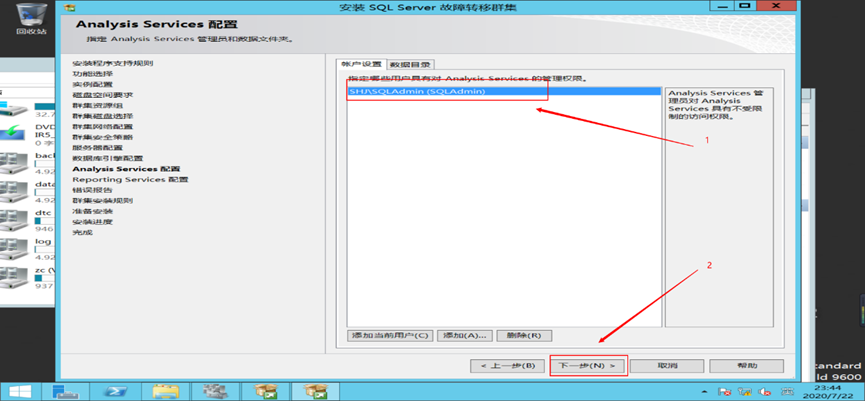
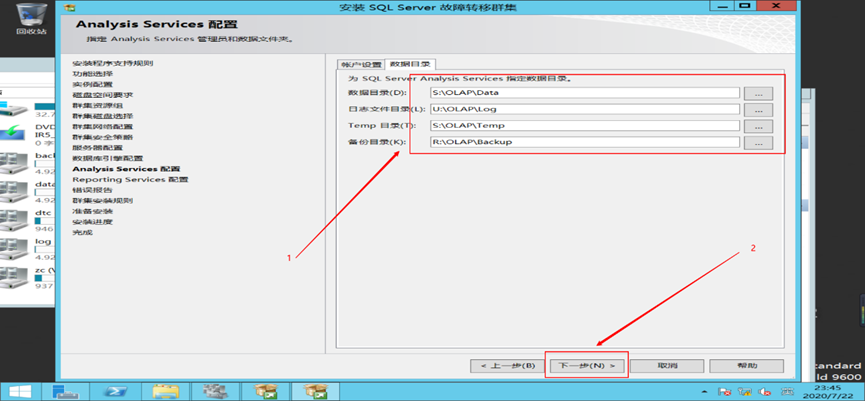
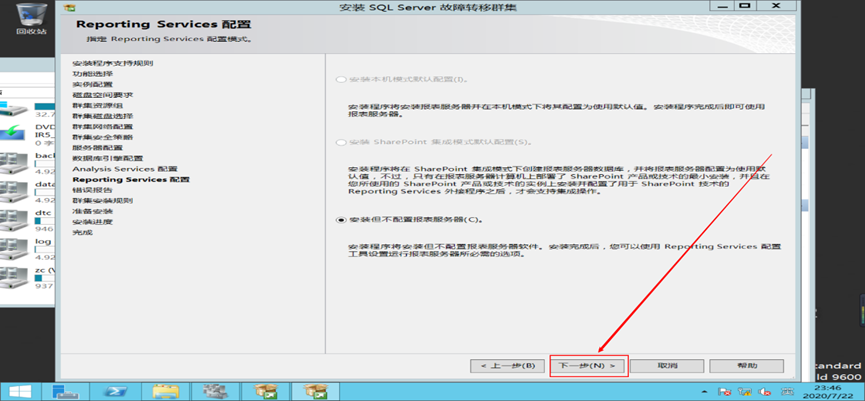
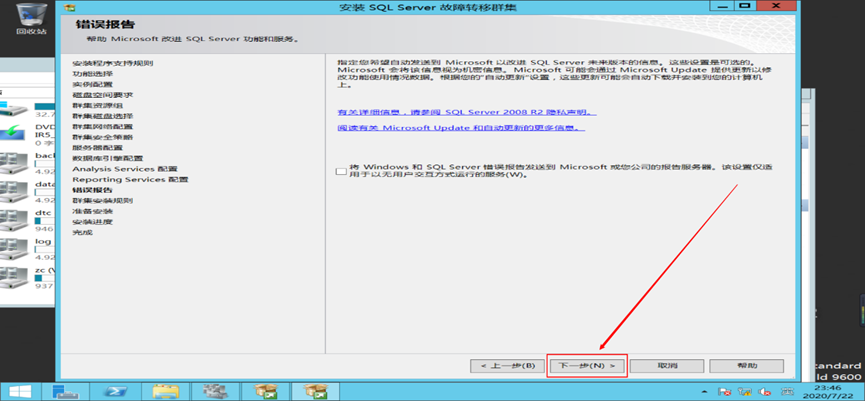
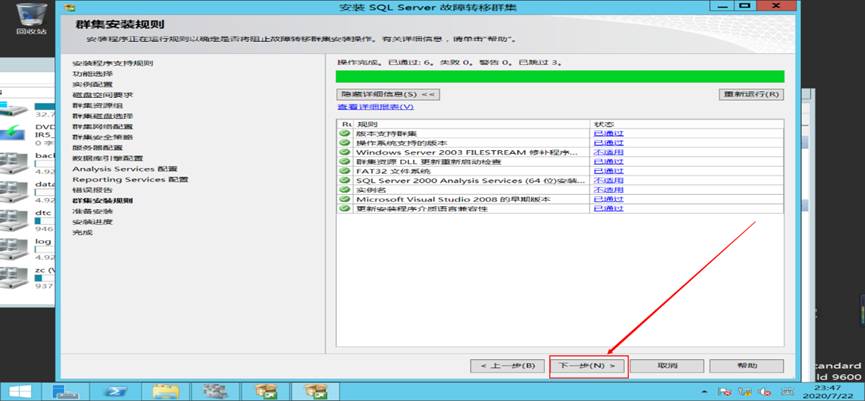
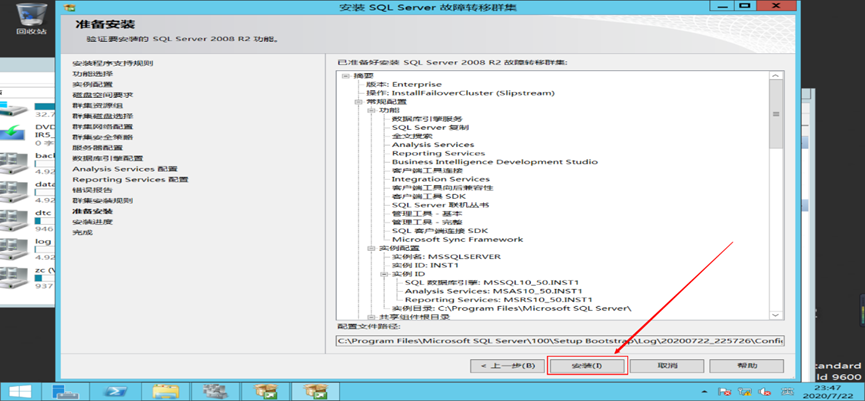
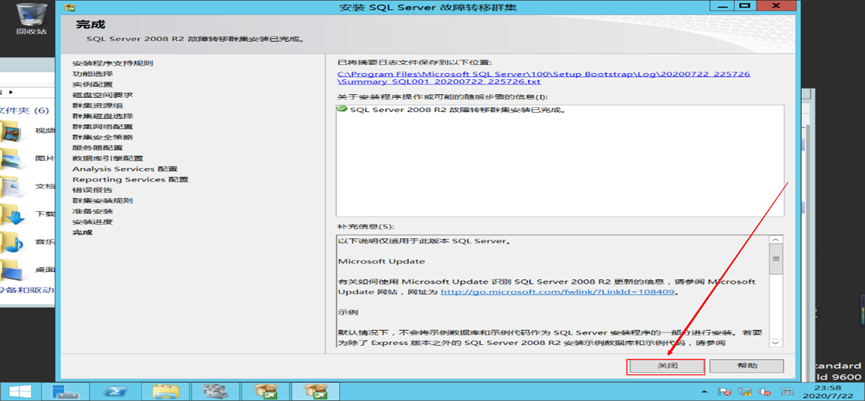
- 在数据库服务器上,运行 SQL 2008 R2 安装程序。按照安装向导,依次进行全新安装或向现有安装添加功能、输入产品密钥(如 GYF3T-H2V88-GRPPH-HWRJP-QRTYB)、接受许可条款等操作。在功能选择中,选择需要安装的 Enterprise 功能,如数据库引擎服务、SQL Server 复制等。配置实例名称、实例 ID、群集资源组、磁盘空间、网络配置、安全策略、服务帐户、数据库引擎身份验证模式等参数。例如,设置身份验证模式为混合模式,为 sa 帐户指定密码,并添加 “SHJ\SQLAdmin” 作为管理员。指定数据目录、日志目录、备份目录等存储地址,完成配置后进行安装。安装过程中若有警告,可根据实际情况判断是否继续安装。
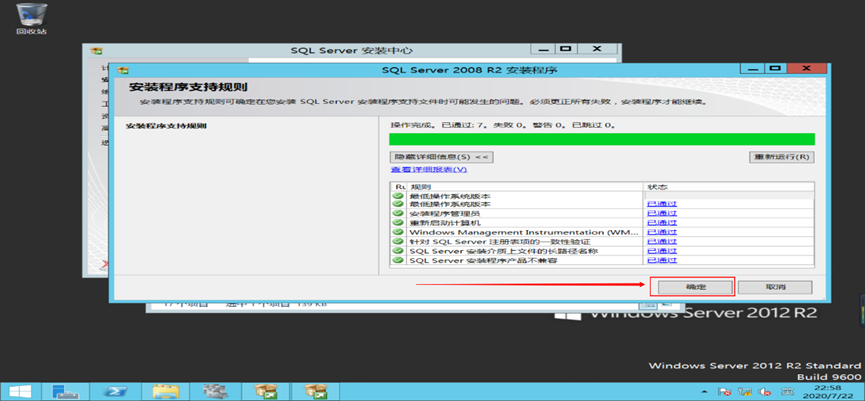
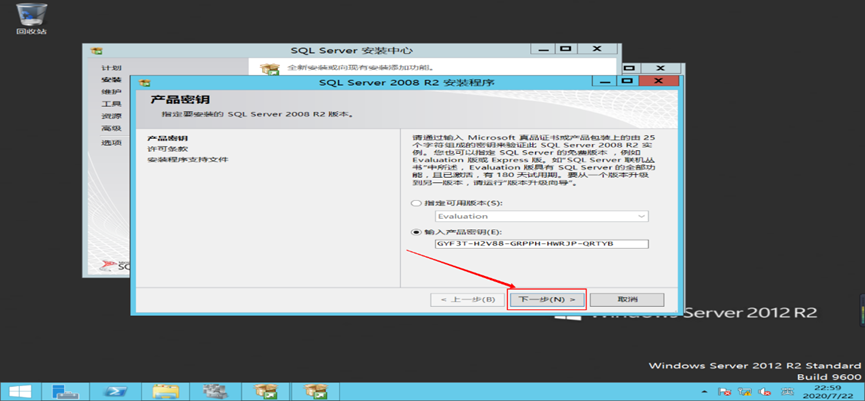
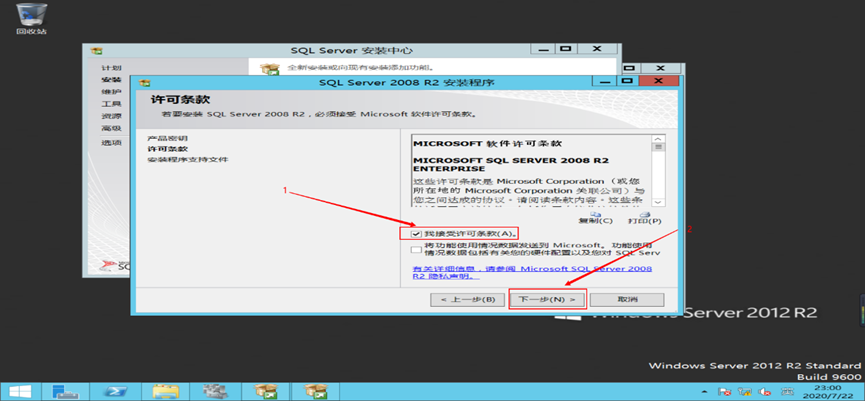
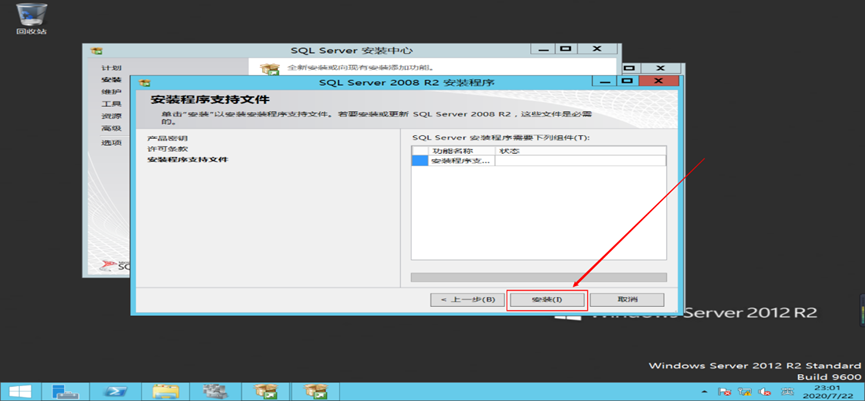
- 有警告无妨,可继续安装。
(七)在数据库服务器 2 上添加故障转移节点
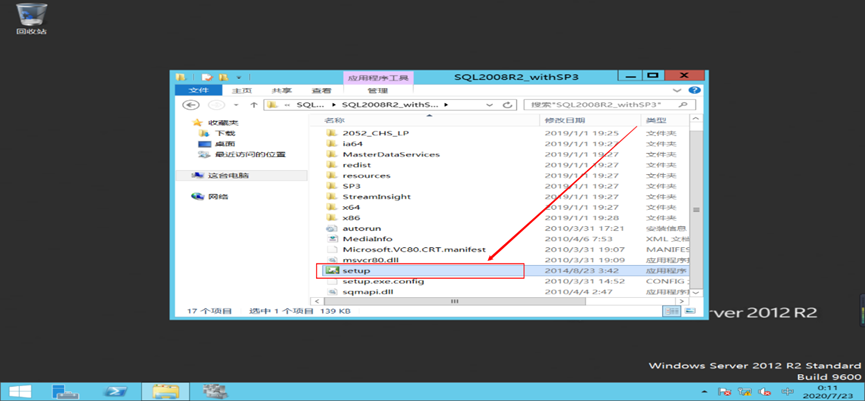
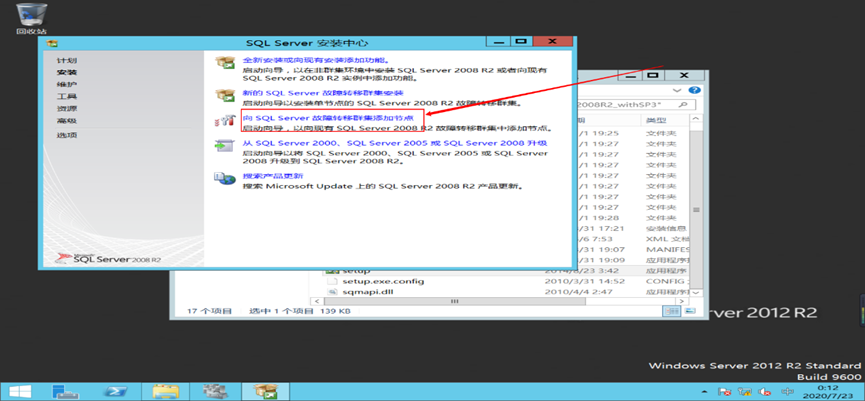
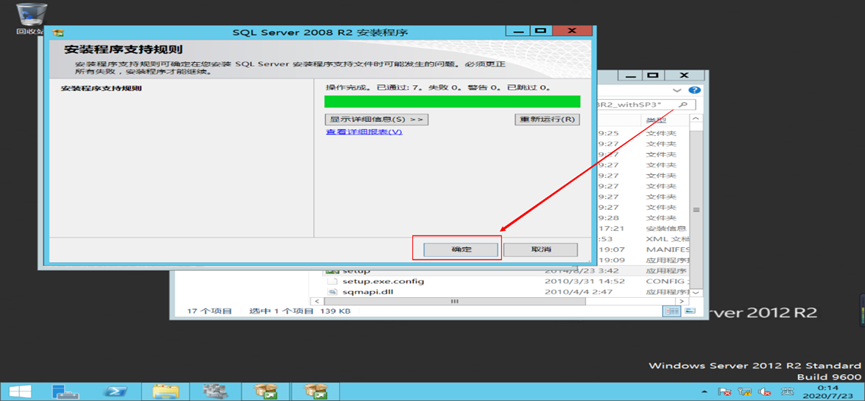
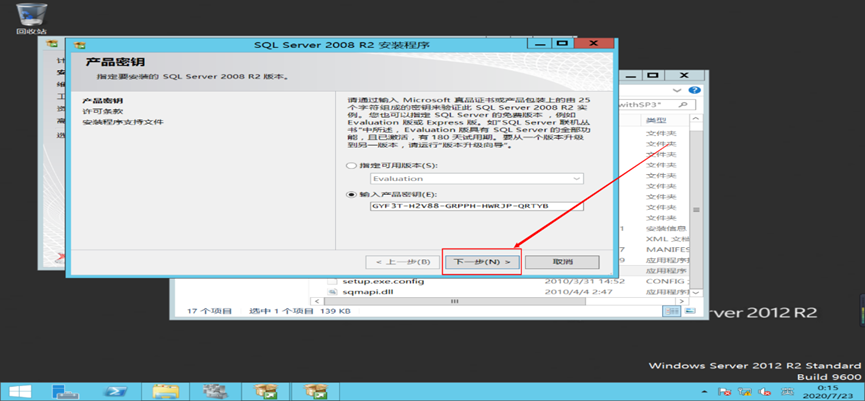
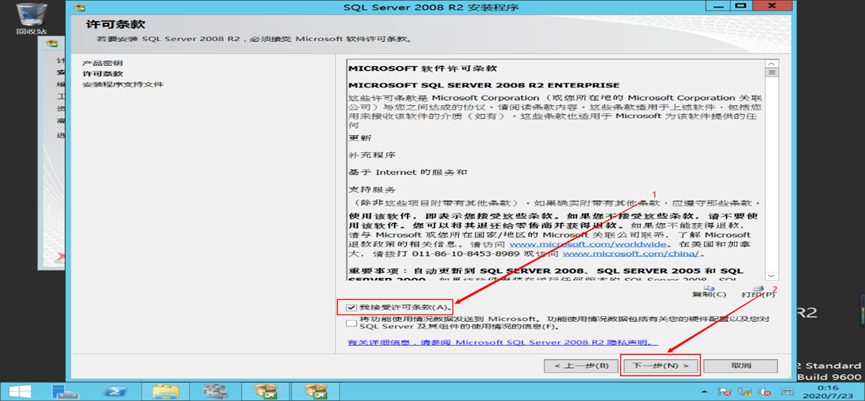
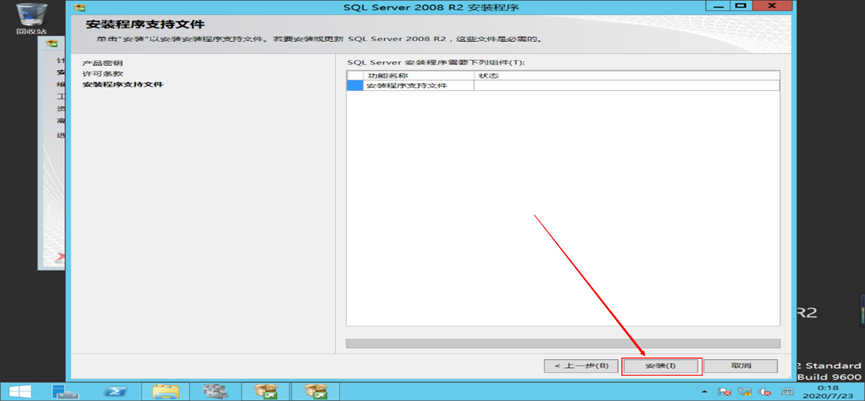
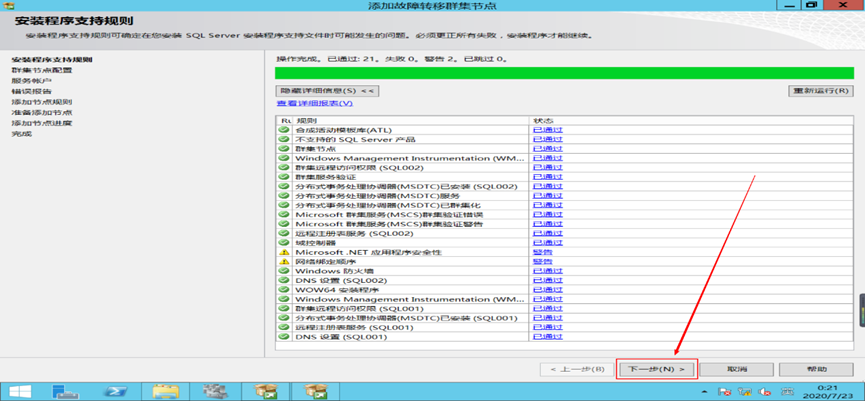
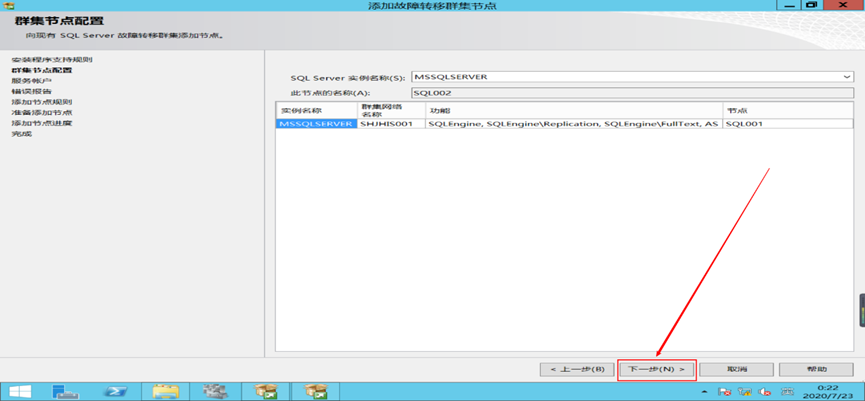
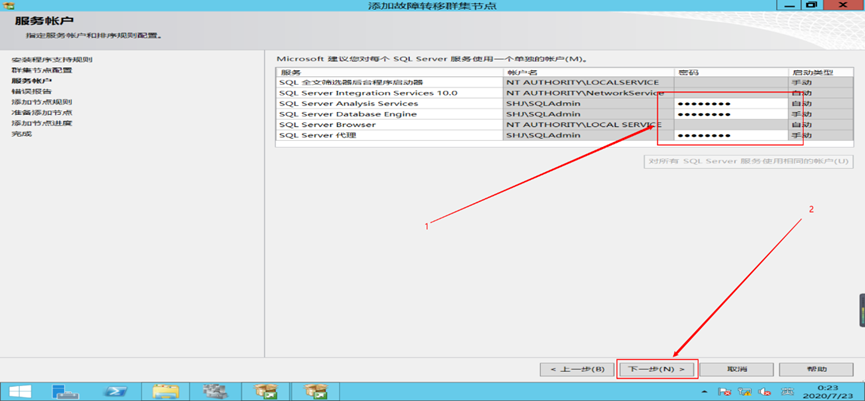
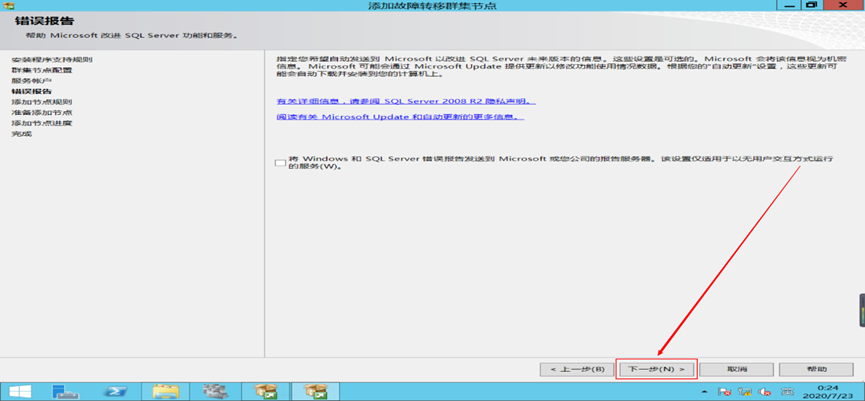
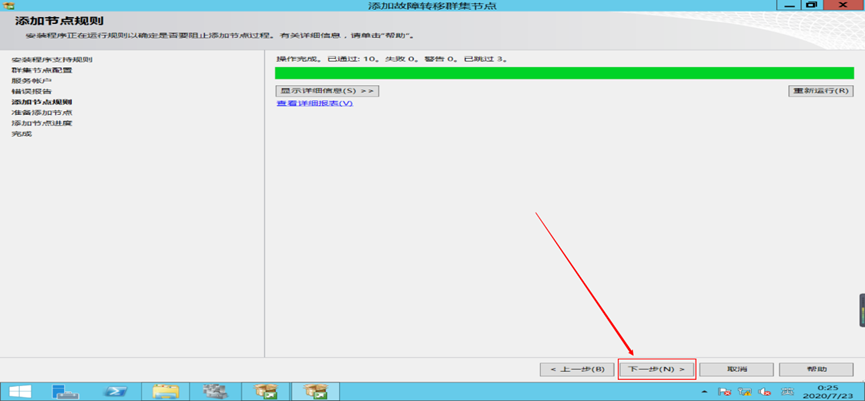
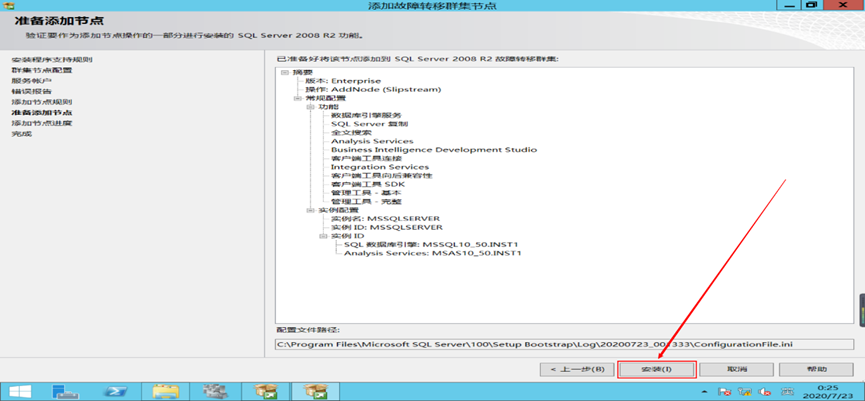
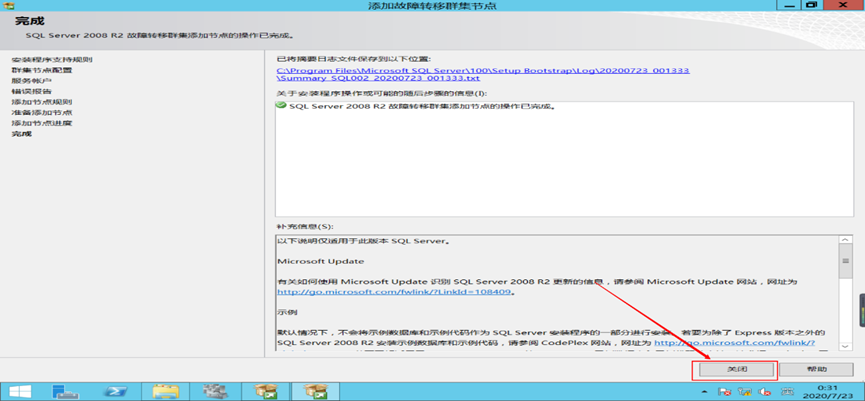
- 在数据库服务器 2(SQL002)上,运行 SQL 2008 R2 安装程序,选择 “向 SQL Server 故障转移群集添加节点”。按照向导提示,完成安装程序支持规则检查、输入产品密钥、接受许可条款、安装程序支持文件安装等步骤。在群集节点配置中,指定 SQL Server 实例名称(如 MSSQLSERVER)和此节点的名称(如 SQL002)。设置服务帐户和排序规则配置,可选择对所有 SQL Server 服务使用相同帐户或为每个服务单独指定帐户。完成配置后进行安装,安装完成后,SQL Server 2008 R2 故障转移群集添加节点的操作即完成。
五、应用服务器 1 和 2 和虚拟机配置
(一)加入域网络
- 应用服务器 1(Hyper001)和 2(Hyper002)加入域网络,设置 DNS 地址为域控地址 192.168.152.10,确保与域控正常通信,获取域内资源访问权限。
(二)安装故障转移群集服务
- 在应用服务器 1 和 2 上,打开服务器管理器,点击 “添加角色和功能”,选择基于角色或基于功能的安装,选择服务器 Hyper001 和 Hyper002,勾选 “故障转移群集” 及相关功能,安装过程中指定备用源路径 “D:\sources\sxs”,完成故障转移群集服务的安装。
(三)挂载盘符
- 此操作与数据库服务器挂载盘符操作一致。在服务器管理器中启动 Microsoft iSCSI 服务,配置 iSCSI 发起程序,连接 iSCSI 存储服务器上的磁盘,在磁盘管理中对连接的磁盘进行初始化、分区和格式化等操作,使其可正常使用。
(四)安装应用虚拟机群集(虚拟情况下无法安装,仅作理论步骤说明)
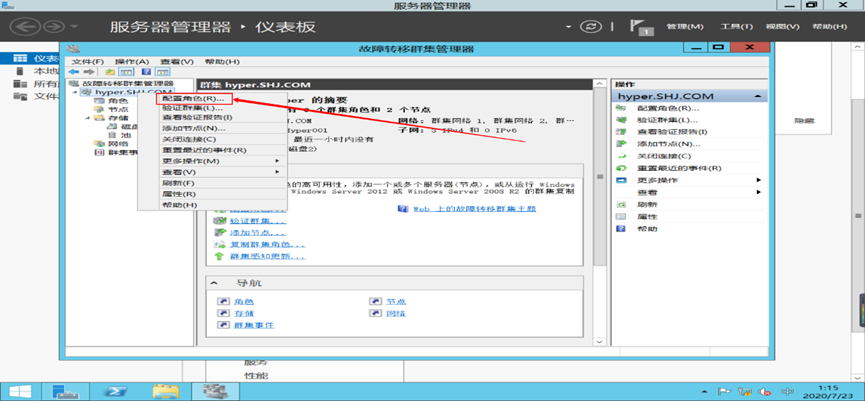
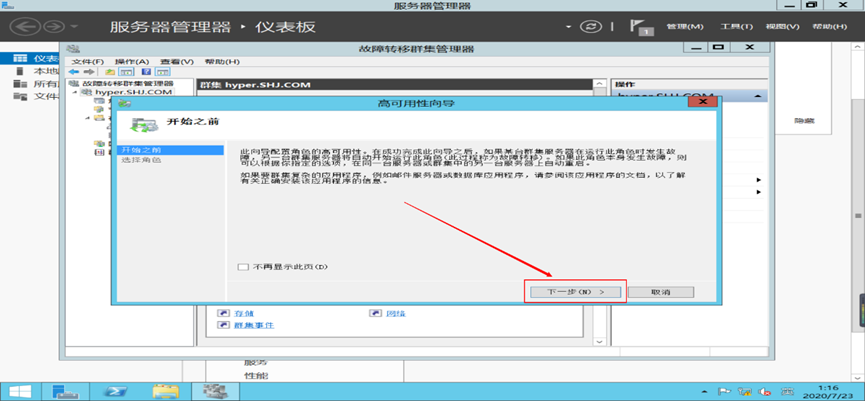
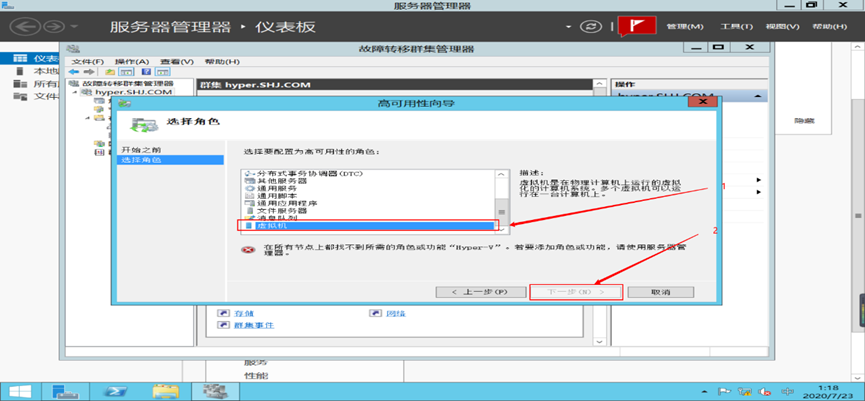
- 在故障转移群集管理器中,选择群集(如hyper.SHJ.COM),点击 “配置角色”,在高可用性向导中选择 “虚拟机” 角色。由于虚拟环境限制,实际操作中此步骤在虚拟情况下无法完成,但在物理环境中,后续可按照向导提示,配置虚拟机群集的相关参数,如客户端访问点名称、IP 地址、存储等,实现应用虚拟机群集的高可用性配置。

 浙公网安备 33010602011771号