
安装银河麒麟部署达梦数据库
安装银河麒麟部署达梦数据库
一、安装银河麒麟系统V10
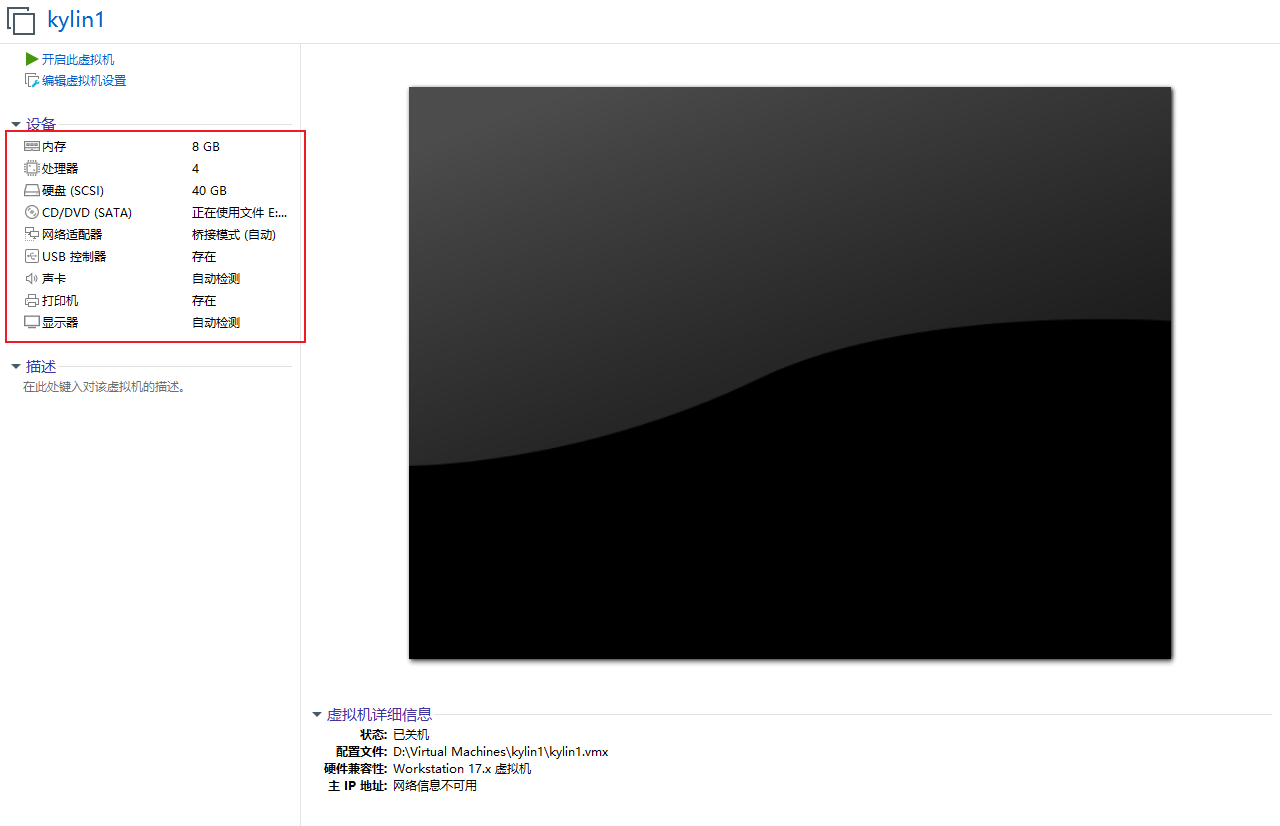
1.1 配置虚拟机参数,并启动虚拟机
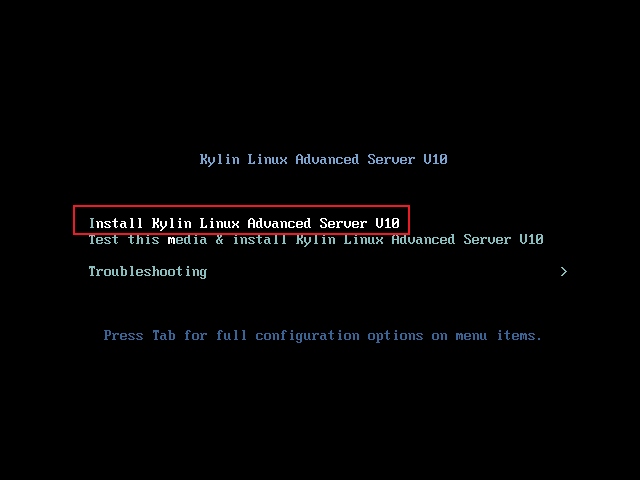
1.2 选择:Install Kylin Linux Aduanced Seruer U10
1.3 直接下一步
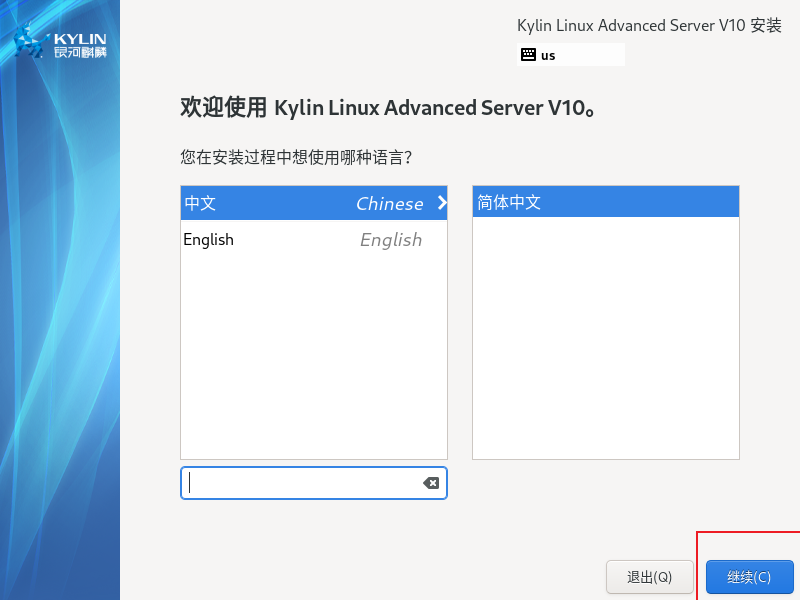
1.4 安装目的地:选择自动分区、语言支持:简体中文、软件选择:带UKUI GUI的服务器、设置root密码、开始安装

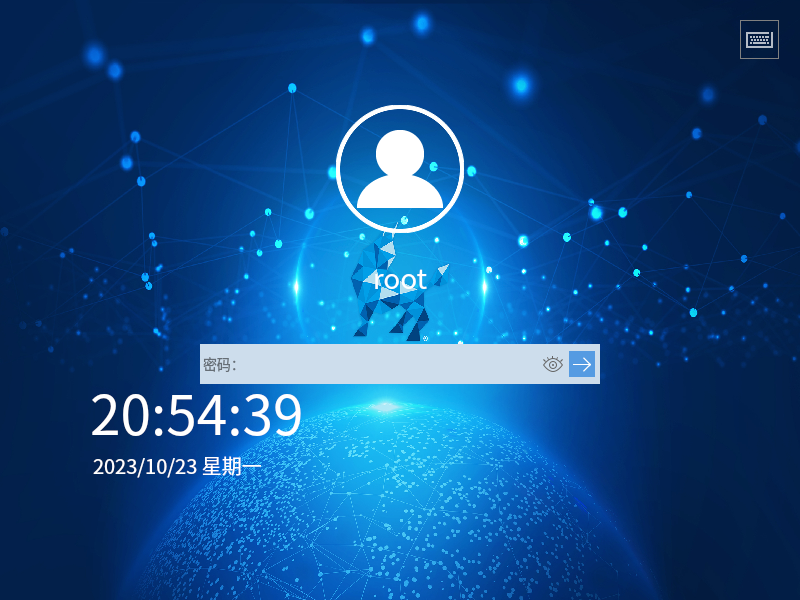
1.5 重启系统
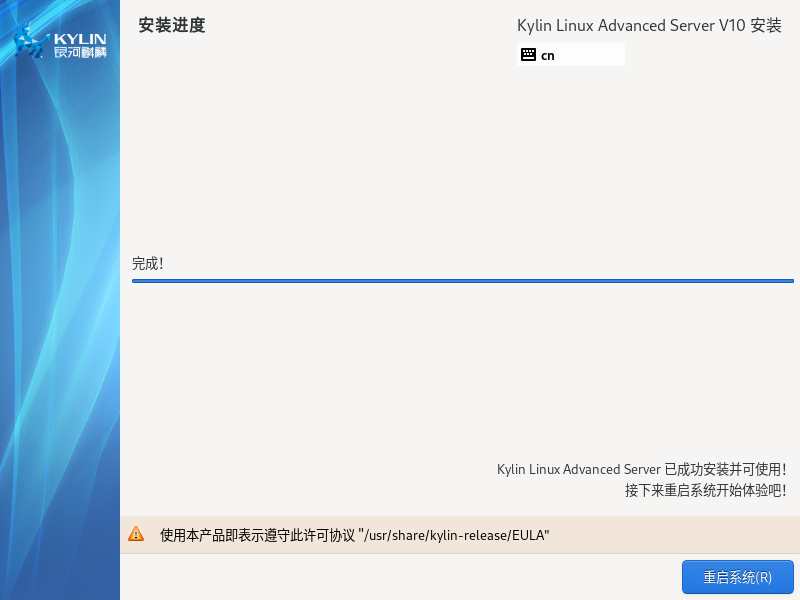
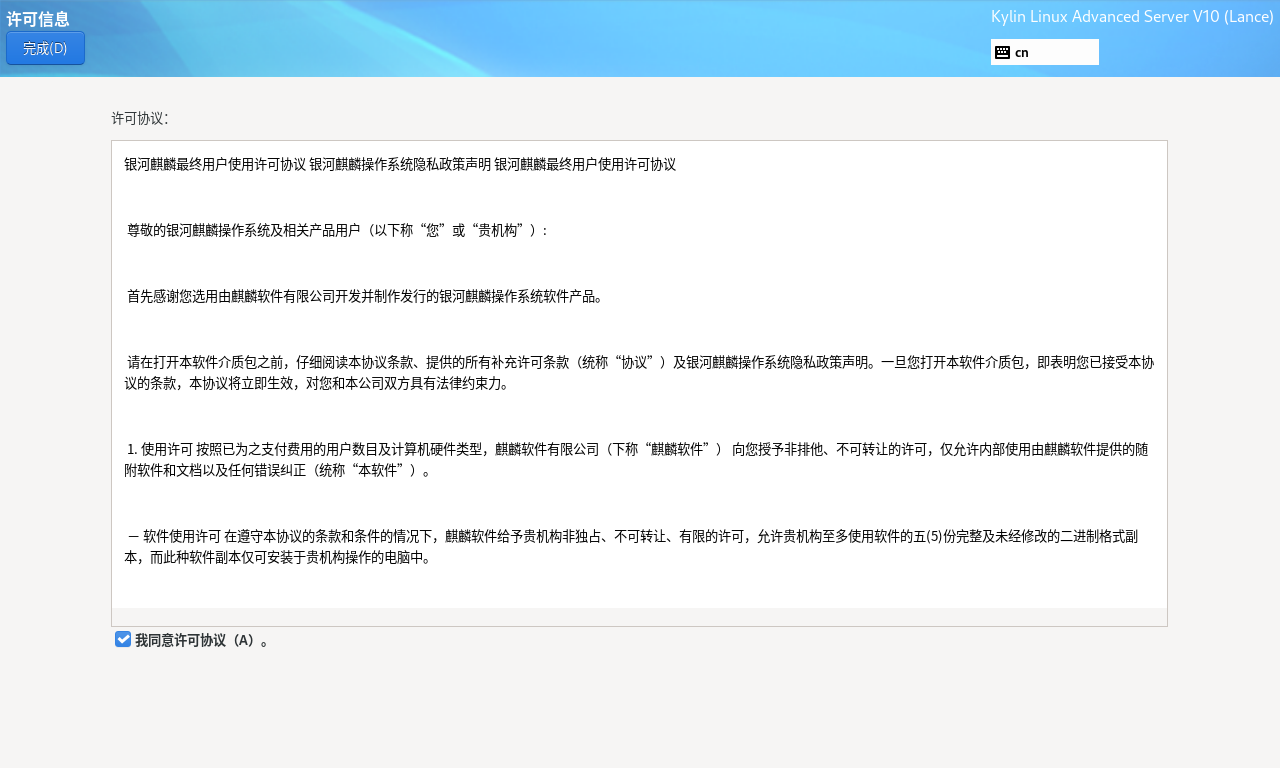
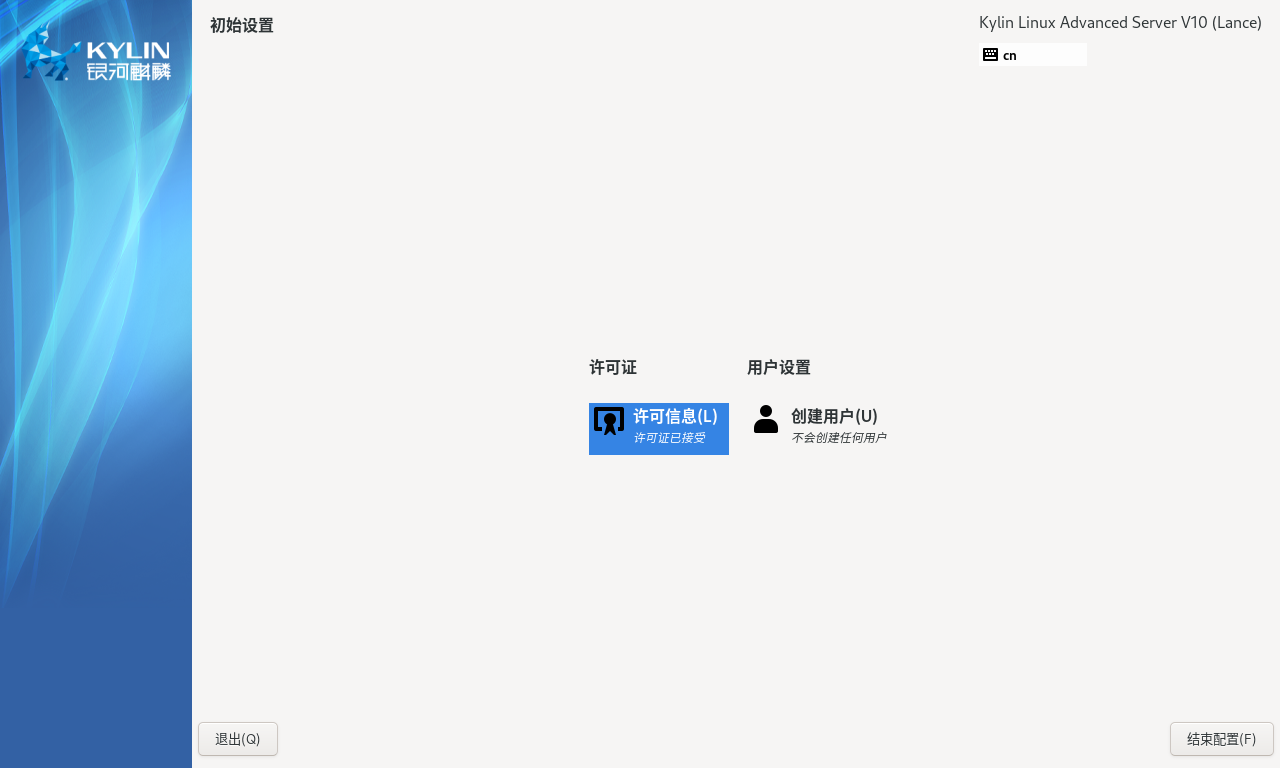
1.6 同意许可协议,结束配置
二、部署达梦DM8数据库
2.1 安装前准备工作
- 硬件环境
| 关注点 | 结果 | 查询方式 |
|---|---|---|
| 明确部署架构 | 单机/集群。 | 正式版参照软件授权许可证。 |
| 是否安装操作系统 | 是/否。 | 建议不要最小化安装。 |
| tar 命令 | 需要安装。 | tar -help 注意:缺失 tar 命令会导致数据库无法安装。 |
| CPU 信息 | CPU 架构、颗数、核心数。 | lscpu |
| 存储划分及挂载 | 原则建议分 3 块盘符,分别是 dmdata 实例盘、dmbak 备份盘和 dmarch 归档盘。 原则盘符分配建议: 例如数据总量约为 50G 情况下 dmdata=100G(涉及 temp 和 ROLL 的扩展),dmbak=200G(涉及两次全量 + 多次增量),dmarch=50G 数据库软件安装可以默认到系统盘符,建议空间不要低于200G,应考虑 core 文件、日志文件的使用情况。 若不具备条件,可以使用一块盘符。 |
1、fdisk -l 查看所有盘符信息,明确盘符使用是否正确;2、 blkid /dev/sda 查看盘符 uuid;3、 cat /etc/fstab 查看盘符故障点,应通过盘符 uuid 进行挂载。 |
| UPS 和 raid 卡电池情况 | 衡量标准:机房有没有 UPS、存储 raid 卡是否有电池,是否可以保障服务器持续工作、关闭服务器前是否能正常关闭数据库服务。如果满足的话,建议磁盘缓存开启,因为开启可以提高硬盘的读写速度;如果不满足要求,为保障数据的完整性和安全性,建议关闭。建议尽量能够满足服务器持续服务的要求。 | 1、Windows 环境:打开“设备管理器”窗口,然后双击“磁盘驱动器”设备,展开驱动程序,在展开的设备中,单击右键。选择“属性”命令。在弹出的硬盘属性对话框中,切换到“策略”选项卡,然后选中“启用设备上的写入缓存”复选框,然后单击“确定”按钮。 2、Linux 环境: hdparm -W 1 /dev/sda,参数 1:开启,参数 0:关闭。 |
| 端口确定 | 确定是否可用。 | Telnet 用法:telnet ip port。 |
| 网络环境是否具备 | 网卡个数及带宽集群环境原则要求提供不低于 1000M 的心跳网络。 | ifconfigethtool 网卡设备。 |
-
查看系统版本
[root@kylin1 ~]# cat /etc/os-release NAME="Kylin Linux Advanced Server" VERSION="V10 (Lance)" ID="kylin" VERSION_ID="V10" PRETTY_NAME="Kylin Linux Advanced Server V10 (Lance)" ANSI_COLOR="0;31" -
查看内核版本
[root@kylin1 ~]# uname -a Linux kylin1 4.19.90-52.22.v2207.ky10.x86_64 #1 SMP Tue Mar 14 12:19:10 CST 2023 x86_64 x86_64 x86_64 GNU/Linux -
查看磁盘容量
[root@kylin1 ~]# df -h 文件系统 容量 已用 可用 已用% 挂载点 devtmpfs 3.3G 0 3.3G 0% /dev tmpfs 3.3G 4.0K 3.3G 1% /dev/shm tmpfs 3.3G 9.6M 3.3G 1% /run tmpfs 3.3G 0 3.3G 0% /sys/fs/cgroup /dev/mapper/klas-root 35G 7.6G 28G 22% / tmpfs 3.3G 4.0K 3.3G 1% /tmp /dev/sda1 1014M 177M 838M 18% /boot tmpfs 666M 44K 666M 1% /run/user/0 /dev/sr0 4.3G 4.3G 0 100% /run/media/root/Kylin-Server-10 -
上传达梦数据库镜像

-
挂载镜像
[root@kylin1 opt]# mkdir /mnt/dm8
[root@kylin1 opt]# mount -o loop /opt/dm8_20230817_x86_rh7_64.iso /mnt/dm8
mount: /mnt/dm8: WARNING: source write-protected, mounted read-only.
[root@kylin1 opt]# ll /mnt/dm8
总用量 1126743
-r-xr-xr-x 1 root root    2880543  8月 17 13:36 'DM8 Install.pdf'
-r-xr-xr-x 1 root root 1150903285  8月 17 13:39  DMInstall.bin
2.2 创建数据库用户及用户组配置密码
[root@kylin1 ~]# groupadd dinstall
[root@kylin1 ~]# useradd -g dinstall -m -d /home/dmdba -s /bin/bash dmdba
[root@kylin1 ~]# id dmdba
用户id=1000(dmdba) 组id=1000(dinstall) 组=1000(dinstall)
[root@kylin1 ~]# passwd dmdba
更改用户 dmdba 的密码 。
新的 密码:
重新输入新的 密码:
passwd:所有的身份验证令牌已经成功更新。
2.3 修改文件打开最大数
- 重启服务器后永久生效
使用 vi 编辑器打开 /etc/security/limits.conf 文件,命令如下:
vi /etc/security/limits.conf
在最后添加四条语句,需添加的语句如下:
dmdba hard nofile 102400
dmdba soft nofile 102400

root hard nofile 102400
root soft nofile 102400
切换到 dmdba 用户,查看是否生效,命令如下:
[root@kylin1 opt]# su - dmdba
[dmdba@kylin1 ~]$ ulimit -a
core file size          (blocks, -c) unlimited
data seg size           (kbytes, -d) unlimited
scheduling priority             (-e) 0
file size               (blocks, -f) unlimited
pending signals                 (-i) 26500
max locked memory       (kbytes, -l) 64
max memory size         (kbytes, -m) unlimited
open files                      (-n) 102400
pipe size            (512 bytes, -p) 8
POSIX message queues     (bytes, -q) 819200
real-time priority              (-r) 0
stack size              (kbytes, -s) 8192
cpu time               (seconds, -t) unlimited
max user processes              (-u) 26500
virtual memory          (kbytes, -v) unlimited
file locks                      (-x) unlimited
2.4创建目录/opt/dm8安装 DM 数据库
- 在/opt目录下创建 /dm8 文件夹,用来安装 DM 数据库。命令如下:
[root@kylin1 ~]# mkdir -p /opt/dm8
- 将新建的安装路径目录权限的用户修改为 dmdba,用户组修改为 dinstall。命令如下:
[root@kylin1 ~]# chown dmdba:dinstall -R /opt/dm8
- 给安装路径下的文件设置 755 权限。命令如下:
[root@kylin1 ~]# chmod -R 755 /opt/dm8
[root@kylin1 ~]# ll /opt/
总用量 1126804
drwxr-xr-x 2 dmdba dinstall          6 10月 23 22:37 dm8
-rw-r--r-- 1 root  root     1153847296  9月 19 14:52 dm8_20230817_x86_rh7_64.iso
drwxr-xr-x 2 root  root             24 10月 23 02:09 firefox
dr-xr-xr-x 5 root  root             79  3月 24  2023 kylin-sm-package
drwxr-xr-x 4 root  root             58 10月 23 02:09 patch_workspace
2.5 图形化安装
- 切换到 dmdba 用户,进入 /mnt/dm8 目录下,执行命令开始图形化安装。
[root@kylin1 ~]#su - dmdba
[dmdba@kylin1 ~]$cd /mnt/dm8
[dmdba@kylin1 dm8]$./DMInstall.bin
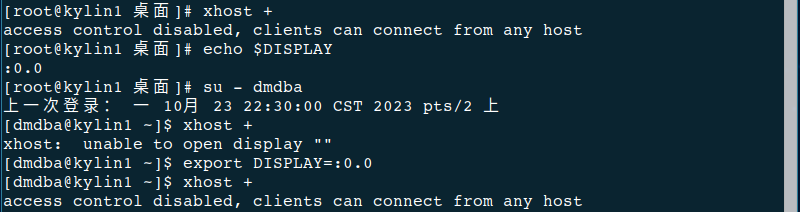
- 若出现:`初始化图形界面失败,如果当前监视器窗口不支持图形界面,请进入安装文件所在文件夹并使用"./DMInstall.bin -i"进行命令行安装。或者按如下操作:
- 图形化界面启动成功后,将弹出【选择语言与时区】页面,默认为简体中文和中国标准时间。
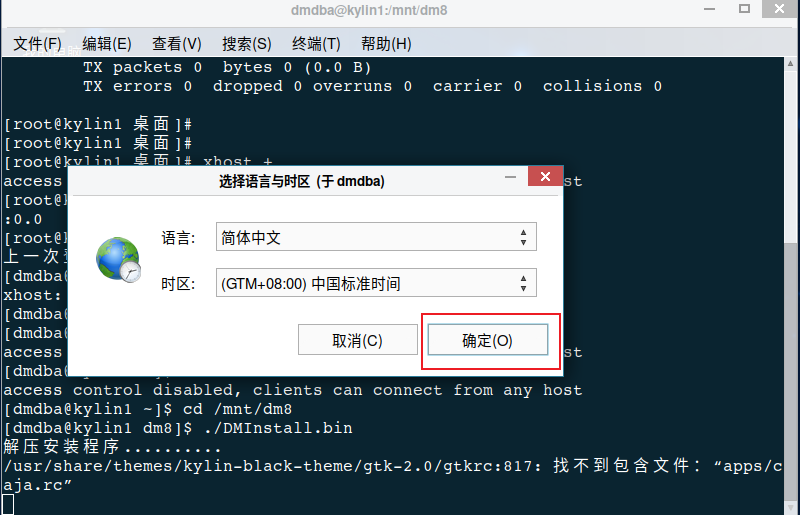
- 点击【确定】后,弹出 DM 数据库安装程序。
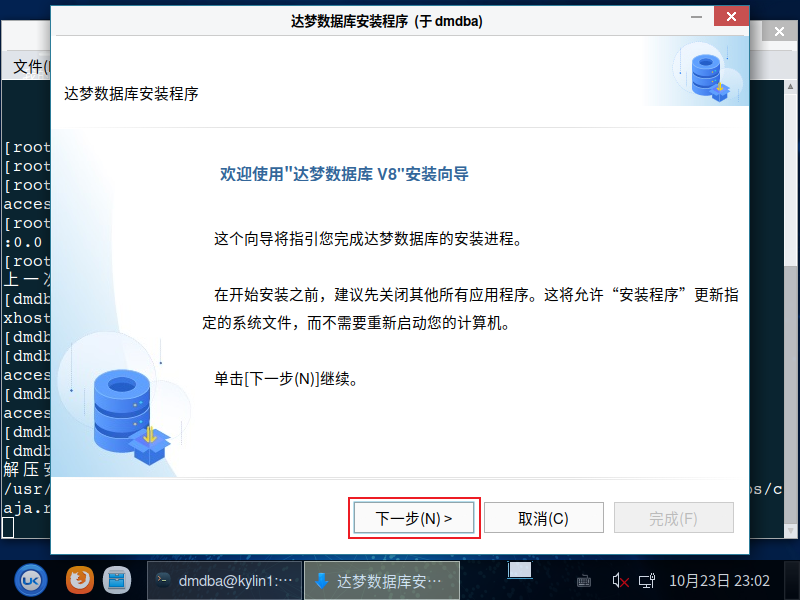
- 点击【下一步】后,为许可证协议页面,选择【接受】。
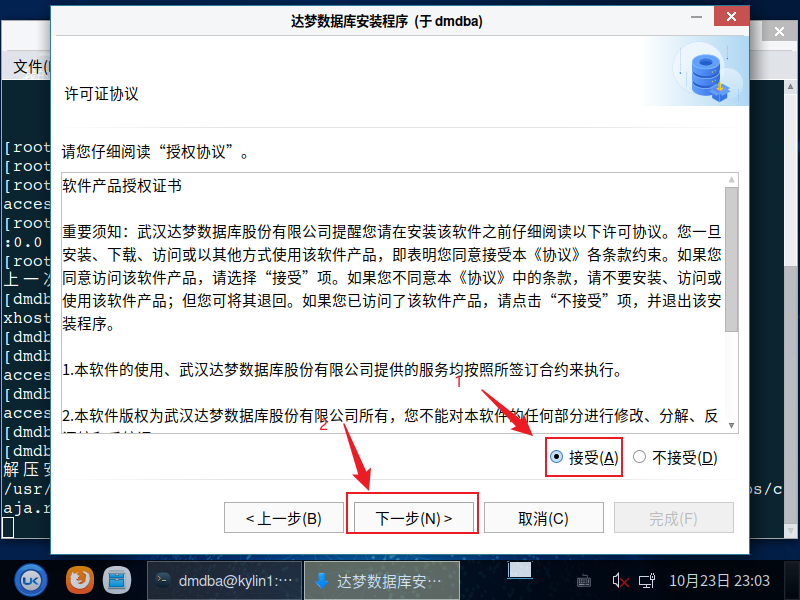
- 点击【下一步】后,弹出 key 文件页面,点击【浏览】选择【key 文件】,若没有 key 文件可以直接点击【下一步】,跳过该步骤。
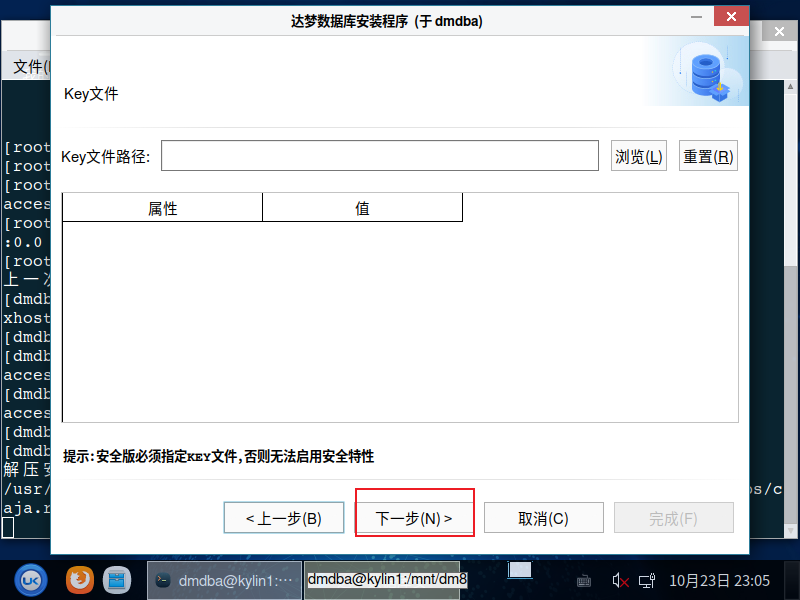
- 点击【下一步】后,弹出选择组件页面,建议选择典型安装,也可根据需要,选择服务器安装、客户端安装和自定义安装。

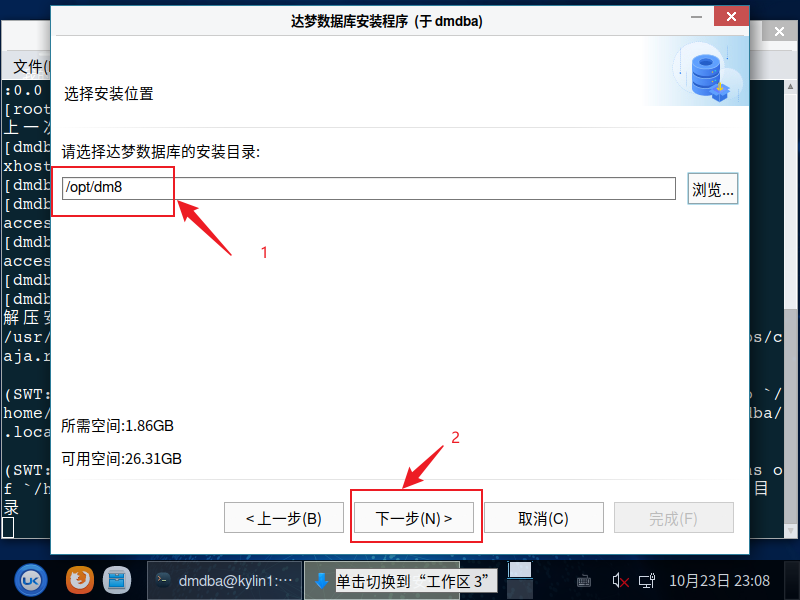
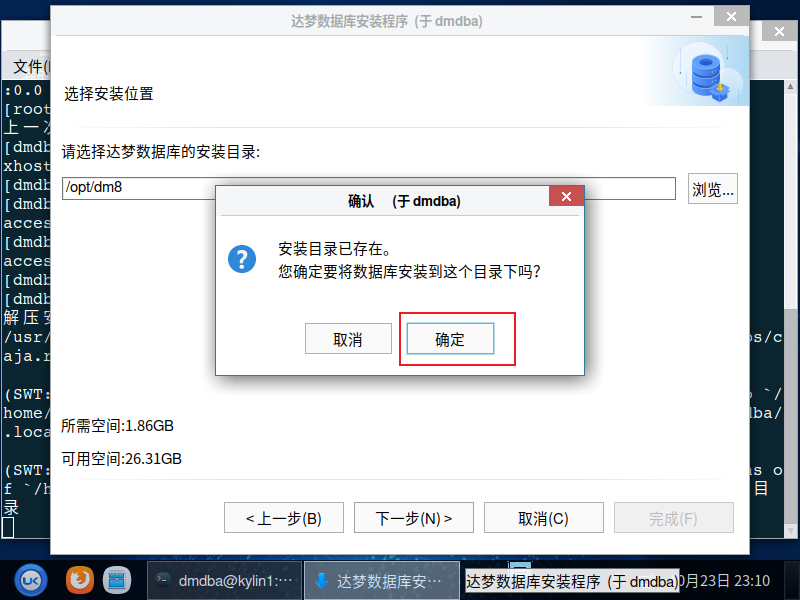
- 点击【下一步】后,弹出选择安装位置页面,可点击【浏览】选择安装位置,也可安装在默认路径下。
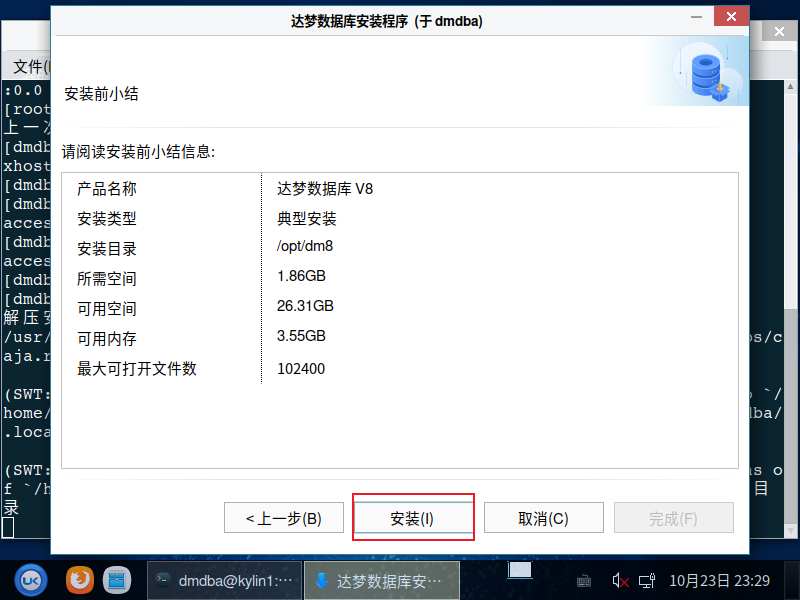
- 点击【下一步】后,弹出确认安装信息页面,检查安装信息是否准确,确认无误后点击【安装】。
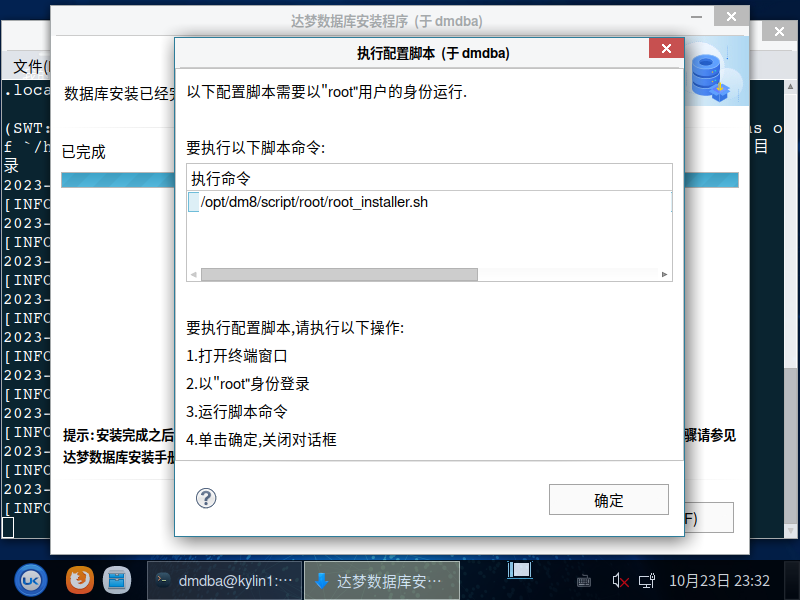
- 点击【安装】后,等待 1~2 分钟即可安装完成,安装完成后弹出执行配置脚本页面,按照页面要求执行该脚本即可。
-
重新打开一个终端,切换到 root 用户,执行弹出页面中的脚本。
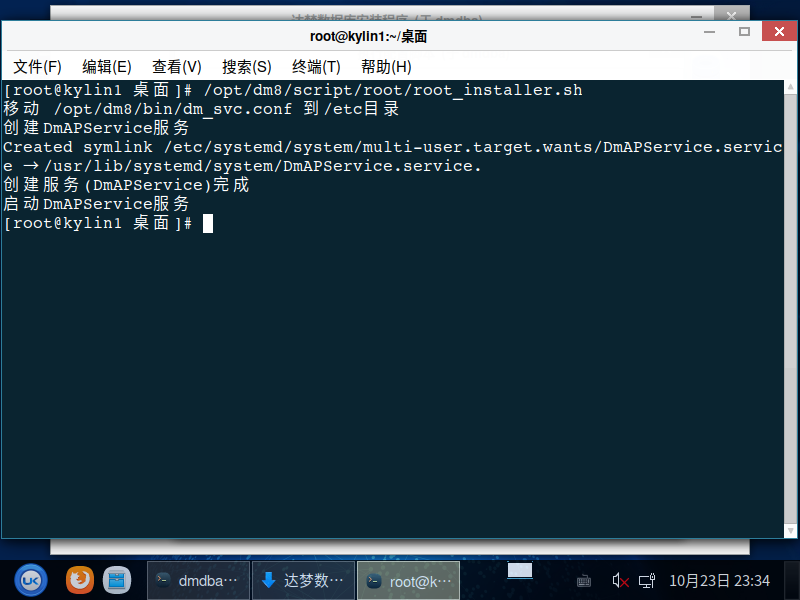
-
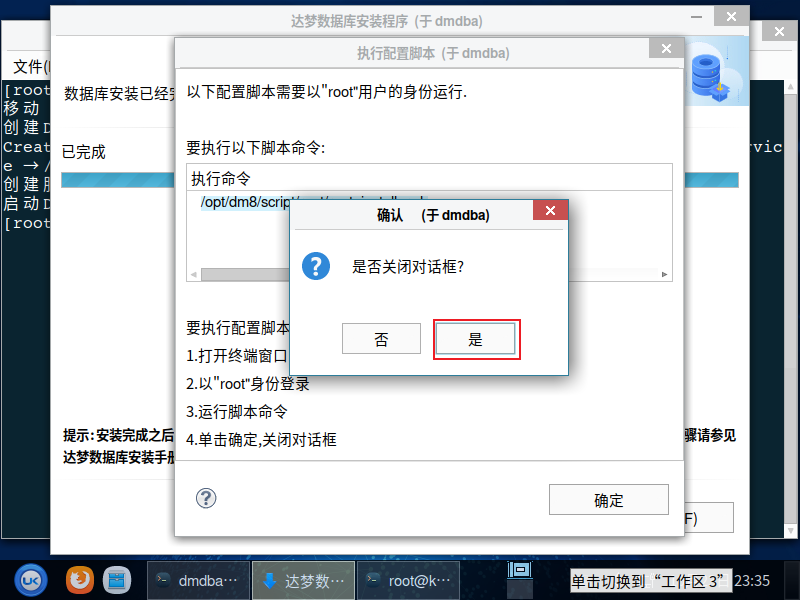
脚本执行完成后,点击执行配置脚本页面中的【完成】,弹出提示框,提示是否关闭窗口,选择是,提示数据库安装完成,再点击【完成】按钮,完成数据库安装。
2.6 配置环境变量
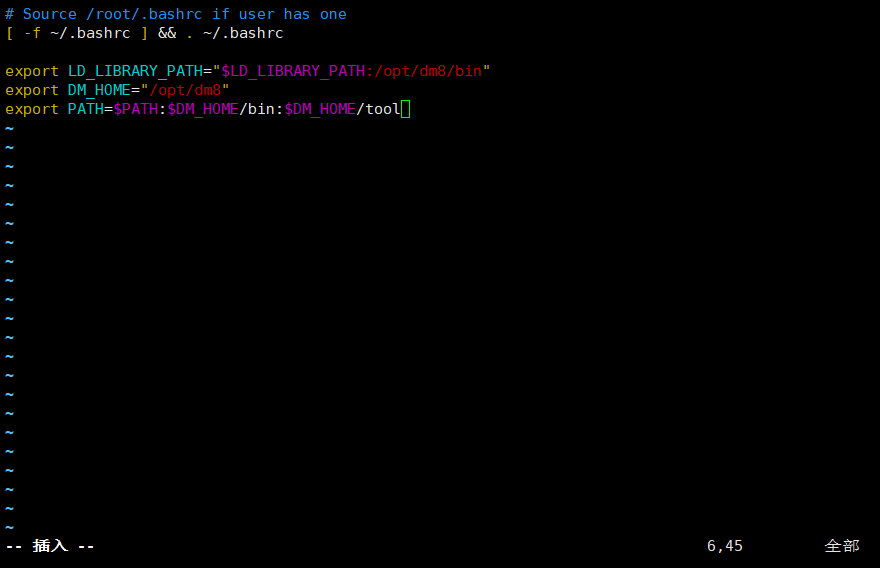
- 切换到 root 用户进入 dmdba 用户的根目录下,配置对应的环境变量。DM_HOME 变量和动态链接库文件的加载路径在程序安装成功后会自动导入。命令如下:
export PATH=$PATH:$DM_HOME/bin:$DM_HOME/tool
-
编辑 .bash_profile,使其最终效果如下图所示:
[root@kylin1 ~]# cd /home/dmdba/
[root@kylin1 dmdba]# vim .bash_profile
-
切换至 dmdba 用户下,执行以下命令,使环境变量生效。
[root@kylin1 dmdba]# su - dmdba
[dmdba@kylin1 ~]$ source .bash_profile

 浙公网安备 33010602011771号