打包的App安装提示:This app package is not signed with a trusted certificate
对于非 Microsoft Store 上的App Package安装一般会提示证书不受信任,而无法安装。此时需要进行如下调整。
-
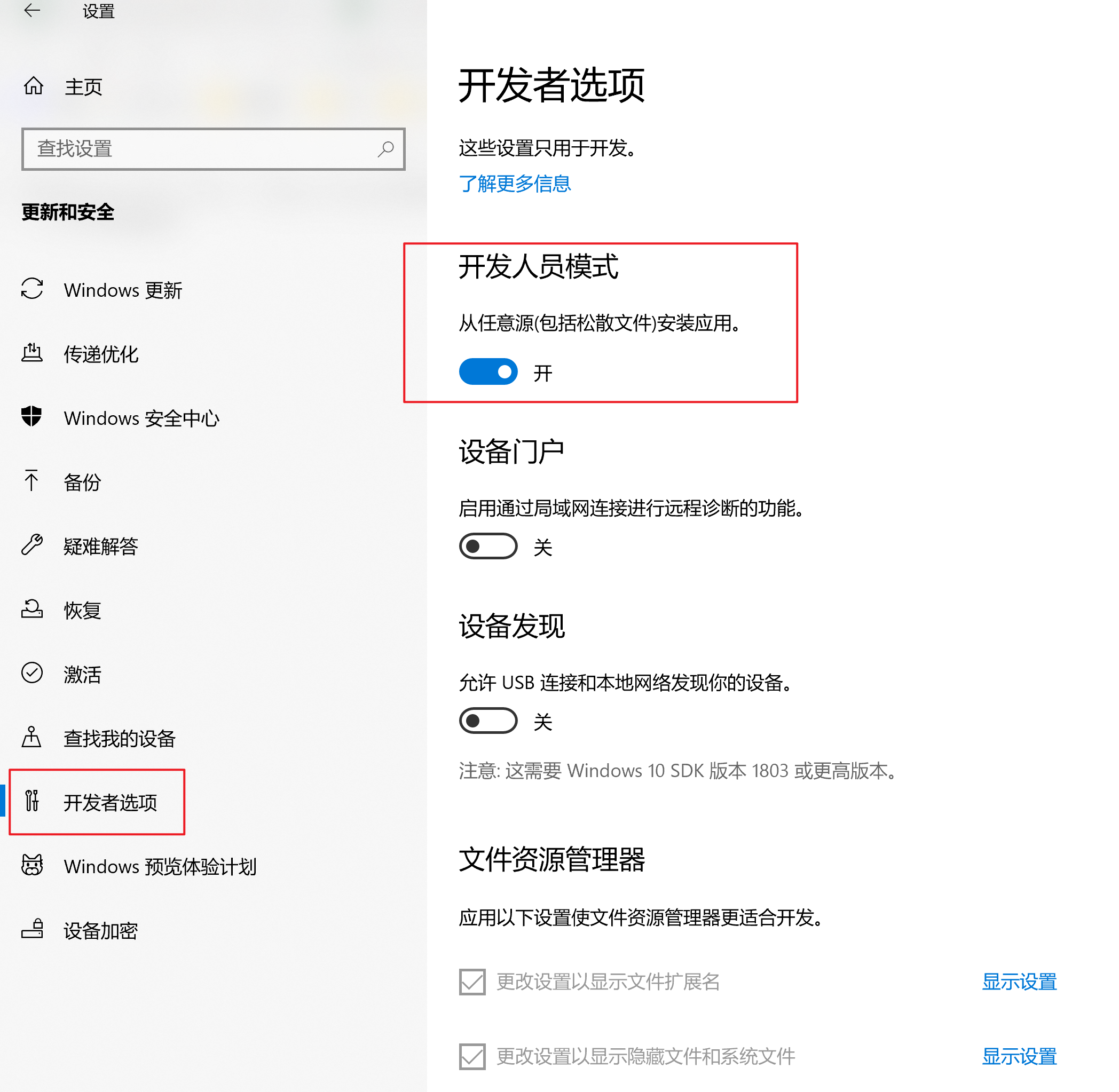
打开开发者模式
![]()
-
添加信任证书
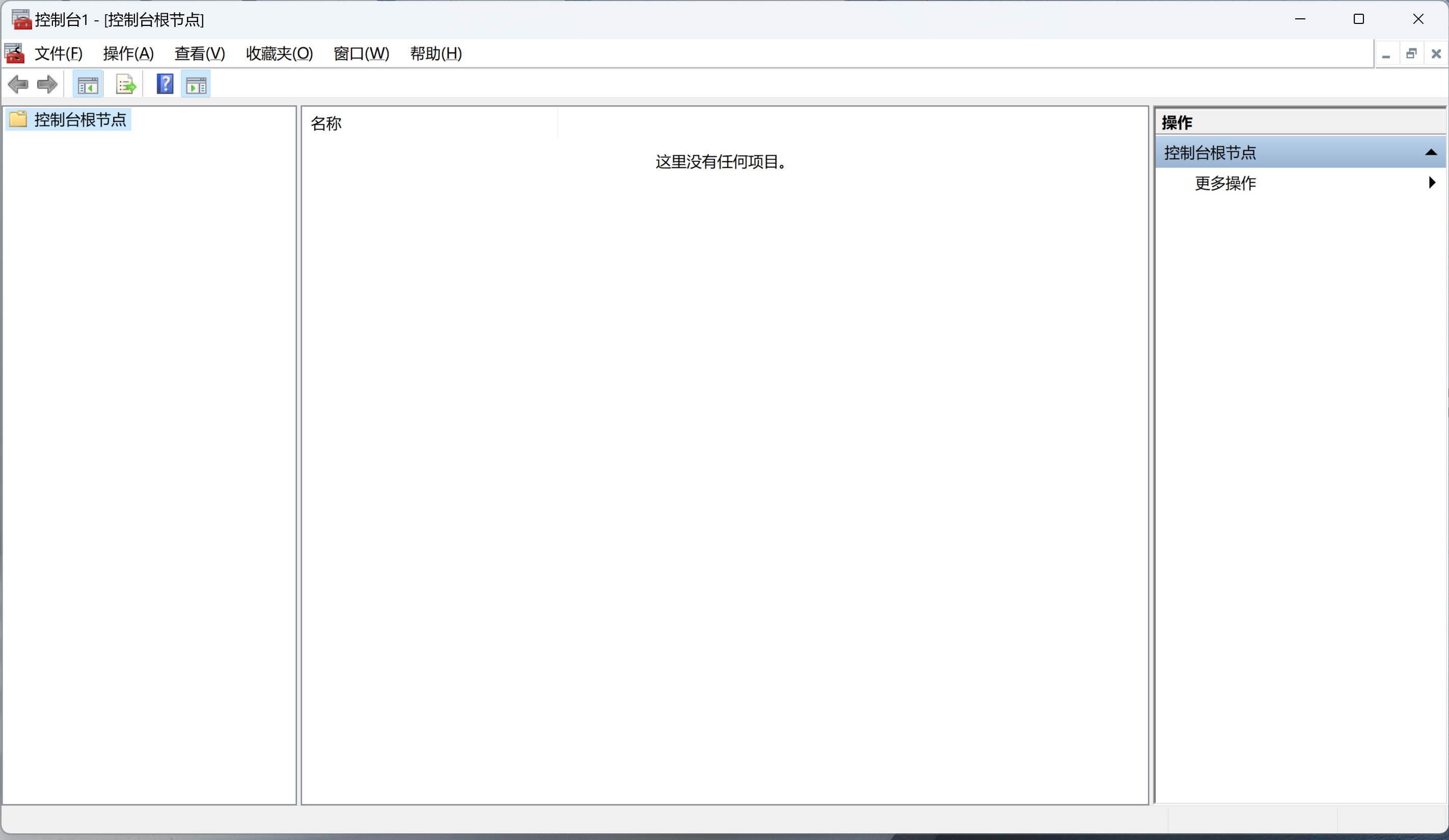
1) 点击开始,在搜索框输入 mmc 进入到控制台界面,如下所示:![]()
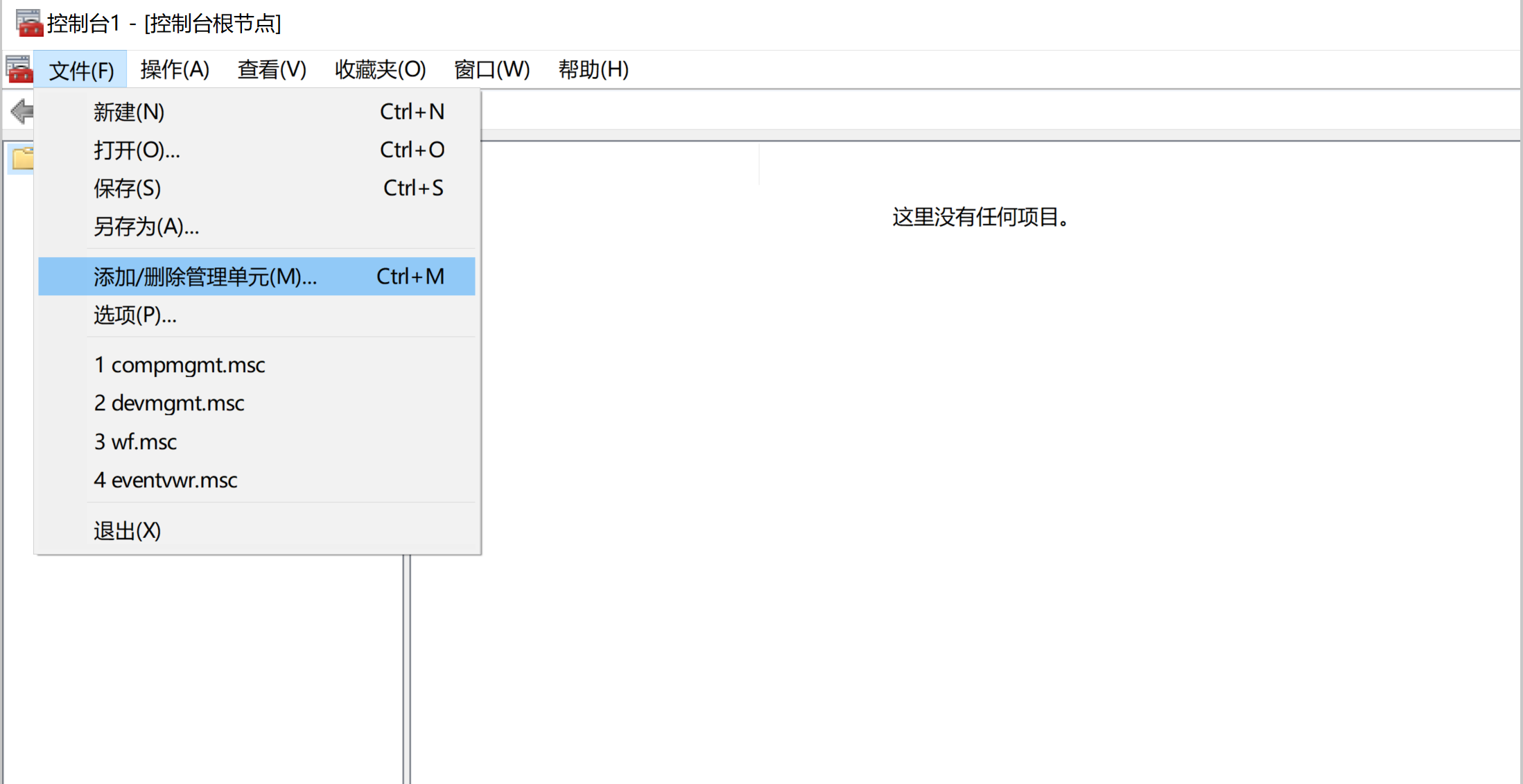
2)在文件菜单,选择 添加/删除管理单元
![]()
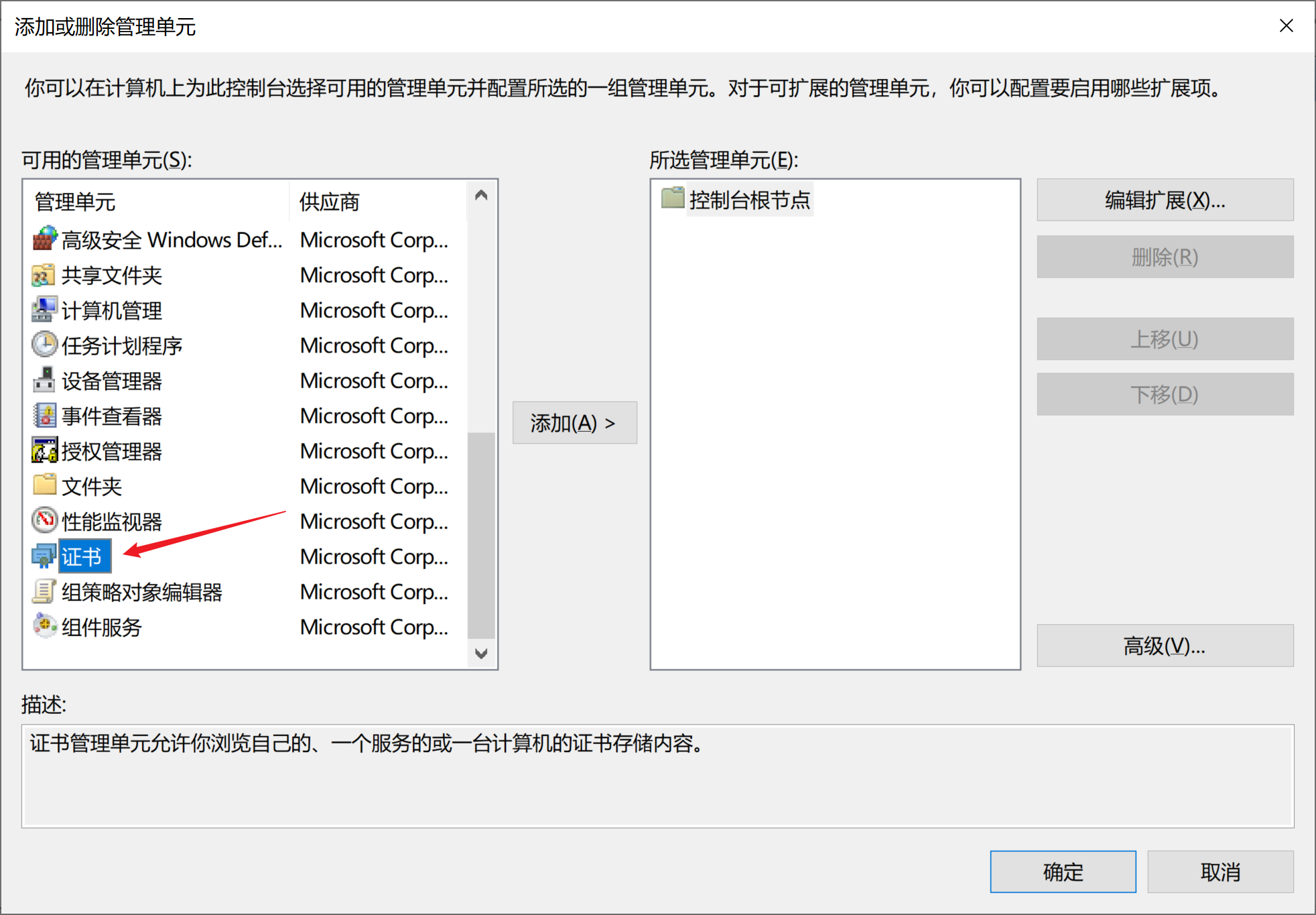
3)在添加或删除管理单元目录下,点击 证书 然后点击 添加按钮
![]()
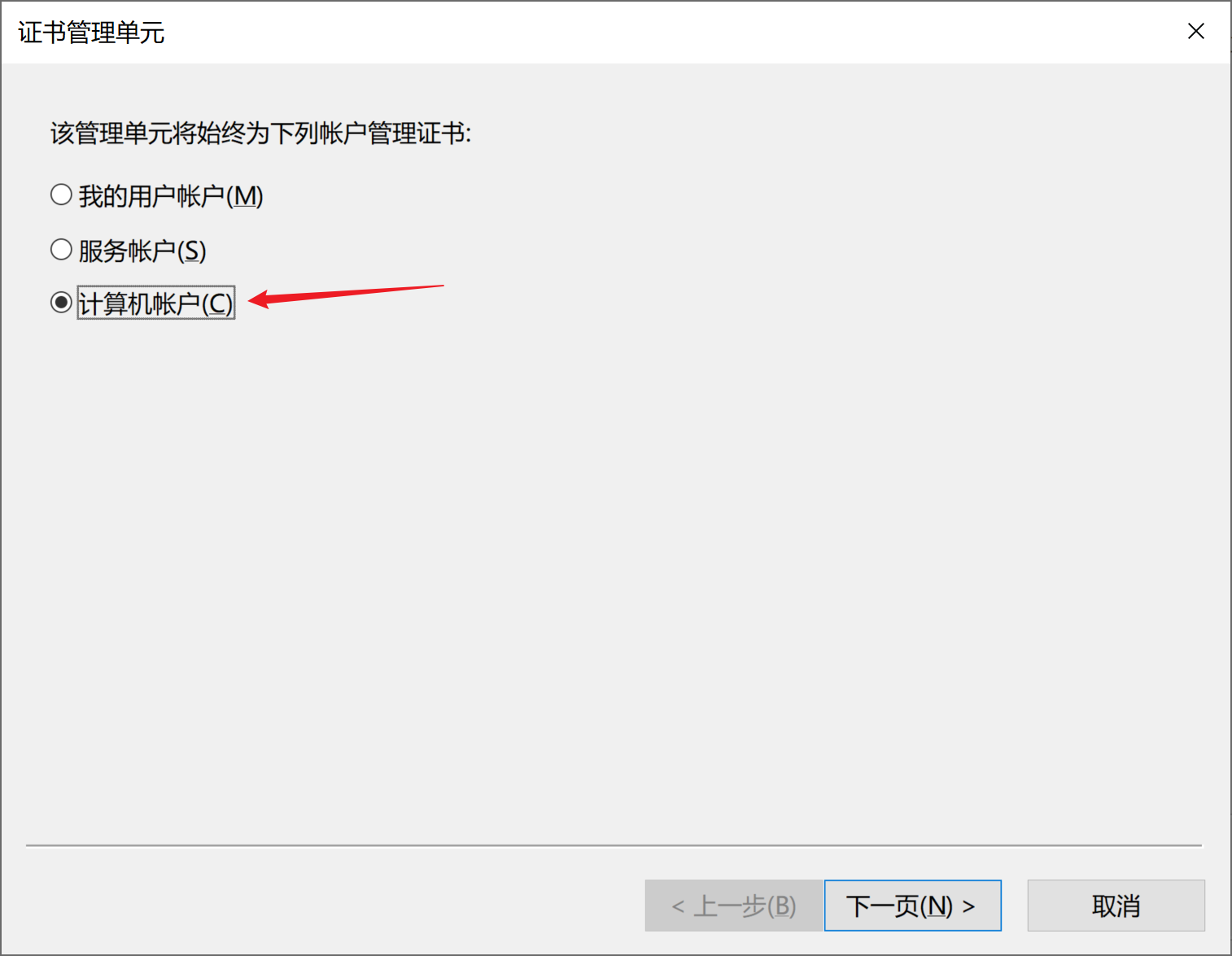
4)证书管理单元下,选择 计算机账户 后点击下一页
![]()
5)然后选择 本地计算机 后点击完成
![]()
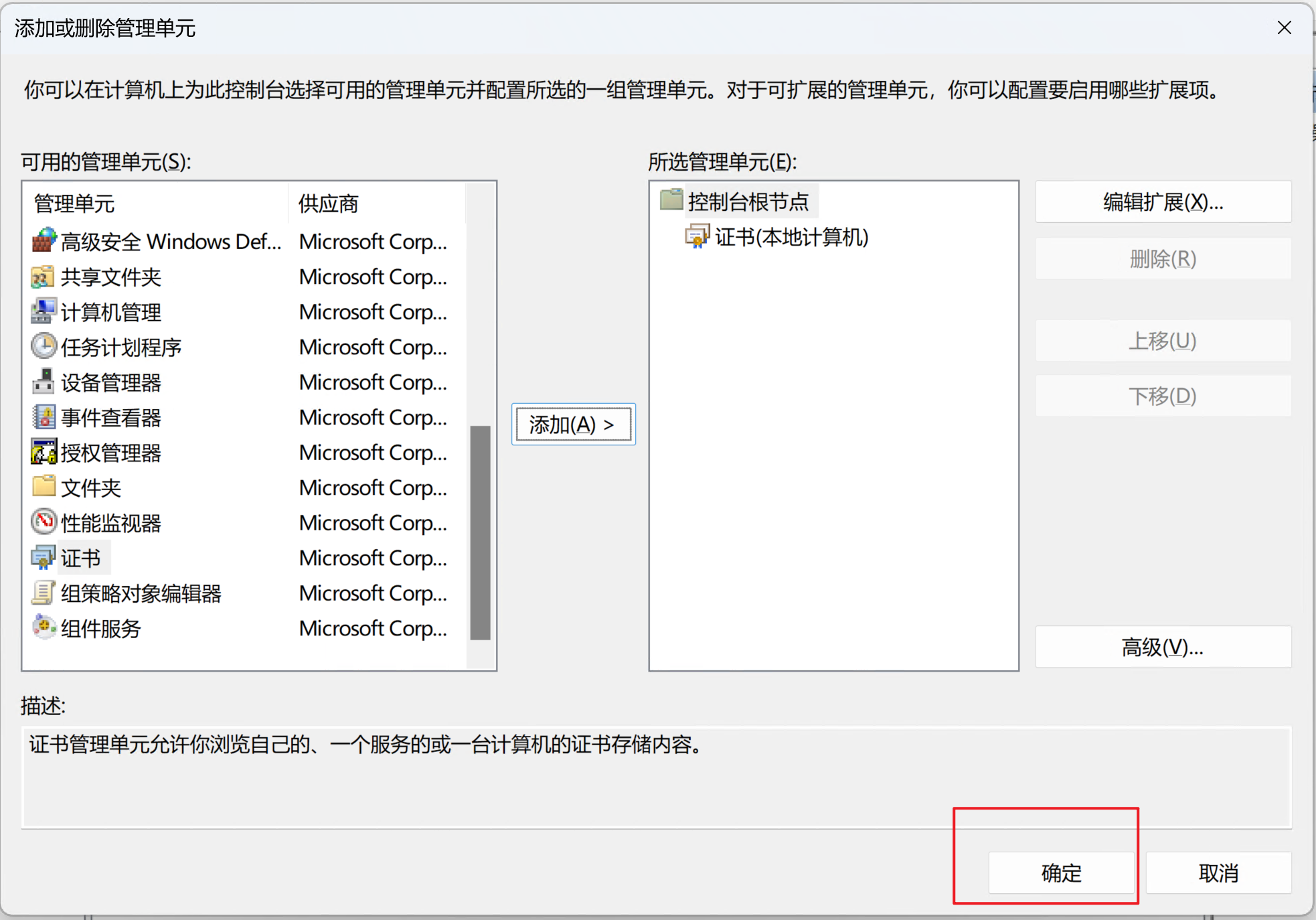
6)然后在 "添加或删除管理单元"页面点击确定,完成管理单元的添加
![]()
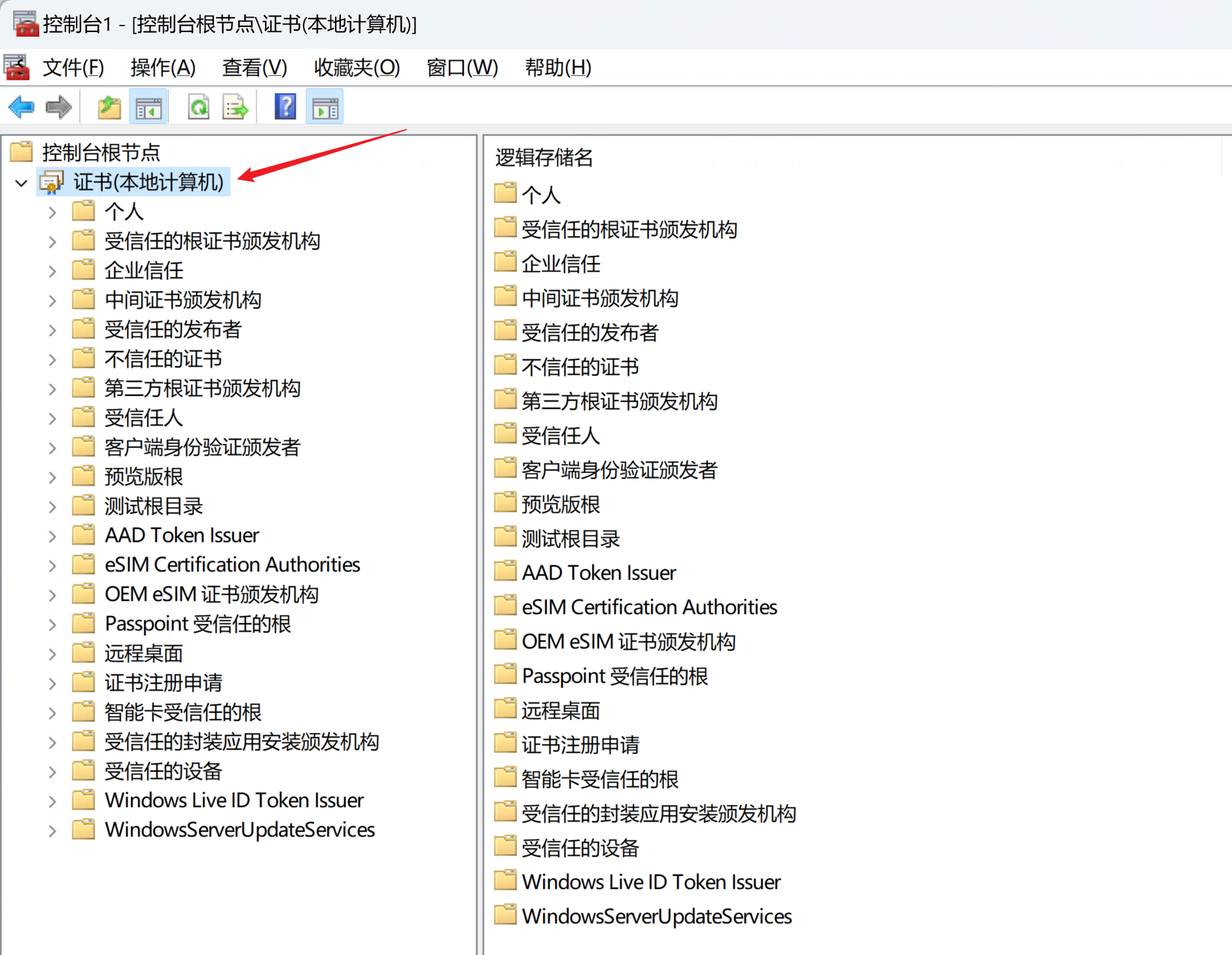
7)在控制台窗口双击 证书(本机计算机) 条目,将其展开,如下图所示
![]()
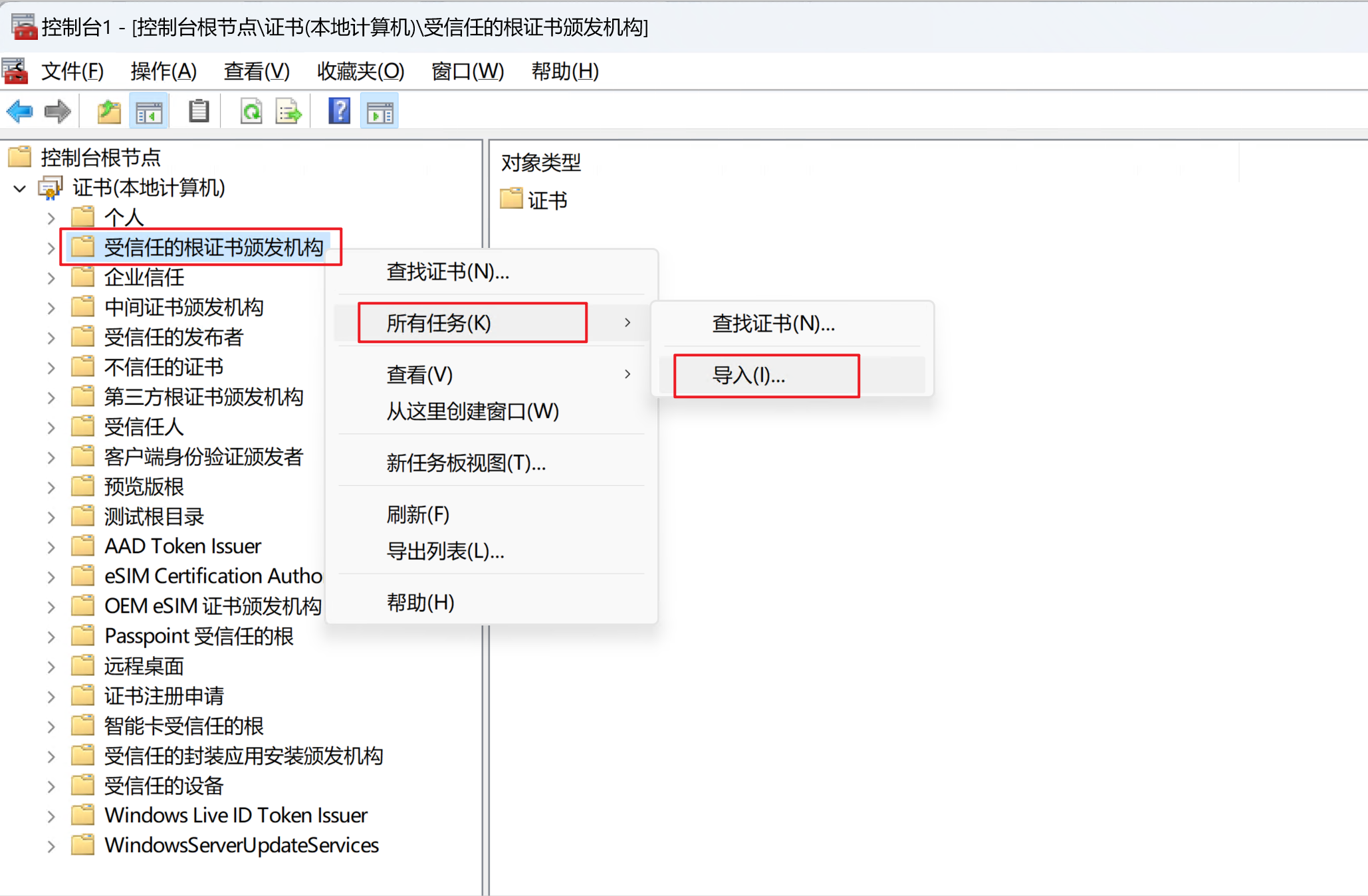
8)右键 受信任的根证书颁发机构 ---> 选择 所有任务 --> 导入,来导入自己的证书
![]()
9)在证书导入页面,默认选择的存储位置为“本地计算机”,点击下一步即可。然后点击 浏览 来选择自己的证书即可,点击下一页。
![]()


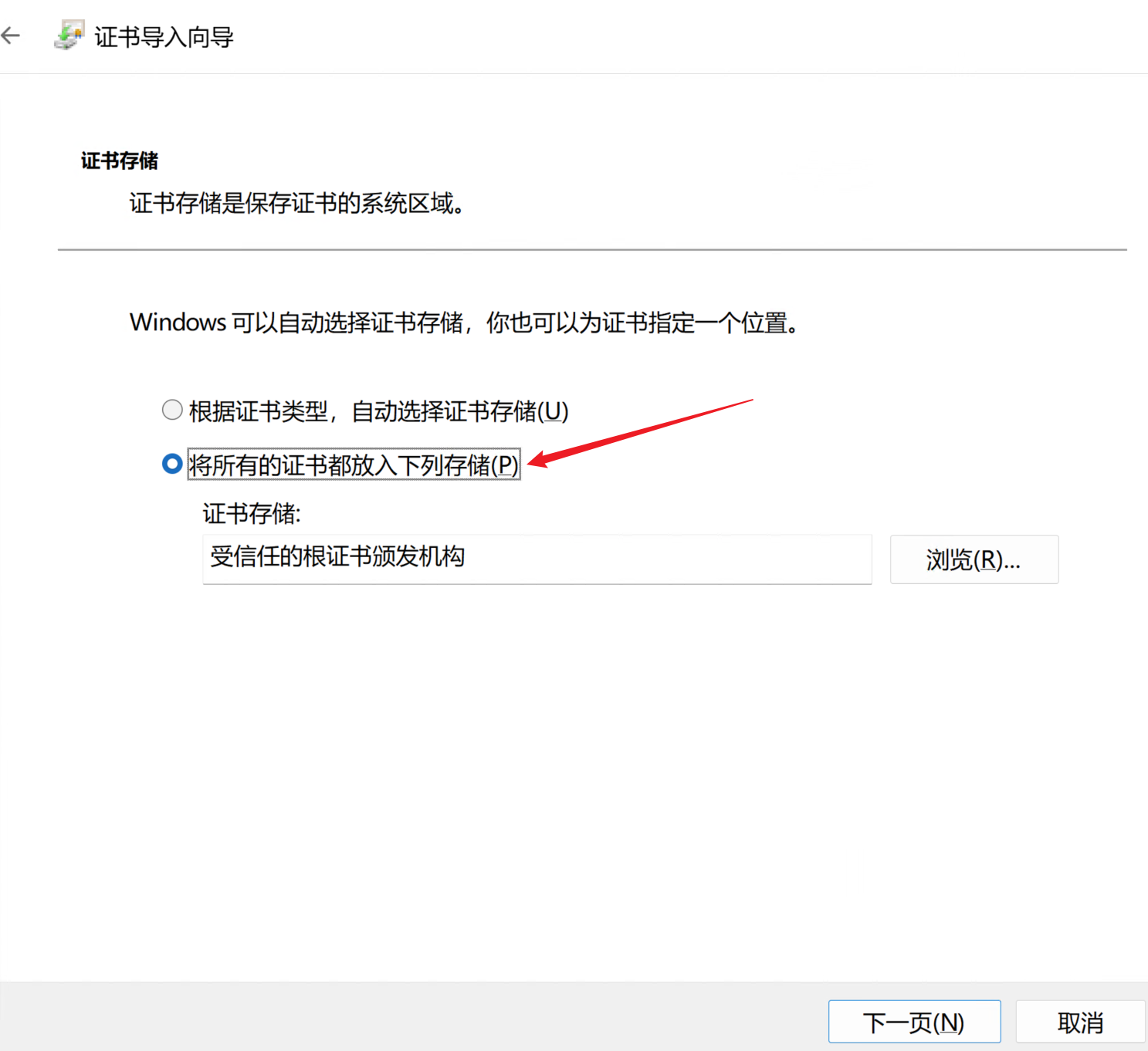
- 在证书存储页面,选择如下选项即可
![]()
11)继续点击下一步,完成证书导入成功,关闭控制台,无需保存。
【参考资料】
[1] This app package is not signed with a trusted certificate
[2] How to add certificates to the Trusted Root Certification Authorities store for a local computer

 浙公网安备 33010602011771号