 6
6 

搭建自己的博客体系
1. 软件准备
1. PicGo
下载会自动跳转到GitHub,连接不上的看:
GitHub下载很慢,也可以使用
PicGo指南:
Windows 用户请下载最新版本的
exe文件。
macOS 用户请下载最新版本的
dmg文件。
Linux 用户请下载
AppImage文件。
2. Typora
官网可能打不开,1.0以上的版本也需要收费,我用的是最后的一个老版本:
3. Gitee
4. node.js
本章节我们将向大家介绍在 Windows 和 Linux 上安装 Node.js 的方法。
本安装教程以 Node.js v4.4.3 LTS(长期支持版本)版本为例。
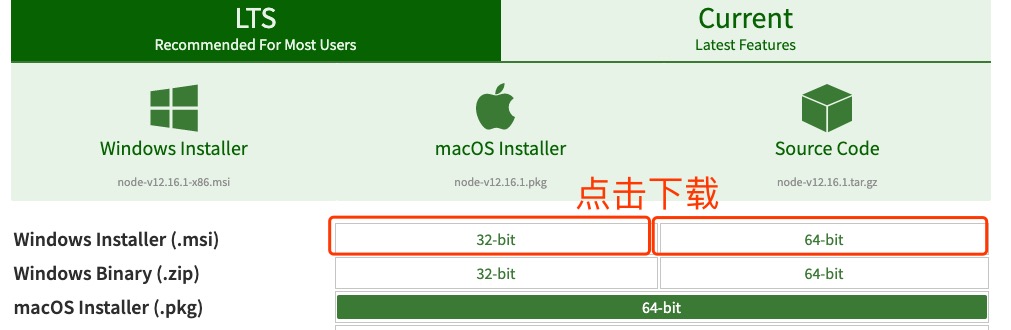
Node.js 安装包及源码下载地址为:https://nodejs.org/en/download/。
你可以根据不同平台系统选择你需要的 Node.js 安装包。
Node.js 历史版本下载地址:https://nodejs.org/dist/
注意:Linux 上安装 Node.js 需要安装 Python 2.6 或 2.7 ,不建议安装 Python 3.0 以上版本。
Windows 上安装 Node.js
你可以采用以下两种方式来安装。
1、Windows 安装包(.msi)
本文实例以 v0.10.26 版本为例,其他版本类似, 安装步骤:
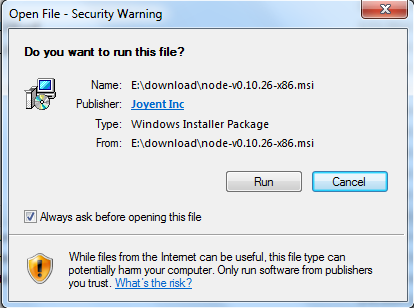
步骤 1 : 双击下载后的安装包 v0.10.26,如下所示:
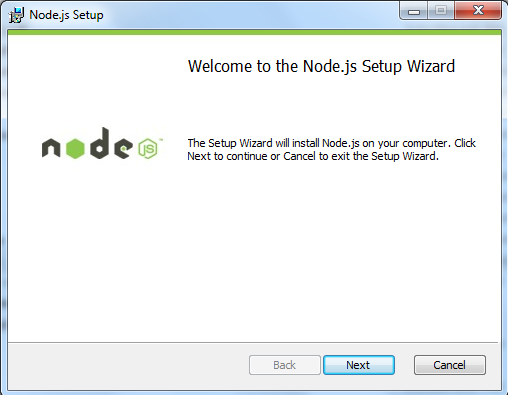
步骤 2 : 点击以上的Run(运行),将出现如下界面:
步骤 3 : 勾选接受协议选项,点击 next(下一步) 按钮 :
步骤 4 : Node.js默认安装目录为 "C:\Program Files\nodejs" , 你可以修改目录,并点击 next(下一步):
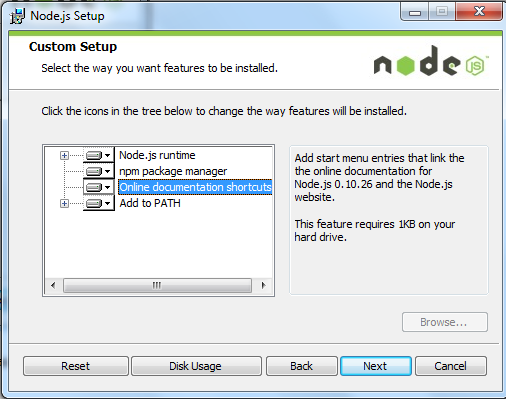
步骤 5 : 点击树形图标来选择你需要的安装模式 , 然后点击下一步 next(下一步)
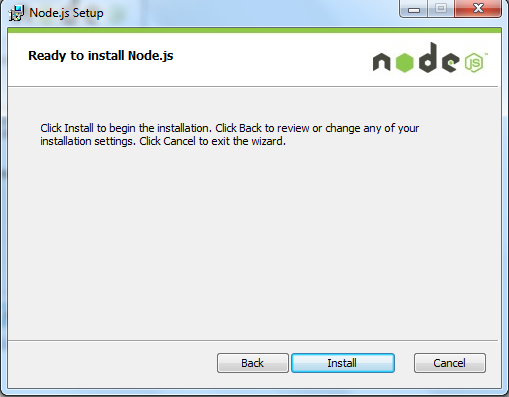
步骤 6 :点击 Install(安装) 开始安装Node.js。你也可以点击 Back(返回)来修改先前的配置。 然后并点击 next(下一步):
安装过程:
点击 Finish(完成)按钮退出安装向导。
检测PATH环境变量是否配置了Node.js,点击开始=》运行=》输入"cmd" => 输入命令"path",输出如下结果:
PATH=C:\oraclexe\app\oracle\product\10.2.0\server\bin;C:\Windows\system32;
C:\Windows;C:\Windows\System32\Wbem;C:\Windows\System32\WindowsPowerShell\v1.0\;
c:\python32\python;C:\MinGW\bin;C:\Program Files\GTK2-Runtime\lib;
C:\Program Files\MySQL\MySQL Server 5.5\bin;C:\Program Files\nodejs\;
C:\Users\rg\AppData\Roaming\npm
我们可以看到环境变量中已经包含了C:\Program Files\nodejs\
检查Node.js版本
2、Windows 二进制文件 (.exe)安装
32 位安装包下载地址 : http://nodejs.org/dist/v0.10.26/node.exe
64 位安装包下载地址 : http://nodejs.org/dist/v0.10.26/x64/node.exe
安装步骤
步骤 1 : 双击下载的安装包 Node.exe ,将出现如下界面 :
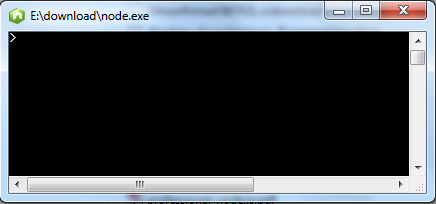
点击 Run(运行)按钮将出现命令行窗口:
版本测试
进入 node.exe 所在的目录,如下所示:
如果你获得以上输出结果,说明你已经成功安装了Node.js。
Linux 上安装 Node.js
直接使用已编译好的包
Node 官网已经把 linux 下载版本更改为已编译好的版本了,我们可以直接下载解压后使用:
# wget https://nodejs.org/dist/v10.9.0/node-v10.9.0-linux-x64.tar.xz    // 下载
# tar xf  node-v10.9.0-linux-x64.tar.xz       // 解压
# cd node-v10.9.0-linux-x64/                  // 进入解压目录
# ./bin/node -v                               // 执行node命令 查看版本
v10.9.0
解压文件的 bin 目录底下包含了 node、npm 等命令,我们可以使用 ln 命令来设置软连接:
ln -s /usr/software/nodejs/bin/npm   /usr/local/bin/
ln -s /usr/software/nodejs/bin/node   /usr/local/bin/
Ubuntu 源码安装 Node.js
以下部分我们将介绍在 Ubuntu Linux 下使用源码安装 Node.js 。 其他的 Linux 系统,如 Centos 等类似如下安装步骤。
在 Github 上获取 Node.js 源码:
$ sudo git clone https://github.com/nodejs/node.git
Cloning into 'node'...
修改目录权限:
$ sudo chmod -R 755 node使用 ./configure 创建编译文件,并按照:
$ cd node
$ sudo ./configure
$ sudo make
$ sudo make install
查看 node 版本:
$ node --version
v0.10.25
Ubuntu apt-get 命令安装
命令格式如下:
sudo apt-get install nodejs
sudo apt-get install npm
CentOS 下源码安装 Node.js
1、下载源码,你需要在https://nodejs.org/en/download/下载最新的Nodejs版本,本文以v0.10.24为例:
cd /usr/local/src/
wget http://nodejs.org/dist/v0.10.24/node-v0.10.24.tar.gz
2、解压源码
tar zxvf node-v0.10.24.tar.gz3、 编译安装
cd node-v0.10.24
./configure --prefix=/usr/local/node/0.10.24
make
make install
4、 配置NODE_HOME,进入profile编辑环境变量
vim /etc/profile设置 nodejs 环境变量,在 export PATH USER LOGNAME MAIL HOSTNAME HISTSIZE HISTCONTROL 一行的上面添加如下内容:
#set for nodejs
export NODE_HOME=/usr/local/node/0.10.24
export PATH=$NODE_HOME/bin:$PATH
:wq保存并退出,编译/etc/profile 使配置生效
source /etc/profile验证是否安装配置成功
node -v输出 v0.10.24 表示配置成功
npm模块安装路径
/usr/local/node/0.10.24/lib/node_modules/注:Nodejs 官网提供了编译好的 Linux 二进制包,你也可以下载下来直接应用。
Mac OS 上安装
你可以通过以下两种方式在 Mac OS 上来安装 node:
1、在
官方下载网站
下载 pkg 安装包,直接点击安装即可。
2、使用 brew 命令来安装:
brew install node






2. Typora,Gitee/Github, PicGo配置
接下来我们开始搭建,确保已经安装上述软件和注册 Gitee/GitHub 账号。
Gitee/GitHub 创建图床仓库
在 Gitee/GitHub 创建一个图床仓库,用来存放你的图片。
Gitee步骤
1、创建图床仓库
首先打开你的
Gitee主页,点击新建仓库,创建一个仓库。
如下图,输入你的仓库信息,必须为
开源,否则无法上传图片。
2、生成私人令牌 Token
点击个人设置-->私人令牌:
点击
+生成新令牌生成一个私人令牌:
填写描述,然后提交,输入你的 Gitee 账号密码即可,Token 关闭页面后将不再显示,因此需要记录 Token。
至此,Gitee 的配置已经完成。
GitHub步骤
前提:GitHub 与 Gitee 大同小异,最好有 🪜 ,不然不建议使用 Github,以下只是演示下如何使用。
1、创建图床仓库
这里和 Gitee 大同小异,填写相关信息即可。
2、生成私人令牌 Token
打开
选择
无限期,勾选repo即可:
同样的,保存好你的 Token:
至此,Github已配置完成。
配置 PicGo
GitHub 图床配置
打开 PicGo 详细窗口,根据提示填入 GitHub 图床仓库的相关信息:
这个很简单,不做解释,相信以你的聪明才智,分分钟搞定。
Gitee 图床配置
由于 PicGo 原生不支持 Gitee,因此需要通过插件安装。
点击插件设置,搜索
gitee-upload,点击安装。
注意:这里需要提前安装
node.js,否则无法安装!插件安装成功后,重启 PicGo ,然后配置 gitee:
配置方式与 GitHub 大同小异。
经过如上配置,图床已经搭建成功,可以通过上传图片测试:
点击上传图片,然后复制到
markdown编辑器中查看。配置 Typora
为什么要配置 Typora ?当然是为了方便,不能每次都手动去上传图片,然后复制链接吧,只需要简单配置 Typora 就可以实现复制图片自动上传。
配置如上,选择插入图片时选择
PicGo.app即可!就这么简单~测试一下最终效果,直接截图当前界面,上传粘贴:
可以发现,已经自动实现上传了!
作者:Lucifer三思而后行 链接:https://juejin.cn/post/7016511287030972452 来源:稀土掘金 著作权归作者所有。商业转载请联系作者获得授权,非商业转载请注明出处。
3. 上传失败
-
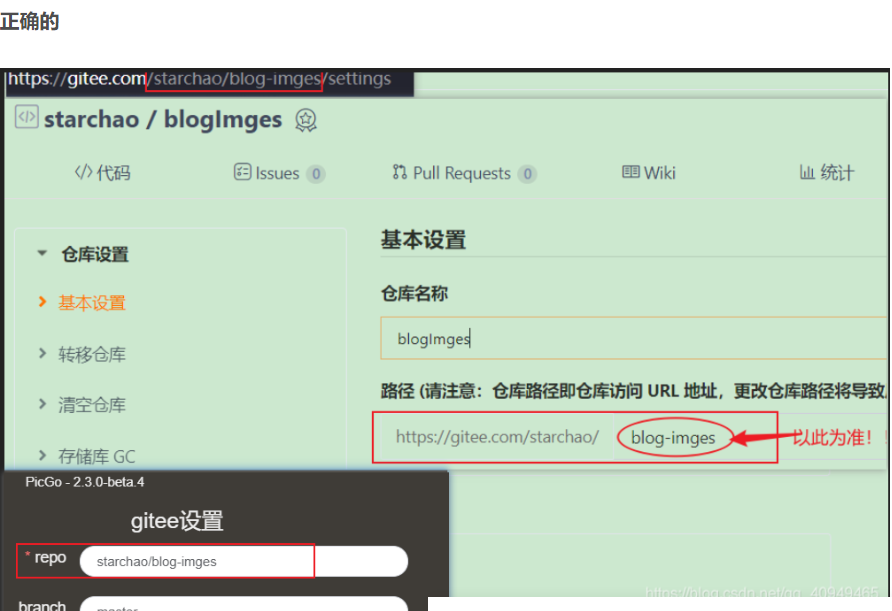
仓库名一定不能错(区分大小写),详细的阅读:
![]()
-
仓库名不能有空格
-
在PicGo和Gitee中能正常上传,但是复制到CSDN上时无法正常上传。是因为需要使用markdown编辑器,富文本编辑器不支持
如果还有其他问题,配置打开日志文件,设置成只看error,然后打开日志文件根据报错查找相应解决方法.
4.使用坚果云同步文件

 浙公网安备 33010602011771号