京东金融鸿蒙端部署AI超分模型实践
1. 背景
这可能是全网第一篇完整讲解鸿蒙端使用CANN部署AI模型的文章, 满满干货。
社区作为用户交流、信息传递的核心载体,图片内容(如理财产品截图、投资经验分享配图、用户互动评论图片等)的展示质量直接影响用户的信息获取效率与平台信任感。从京东金融App社区的业务需求来看,当前用户上传图片普遍存在多样性失真问题:部分用户通过老旧设备拍摄的图片分辨率较低,部分用户为节省流量选择低画质压缩上传,还有部分截图类内容因原始来源清晰度不足导致信息模糊(如理财产品收益率数字、合同条款细节等),这些问题不仅降低了内容可读性,还可能因信息传递不清晰引发用户误解。
京东金融App团队已完成Real-ESRGAN-General-x4v3超分辨率模型在安卓端的部署,能够针对性提升评论区、内容详情页、个人主页等核心场景的图片清晰度,从视觉体验层面优化用户留存与互动意愿。
ESRGAN-General-x4v3模型在安卓端的部署,采用的是ONNX框架,该方案已有大量公开资料可参考,且取得显著业务成效。但鸿蒙端部署面临核心技术瓶颈:鸿蒙系统不支持ONNX框架,部署端侧AI仅能使用华为自研的CANN(Compute Architecture for Neural Networks)架构,且当前行业内缺乏基于CANN部署端侧AI的公开资料与成熟方案,全程需技术团队自主探索。接下来我会以ESRGAN-General-x4v3为例, 分享从模型转换(NPU亲和性改造)到端侧离线模型部署的全部过程。
2. 部署前期准备
2.1 离线模型转换
CANN Kit当前仅支持Caffe、TensorFlow、ONNX和MindSpore模型转换为离线模型,其他格式的模型需要开发者自行转换为CANN Kit支持的模型格式。模型转换为OM离线模型,移动端AI程序直接读取离线模型进行推理。
2.1.1 下载CANN工具
从鸿蒙开发者官网下载 DDK-tools-5.1.1.1 , 解压使用Tools下的OMG工具,将ONNX、TensorFlow模型转换为OM模型。(OMG工具位于Tools下载的tools/tools_omg下,仅可运行在64位Linux平台上。)
2.1.2 下载ESRGAN-General-x4v3模型文件
从https://aihub.qualcomm.com/compute/models/real_esrgan_general_x4v3 下载模型的onnx文件.
注意: 下载链接中的a8a8的量化模型使用了高通的算子(亲测无法转换), CANN工具无法进行转换, 因此请下载float的量化模型。
下载后有两个文件:
现在我们需要把这种分离文件格式的模型合并成一个文件,后续的操作都使用这个。
合并文件:
请使用JoyCode写个合并脚本即可, 提示词: 请写一个脚本, 把onnx模型文件的.onnx和.data文件合并。
2.1.3 OM模型转换
1. ONNX opset 版本转换
当前使用CANN进行模型转换, 支持ONNX opset版本7~18(最高支持到V1.13.1), 首先需要查看原始的onnx模型的opset版本是否在支持范围, 这里我们使用Netron(点击下载)可视化工具进行查看。
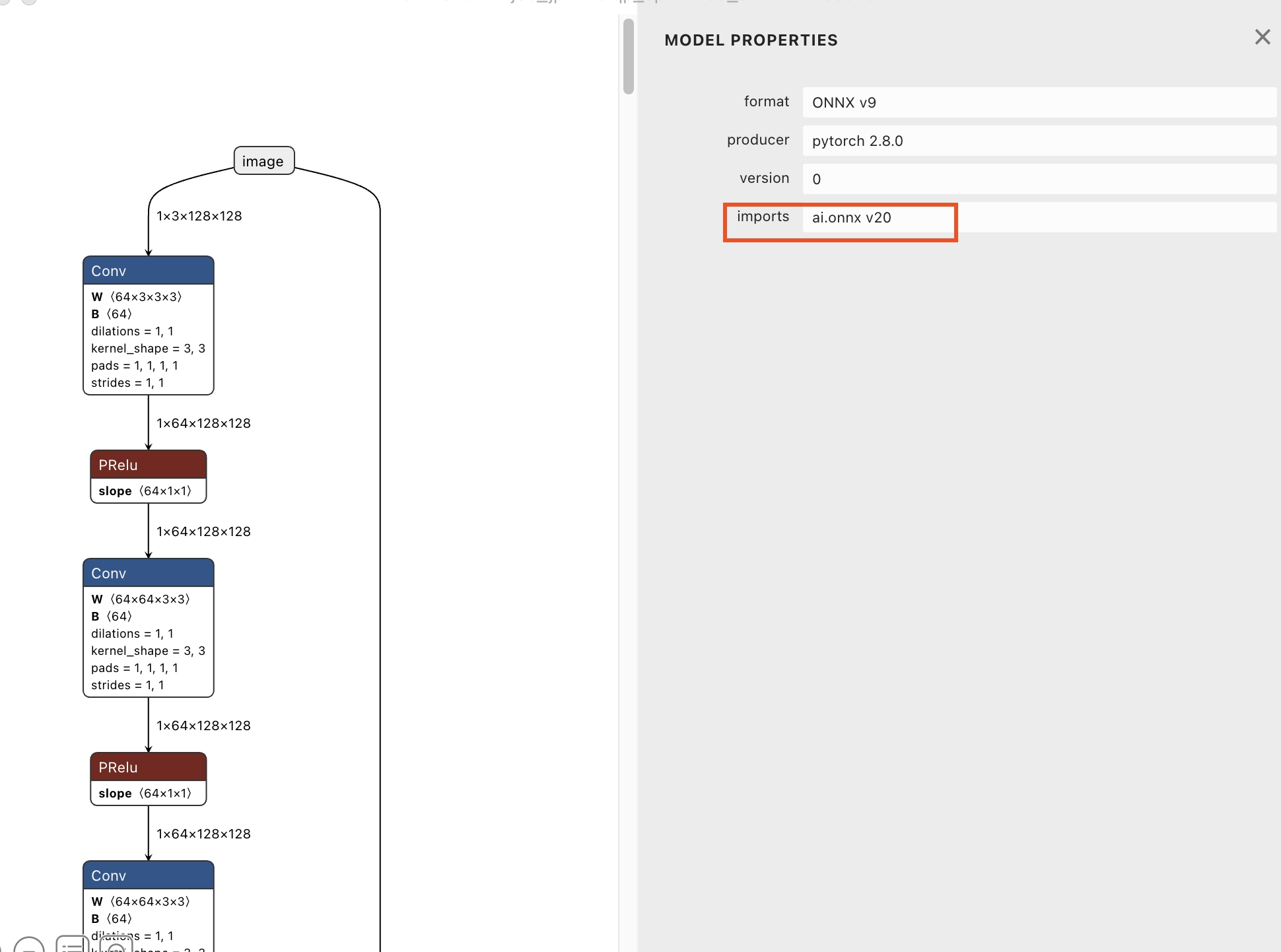
目前该模型使用的opset版本是20, 因此我们需要把该模型的opset版本转成18, 才可以用CANN转换成鸿蒙上可部署的模型。请使用JoyCode写个opset转换脚本即可, 提示词: 请写一个脚本, 把onnx模型文件的opset版本从20转换成18。
2. OM离线模型
命令行中的参数说明请参见OMG参数,转换命令:
./tools/tools_omg/omg --model new_model_opset18.onnx --framework 5 --output ./model
转换完成后, 生成model.om的模型文件, 该模型文件就是鸿蒙上可以正常使用的模型文件
2.2 查看模型的输入/输出张量信息
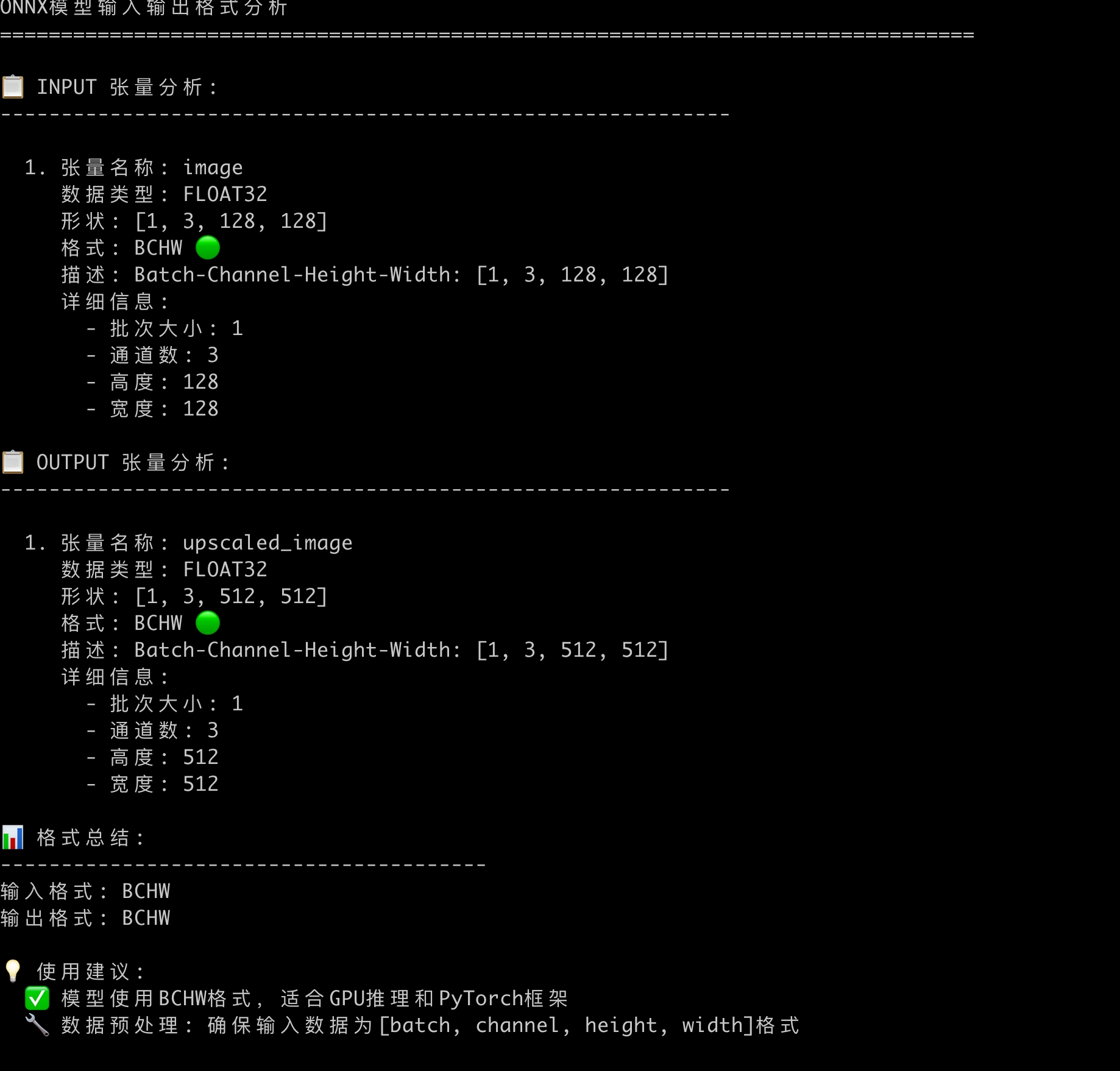
部署AI模式时, 我们需要确认模型的输入张量和输出张量信息, 请使用JoyCode编写一个脚本, 确定输入输出张量信息, 提示词: 写一个脚本查看onnx模型的输入输出张量信息。
2.2.1 输入张量
BCHW格式, 是深度学习中常见的张量维度排列格式, 在图像处理场景中:
由此可以得出结论, 该模型1个批次处理1张宽高为128*128的RGB图片(因为C是3,因此不包含R通道)。
2.2.2 输出张量
该模型1个批次输出1张宽高为512*512的RGB图片。
2.2.3 BCHW和BHWC格式的区别:
超分模型中的BCHW和BHWC是两种不同的张量存储格式,主要区别在于通道维度的位置:
示例: 形状为 (1, 3, 256, 256) 的RGB图像
内存中的存储顺序: R通道的所有像素 -> G通道的所有像素 -> B通道的所有像素
tensor_bchw = torch.randn(1, 3, 256, 256)
访问第一个像素的RGB值需要跨越不同的内存区域
pixel_0_0_r = tensor_bchw[0, 0, 0, 0]  # R通道
pixel_0_0_g = tensor_bchw[0, 1, 0, 0]  # G通道
pixel_0_0_b = tensor_bchw[0, 2, 0, 0]  # B通道
示例:形状为 (1, 256, 256, 3) 的RGB图像
内存中的存储顺序:像素(0,0)的RGB -> 像素(0,1)的RGB -> ... -> 像素(0,255)的RGB -> 像素(1,0)的RGB...
tensor_bhwc = tf.random.normal([1, 256, 256, 3])
# 访问第一个像素的RGB值在连续的内存位置
pixel_0_0_rgb = tensor_bhwc[0, 0, 0, :]  # [R, G, B]
3. 鸿蒙端部署核心步骤
3.1 创建项目
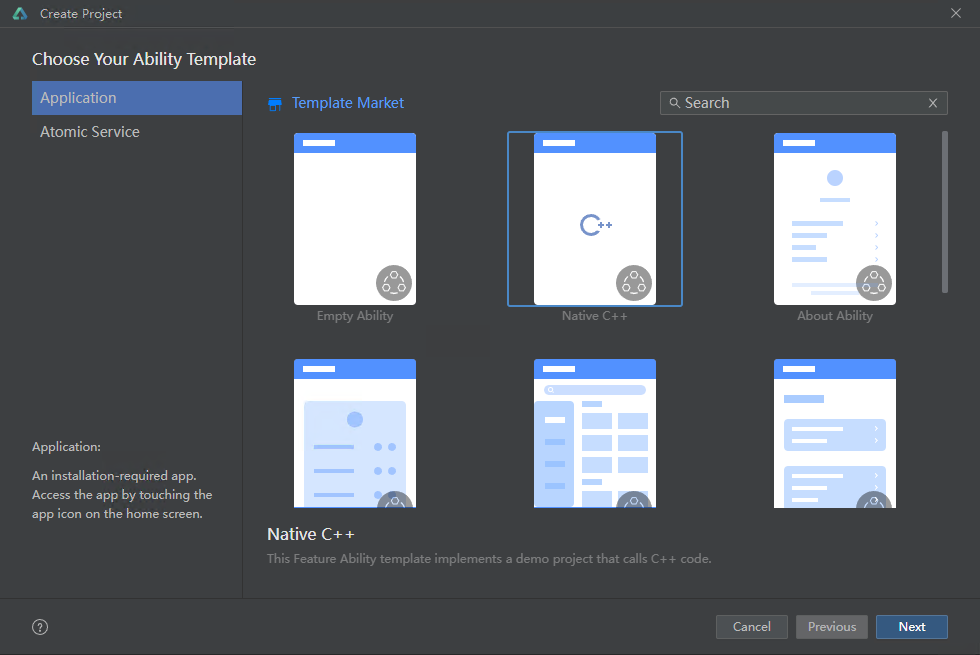
1.创建DevEco Studio项目,选择“Native C++”模板,点击“Next”。
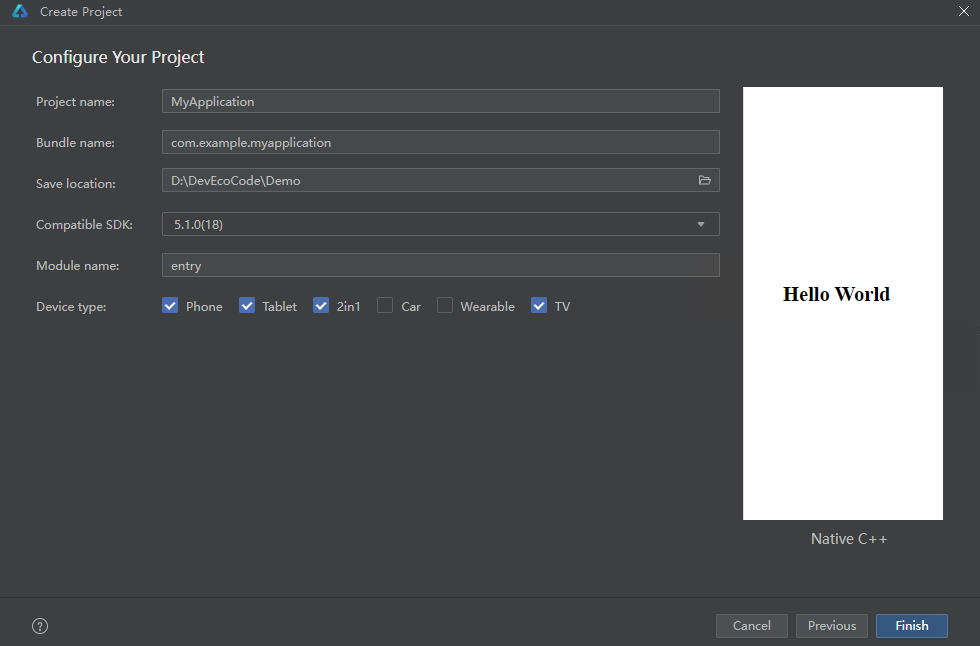
2.按需填写“Project name”、“Save location”和“Module name”,选择“Compile SDK”为“5.1.0(18)”及以上版本,点击“Finish”。
3.2 配置项目NAPI
CANN部署只提供了C++接口, 因此需要使用NAPI, 编译HAP时,NAPI层的so需要编译依赖NDK中的libneural_network_core.so和libhiai_foundation.so。
头文件引用
按需引用NNCore和CANN Kit的头文件。
#include "neural_network_runtime/neural_network_core.h"
#include "CANNKit/hiai_options.h"
编写CMakeLists.txt
CMakeLists.txt示例代码如下。
cmake_minimum_required(VERSION 3.5.0)
project(myNpmLib)

set(NATIVERENDER_ROOT_PATH ${CMAKE_CURRENT_SOURCE_DIR})

include_directories(${NATIVERENDER_ROOT_PATH}
                    ${NATIVERENDER_ROOT_PATH}/include)

include_directories(${HMOS_SDK_NATIVE}/sysroot/usr/lib)
FIND_LIBRARY(cann-lib hiai_foundation)

add_library(imagesr SHARED HIAIModelManager.cpp ImageSuperResolution.cpp)
target_link_libraries(imagesr PUBLIC libace_napi.z.so
    libhilog_ndk.z.so
    librawfile.z.so
    ${cann-lib}
    libneural_network_core.so
    )
3.3 集成模型
模型的加载、编译和推理主要是在native层实现,应用层主要作为数据传递和展示作用。模型推理之前需要对输入数据进行预处理以匹配模型的输入,同样对于模型的输出也需要做处理获取自己期望的结果

3.3.1 加载离线模型
为了让App运行时能够读取到模型文件和处理推理结果,需要先把离线模型和模型对应的结果标签文件预置到工程的“entry/src/main/resources/rawfile”目录中。
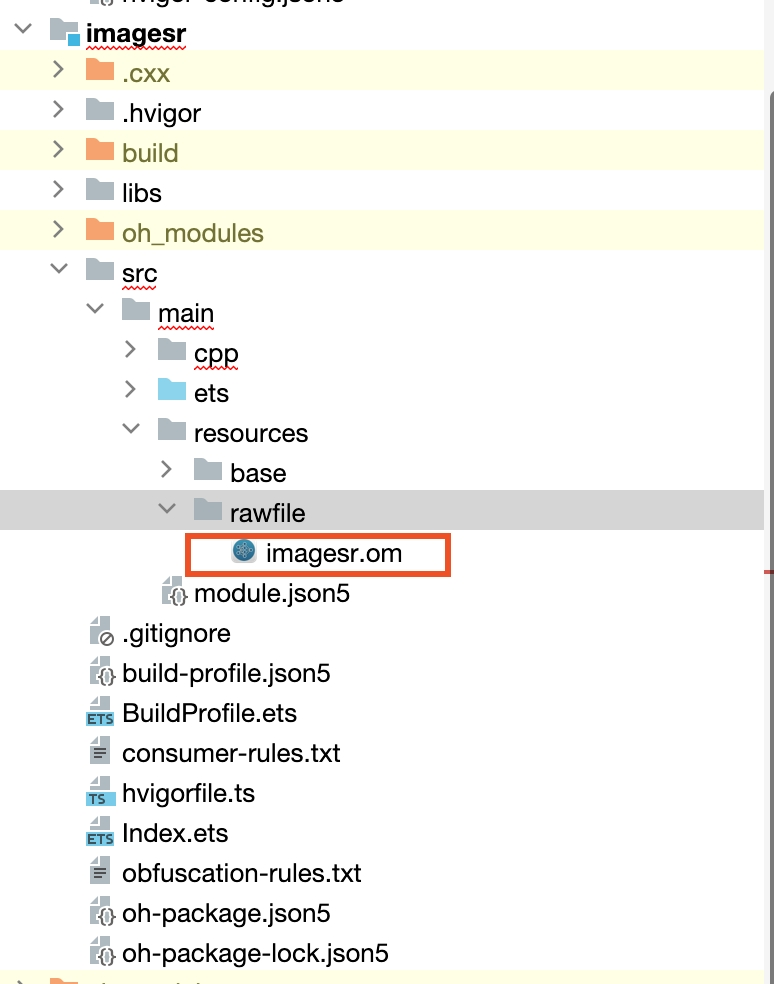
在App应用创建时加载模型:
const char* modelPath = "imagesr.om";
RawFile *rawFile = OH_ResourceManager_OpenRawFile(resourceMgr, modelPath);
long modelSize = OH_ResourceManager_GetRawFileSize(rawFile);
std::unique_ptr<uint8_t[]> modelData = std::make_unique<uint8_t[]>(modelSize);
int res = OH_ResourceManager_ReadRawFile(rawFile, modelData.get(), modelSize);
2.使用模型的buffer, 调用OH_NNCompilation_ConstructWithOfflineModelBuffer创建模型的编译实例
HiAI_Compatibility compibility = HMS_HiAICompatibility_CheckFromBuffer(modelData, modelSize);
OH_NNCompilation *compilation = OH_NNCompilation_ConstructWithOfflineModelBuffer(modelData, modelSize);
3.(可选)根据需要调用HMS_HiAIOptions_SetOmOptions接口,打开维测功能(如Profiling)。
const char *out_path = "/data/storage/el2/base/haps/entry/files";
HiAI_OmType omType = HIAI_OM_TYPE_PROFILING;
OH_NN_ReturnCode ret = HMS_HiAIOptions_SetOmOptions(compilation, omType, out_path);
4.设置模型的deviceID。
size_t deviceID = 0;
const size_t *allDevicesID = nullptr;
uint32_t deviceCount = 0;
OH_NN_ReturnCode ret = OH_NNDevice_GetAllDevicesID(&allDevicesID, &deviceCount);

for (uint32_t i = 0; i < deviceCount; i++) {
    const char *name = nullptr;
    ret = OH_NNDevice_GetName(allDevicesID[i], &name);
    if (ret != OH_NN_SUCCESS || name == nullptr) {
        OH_LOG_ERROR(LOG_APP, "OH_NNDevice_GetName failed");
        return deviceID;
    }
    if (std::string(name)