
ubuntu云服务器配置web环境
#2020云栖大会#阿里云海量offer来啦!投简历、赢阿里云限量礼品及阿里云ACA认证免费考试资格!>>> 
ubuntu配置web环境
趁着618打折在阿里云租了一年的云服务器,刚好腾讯云的windows server快到期了。这次呢选择的ubuntu系统,也顺便记录一下配置过程,一来是希望可以对首次去配置的人起到一些帮助,二来也可以作为自己日后参考。
IT'S A LEFT TITTLE
个人连接方式
0 1这里呢我是使用Xshell进行ssh连接。传输文件方式比较方便。在ubuntu环境下安装lrzsz,具体命令是--->sudo apt-get install lrzsz(事实上呢默认已经是root用户登陆可不用sudo)。安装完lrzsz后即可在Xshell里使用'rz'从本地上传文件,'sz [file]'从ubuntu下载文件
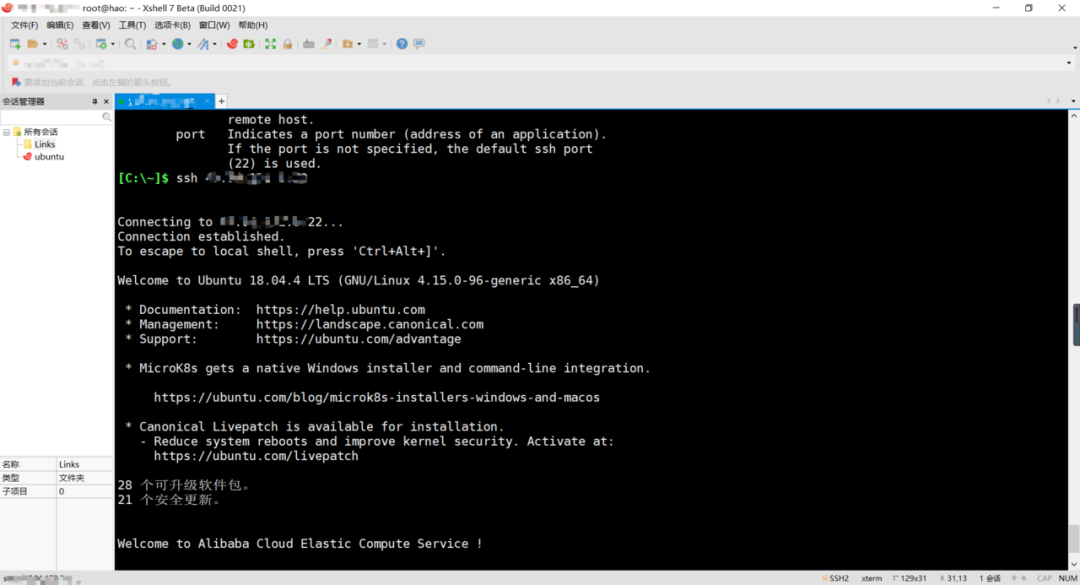
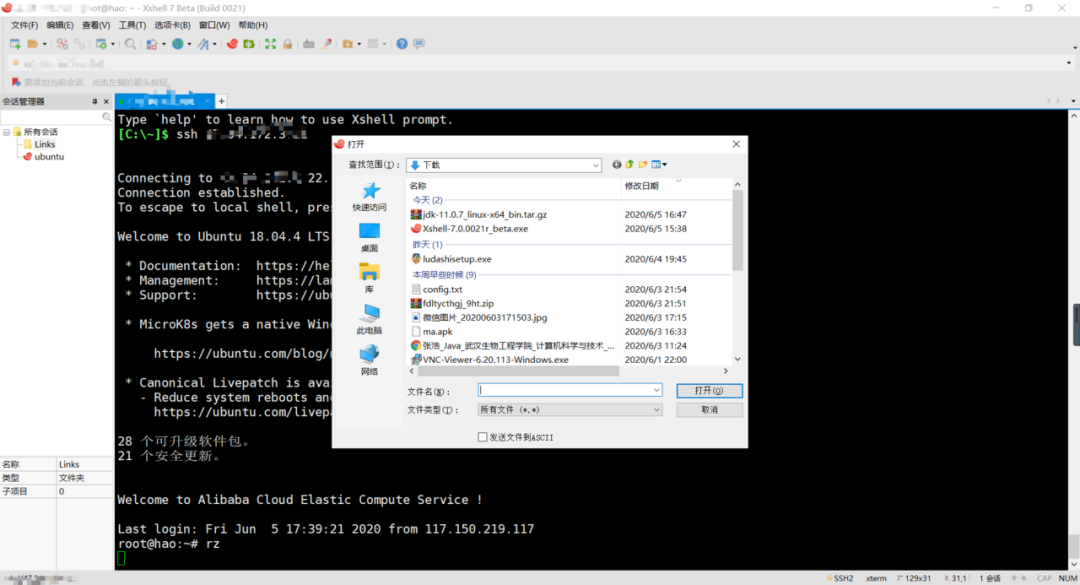
IT'S A LEFT TITTLE
配置JDK
02连接好了呢就开始配置环境,首先配置JDK
我们先从官网下载JDK,我这里下的11已经是长期支持版本了。
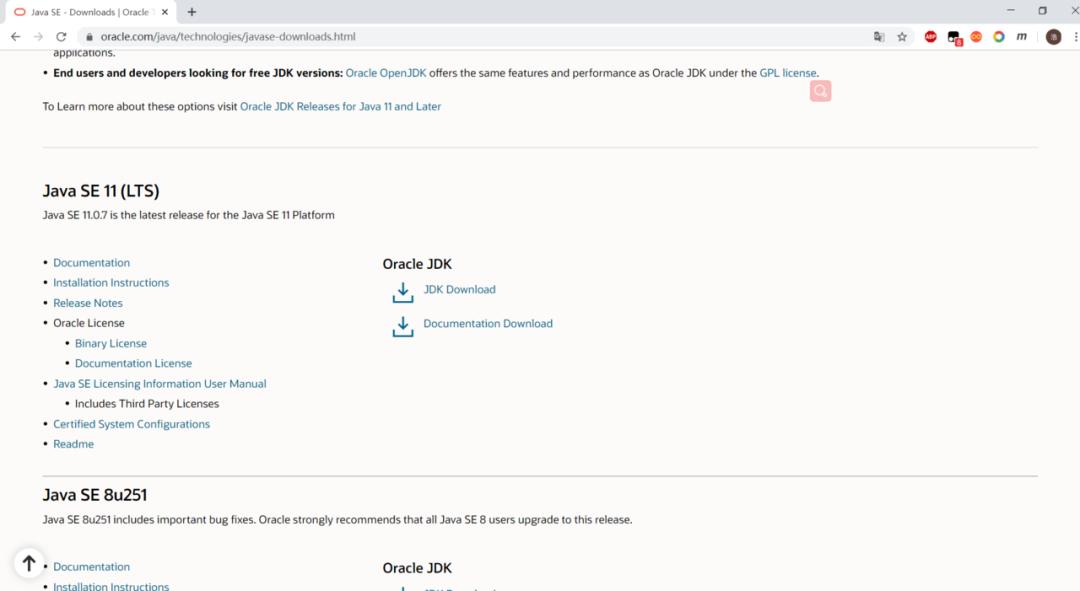
在/usr下创建文件夹java。将压缩包传到/usr/java/下解压
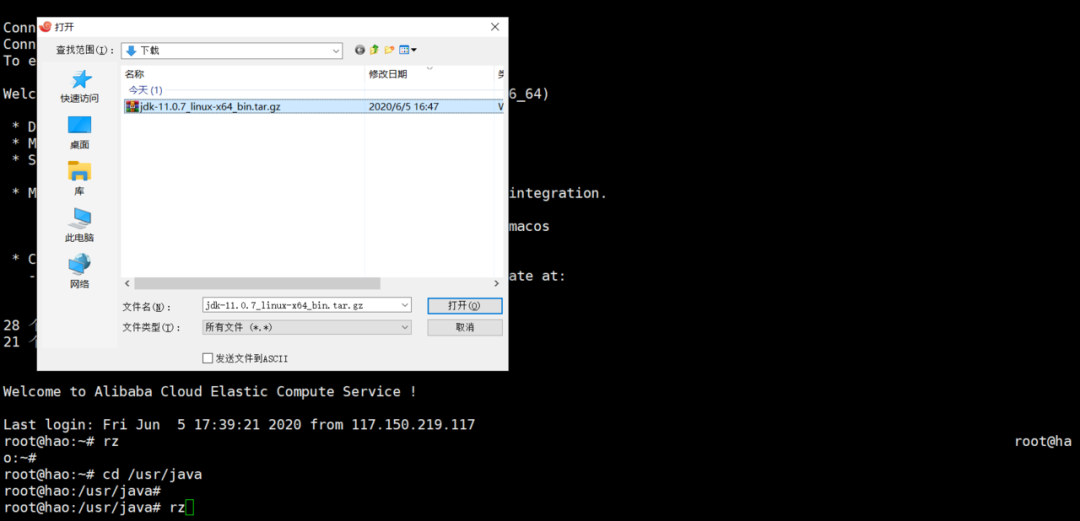


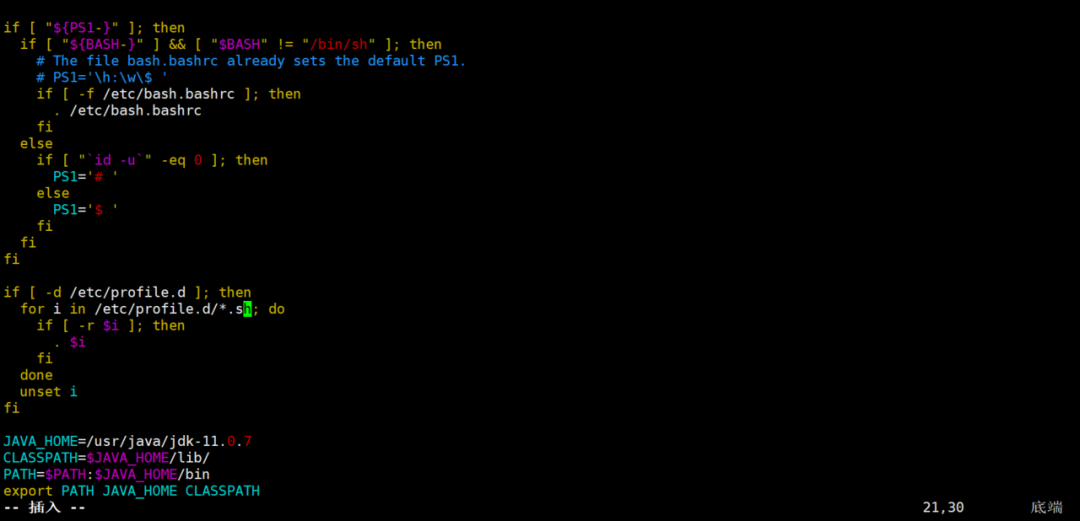
放置好后,开始配置环境变量
vim /etc/profile
在最后插入
JAVA_HOME=/usr/java/jdk-11.0.7
CLASSPATH=$JAVA_HOME/lib/
PATH=$PATH:$JAVA_HOME/bin
export PATH JAVA_HOME CLASSPATH
wq!保存,reboot重启。最后java -version看是否ok

IT'S A LEFT TITTLE
配置Tomcat
03仍然是官网下载Tomcat然后上传解压配置环境变量
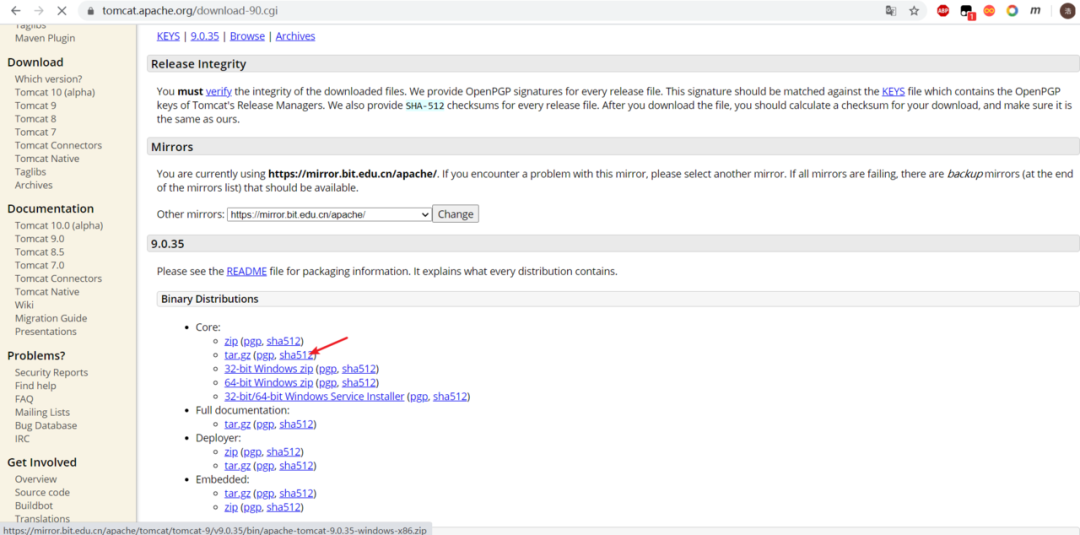
首先官网下载-我这里下的9.0.35
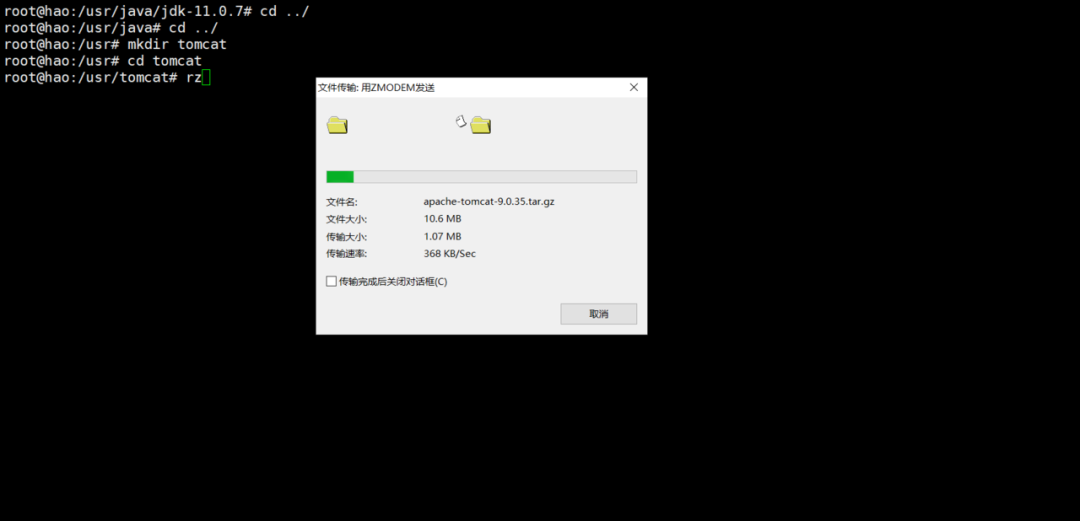
在usr下新建文件夹tomcat,放置此进行解压

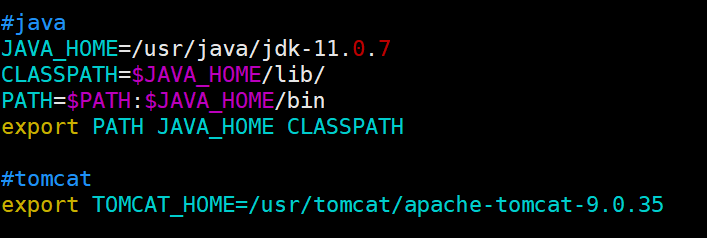
配置环境变量
启动服务 ./startup.sh 如下开启成功
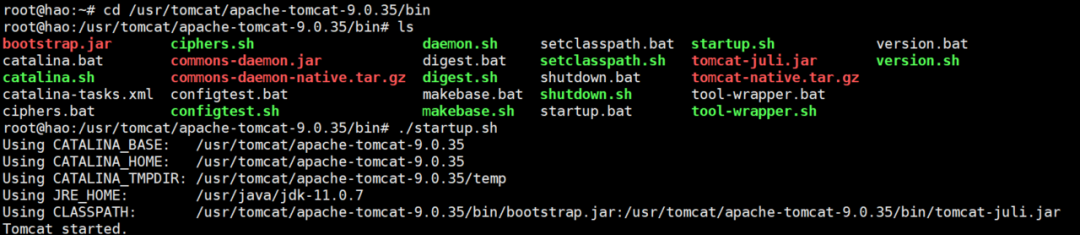
访问时记得在阿里云控制台开放8080端口访问权。开启成功可以访问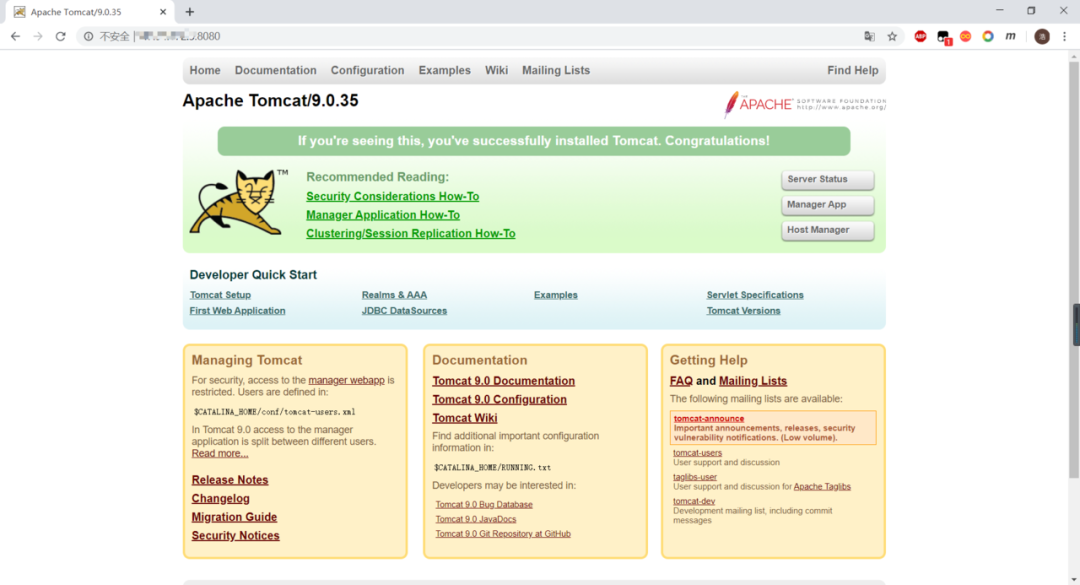
IT'S A LEFT TITTLE
最后搬项目
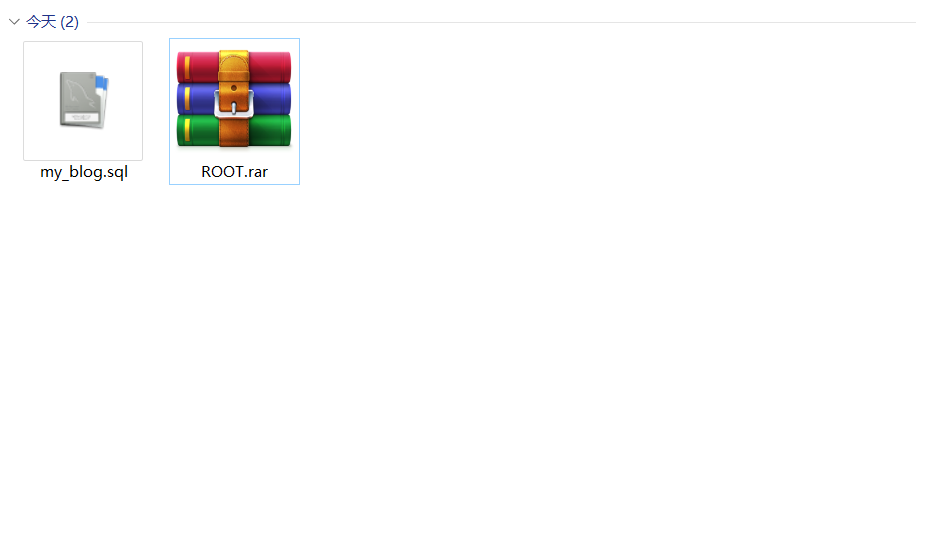
04从windows server中拿出web应用和对应的数据库,对应搬入即可
本文分享自微信公众号 - IT那个小笔记(qq1839646816)。
如有侵权,请联系 support@oschina.cn 删除。
本文参与“OSC源创计划”,欢迎正在阅读的你也加入,一起分享。

 浙公网安备 33010602011771号