00JavaStart_2预备知识/环境搭建
00、JavaStart
1. 电脑基础知识
1.1 Windows常用快捷键
Ctrl + C : 复制;
Ctrl + V : 粘贴;
Ctrl + A : 全选;
Ctrl + X : 剪切;
Ctrl + Z : 撤销;
Ctrl + S : 保存;
Shift + Del : 永久删除
Win + R : 运行控制台程序
Win + E : 打开资源管理器
Ctrl + Shift + Esc : 打开任务管理器
Win + Tab : 切换窗口
1.2 DOS命令
-
开启DOS命令的几种方式
开始 > 系统 > 命令提示符; Win + R : 运行控制台程序,输入cmd 在任何文件夹下,按住Shift+鼠标右键,选择在此处打开命令行窗口 在资源管理器的地址栏前面输入cmd+空格 管理员方式运行:cmd.exe+右键,选择“以管理员方式运行” -
常见DOS命令
盘符切换:输入盘符:
查看当前目录下所有文件:dir
切换目录:cd 盘符:
切换并进入目录:cd /d e:\ide
返回上级目录:cd..
进入目录:cd 目录名
清理屏幕:cls
推出终端:exit
查看电脑ip:ipconfig
打开应用:calc 计算器;mspaint 画图;notepad 记事本
ping命令:ping www.baidu.com
创建文件夹:md 文件夹名
创建文件:cd> 文件名
删除文件:del 文件名
删除目录:rd 文件夹
2. 初识Java
2.1 C & C++
- 1972年C诞生
- 贴近硬件,运行极快,效率极高
- 操作系统,编译器,数据库,网络系统等
- 指针和内存
- 1982年C++诞生
- 面向对象
- 兼容C
- 图形领域,游戏等
2.2 Java
-
1995年Java诞生
- 语法有点像C
- 没有指针
- 没有内存管理
- 真正的可移植性,一次编写,到处运行
- 面向对象
- 类型安全
- 高质量类库
- …
-
Java发展
- 构建工具:Ant,Maven,Jekins
- 应用服务器:Tomcat,Jetty,Jboss,WebSphere,weblogic
- Web开发:Struts,Spring,Hibernate,myBatis
- 开发工具:Eclipse,Netbean,Intellij idea,Jbuilder
- …
- 2006年:Hadoop
- 2008年:Android
-
Java三大版本
- JavaSE:标准版(桌面程序,控制台开发…)
- JavaME:嵌入式开发(手机,小家电…)
- JavaEE:企业级开发(Web端,服务器开发..)
-
JDK、JRE、JVM
- JDK:Java Development Kit 开发工具
- JRE:Java Runtime Environment 运行环境
- JVM:Java Virtual Machine 虚拟机
- JDK > JRE > JVM:JDK包含JRE,JRE包含JVM
3. JDK安装
3.1 JDK卸载
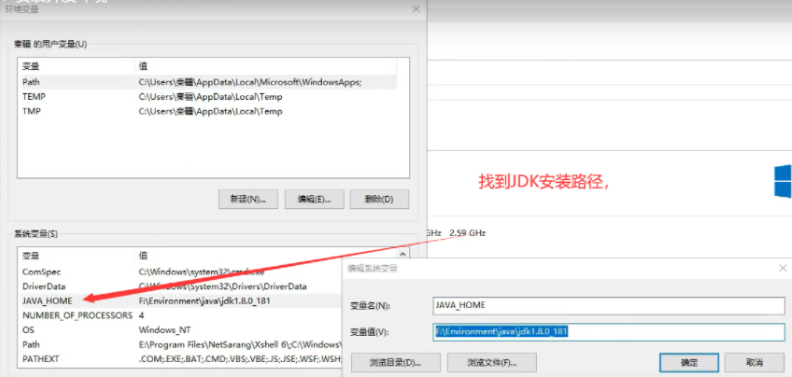
第一步: 通过环境变量找到 JDK安装路径;
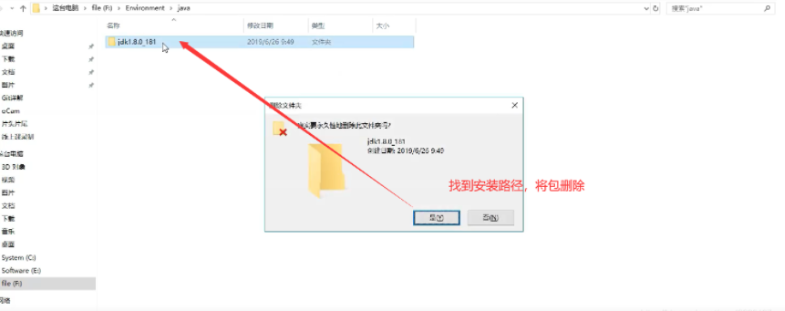
第二步:删除JDK安装包。
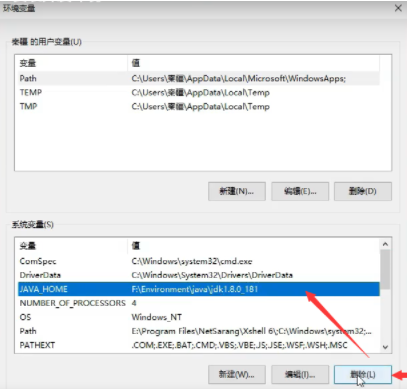
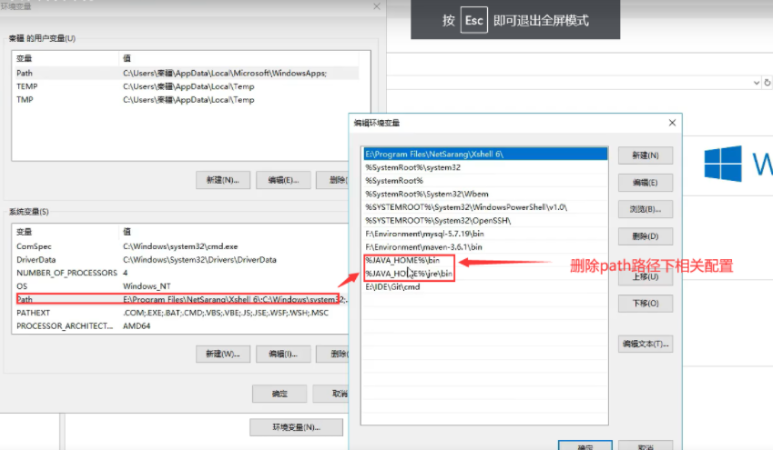
第三步:删除JAVA_HOME及path下关于java的目录;
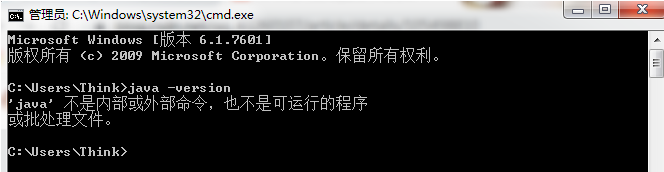
第四步:打开cmd 命令输入java -version检验是否删除成功。
3.2 JDK安装
第一步: 百度搜索jdk,找到操作系统相应的版本并下载;
jdk-12.0.1_windows-x64_bin.exe
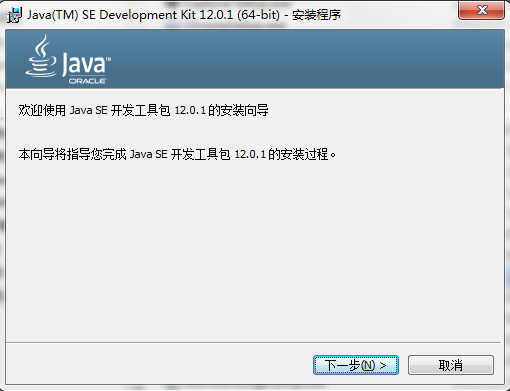
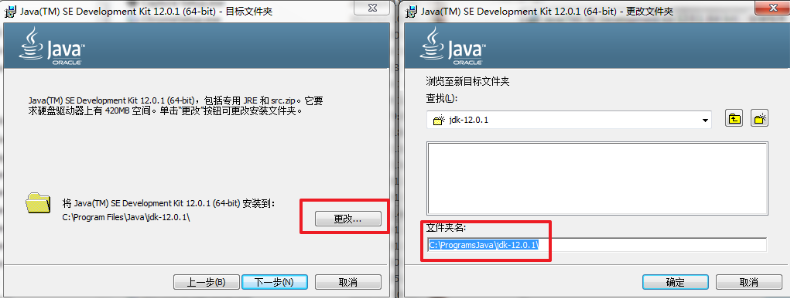
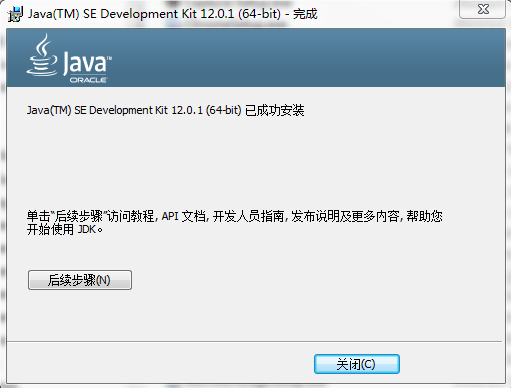
第二步: 安装jdk,建议自定义安装目录,将java相关的软件(jdk,tomcat,MySQL等)均可安装在该目录下,记住安装目录;
第三步:我的电脑(计算机) 》右键》属性,配置JAVA_HOME变量
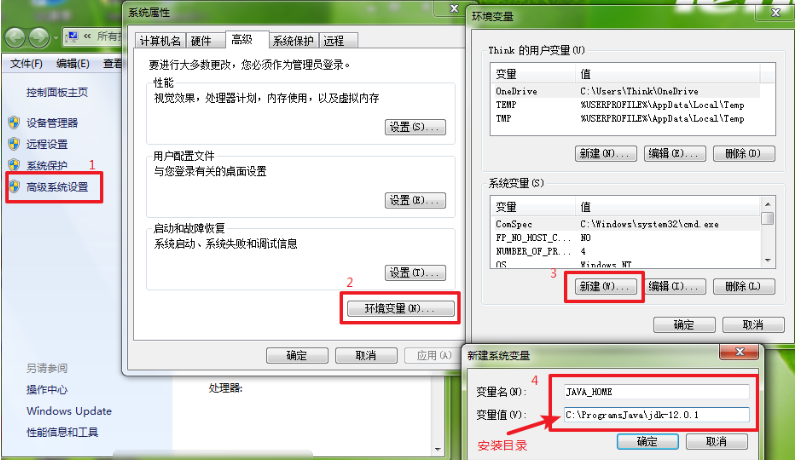
第四步:配置path变量
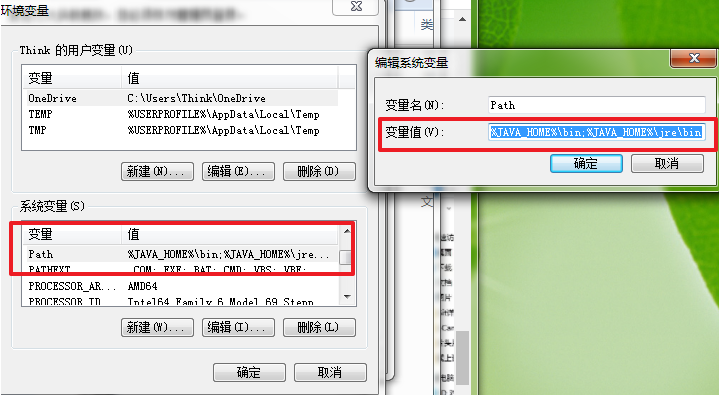
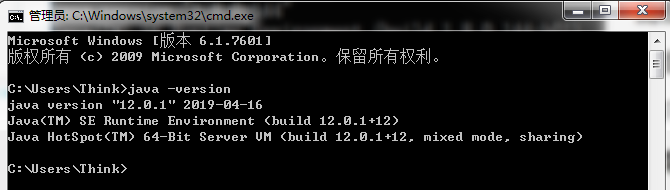
第五步:打开cmd命令输入java -version检验安装是否成功
补充:目录介绍
bin:容器,执行文件和启动参数等
include:C语言头文件,需要运行环境
jre:java 运行环境
lib:开发资源,类库
scr.zip:核心资源,java核心资源
3.3 JDK安装
第一步:打开记事本,编写程序代码
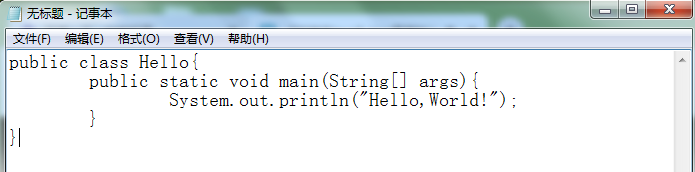
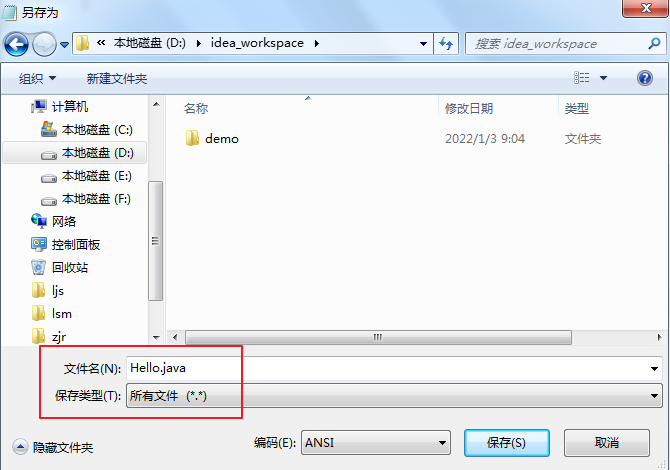
第二步:选择菜单:文件 > 另存为,在文件名中输入:Hello.java
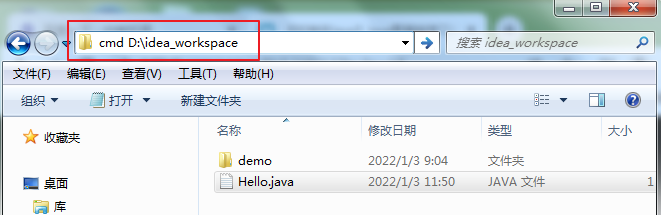
第三步:找到保存的文件,在目录栏的最前面输入cmd+空格,回车,打开控制台程序
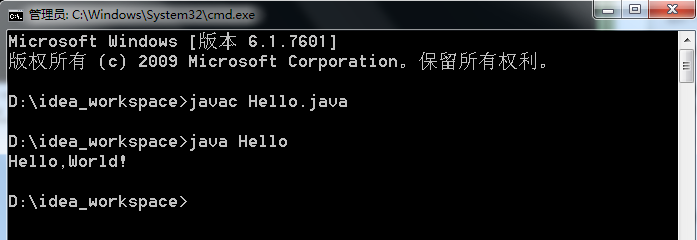
第四步:输入javac Hello.java,生成Hello.class文件,再次输入java Hello运行,输出Hello,World!,即为正确!
补充:简单语法规则
大小写正确,java大小写敏感
尽量使用英文
文件名和类名必须保持一致,比如首字母大写
标点符号必须是英文
4. idea安装
4.1 安装idea
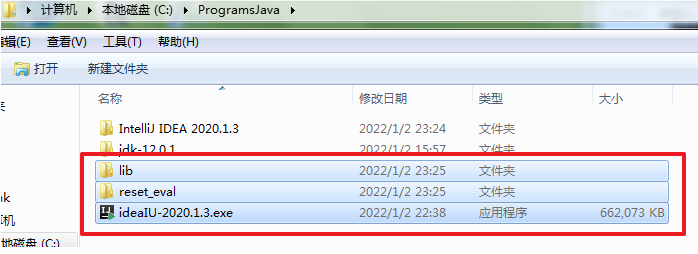
第一步:下载idea软件及破解文件
第二步:安装idea
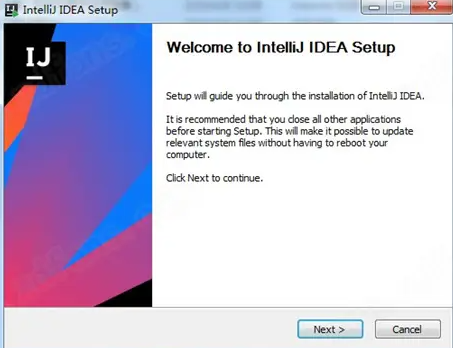
双击“ideaIU-2020.1.3.exe”开始安装软件;
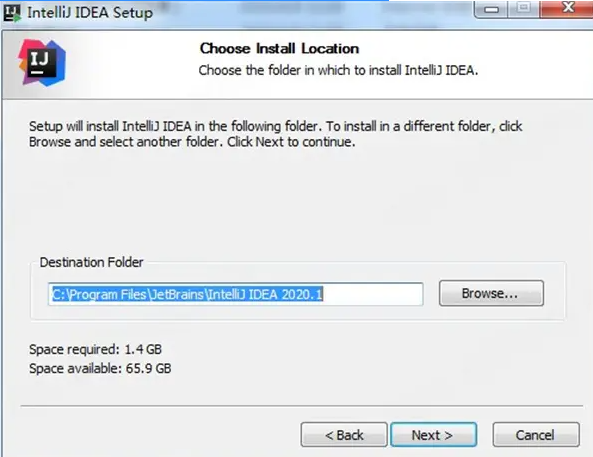
安装目录默认为C:\Program Files\JetBrains\IntelliJ IDEA 2020.1.3,小编设置为安装和破解文件所在目录下
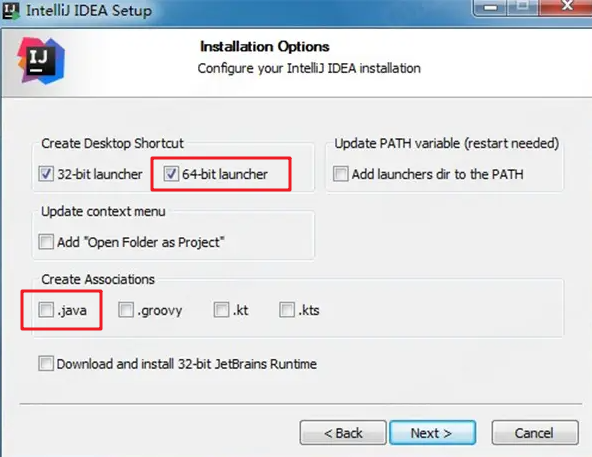
勾选创建桌面快捷方式,根据操作系统勾选64位或32位桌面快捷方式,或都选,关联文件可选择.java;
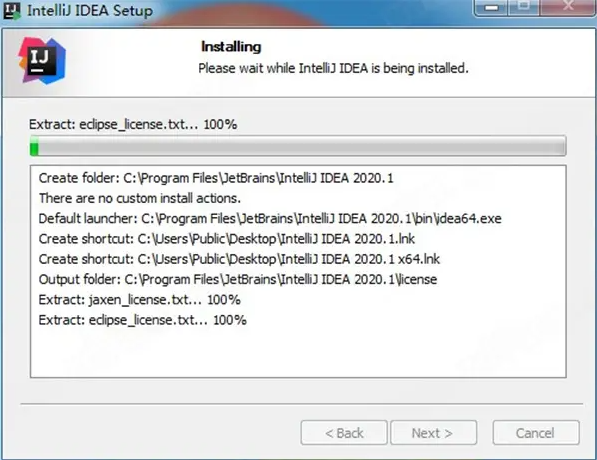
点install开始安装,请耐心等待;
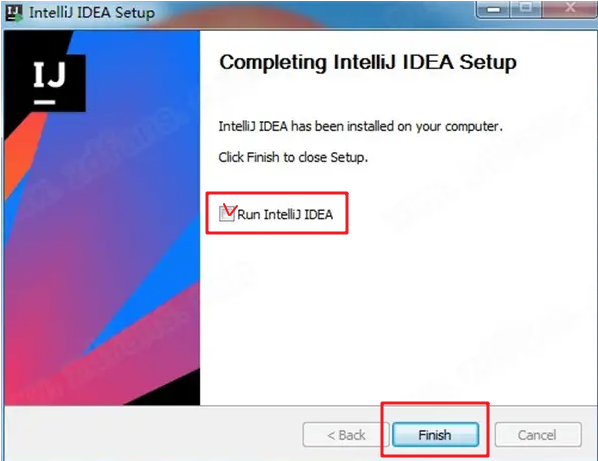
安装完成,勾选Run IntelliJ IDEA,点击finish运行软件;
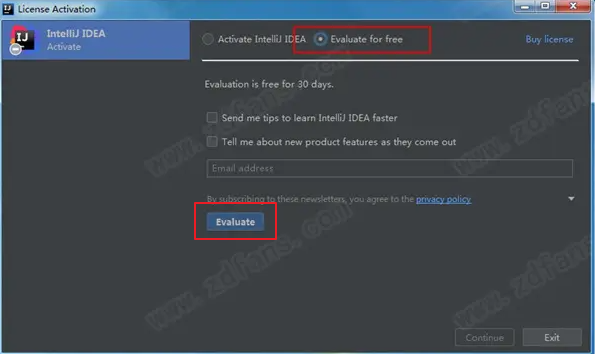
几步缺省操作后,弹出注册界面,选择evaluate for free,点击evaluate试用软件;
4.2 破解idea
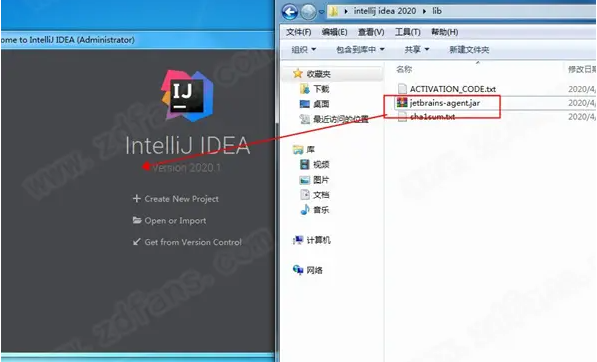
启动后,先不执行任何操作,将lib文件夹中的jetbrains-agent.jar拖动到软件内;
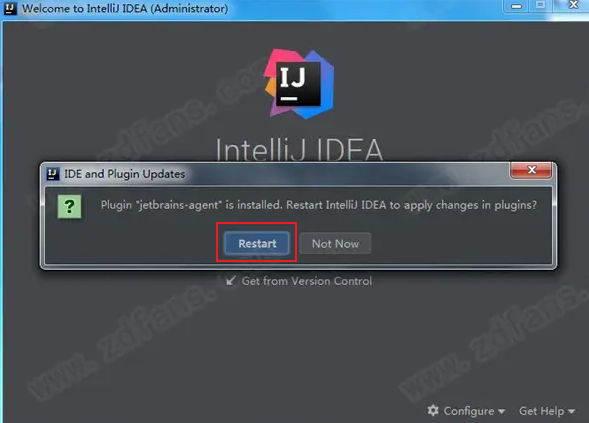
破解补丁安装完成,点击restart重启软件;
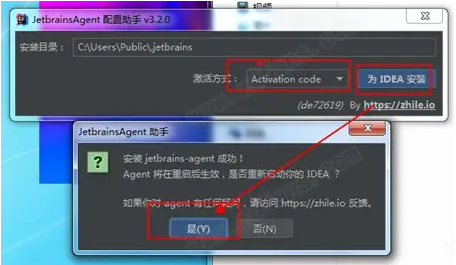
弹出激活方式,选择activation code后,点击为idea安装,然后再点击“是”,重启软件;
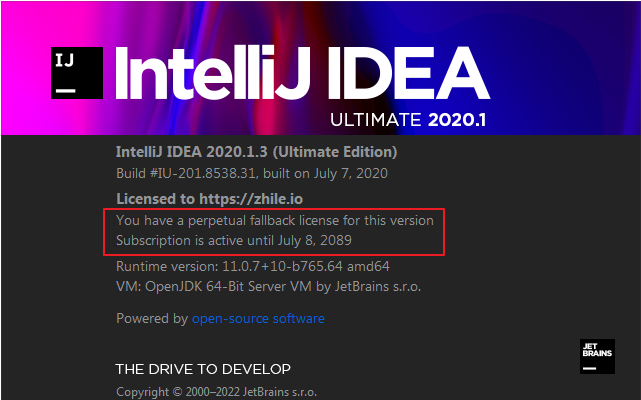
idea启动后,选择菜单Help > About,显示如下图(有效期到2089年),即成功
补充:idea目录结构
bin:容器,执行文件和启动参数等
help:快捷键文档和其他帮助文档
jre64:64 位java 运行环境
lib:idea 依赖的类库
license:各个插件许可
plugin:插件
4.3 Hello,IDEA!
点击Create New Project 或 File > New > Project;
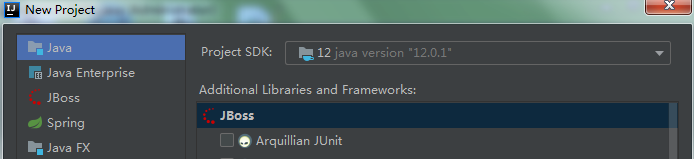
选择Java,点击Next按钮,在下一个窗口中直接点击Next

在工程位置中输入工程目录,工程名称自动填充,点击Finish,点击Ok,新建工程目录
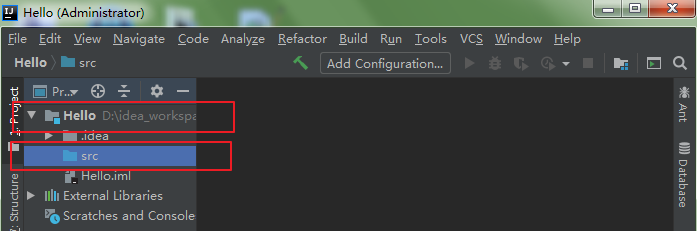
点击Hello文件夹,打开下级文件夹,右键src文件夹 > New > Class;
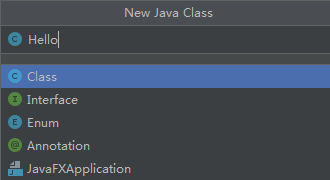
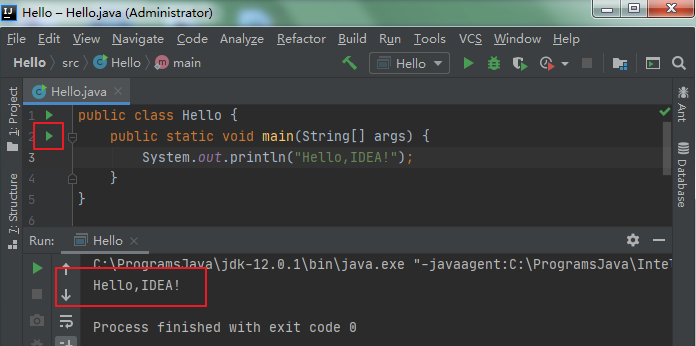
在新建类对话框中,输入Hello,回车,在编辑器中输入代码,点击左侧绿色三角形即可运行,在控制台输出“Hello,IDEA!”
本文来自博客园,作者:老李学Java,转载请注明原文链接:https://www.cnblogs.com/JasonPro/articles/16018648.html

 浙公网安备 33010602011771号