
codis数据库部署
codis组件-部署文档
文档说明
编写目的
本文档旨在说明如何安装和部署Codis组件,使用范围:运维人员、开发人员、测试人员。
参考文档
术语与缩略语
部署环境
| IP地址 | 端口号 | 部署环境 |
|---|---|---|
| 192.168.72 /192.168.73 / 192.168.74 | 18080、11080、19000、16379、6379、6380、6381、7777 | 生产 |
图表 1 部署环境表
部署文件
官网下载软件包:
Codis安装包:codis-3.2.2.tar.gz
go语言安装包:go1.15.1.linux-amd64.tar.gz
部署流程
基础环境检查
1、检查是否有java
java -version
2、检查是否有gcc
gcc --version
3、检查是否有go
go version
4、检查是否有autoconf
autoconf --version
如果没有必须安装
创建用户
创建codis用户,密码:abcQWE123!@#
useradd codis
psswod  abcQWE123!@#
创建目录
在codis用户目录下,创建部署所需安装目录
cd codis
mkdir codiscluster
cd codiscluster
mkdir bin conf redis sentinel logs
cd /home/codis/codis
mkdir -p codis-source/src/github.com/CodisLabs
上传文件
上传文件codis-3.2.2.tar.gz、go1.15.1.linux-amd64.tar.gz到codis目录下
go安装
cd codis
tar -zxvf go1.15.1.linux-amd64.tar.gz
修改环境变量 vi .bash_profile
export GOPATH=/home/codis/codis/codis-source
export GOROOT=/home/codis/codis/go
PATH=$PATH:$HOME/bin:$GOROOT/bin:$GOPATH/bin
配置生效:
source .bash_profile
验证go安装是否成功
go version

安装codis
- 解压codis-3.2.2.tar.gz
cd /home/codis/codis
tar -zxvf codis-3.2.2.tar.gz -C codis-source/src/github.com/CodisLabs/
- 安装:
cd codis-source/src/github.com/CodisLabs
mv codis-3.2.2 codis
cd codis
make
- :
cp -R /home/codis/codis/codis-source/src/github.com/CodisLabs/codis/bin/* /home/codis/codis/codiscluster/bin/
cp -R /home/codis/codis/codis-source/src/github.com/CodisLabs/codis/config/* /home/codis/codis/codiscluster/conf
- 在bin目录下启动自启动服务:
crontab crontab.conf
配置修改与启动
- Proxy
在proxy服务器修改配置文件
cd /home/codis/codis/codiscluster/conf
vi proxy.toml
session_auth = "ysg0x1joart2"
product_name = "codis-prod" #集群名称,需要跟dashboard一致
product_auth = "ysg2x5joart6"  #密码,需要跟dashboard一致
admin_addr = "192.168.72:11080"  写本机
proxy_addr = "192.168.72:19000"  写本机
jodis_name = "zookeeper"
jodis_addr = "192.168.72:2181,192.168.72:2181,192.168.72:2181"
在proxy执行,--ncpu=8,cpu个数
nohup /home/codis/codis/codiscluster/bin/codis-proxy --ncpu=8 --config=/home/codis/codis/codiscluster/conf/proxy.toml --log=/home/codis/codis/codiscluster/logs/proxy.log --log-level=WARN >/dev/null 2>&1 &
- dashboard
vim dashboard.toml(在任意一台部署即可,在proxy中选一台
coordinator_name = "zookeeper"
coordinator_addr =  "192.168.72:2181,192.168.72:2181,192.168.72:2181"
product_name = "codis-prod"
product_auth = "ysg2x5joart6"
admin_addr = "0.0.0.0:18080"
sentinel_down_after = "5s"
启动dashboard
nohup /home/codis/codis/codiscluster/bin/codis-dashboard --ncpu=4 --config=/home/codis/codis/codiscluster/conf/dashboard.toml --log=/home/codis/codis/codiscluster/logs/dashboard.log --log-level=WARN >/dev/null 2>&1 &
部署fe-跟dashboard部署在一起,直接,需要修改zk和本地ip
nohup /home/codis/codis/codiscluster/bin/codis-fe
--ncpu=2 --log=/home/codis/codis/codiscluster/logs/fe.log
--log-level=WARN --zookeeper=192.168.72:2181,192.168.72:2181,192.168.72:2181 --listen=192.168.72:8090 >/dev/null 2>&1 &
- codis-server
cd /home/codis/codis/codiscluster/conf
vi redis.conf,删除所有内容,直接黏贴以下内容
port 6379
daemonize yes
bind 0.0.0.0
pidfile "/home/codis/codis/codiscluster/redis/redis.pid"
logfile "/home/zdaxctod/codis/codiscluster/redis/redis.log"
dir "/home/codis/codis/codiscluster/redis"
maxclients 1000
maxmemory 16gb
maxmemory-policy noeviction
requirepass ysg2x5joart6
启动
/home/codis/codis/codiscluster/bin/codis-server /home/codis/codis/codiscluster/conf/redis.conf
- sentinel
cd /home/codis/codis/codiscluster/conf
vi sentinel.conf,删除所有内容,直接黏贴以下内容
daemonize yes
port 16379
protected-mode no
logfile "/home/codis/codis/codiscluster/sentinel/sentinel.log"
pidfile "/home/codis/codis/codiscluster/sentinel/sentinel.pid"
dir "/home/codis/codis/codiscluster/sentinel"
启动
/home/codis/codis/codiscluster/bin/redis-sentinel /home/codis/codis/codiscluster/conf/sentinel.conf
集群配置
加入到codis集群
| 登录fe页面
http://192.168.72:8090
添加proxy代理:
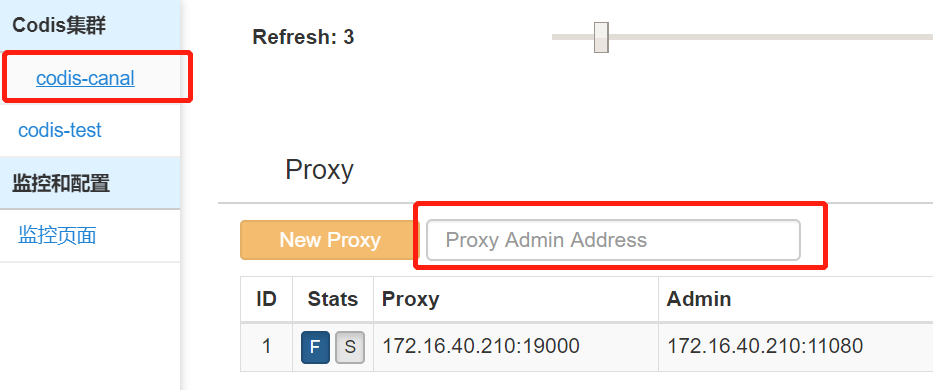
登陆后选择配置文件设置的集群名称,在右边输入框按照ip:11080添加proxy,共两台proxy
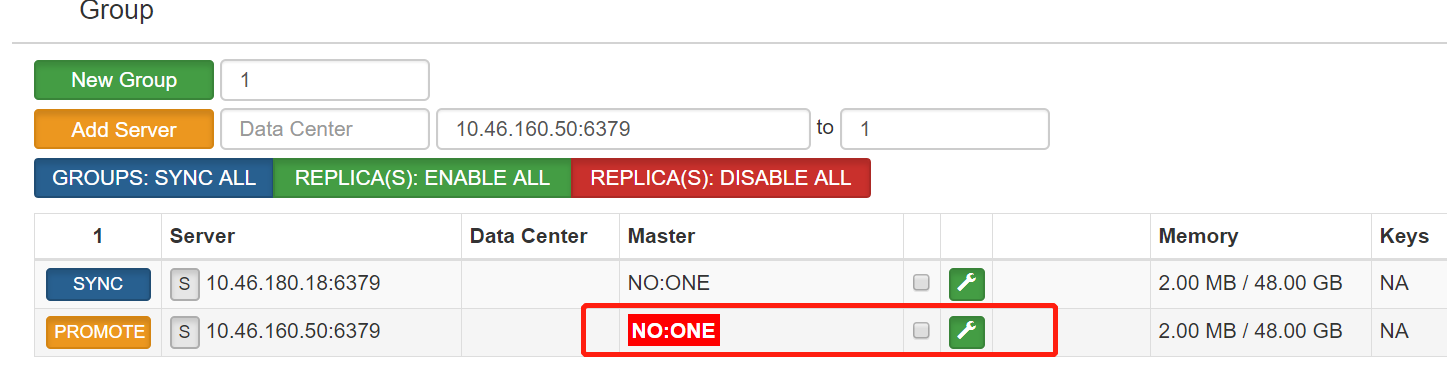
添加group,在new group右边填1后,按new group
在add server右边添加(只要server addr and group即可):ip:6379,group是刚添加的1 。两台codis-server
添加第二台时会报错,会显示红色的NO:ONE,点击右边的扳手即可
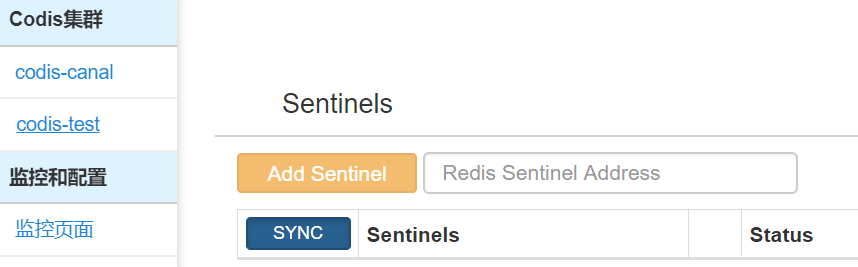
添加哨兵
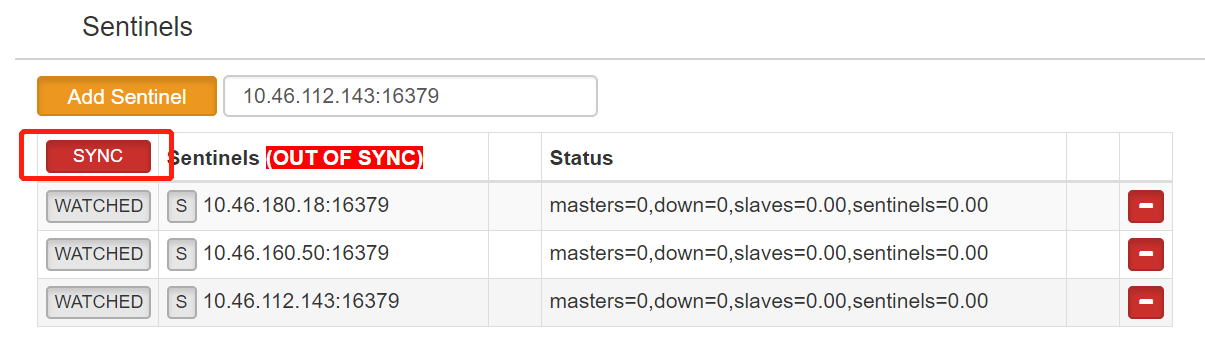
将三台哨兵添加:ip:16379
然后点击SYNC
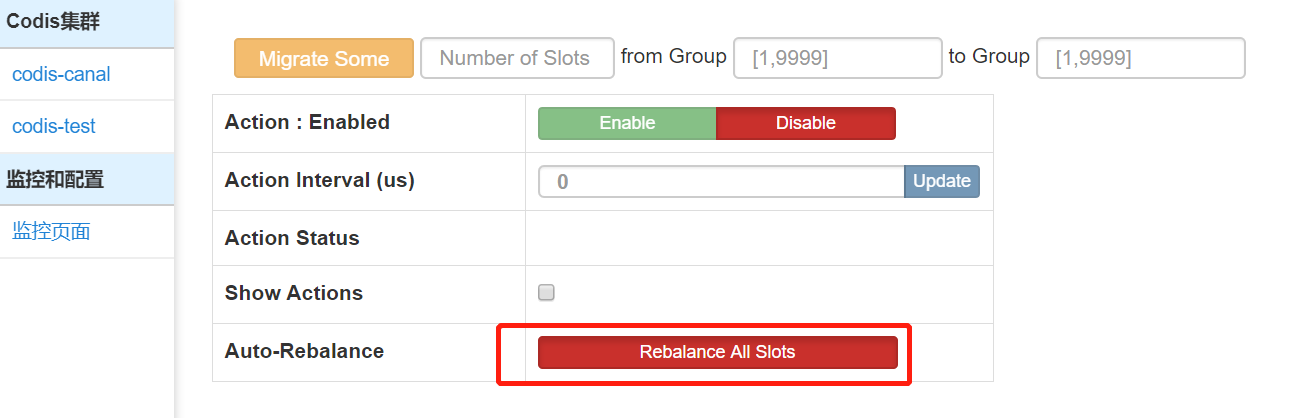
分配槽位
|
| --- |

 浙公网安备 33010602011771号