
开发板(GEC6818)的使用
开发板的使用
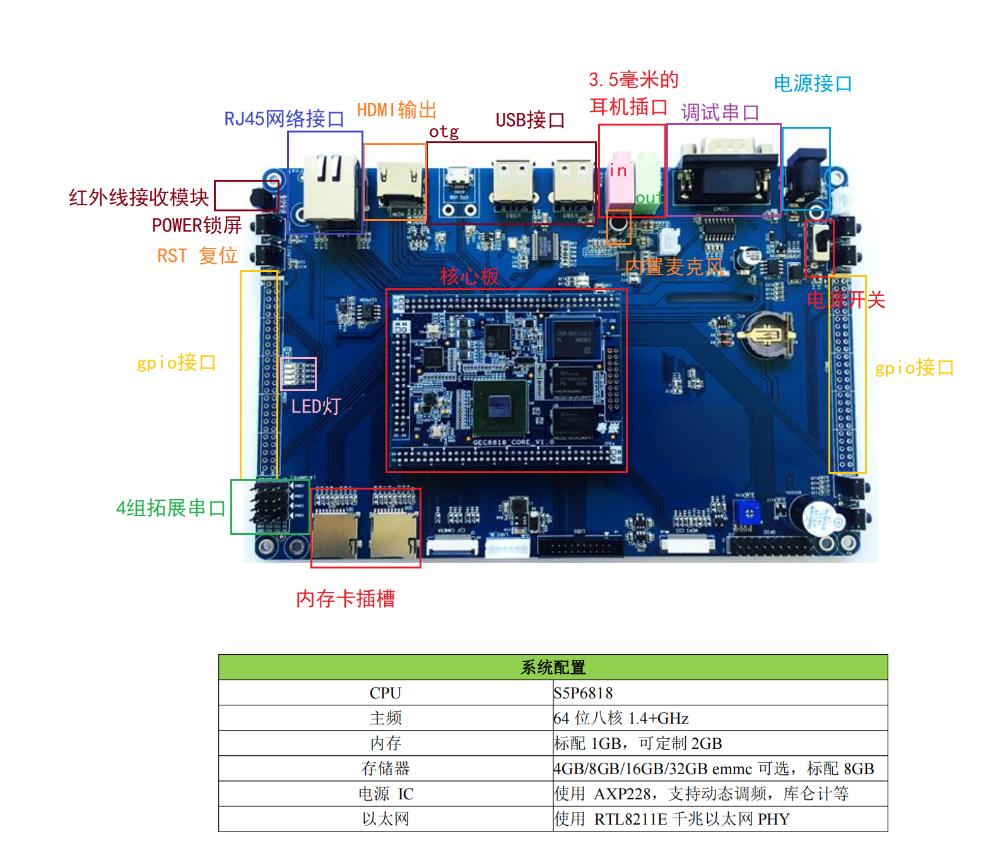
一、了解开发板的硬件以及外设
二、安装并启动调试工具
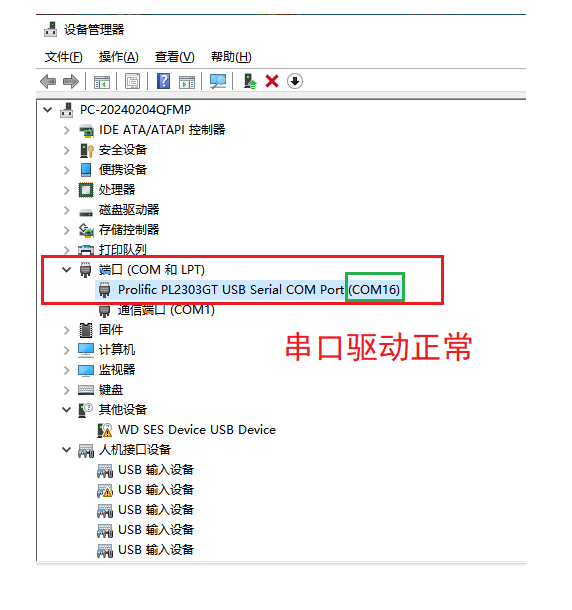
串口驱动
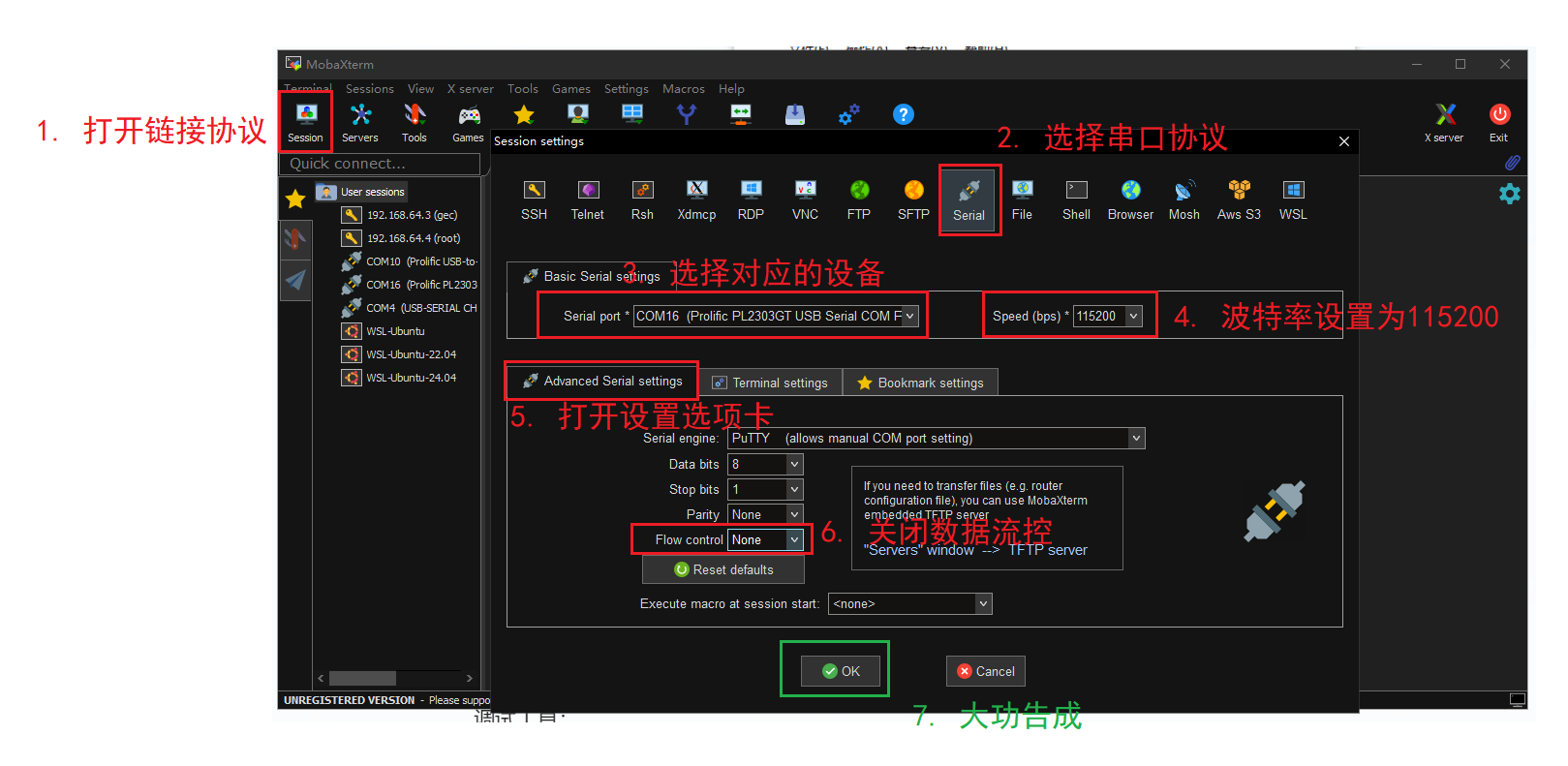
调试工具
注意
上电后,开发板会处于引导模式,有一个 3~5 秒的倒计时,如果在倒计时结束之前按下键盘的任意按键则会停止加载系统,进入引导模式,引导模式用于烧写系统。
因此如果你不需要烧写系统则不要多手,等待倒计时结束并加载系统!!!
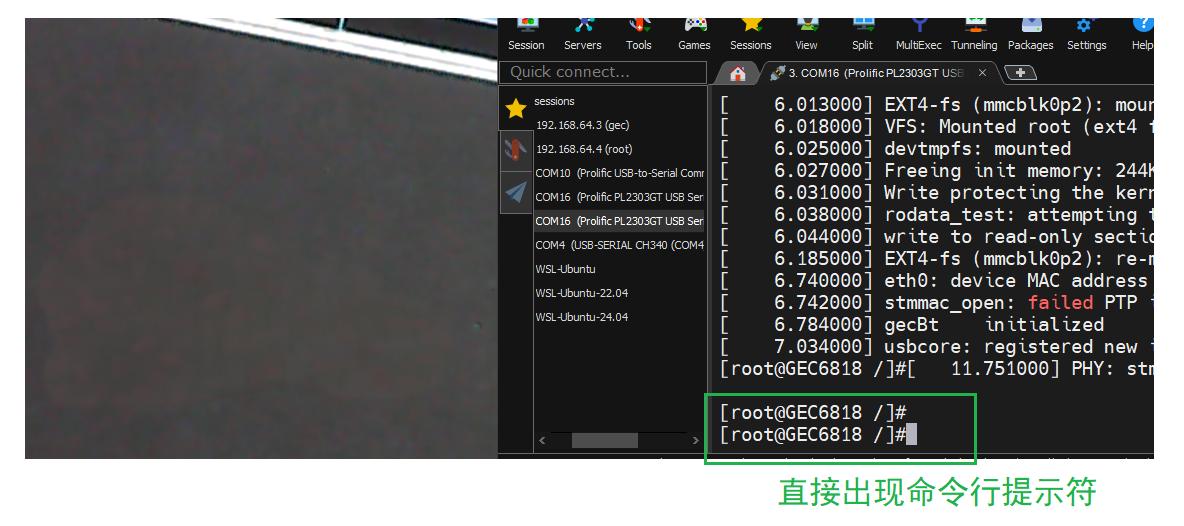
系统加载后的界面:
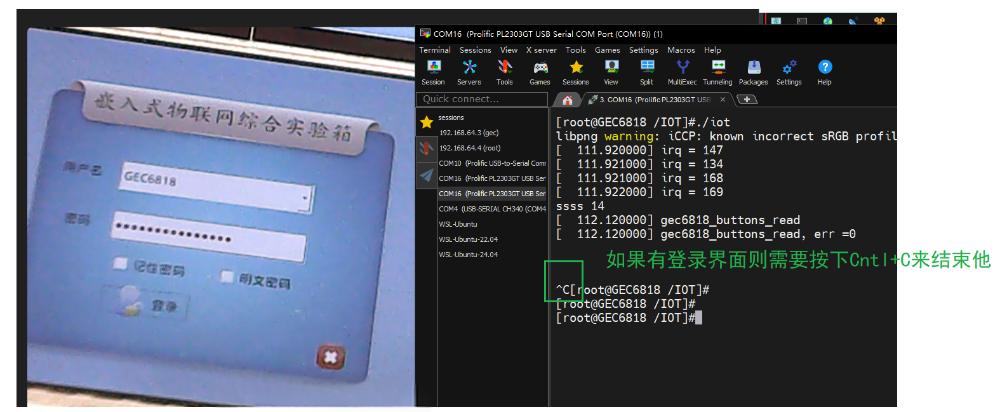
没有界面:
三、网络设置
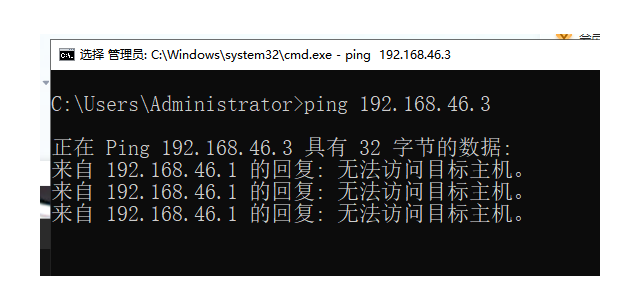
使用 Windows 的命令行 ping 一下即将给开发板使用的 IP 地址,检测是否被占用(无法访问主机表示没有被占用)
方法 1(只添加修改 IP 地址的命令)
在 MobaX 中输入以下语句,把 eth0 的地址设置到开发板中
echo 'ifconfig eth0 192.168.46.xxx' >> /etc/profile

# 设置DNS
echo 'nameserver 202.96.128.86' >> /etc/resolv.conf
方法2(修改启动配置脚本)
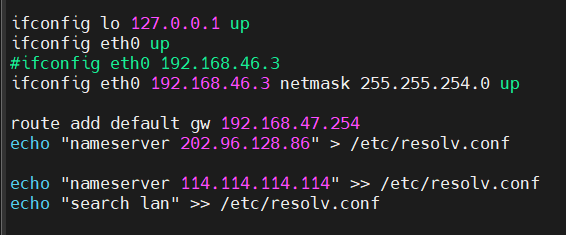
vi /etc/profile  # 使用vi 打开配置脚本

#在脚本末尾添加以下语句
ifconfig lo 127.0.0.1 up
ifconfig eth0 up  # 启动有线网卡

 # 设置网卡地址 以及掩码
ifconfig eth0 192.168.46.3 netmask 255.255.254.0 up

# 设置网卡的网关地址
route add default gw 192.168.47.254

# 添加DNS 服务器
echo "nameserver 202.96.128.86" > /etc/resolv.conf
echo "nameserver 114.114.114.114" >> /etc/resolv.conf
echo "search lan" >> /etc/resolv.conf
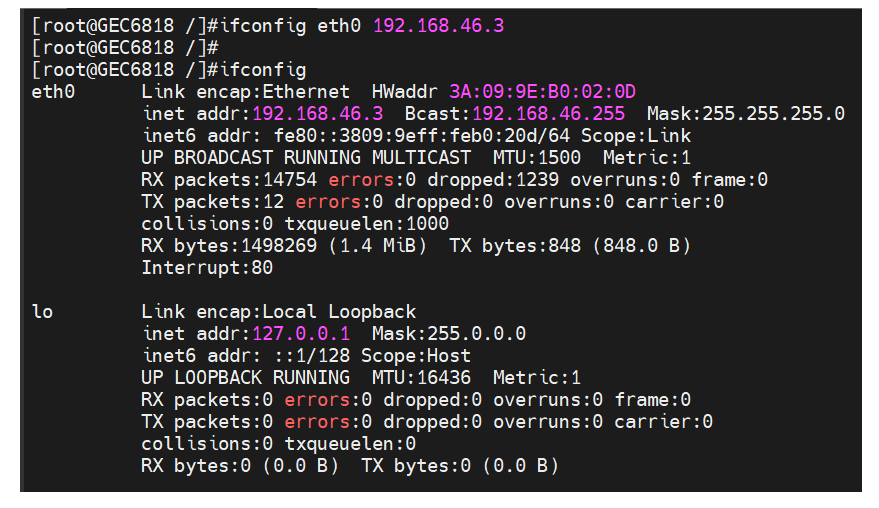
重启后检查IP地址是否能自动设置为目标地址
四、启用网络调试
方案一 (telnet)
启动telnet服务器(在开发板中)
telnetd 命令可以直接启用telnet服务器

// 把启动telnet服务器的命令写入到启动脚本中(开机后会自动启动该服务)
echo 'telnetd' >> /etc/profile

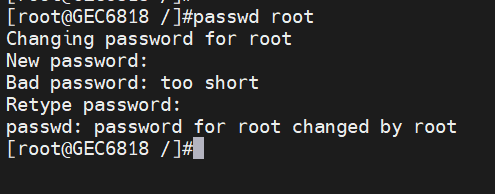
// 修改开发板的登录密码
passwd root
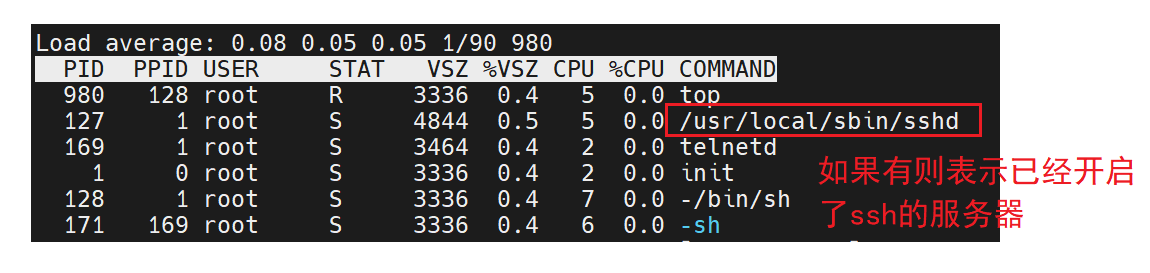
方案二(使用ssh)
top # 打开进程管理器
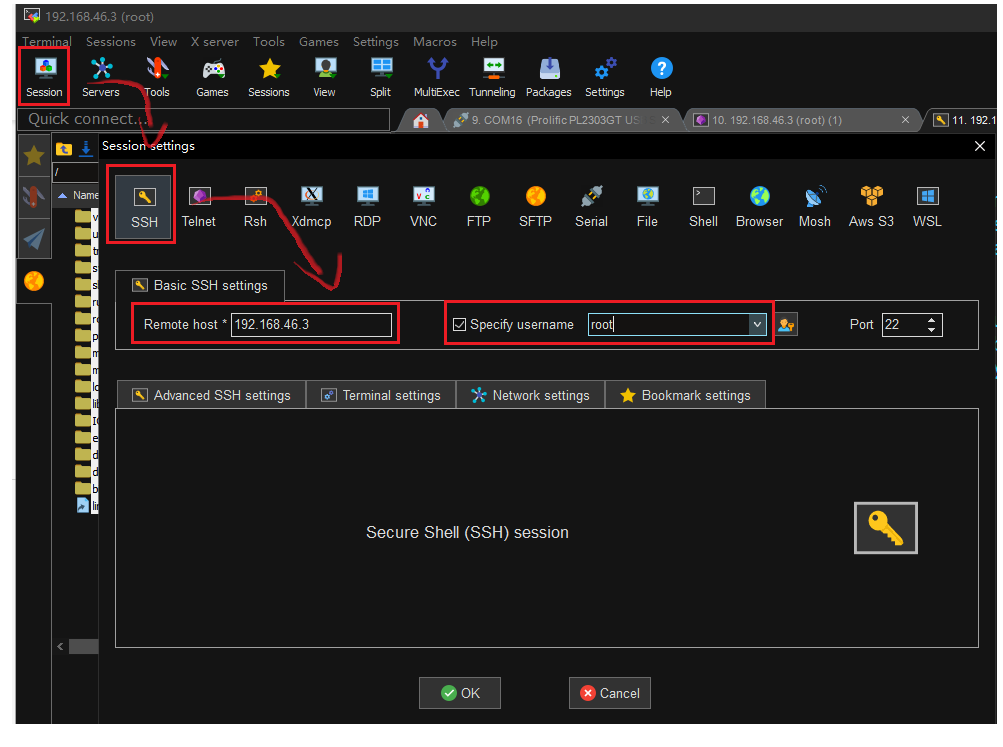
MobaX通过ssh连接
VSCode的命令连接
ssh root@192.168.46.xx
五、刷机
① 进入引导模式
倒计时结束前按下键盘任意按键
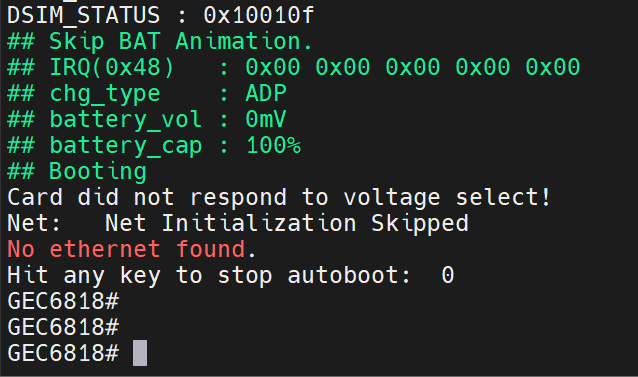
② 输入fastboot命令
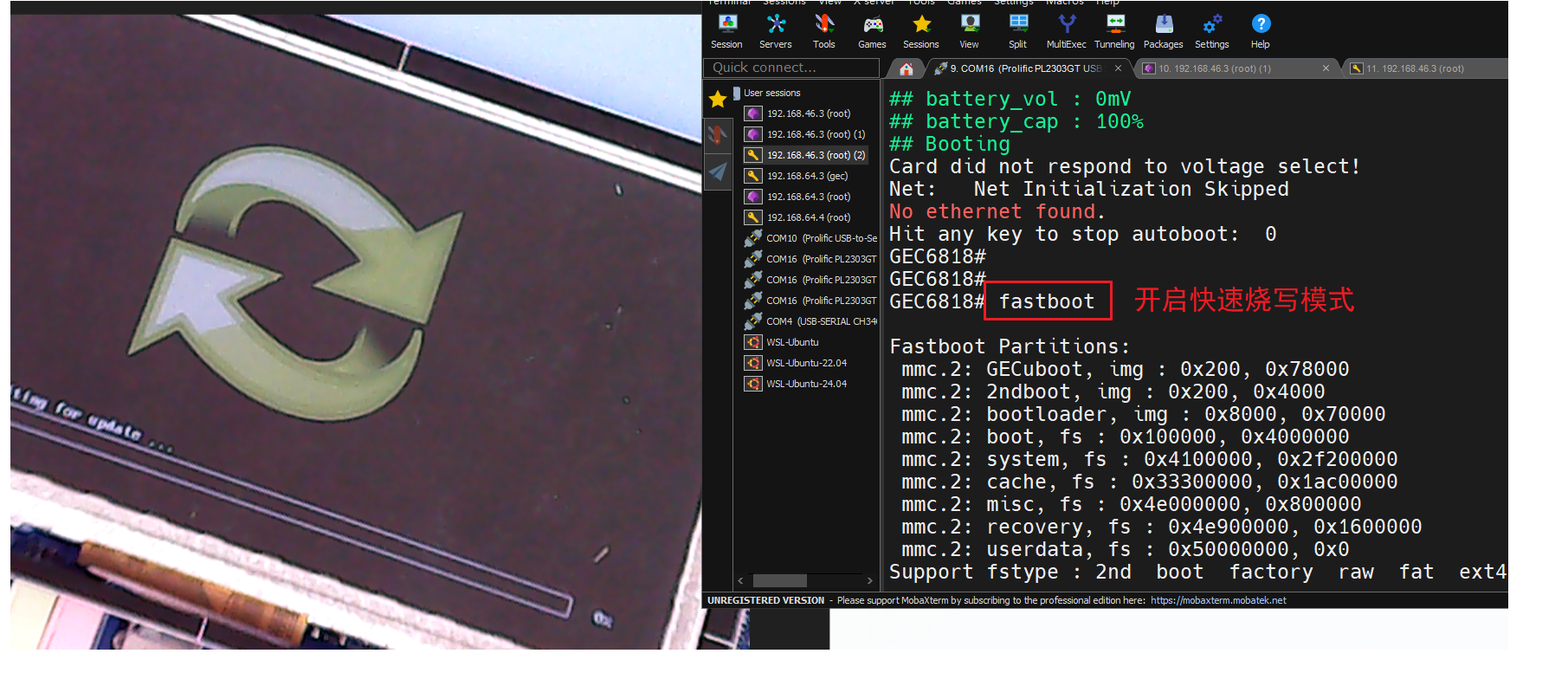
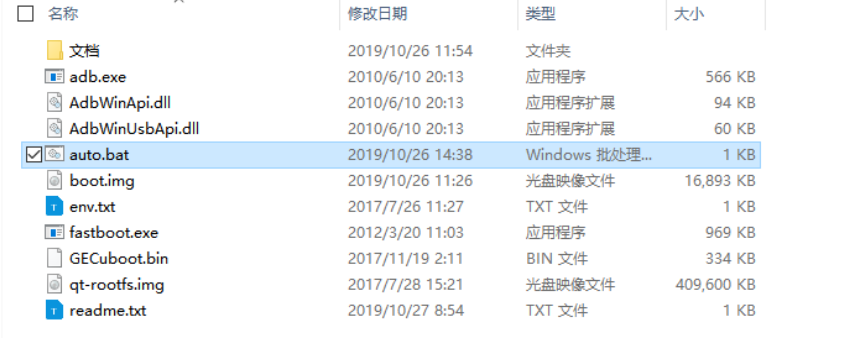
③ 下载并解压刷机包《6818刷机包_2020_12.rar》
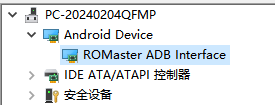
④ 检查是否识别到安卓设备
六、SSH的移植与使用
① 下载并获得《自动化SSH.rar》
② 解压
③ 把解压后的文件下载到开发板
install_openssh_cn.sh
openssh.tar
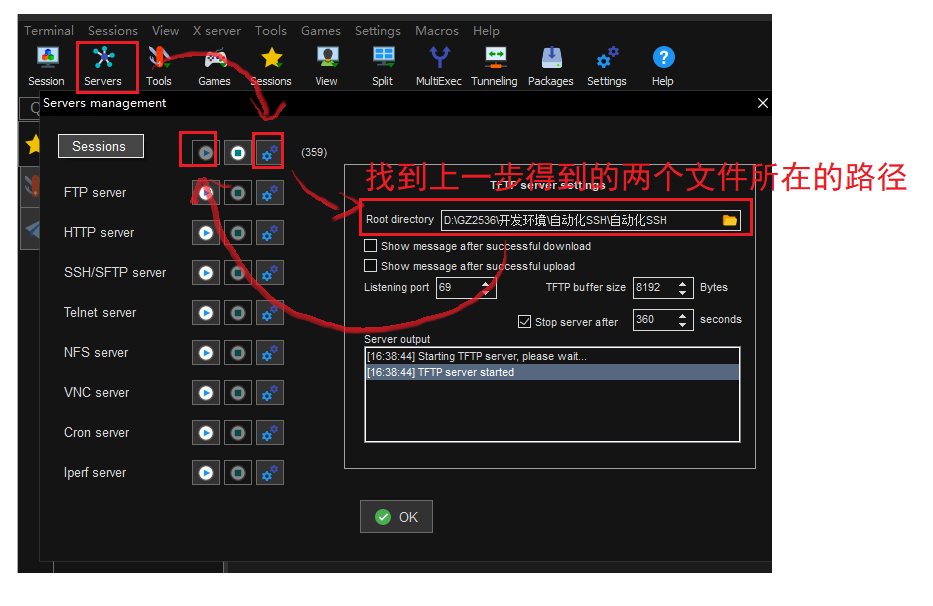
(在开发板中输入)使用tftp命令开始下载
// 先下载配置脚本
tftp 192.168.46.1 -g -r install_openssh_cn.sh

// 下载归档文件
tftp 192.168.46.1 -g -r openssh.tar
④ 启动配置脚本
chmod  u+x install_openssh_cn.sh
./install_openssh_cn.sh
⑤ scp的使用
scp 可以用于把文件进行远端上传于下载.当前的情境下,开发板是服务器电脑是客户端
scp   需要传送的文件    文件传送到哪里

# 把 openssh.tar 传送到目标主机地址 root@192.168.46.3  存储的位置 :/
# 从本地把文件上传到开发板
scp -O  openssh.tar  root@192.168.46.3:/

# 从服务器(开发板)下载文件到本地
scp   root@192.168.46.3:/openssh.tar   ./

# scp也可以传输文件夹(目录文件)
#  -r 选项为递归操作
 scp -r  TestDir/ root@192.168.46.3:/

# 如果传输时出现错误:
scp: Connection closed
则需要在scp命令后添加  -O 选项
七、交叉编译器配置
1.拿到压缩包并解压《arm-linux-gnu5.4.0.rar》
2. 解压后把得到的《arm-linux-gnueabi-5.4.0.tar.xz》放置于虚拟机或子系统能访问的路径
3.在Linux中使用命令把《arm-linux-gnueabi-5.4.0.tar.xz》进行解压
sudo tar -Jxvf arm-linux-gnueabi-5.4.0.tar.xz  -C /


sudo   临时使用超级用户的权限do
tar    归档或解压的命令
-Jxvf   -J目标文件位xz格式, x 表示解压  v 显示操作过程 f 指定目标文件
arm-linux-gnueabi-5.4.0.tar.xz   需要解压的目标文件
-C /   -C 指定解压的路径为  /
4. 把解压后的路径添加到系统的环境变量
- 把修改环境变量的语句写入到配置脚本
echo 'export PATH=$PATH:/usr/local/arm/5.4.0/usr/bin' >> ~/.bashrc
- 生效该配置脚本
source ~/.bashrc
其他问题
问题:Linux:error while loading shared libraries: libmpc.so.3
解决:
https://altlinux.pkgs.org/sisyphus/classic-x86_64/libmpc3-1.1.0-alt1.x86_64.rpm.html
Install libmpc3 rpm package:
直接执行以下命令
sudo apt-get install libmpc3
问题:
缺少libmpfr.so.4:
解决:
使用 ln -s 把系统原有的so.6制作成软连接为so.4即可
sudo ln -s /usr/lib/x86_64-linux-gnu/libmpfr.so.6 /usr/lib/x86_64-linux-gnu/libmpfr.so.4
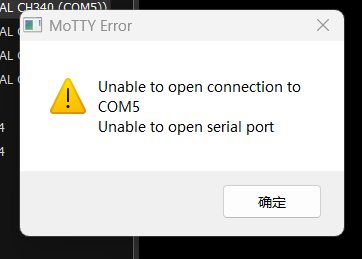
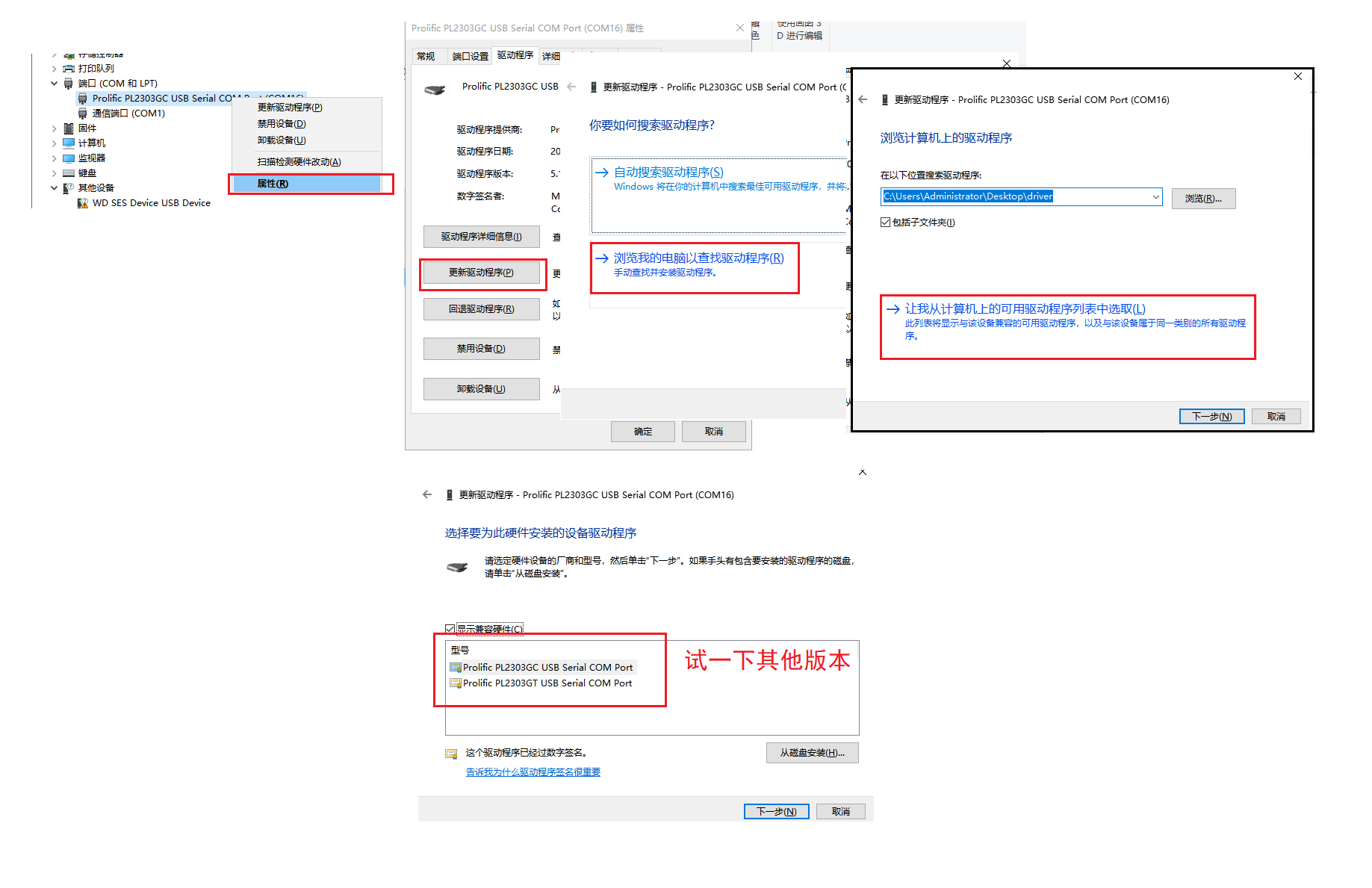
N.1 串口版本问题
操作如下:
N.2 开发板无法ping 电脑
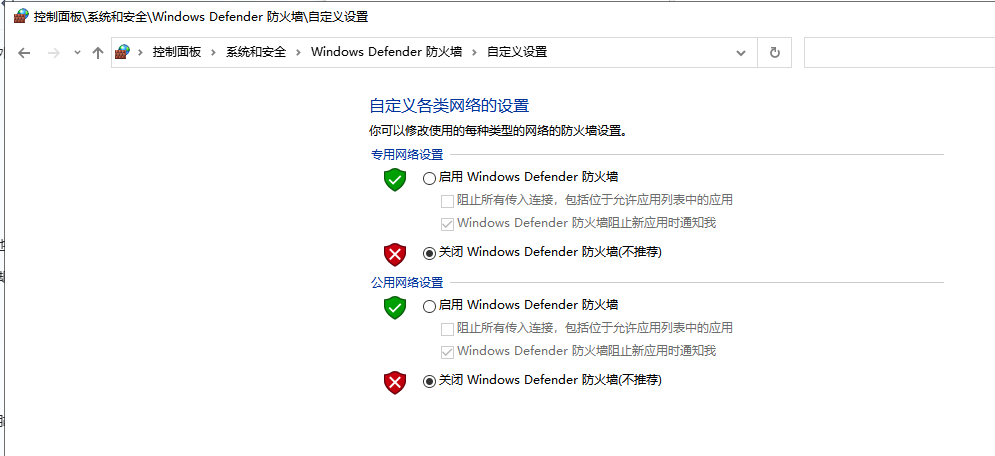
一般如果电脑可以ping 开发板,但是开发板无法ping电脑,则有可能是电脑的防火墙没有关闭
两个都设置为关闭状态:
N、挂载开发板的隐藏空间小细节
df 命令 - 用于查看当前系统空间使用情况(没挂载隐藏空间前):
#df -h
Filesystem                Size      Used Available Use% Mounted on
/dev/root               393.7M    283.3M    110.4M  72% /
devtmpfs                395.9M         0    395.9M   0% /dev
tmpfs                   404.0M         0    404.0M   0% /dev/shm
tmpfs                   404.0M         0    404.0M   0% /tmp
tmpfs                   404.0M         0    404.0M   0% /run
如何挂载开发板的隐藏空间:
1 .格式化暂未被使用的分区mmcblk0p7
mkfs.vfat /dev/mmcblk0p7
2.使用mount命令把该分区挂载到 /jkl(自建的目录)目录中 -t指定文件系统类型为vfat
mount -t vfat /dev/mmcblk0p7 /Even
要使该文件每次登录时都会被执行,进入vi /etc/profile ,将mount -t vfat /dev/mmcblk0p7 /jkl 写在末尾
ifconfig eth0 192.168.47.11  netmask 255.255.255.0
route add defaulf gw 192.168.1.254

echo "nameserver 202.96.128.86"> /et/resolv.conf
echo "search lan" >> /etc/resolv.conf


mount -t vfat /dev/mmcblk0p7 /jkl     #我写在了这

#source /IOT/driver_ko/insmod_driver.sh

cd /IOT
./iot &
cd /
/usr/local/sbin/sshd
为确保该文件开机时被执行一次,运行进入vi /etc/init.d/rcS, 将 mount -t vfat /dev/mmcblk0p7 /jkl也写在这的末尾
#!/bin/sh


# Start all init scripts in /etc/init.d
# executing them in numerical order.
#
for i in /etc/init.d/S??* ;do

     # Ignore dangling symlinks (if any).
     [ ! -f "$i" ] && continue

     case "$i" in
        *.sh)
            # Source shell script for speed.
            (
                trap - INT QUIT TSTP
                set start
                . $i
            )
            ;;
        *)
            # No sh extension, so fork subprocess.
            $i start
            ;;
    esac
done

mount -t vfat /dev/mmcblk0p7 /jkl    #我写在了这
重启后,这样就可以看到高达6g大内存的空间了
[root@GEC6818 /]#df -h
Filesystem                Size      Used Available Use% Mounted on
/dev/root               393.7M    309.4M     84.3M  79% /
devtmpfs                395.9M         0    395.9M   0% /dev
tmpfs                   404.0M         0    404.0M   0% /dev/shm
tmpfs                   404.0M      4.0K    404.0M   0% /tmp
tmpfs                   404.0M         0    404.0M   0% /run
/dev/mmcblk0p7            6.0G     13.0M      6.0G   0% /jkl     #这呢这呢
问题和解决:
如出现 Read-only file system 问题可以尝试以下命令解决(该内存空间是存在一下未知小问题,因此谨慎使用)
mount -o remount rw /jkl

 浙公网安备 33010602011771号