
小鹤双拼 -> xhup
可能很多人和以前的我一样只会用 拼音输入法 即使之后想换五笔来提高中文输入的效率也是有心无力
对于已经熟悉拼音的我们来说太难了, 但是双拼就不一样了
拼音
我们常用的拼音一般是
\[拼音 = 辅音 + 原音
\]
比如我们最常用的
\[ni (你) = n (辅音) + i (原音)
\]
\[hao (好) = h (辅音) + ao (原音)
\]
发现了什么,只要我们将辅音和原音映射到键盘上,其实一个字的拼音完全可以用如果两个字母来表示。
双拼
方法
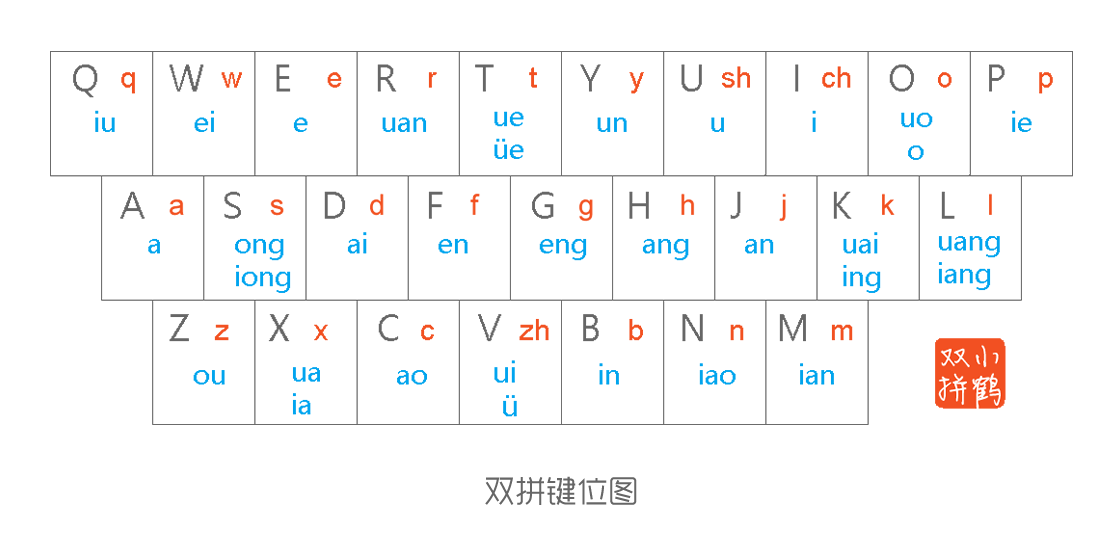
上面是小鹤双拼的映射表,我们通过映射表
| 汉字 | 拼音 | 原音 | 辅音 | 双拼 |
|---|---|---|---|---|
| 你 | ni | n (n) | i (i) | ni |
| 好 | hao | h (h) | ao (c) | hc |
这样其实大部分的字都是可以打了,打词组的原理和拼音一样,可以通过四个字母来实现
| 词组 | 双拼 |
|---|---|
| 你好 | nihc |
练习
一看就记住上面的编码表其实还是有一定的难度,因为这种要在实践中学习
可以通过一定的练习养成肌肉记忆
这里推荐一个很好用的工具: 双拼练习
可以在 Release 下载离线包来本地练习,当然也可以通过在线的网站: 双拼练习
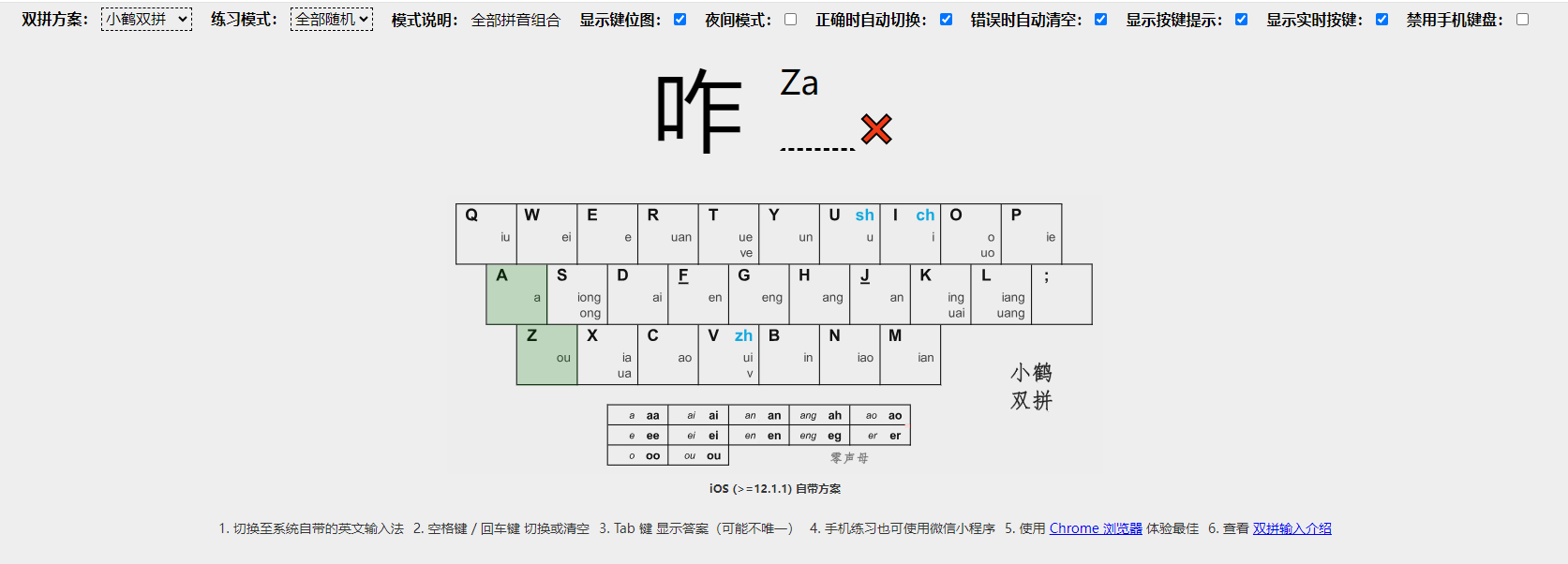
不过要注意 双拼方案 要选择 小鹤双拼,当然你如果想用其他双拼可以尝试

当你熟练后,可以尝试去掉键位图,这样基本的编码表可以很快的记住,这样你的小鹤双拼就算是入门了
使用
会了如何使用当然少不了输入法的适配,现在网上小鹤双拼的方案很多
可以使用微软输入法,也可以用搜狗或者百度输入法
我这里推荐的是使用 Rime -- 一款跨平台的开源输入法
支持 Android、 Mac、 Linux、 Windows, 支持几乎所有操作系统
加上近几年来人们对自己个人信息安全的重视,开源输入法的 Rime 就是当之无愧的首选输入法
Rime的官网

下载对应操作系统版本的即可
安装完成后,我们需要添加我们对应的输入法配置
WIN + R 后输入 Powershell
cd $ENV:APPDATA
rm Remove-Item -Path .\Rime -Recurse -Force
git clone https://github.com/iDvel/rime-ice.git Rime
PS: 没有git的可能要自己安装一个,或者去git仓库自行下载zip
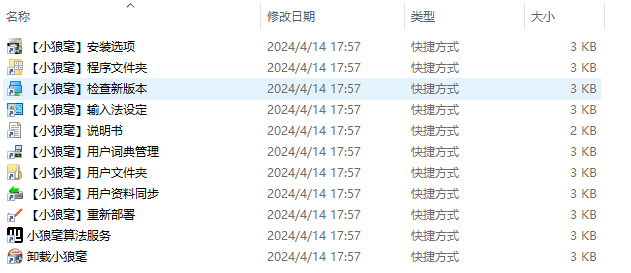
安装完成后,可以找到这些快捷方式
双击 【小狼毫】重新部署 等待几秒后,输入法就可以正常使用了,但是不急,还要选择 小鹤双拼 ,可以通过 F4 来进行选择

 浙公网安备 33010602011771号