


从安装到深度学习:Photoshop 2026最新版本完整操作指南
Adobe Photoshop 2026(简称PS 2026)是一款功能强大、专业的图片处理软件,带有大量图像处理工具,旨在帮助您轻松而又精确地修饰照片,因此被广泛应用于美工、设计、人像修饰等各个领域,Photoshop2026此次引入了更多镜头模糊风格,可以实现漩涡状的新月形效果,同时改进了生成式移除和干扰人物移除功能,支持一键去除主体外的其他物体,处理将更加流畅、高效,借助最新的Firefly Image3模型,可以实现更精细的生成式内容。
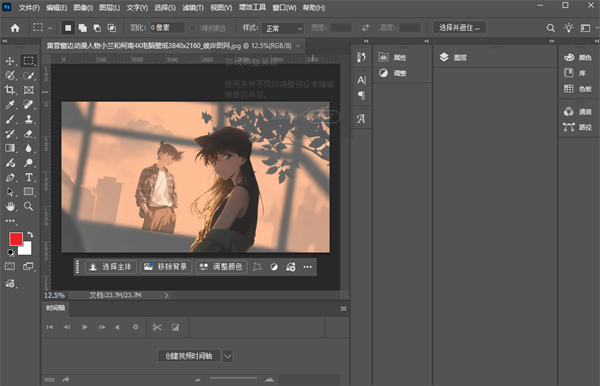
Photoshop 2026安装使用教程
1、在下载解压后即可获得安装包以及学习工具,进入“Setup”文件夹”
2、以管理员身份运行“Set-up.exe”程序
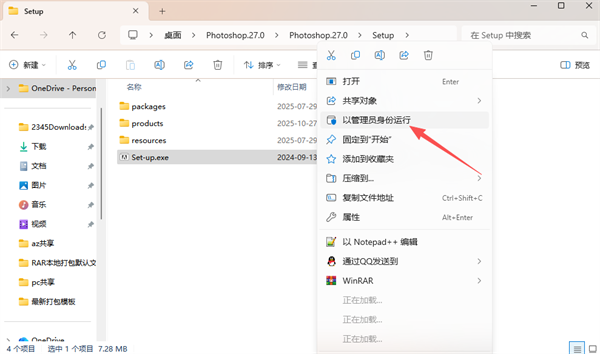
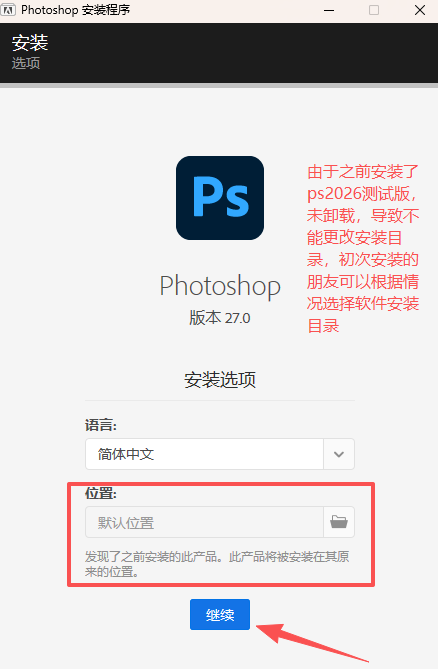
3、如图所示根据情况选择软件安装目录,点击“继续”按钮【小编这边因未卸载其他版本2026导致不能更改安装路径】
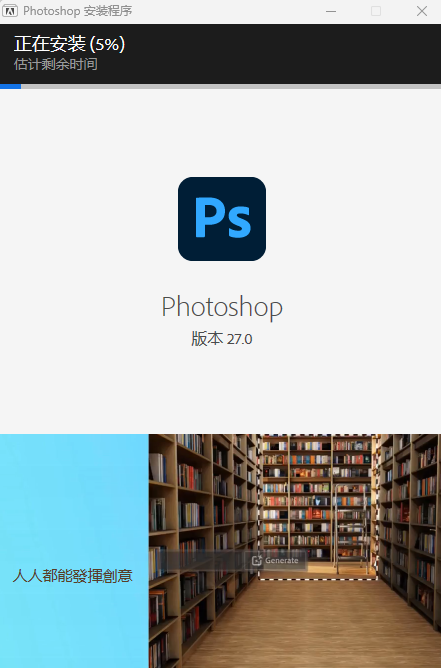
4、安装过程中,请耐心等候片刻
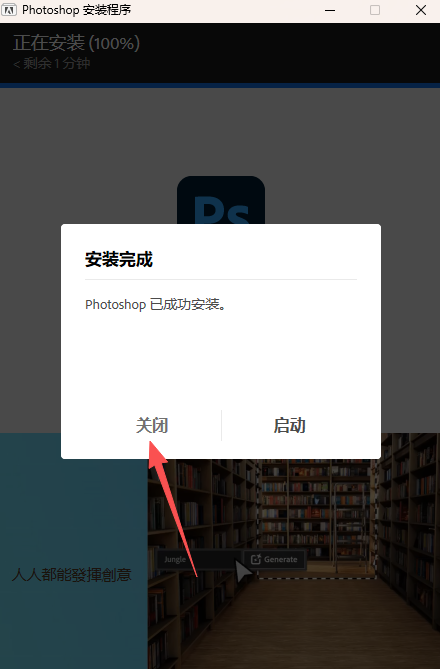
5、安装完成后,关闭当前窗口
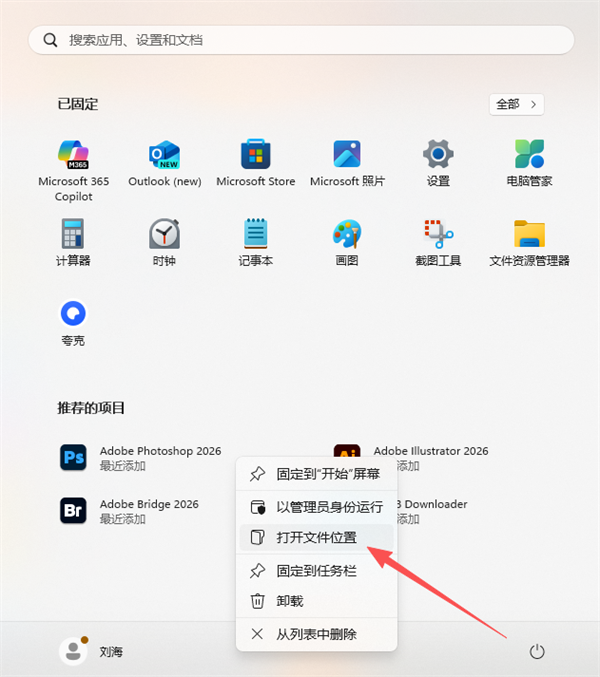
6、在开始菜单栏找到软件程序,右键打开文件位置
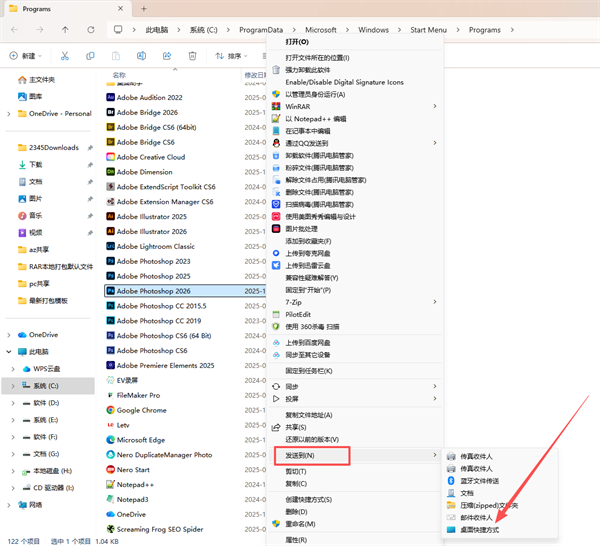
7、选中启动程序右键发送到桌面快捷方式,这样一来,桌面就有启动程序
8、随后将GenP.v3.6.9-CGP.zip文件解压复制到软件安装目录,如图所示
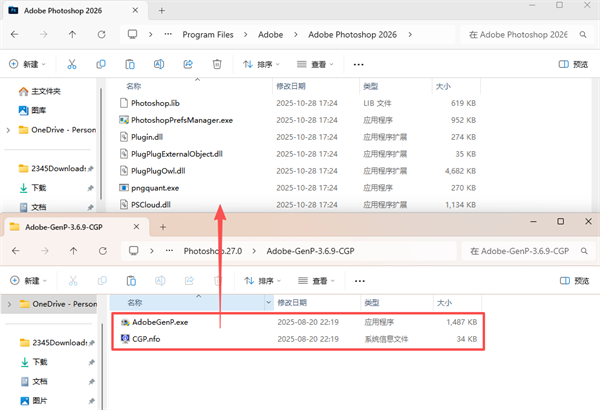
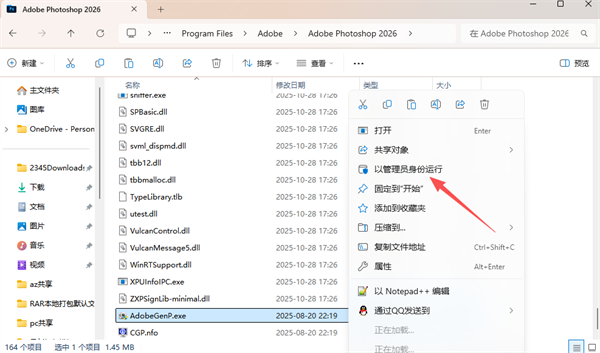
9、基于软件安装目录,选择“GenP-v3.6.9.exe”程序以管理员身份运行
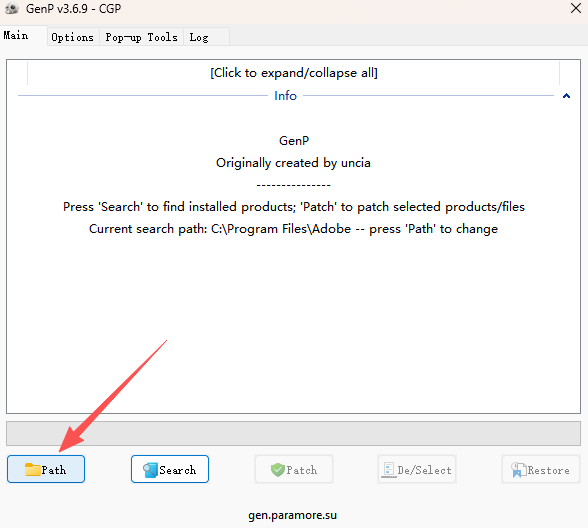
10、如图所示,选择第一个按钮
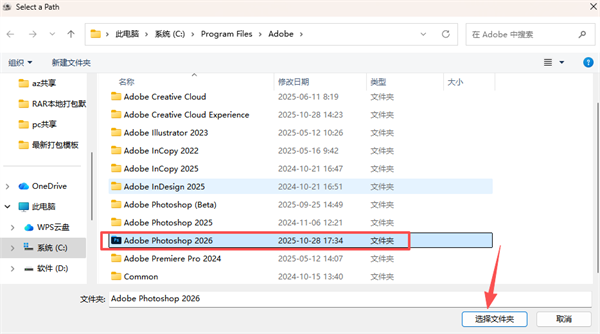
11、找到需要学习的软件Adobe Photoshop 2026,点击选择文件夹
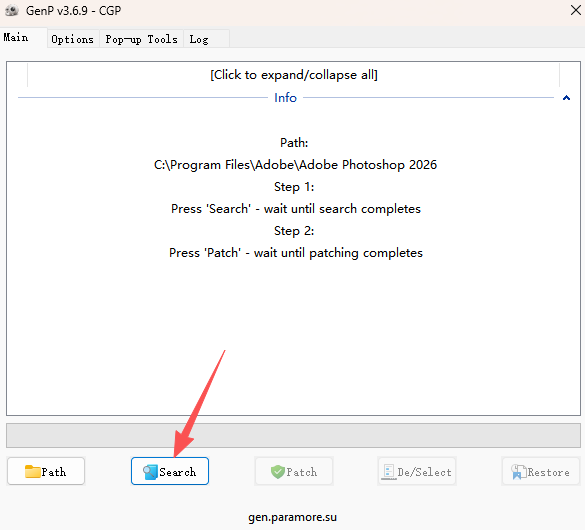
12、点击第二个按钮“Search”,查找软件安装目录
13、等待搜索找到对应软件文件夹
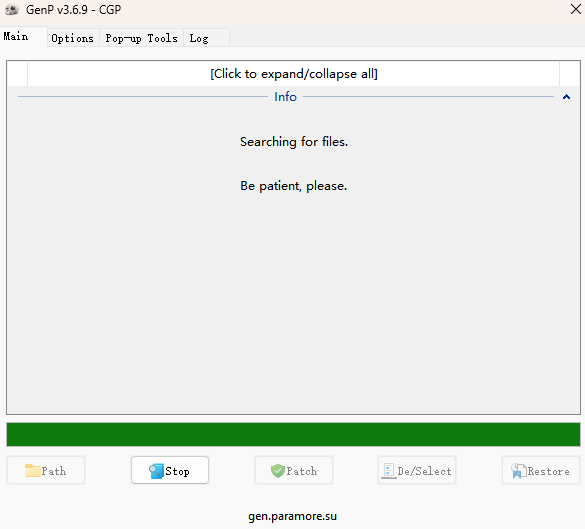
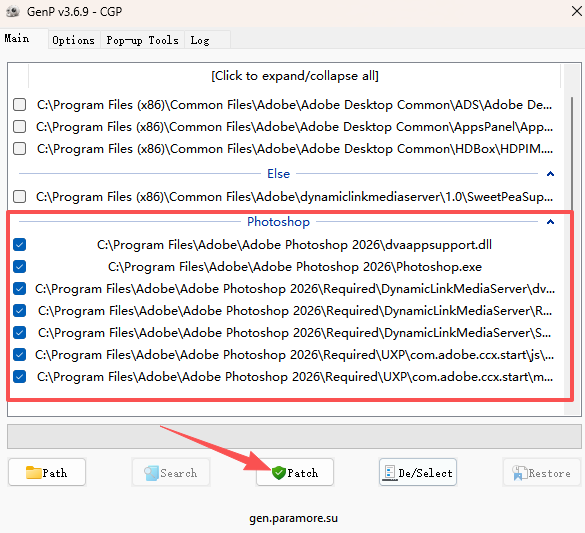
14、选择需要学习的软件,如图勾选点击第三个按钮“Patch”
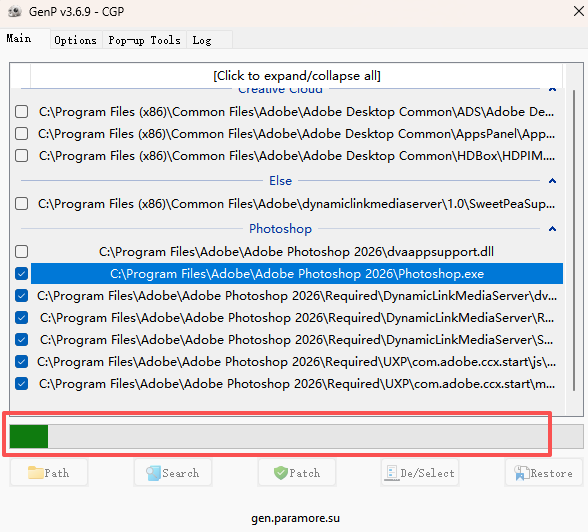
15、学习中,等待片刻
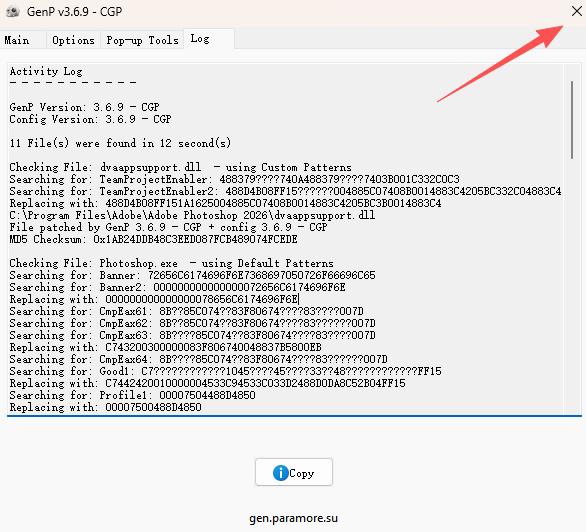
16、如图所示学习完成,关闭窗口
17、打开软件后即可免费永久使用
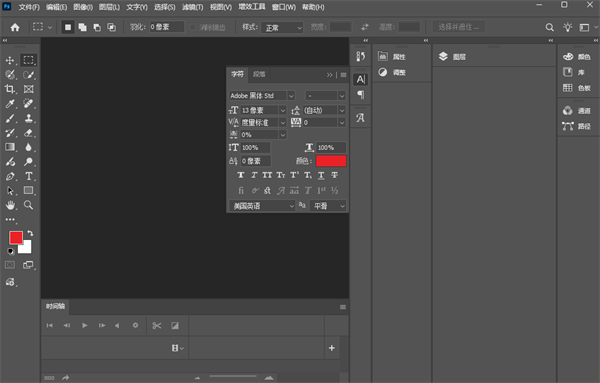
Photoshop 2026功能介绍
一、使用“调和”功能将物件融入任何背景
将任何物件加入至新场景,并让“调和” 功能处理光源、颜色和阴影。
1、开启您要新增物件的风景或背景影像。
2、将物件影像新增至新图层。
3、如果物件影像有背景,请从“相关工作列”选取“移除背景”。
4、在“图层”面板中,选取物件影像的像素图层。
5、编辑影像以更改大小和位置。
6、从“相关工作列”中选取“调和”,然后选择合适的变化版本。物件与背景完美混合。所产生的结果会在新图层中显示。
二、以“生成式放大”功能获得更锐利的高品质影像
透过“生成式放大”改善低解析度影像,并恢复其锐利度与细节。
1、开启低解析度影像,或是缺乏细节的影像。
2、选取“影像 > 生成式放大”以增强锐利度。
3、根据影像所需的重新缩放程度,选取期望的输出比例。
注意:最大影像输出为 4096 像素,而最大宽度与高度比例为 1:4。

 浙公网安备 33010602011771号