


如何在Win11系统中安装 Aspen Plus V11?全套步骤详解
软件介绍
Aspen Plus V11是一款专业的工程建模和模拟软件,专为化学过程建模而设计。它广泛用于工程大学和工业界的研究、开发、建模和设计领域,支持从天然气加工到石油精炼、石化、化工和制药等全流程的过程建模。Aspen Plus V11通过生产计划可视化,能够改善间歇操作过程,缩小计划与实际运营之间的差距,从而提高盈利能力。此外,它使用自定义的塔板设计以及灵活的配置,可以优化精馏塔设计和核算。借助扩展的物性功能,Aspen Plus V11还能够构建可靠的模拟模型,并支持传统桌面程序和云端部署过程。
软件地址
https://github.com/Jjing95/resourceList
专业软件 之 25
安装教程
第1步
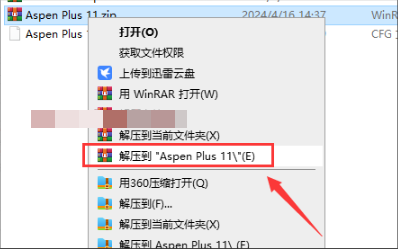
软件安装包下载解压打开(下载软件安装包之前务必将杀毒软件以及防火墙关闭,避免将学习补丁或注册机删除)
第2步
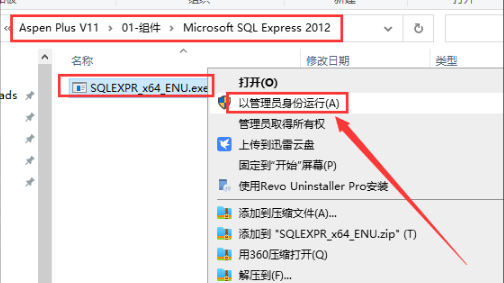
打开文件夹Aspen Plus V11\01-组件\Microsoft SQL Express 2012,选择SQLEXPR_x64_ENU.exe鼠标右键以管理员身份运行
第3步
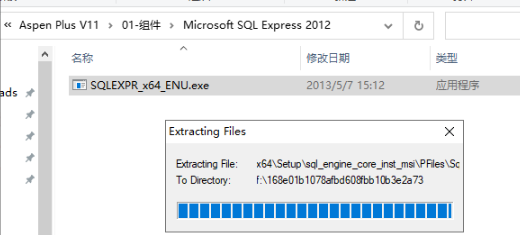
正在加载中,稍等
第4步
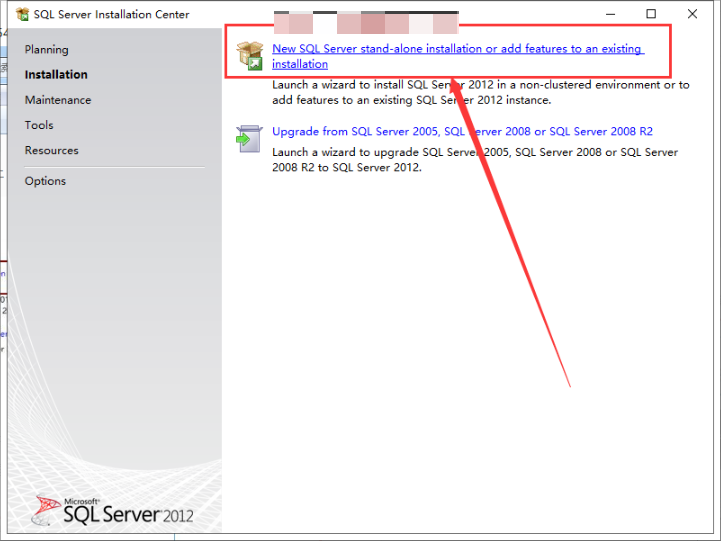
点击第一个选项进去
第5步
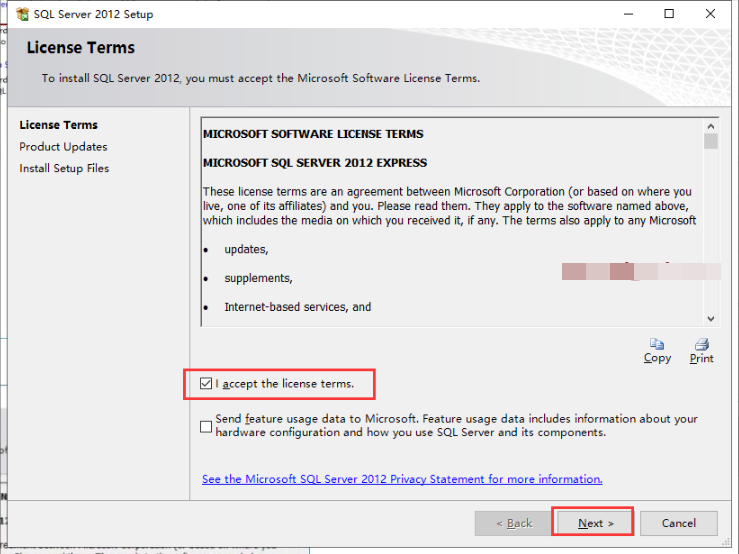
许可协议接受,勾选【I eccept the license terms.】,然后Next
第6步
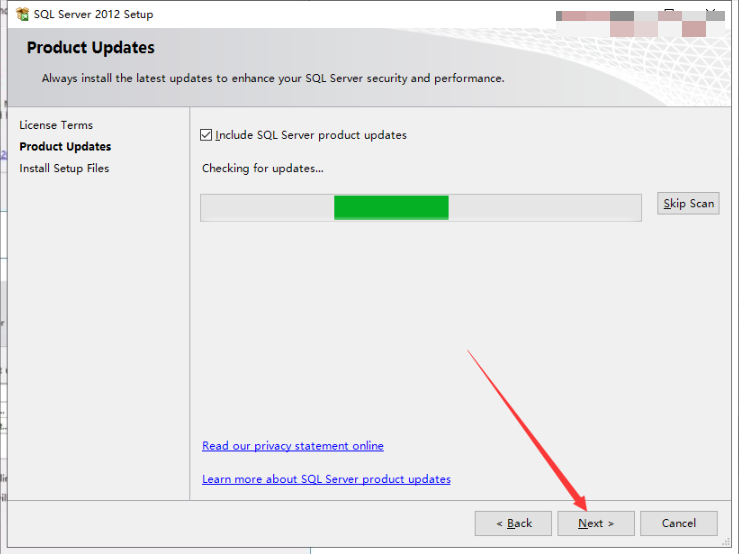
点击Next
第7步
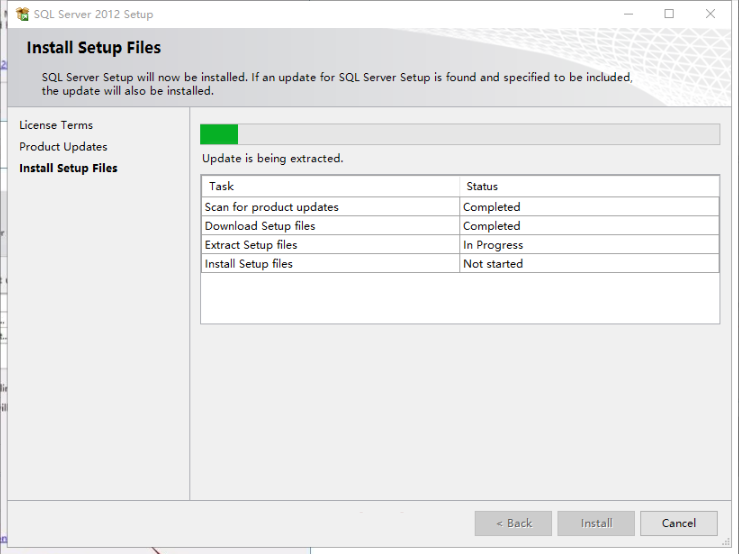
正在安装中,稍等安装完成界面消失即可
第8步
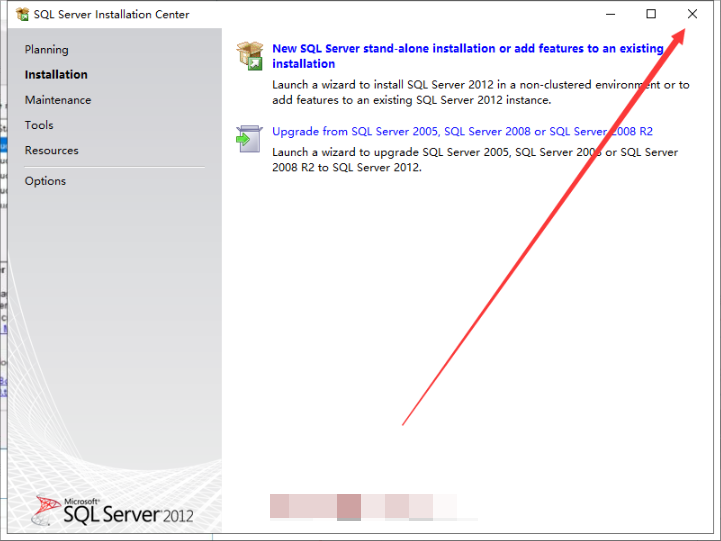
点击X关闭界面
第9步
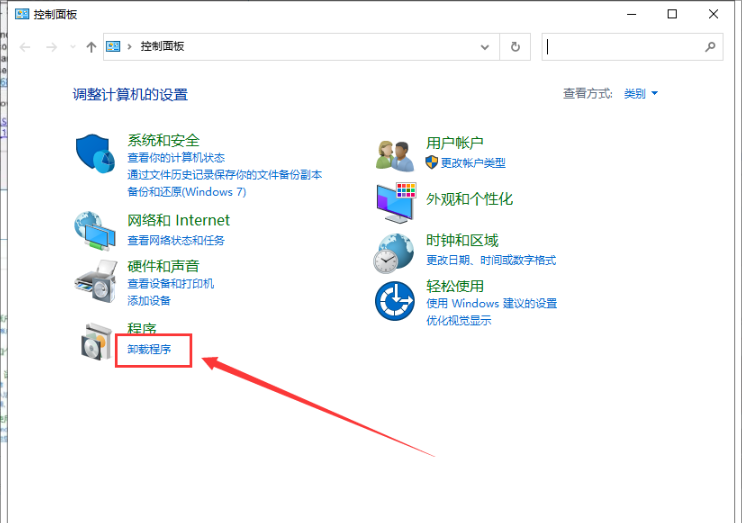
打开控制面板,点击【卸载程序】进去
第10步
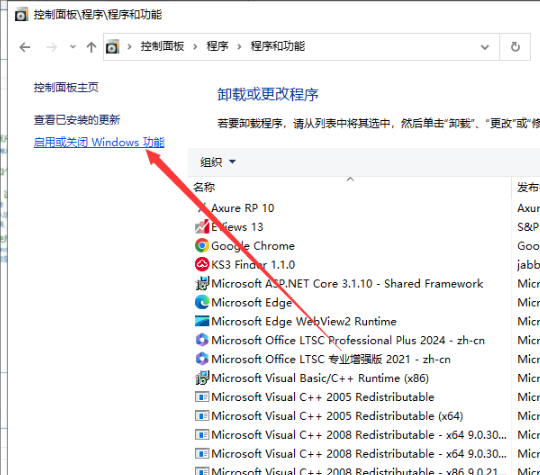
点击启用或关团Windows功能
第11步
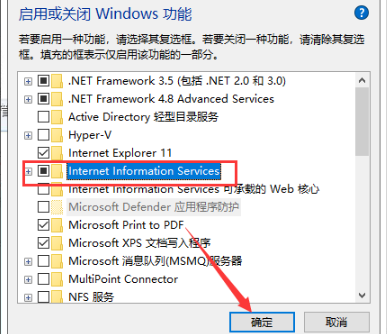
勾选Internet Information Services,然后确定
第12步
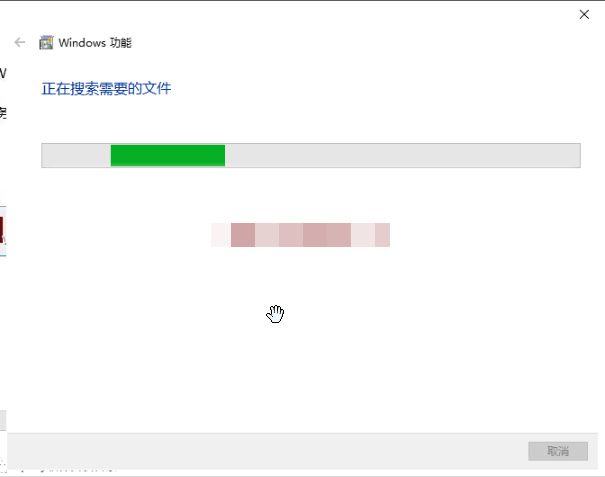
正在搜索需要的文件,稍等
第13步
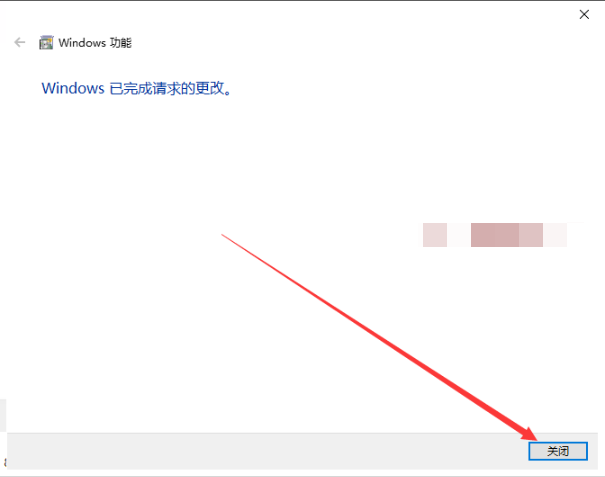
Windows已完成请求的更改,点击关闭
第14步
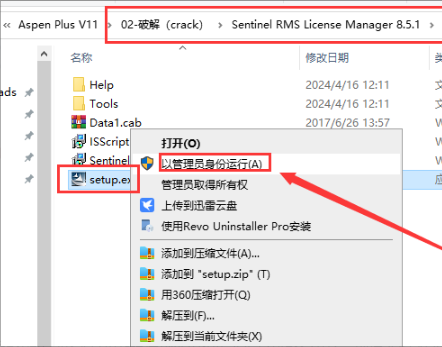
打开文件夹02-学习(crack)\Sentinel RMS License Manager 8.5.1,选择setup.exe鼠标右键以管理员身份运行
第15步
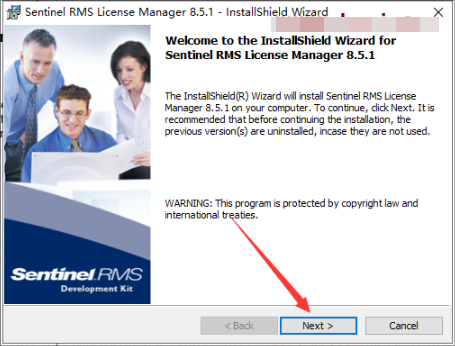
欢迎来到Sentinel RMS License Manager 8.5.1安装向导,点击Next
第16步
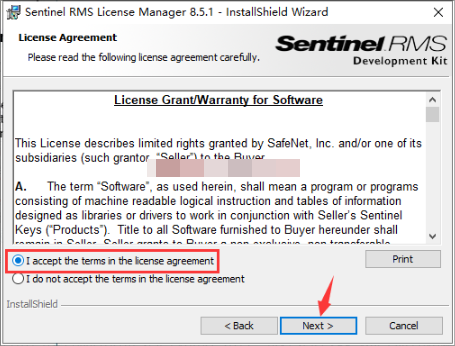
软件许可协议接受,勾选第一个选项,然后Next
第17步
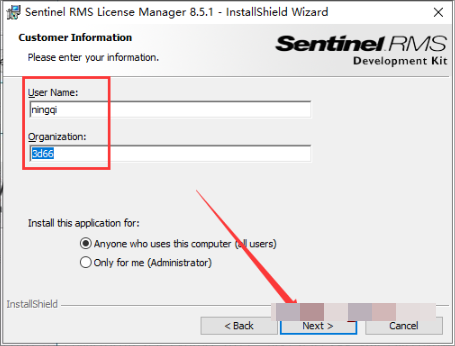
随意输入名称个组织号,然后Next
第18步
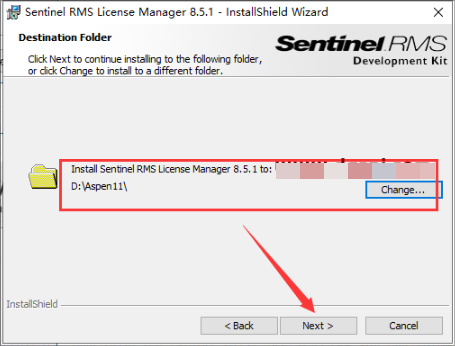
点击Change进去更改安装位置(注意:更改位置不能带有中文或特殊符号),然后Next
第19步
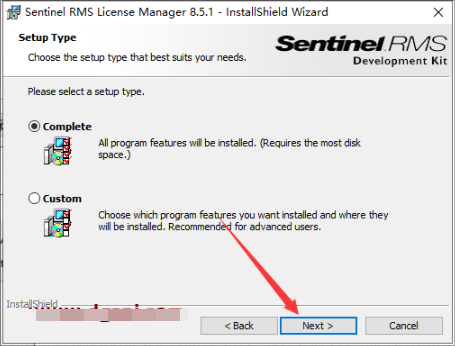
选择安装类型,直接点击Next
第20步
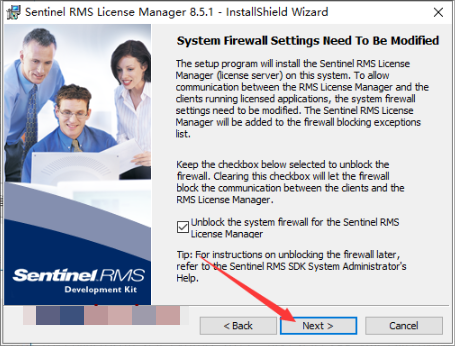
直接点击Next
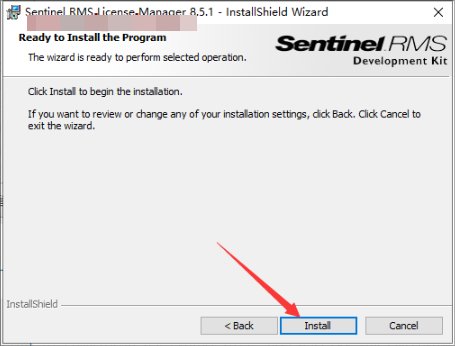
第21步
准备安装,点击Install
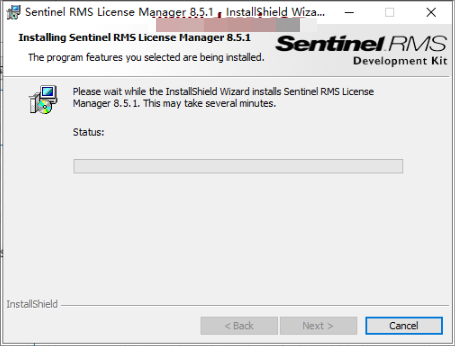
第22步
正在安装中,稍等
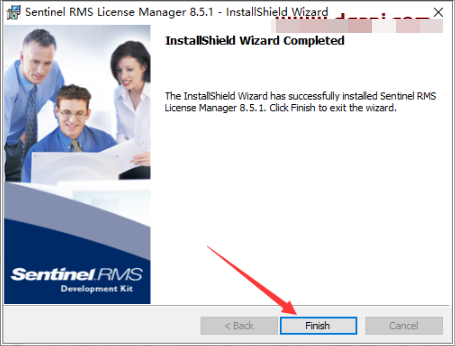
第23步
安装成功,点击Finish
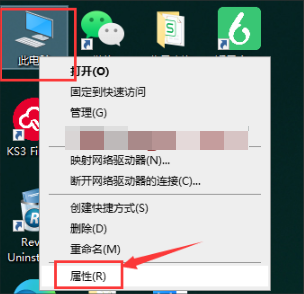
第24步
找到此电脑,鼠标右键选择属性
第25步
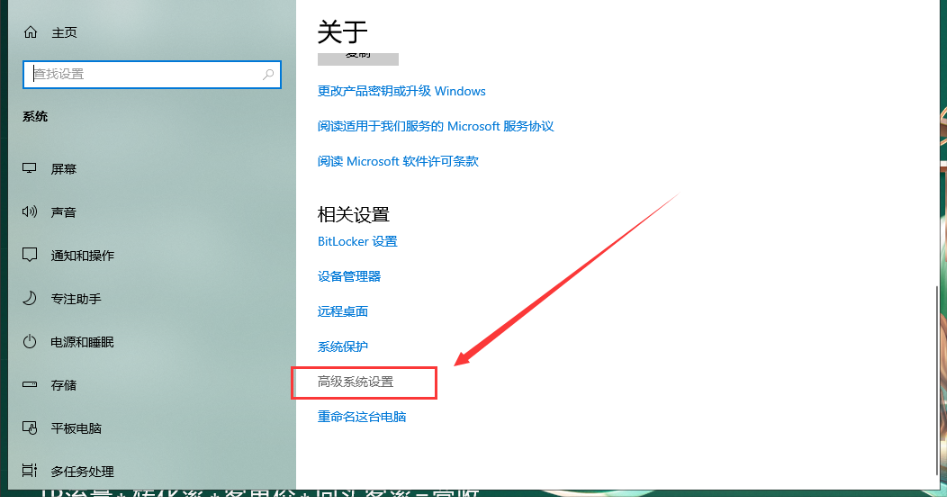
点击高级系统设置进入
第26步
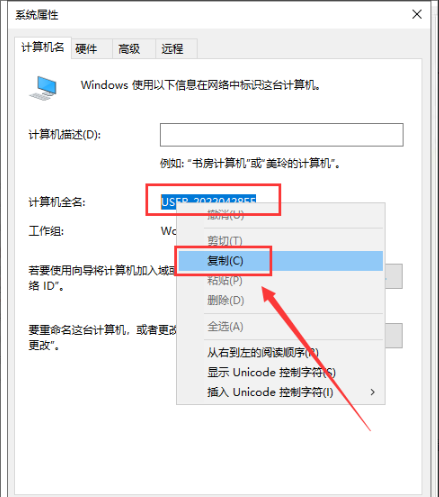
选择计算机名鼠标右键复制
第27步
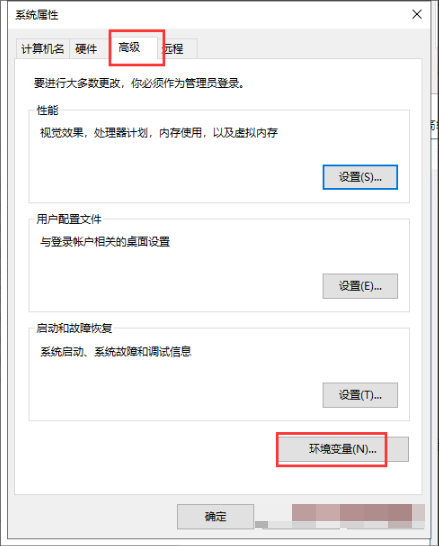
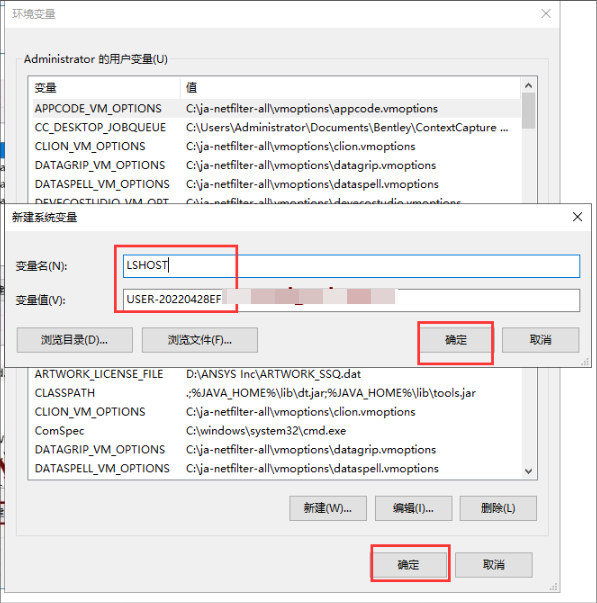
点击设置-环境变量
第28步
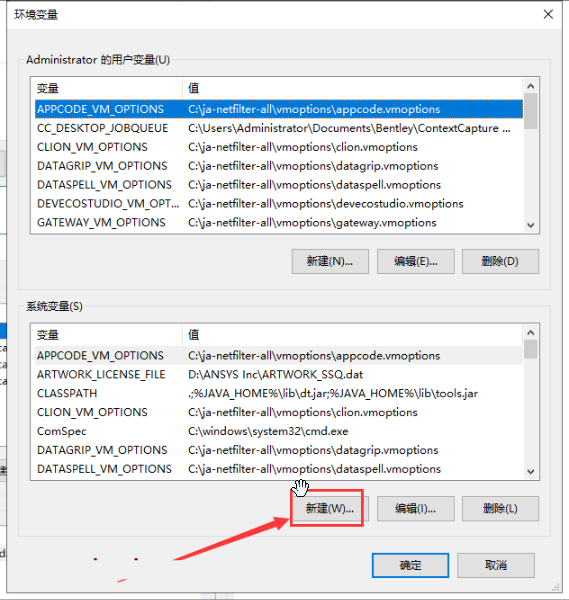
新建系统变量
第29步
输入变量名:LSHOST 和变量值:(刚才复制的计算机名),输入之后点击确定-确定
第30步
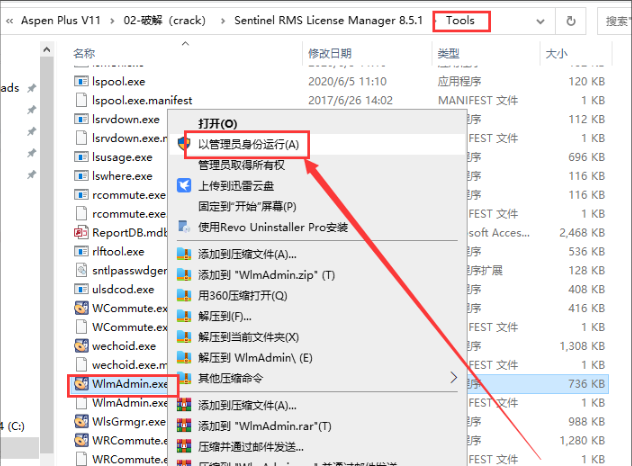
打开文件夹02-学习(crack)\Sentinel RMS License Manager 8.5.1\Tools,选择WlmAdmin.exe鼠标右键以管理员身份运行
第31步
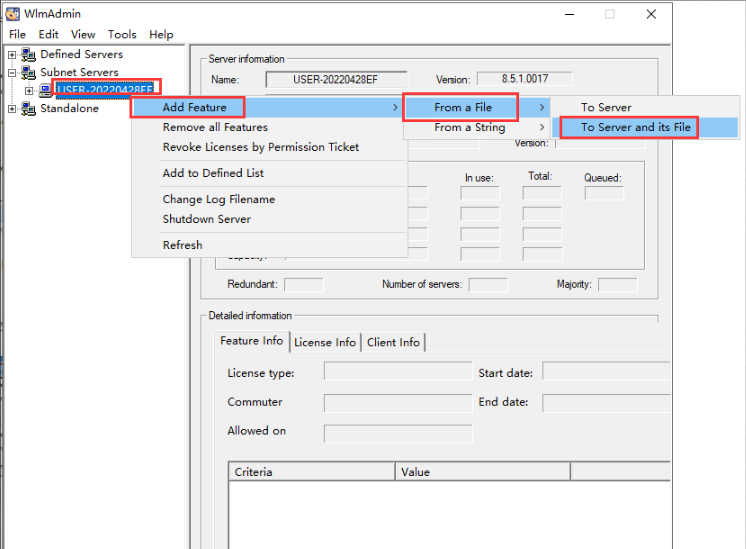
打开Subnet Servers,点击计算机名-Add Feature-From a Fle-To Server and its File
第32步
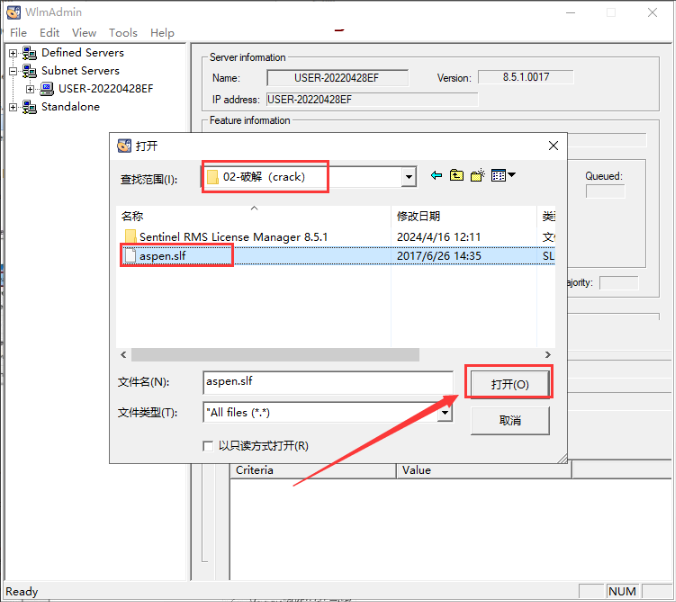
弹出对话框,找到02-学习(crack)文件夹下的aspen.sIf文件打开
第33步
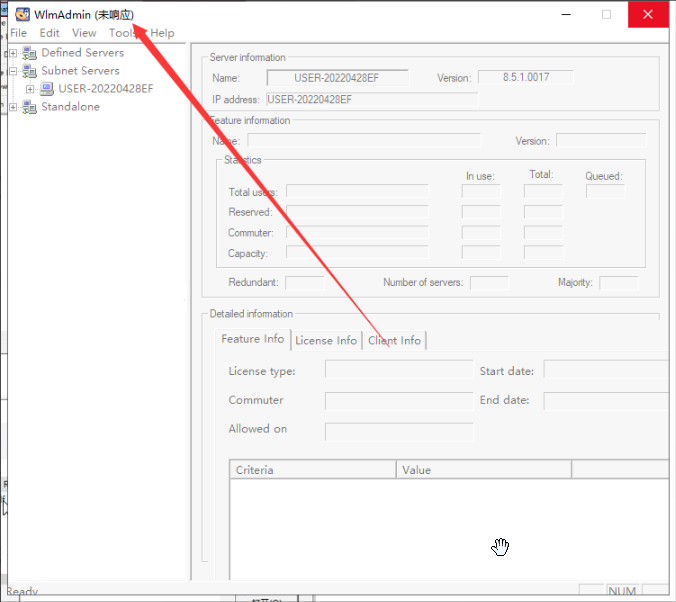
WImAdmin 会变成未响应状态,需要等待5-8分钟
第34步
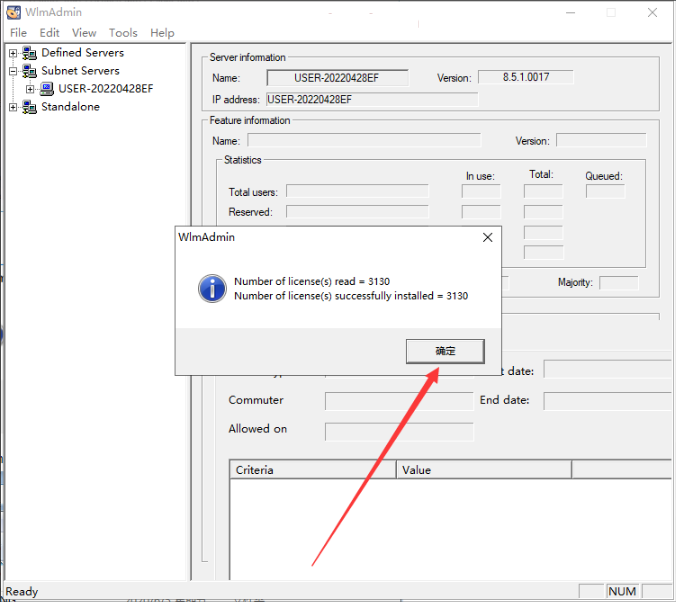
弹出对话框,点击确定
第35步
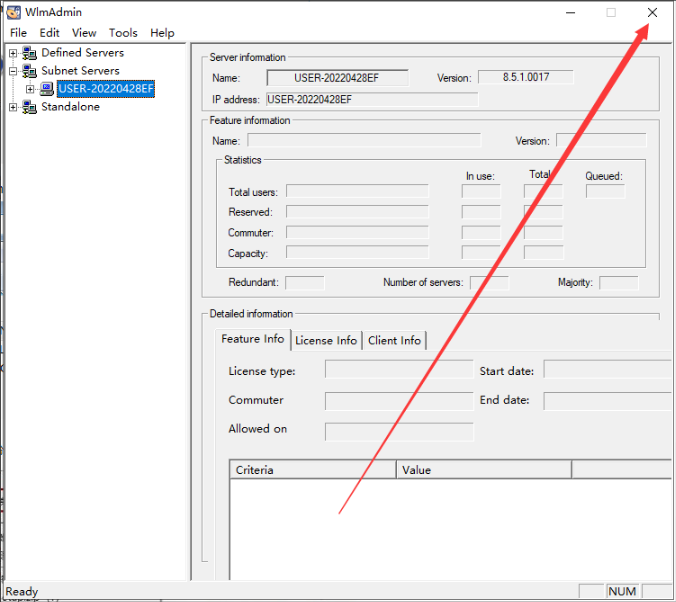
点击X关闭WImAdmin
第36步
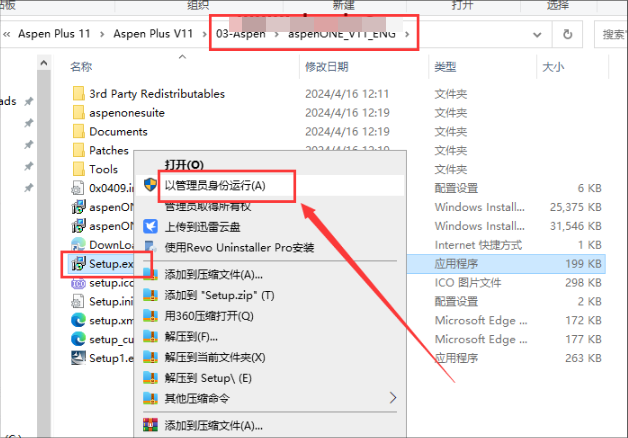
打开文件夹03-Aspen\aspenONE_V11_ENG,选择Setup.exe鼠标右键以管理员身份运行
第37步
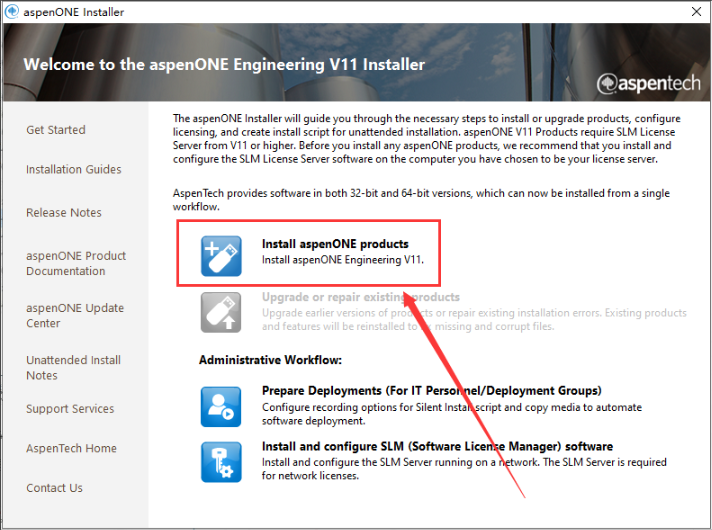
点击Install aspenONE products进去
第38步
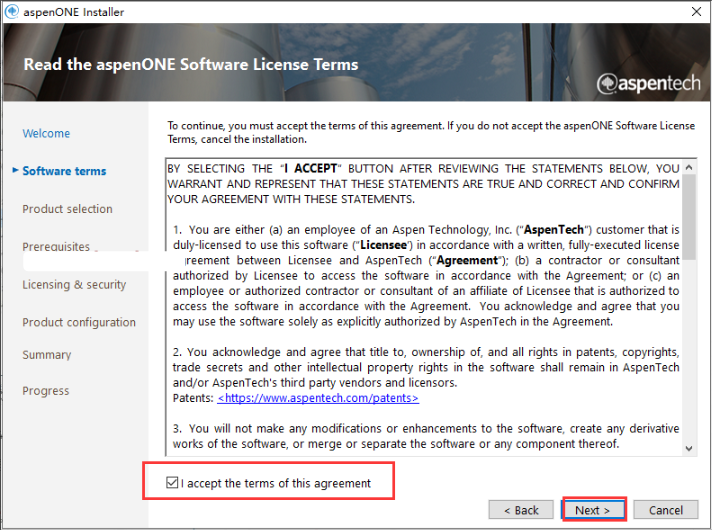
软件许可协议接受,勾选接受的选项,然后Next
第39步
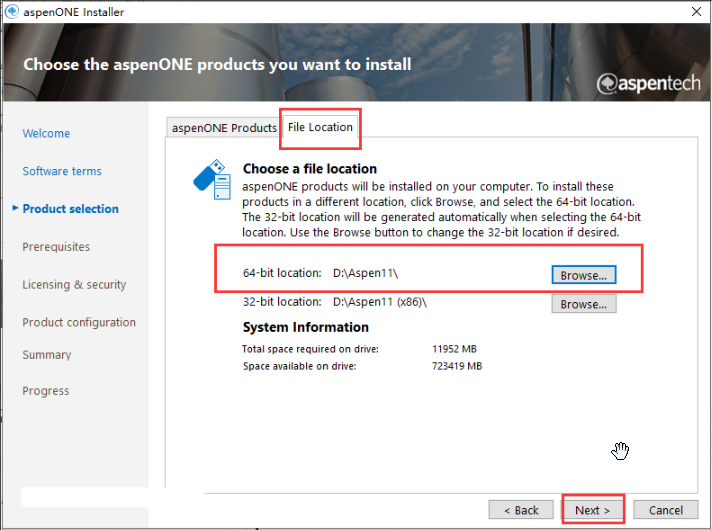
点击File Location,然后点击Browse进去更改安装位置即可(注意:不能带有中文或特殊符号),然后Next
第40步
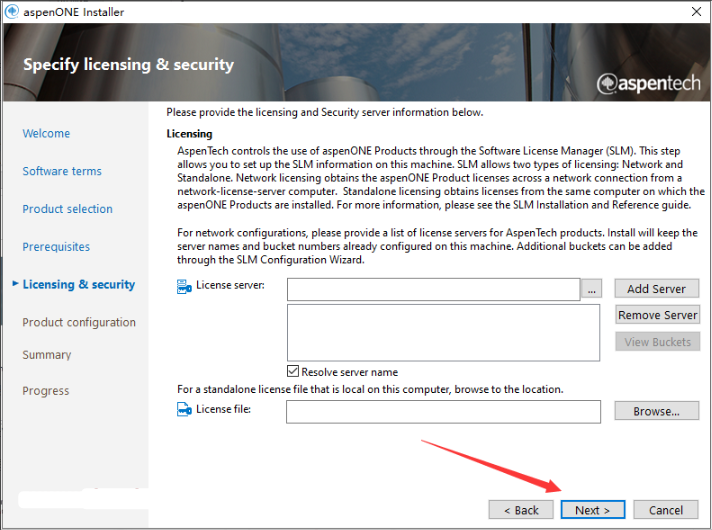
直接点击Next
第41步
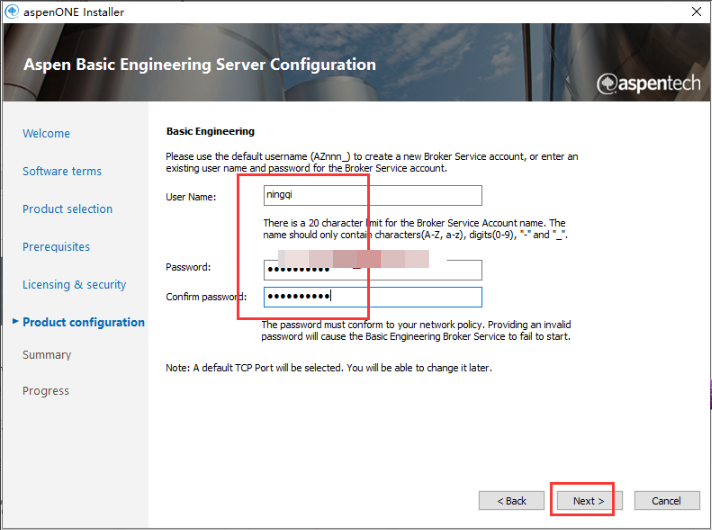
随意输入名称和密码,然后Next
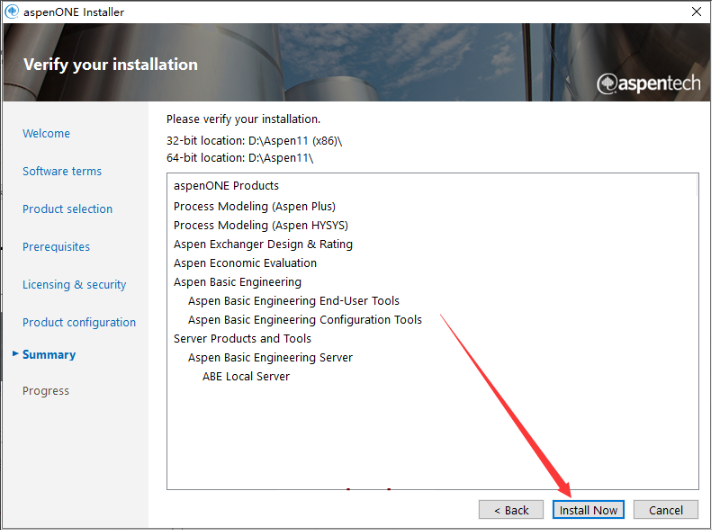
第42步
准备安装,点击Install Now
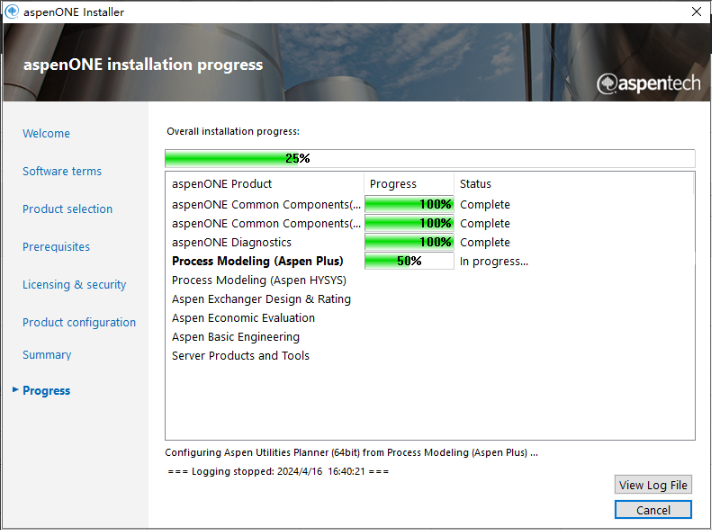
第43步
软件正在安装中,安装需要半个钟时间,需要耐心等待【中途如果有弹出对话框,点击确定就好了】
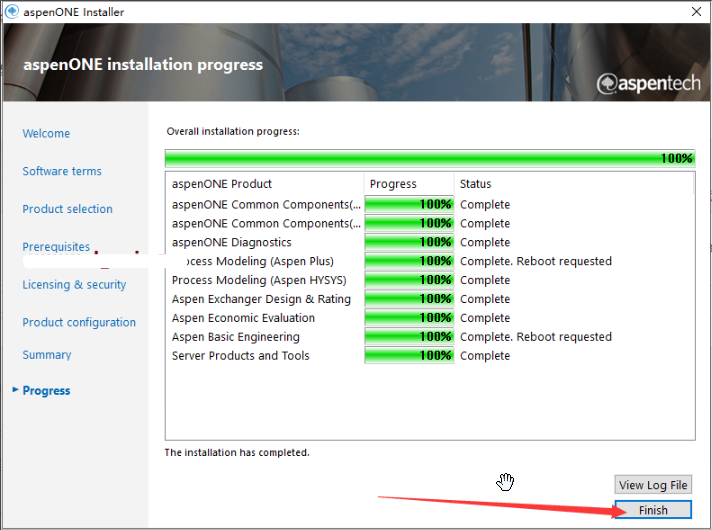
第44步
安装成功,点击Finish
第45步
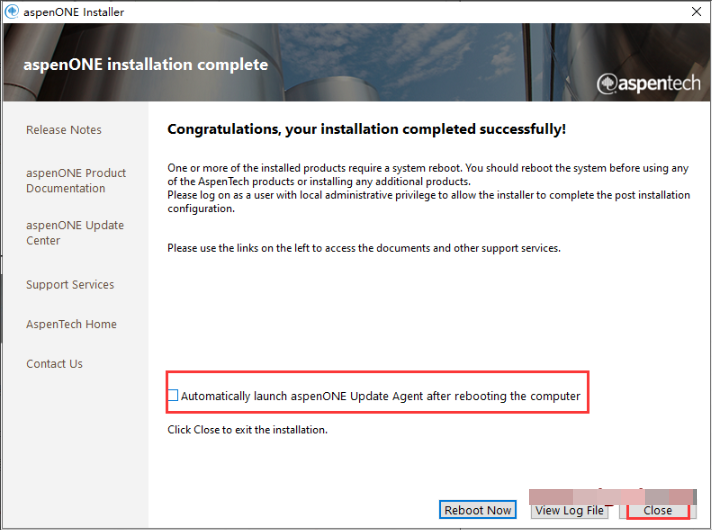
恭喜,软件安装成功,将勾选的选项取消,然后点击Close
第46步
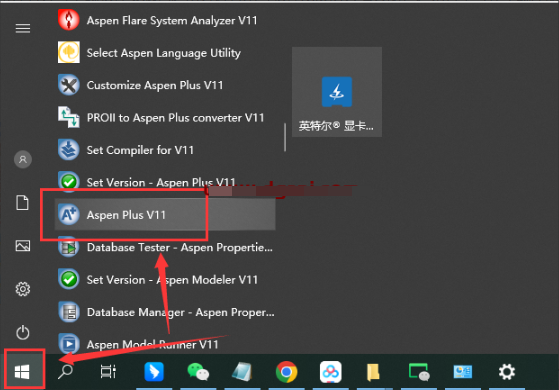
在电脑开始菜单里面找到Aspen Plus V11软件打开
第47步
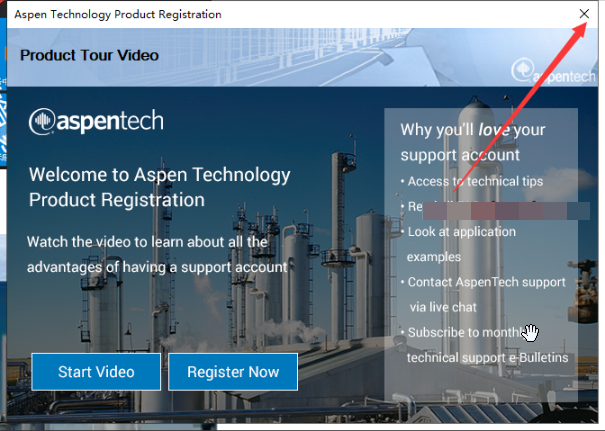
点击x关闭界面
第48步
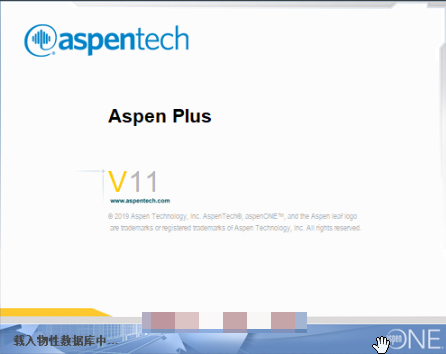
正在加载打开软件,打开即可使用

 浙公网安备 33010602011771号