ObjectARX(CAD)_Step1_0
项目设置 和 CAD Command 注入
本章内容重点介绍如何从零配置一个可成功编译的ObjectARX项目
1. 创建新项目
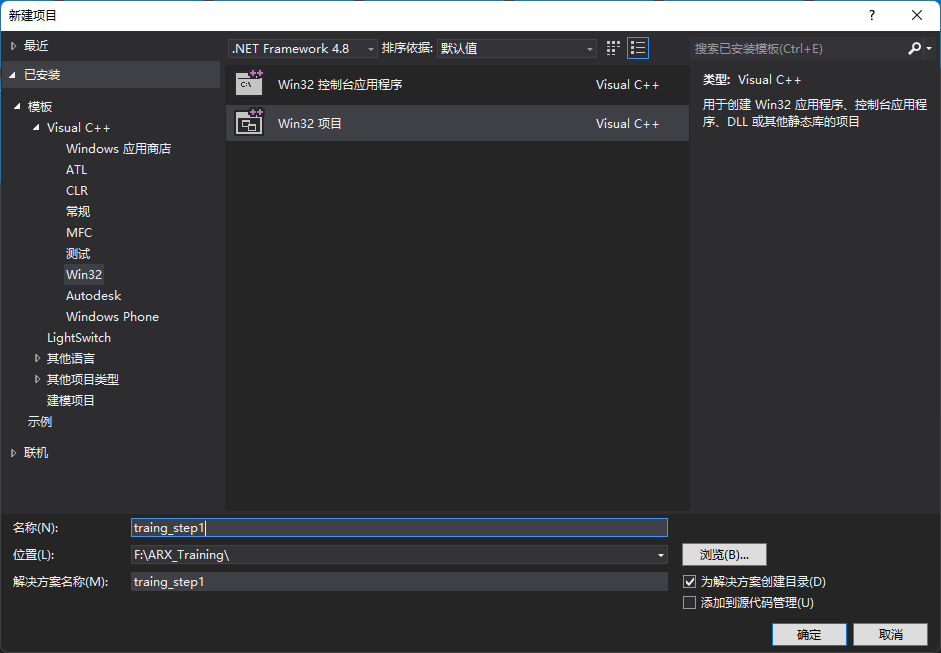
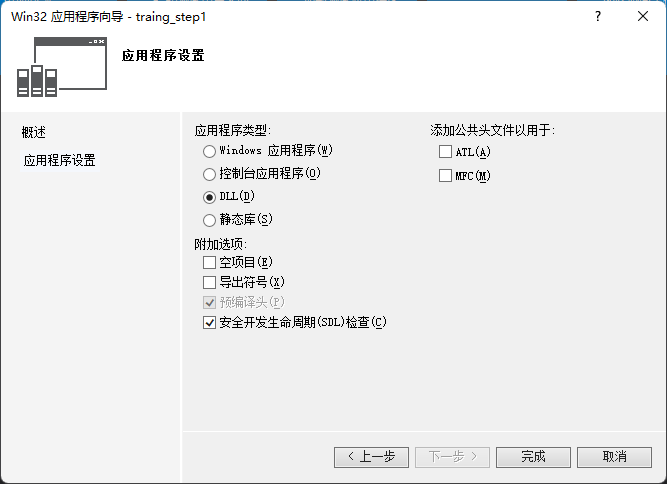
创建一个类型为DLL的win32项目
创建新项目---图示
2. 基本项配置
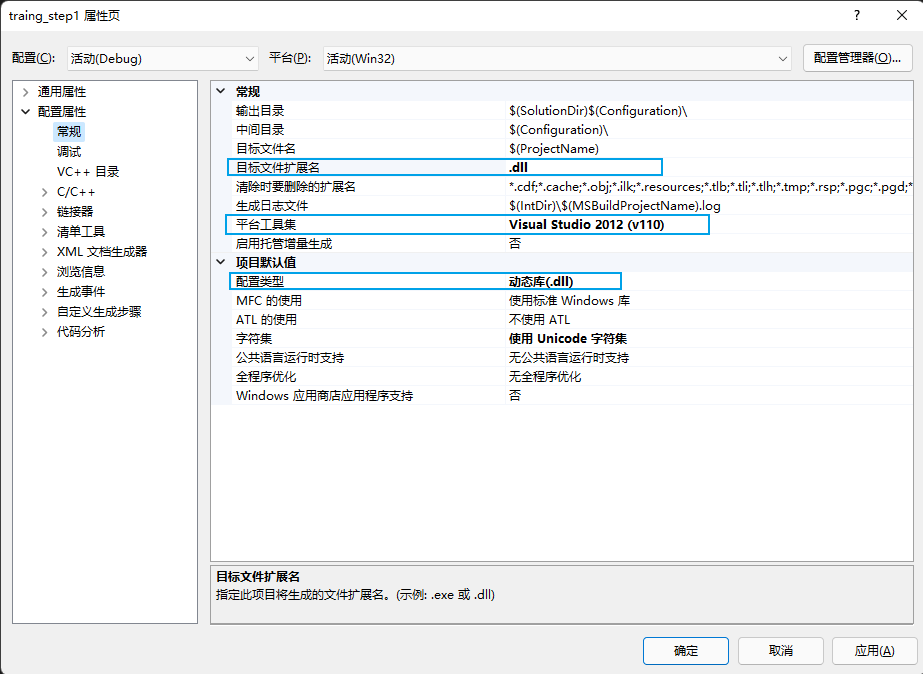
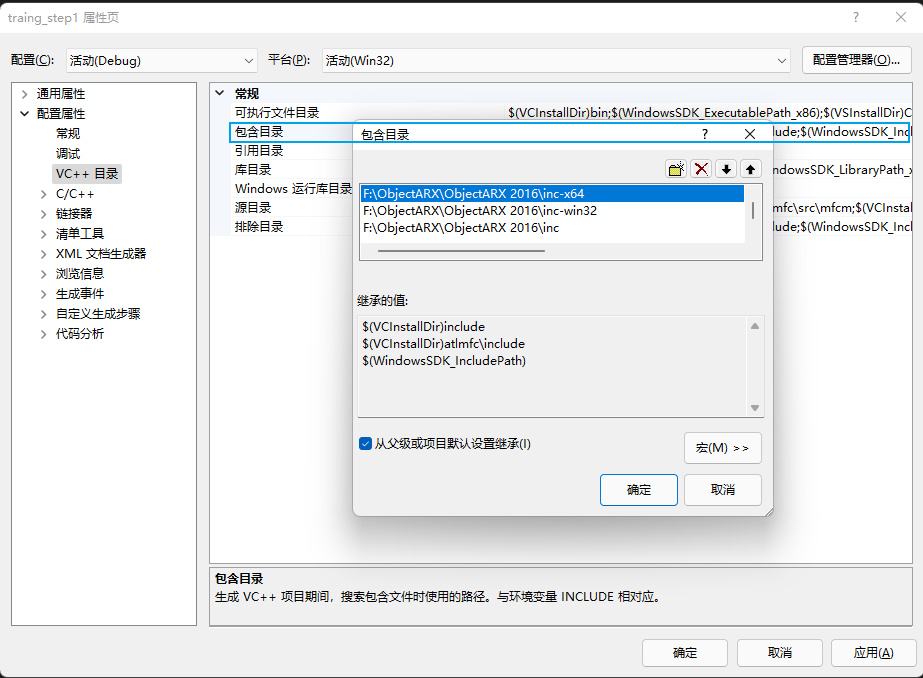
基本项配置---图示
3. 编译器设置
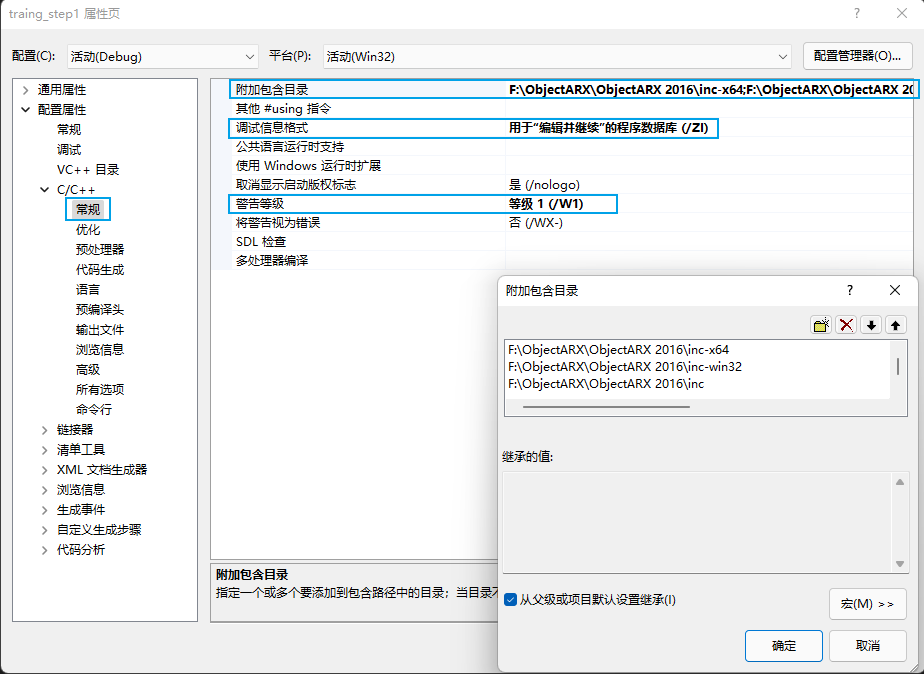
选择节点"C/C++"->"常规"。
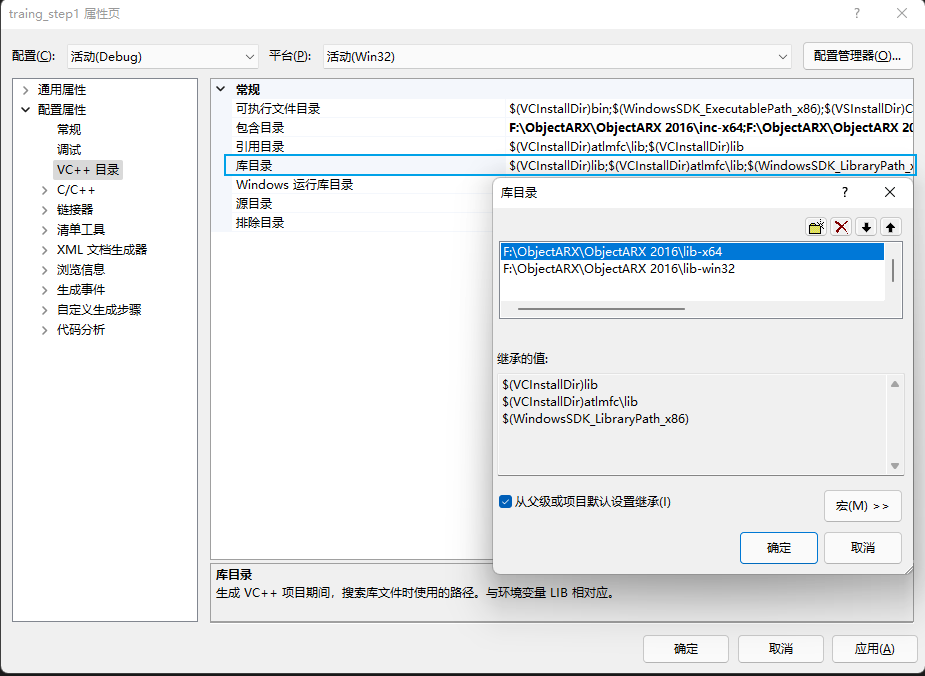
- 在“附加包含目录”项中,添加包含ObjectARX SDK的文件夹路径。(这一步和之前所述的在VC++目录中修改的附加包含目录效果相同)
- 同时将警告级别设置为1级, 我们这样做是为了抑制警告,来保证我们不会被这些警告所影响。
编译器设置---图示
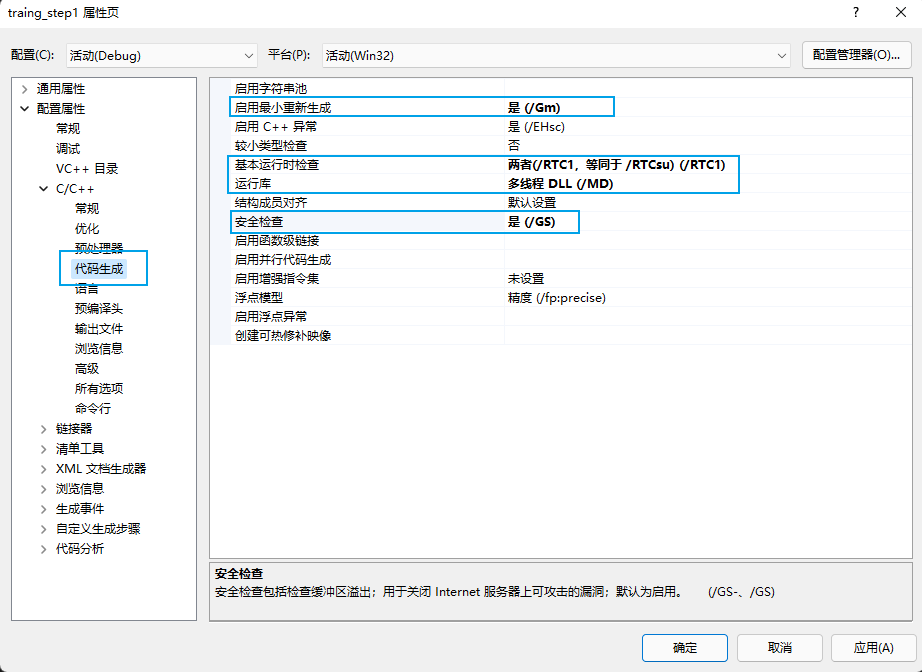
选择节点"C/C++" -> "代码生成"
- 启动最小重新生成功能(/Gm)
- 设置基础运行检查为: 同时(Both, 两者)
- 设置运行库为: 多线程DLL
- 启用安全检查: (Security Check -> Yes:(/GS))
编译器设置---图示
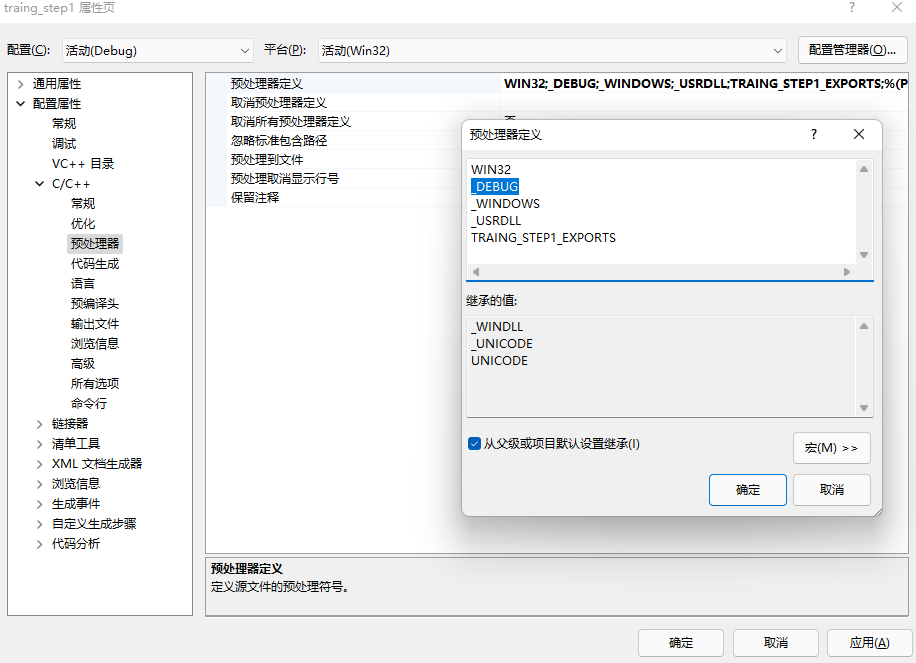
选择节点"C/C++" -> "预处理器"
- 在列表中选择“预处理器定义”项,然后删除宏_DEBUG。
编译器设置---图示
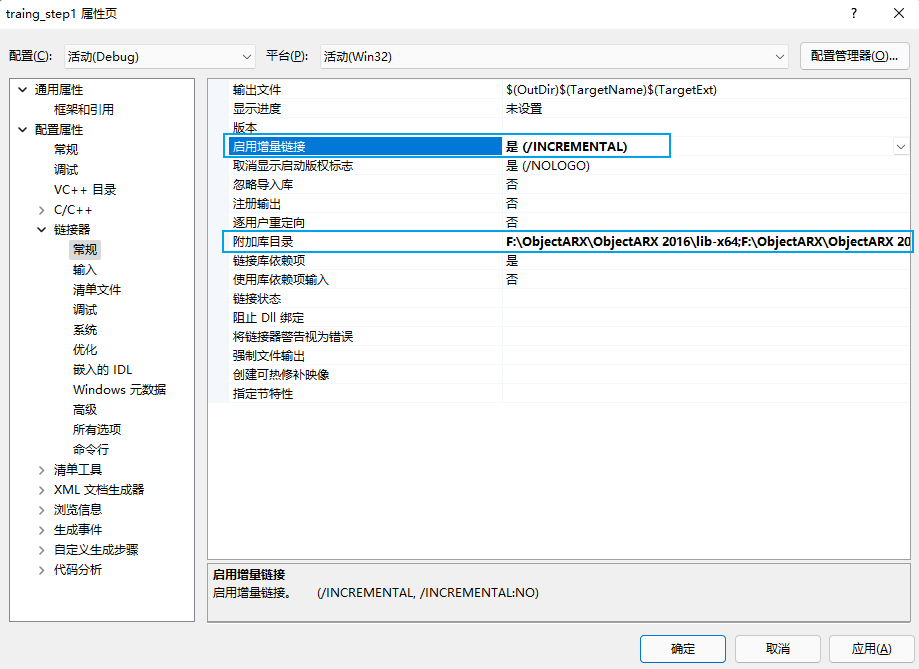
4. 链接器设置
选择节点"链接器"->"常规"
- 开启启用增强链接
- 在"附加库目录中"中添加指向 ObjectARX SDK 的库文件夹路径
编译器设置---图示
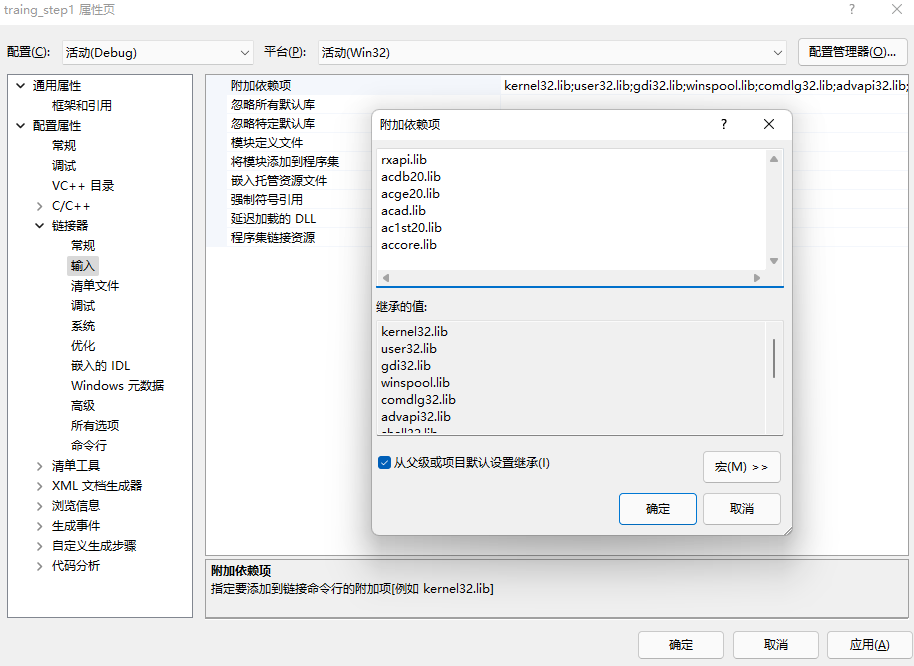
选择节点"链接器"->"输入"。
- 在"附加依赖项"中,添加以下库(不同版本添加的内容不一样,当前内容是ARX2016对应的库文件名称):
rxapi.lib
acdb20.lib
acge20.lib
acad.lib
ac1st20.lib
accore.lib
编译器设置---图示

 浙公网安备 33010602011771号