
linux安装
linux有多种安装方式,这里是通过虚拟机安装
1.准备工作
在正式安装之前,需要先安装虚拟机,用的人比较多的有VirtualBox,VMware和Virtual。这里用的是VirtualBox,免费开源,可以到其官网下载https://www.virtualbox.org/
然后需要下载linux,常见的安装版本有ubuntu,redhat,debian等,这里用的是CentOS,相当于是RedHat的去版权版版。
centos可到官网下载https://www.centos.org/download/(more download choices选择不同版本)
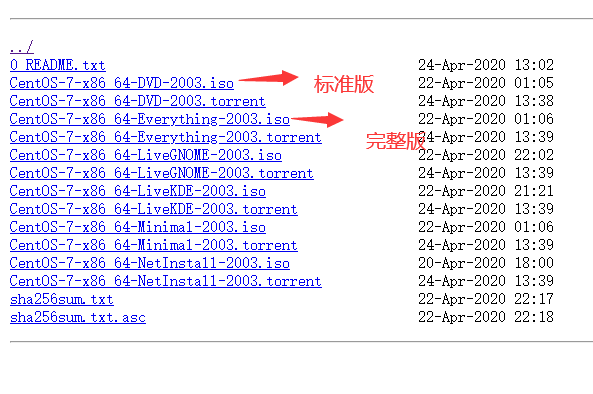
我这里是通过阿里镜像库下载的7.0版本,https://mirrors.aliyun.com/centos-vault/7.0.1406/isos/x86_64/
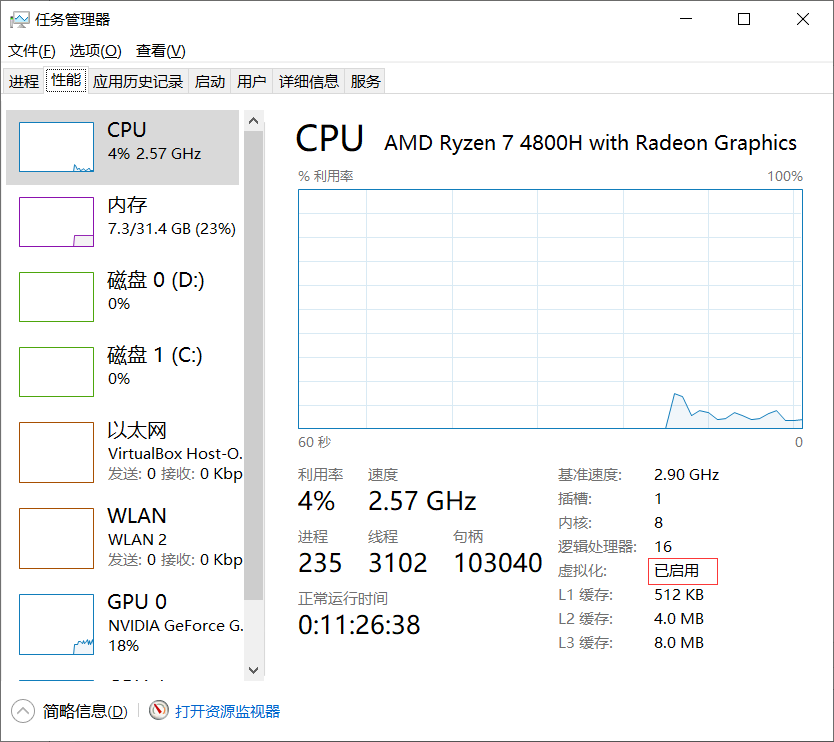
另外,cpu需要开VT虚拟化,部分电脑默认开启的,可以在任务管理器中查看是否开启
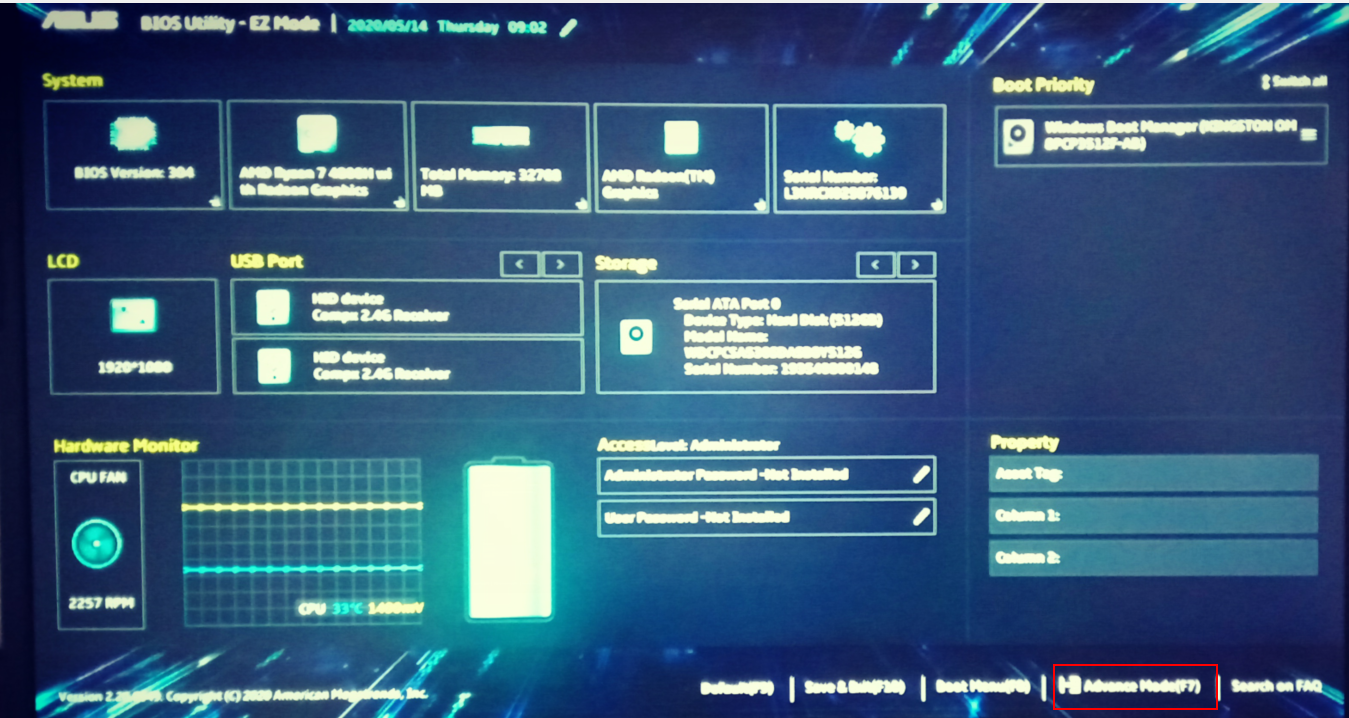
没有开启的可以进入bios设置,一般电脑开机按住F2可以进入BIOS界面,在bios界面找到对应选项,intel芯片一般是Intel Virtual Technology选项,amd芯片则是SVM Mode
下面以华硕天选的界面为例,各品牌各机型可能有所不同
开机进入bios,按F7进入Adavanced选项
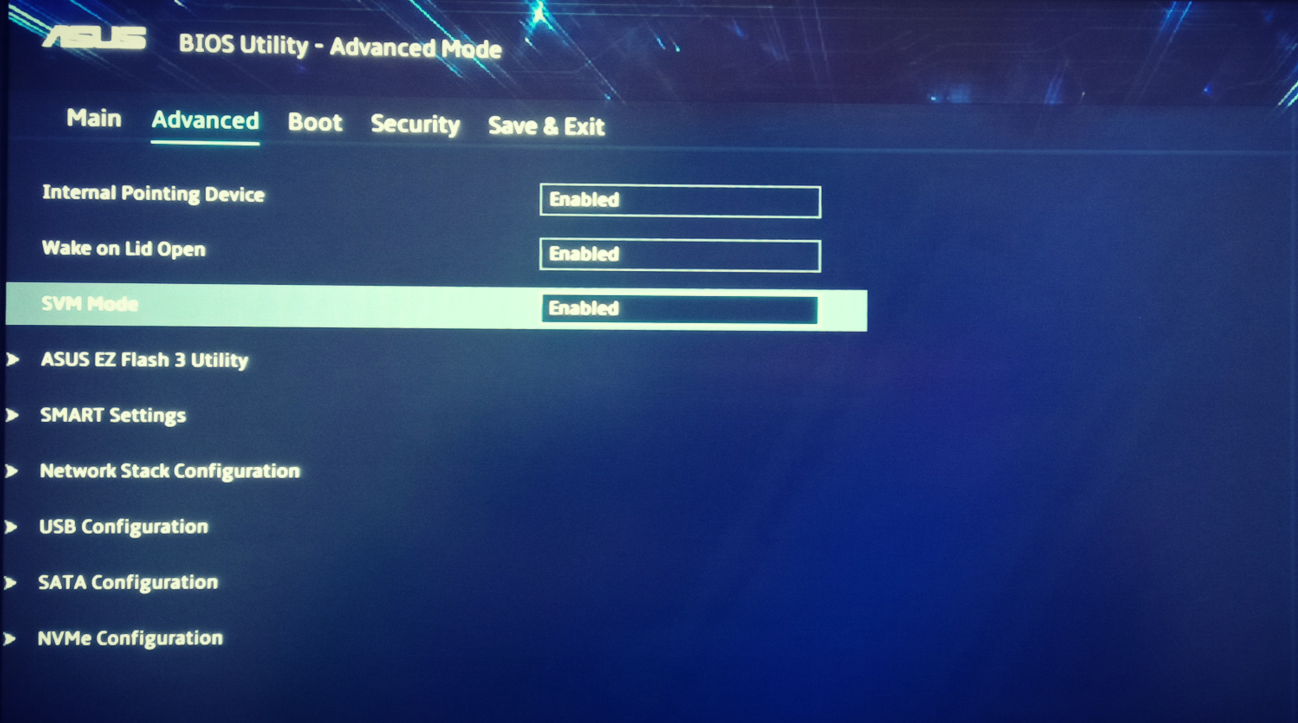
在Advanced中选用SVM Mode,将其开启(enable)
2.新建linux系统需要的虚拟硬盘
vbox下点新建,点专家模式设置
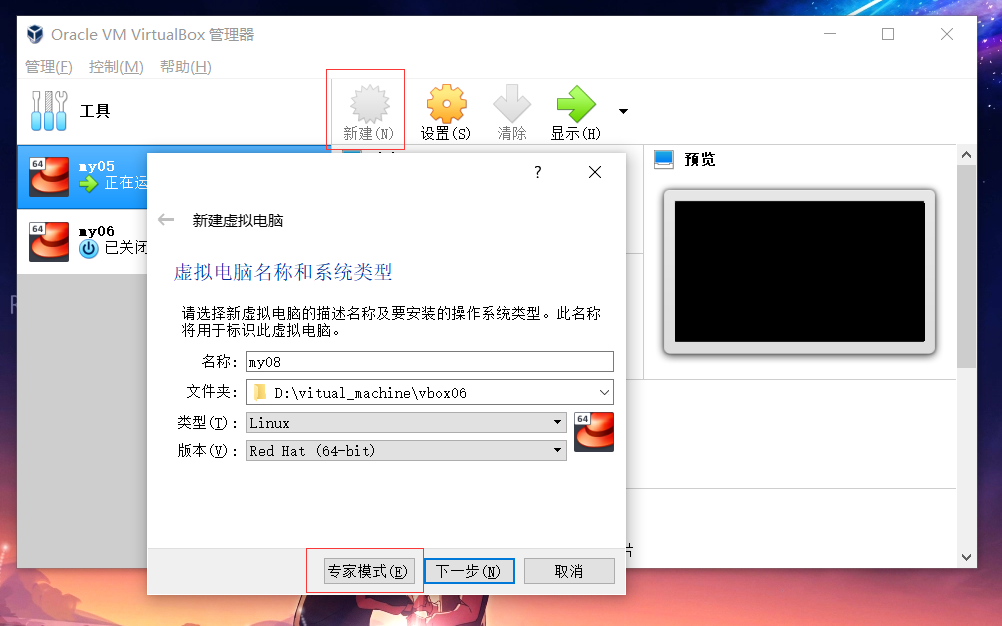
在Vbox下点新建并设置名称和系统位置,类型选linux,版本选redhat。再按照需求配置内存和硬盘的大小,并以VDI的动态模式创建虚拟硬盘。
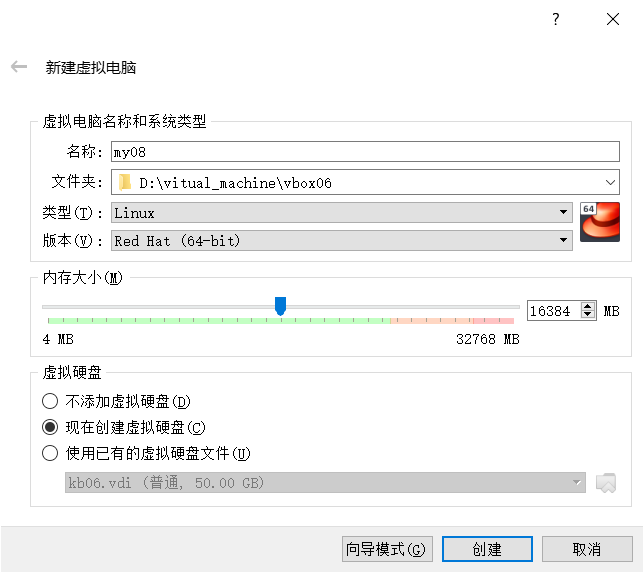
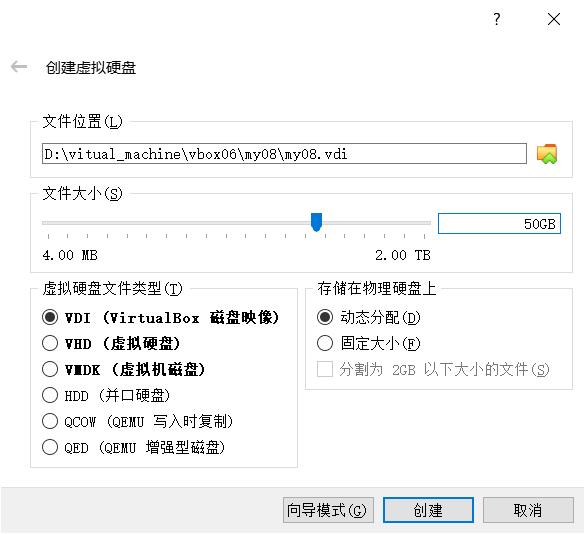
创建后,设置虚拟硬盘
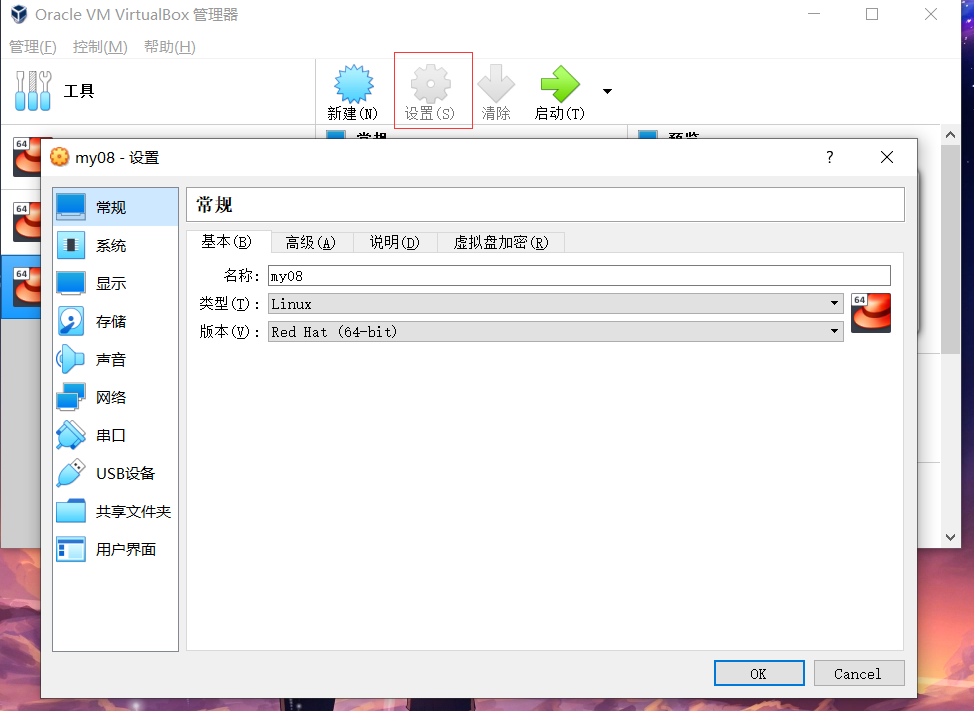
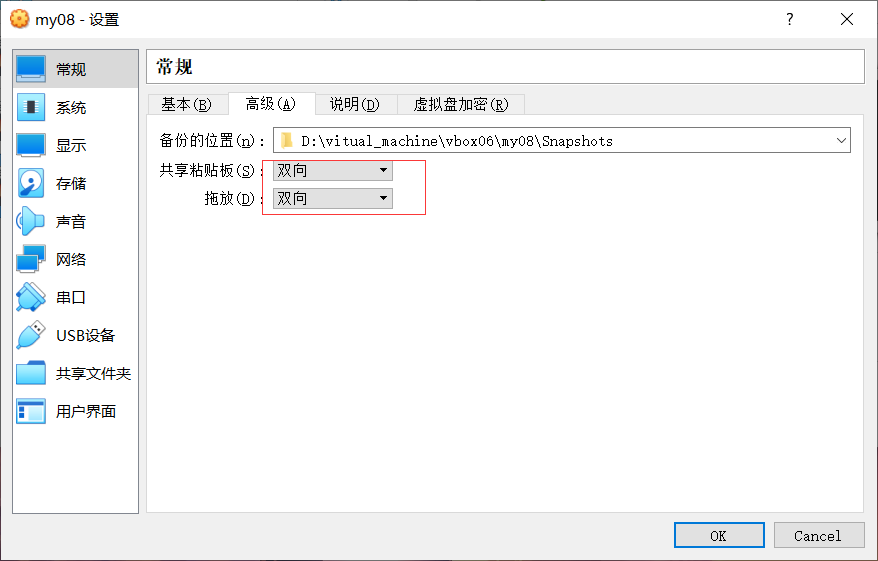
设置共享剪切板和拖放为双向,这样linux和windows上的可以互相复制粘贴
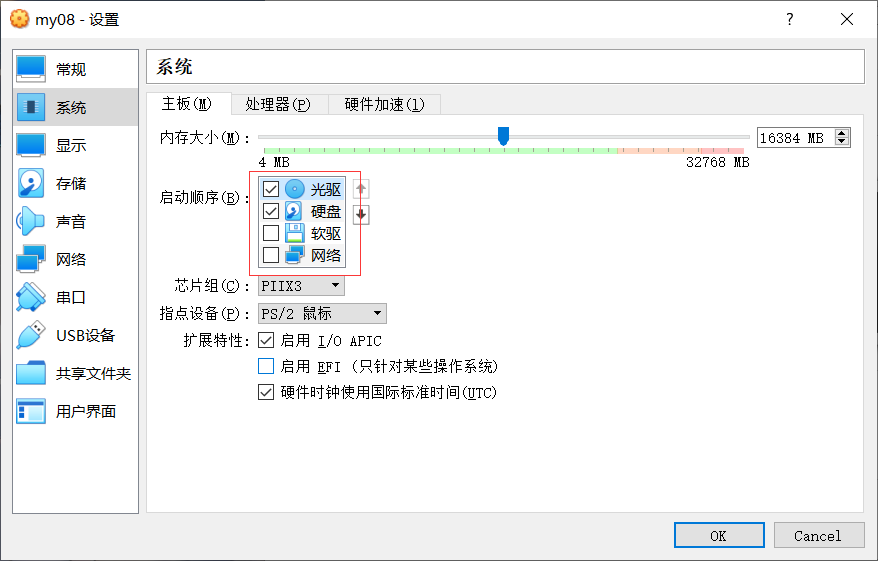
启动程序要取消光驱,因为下载的镜像是走光盘走的
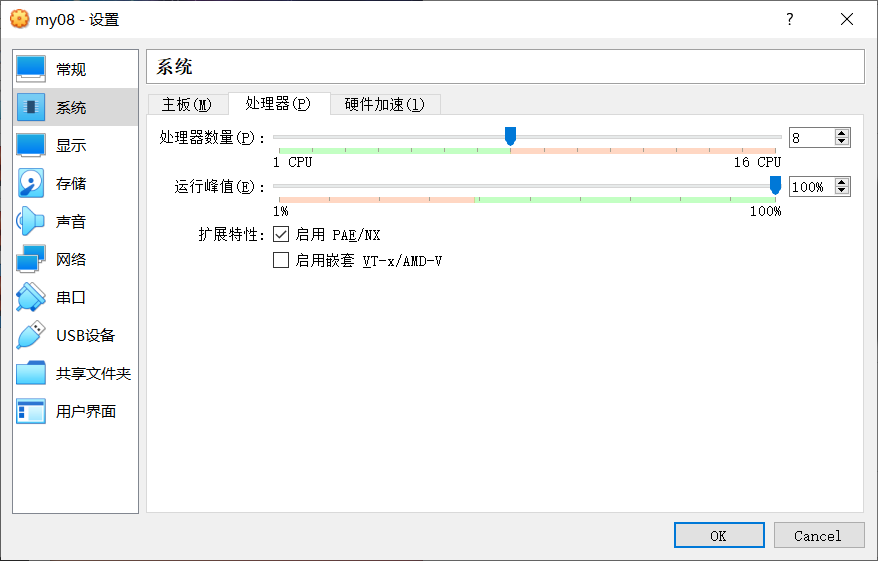
对cpu核心数设置,根据负载需要设置,一般可设置为总核心数一半
开启多个系统时,总占用的内存设置不能超过机器的本身的内存,但cpu方面比较灵活,虚拟机的cpu核数和物理机的cpu核数没有直接关系。
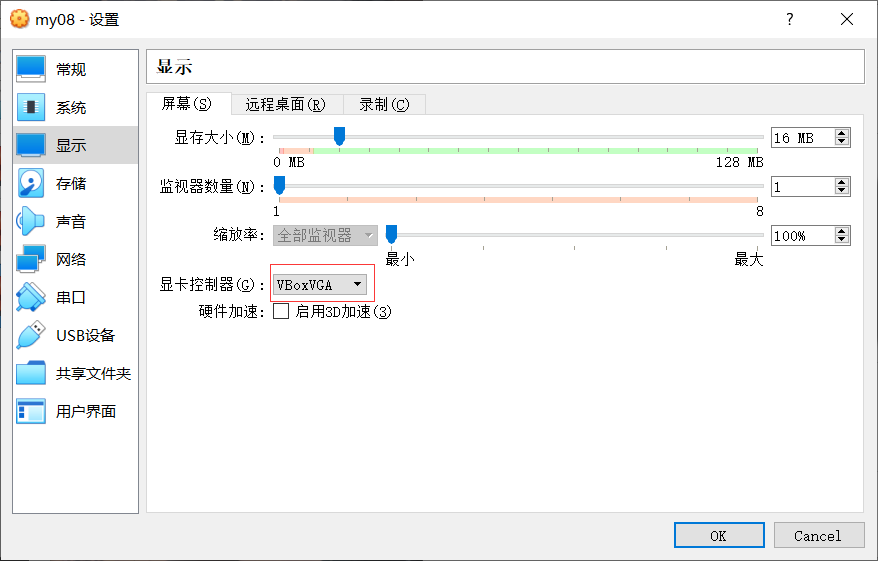
图形控制器设置为,默认为VboxSVGA,不模拟图形适配器类型,界面里看不见鼠标。可以设置为VBoxVGA或者VBoxSVGA。
存储里选择光盘图标,点选下载的centOS镜像文件

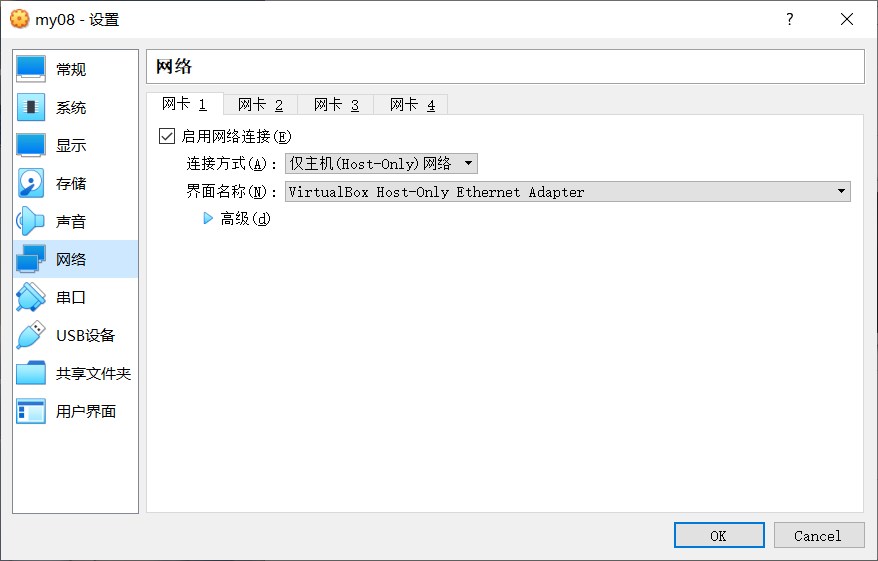
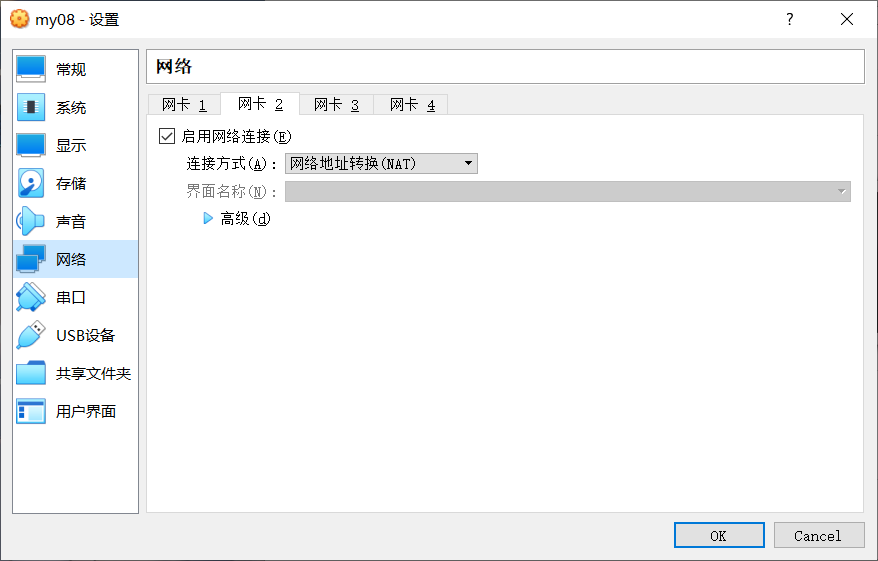
网络中,可以设双网卡,Host-only模式方便调试,NAT模式方便联外网
3.安装linux
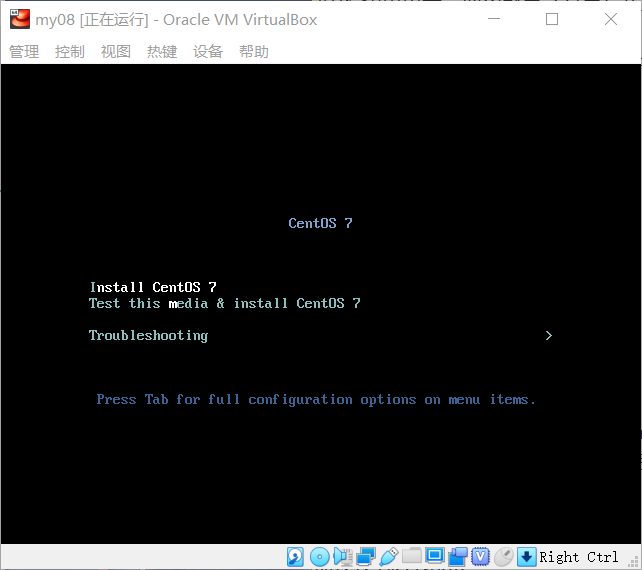
点击设置好的虚拟机,进入界面可以开到提示安装Linux,Install CentOS7
这里额外提一下,进入后默认光标到虚拟机内,按右ctrl可将光标退出,此时可以操作windows
安装一部分后会进入设置界面
这里,语言选择英语,点continue,下一步
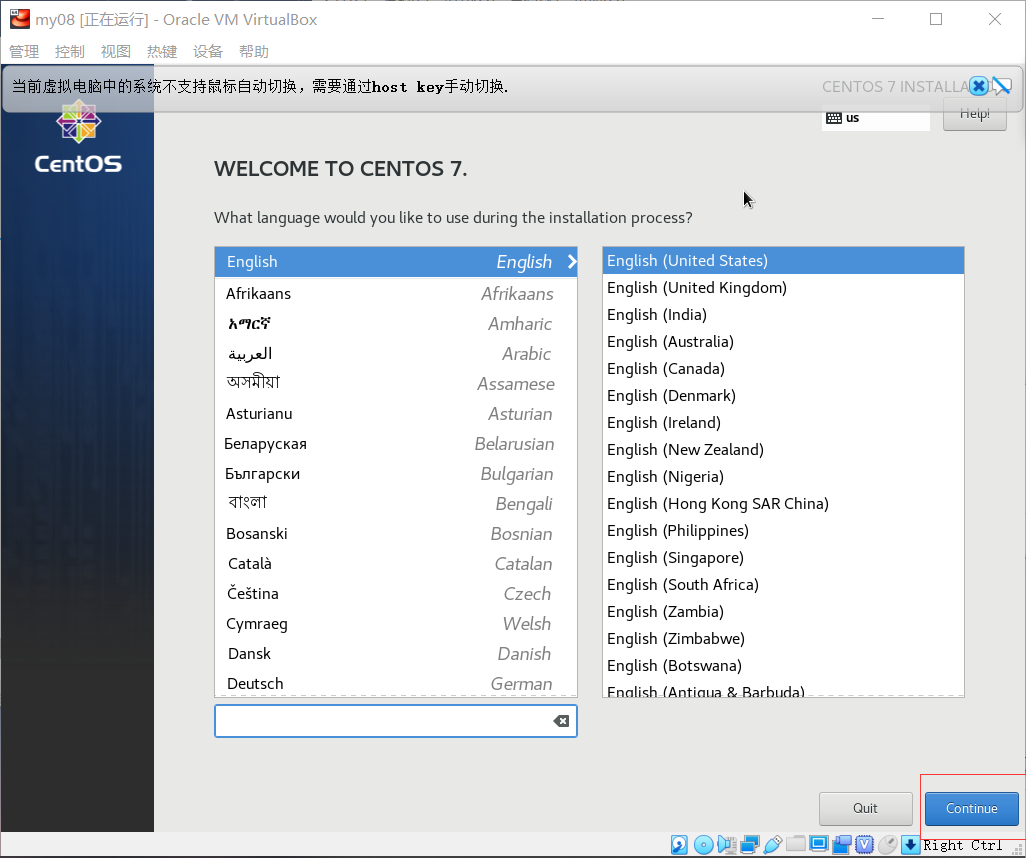
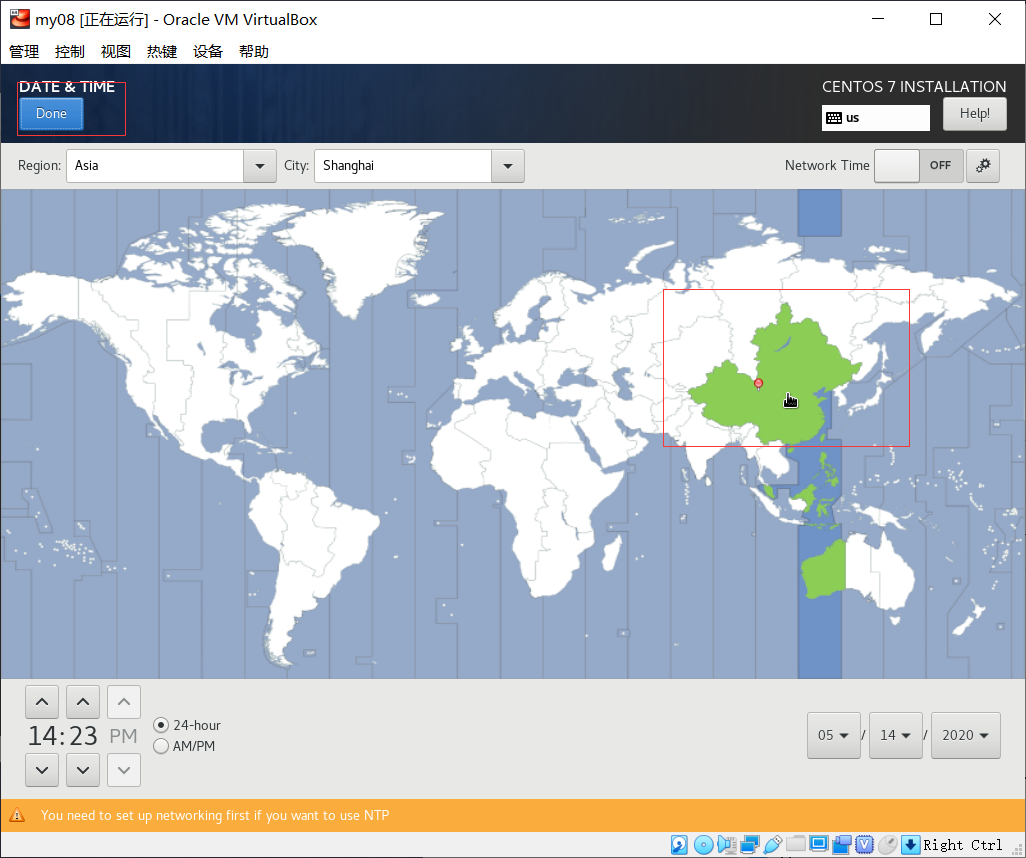
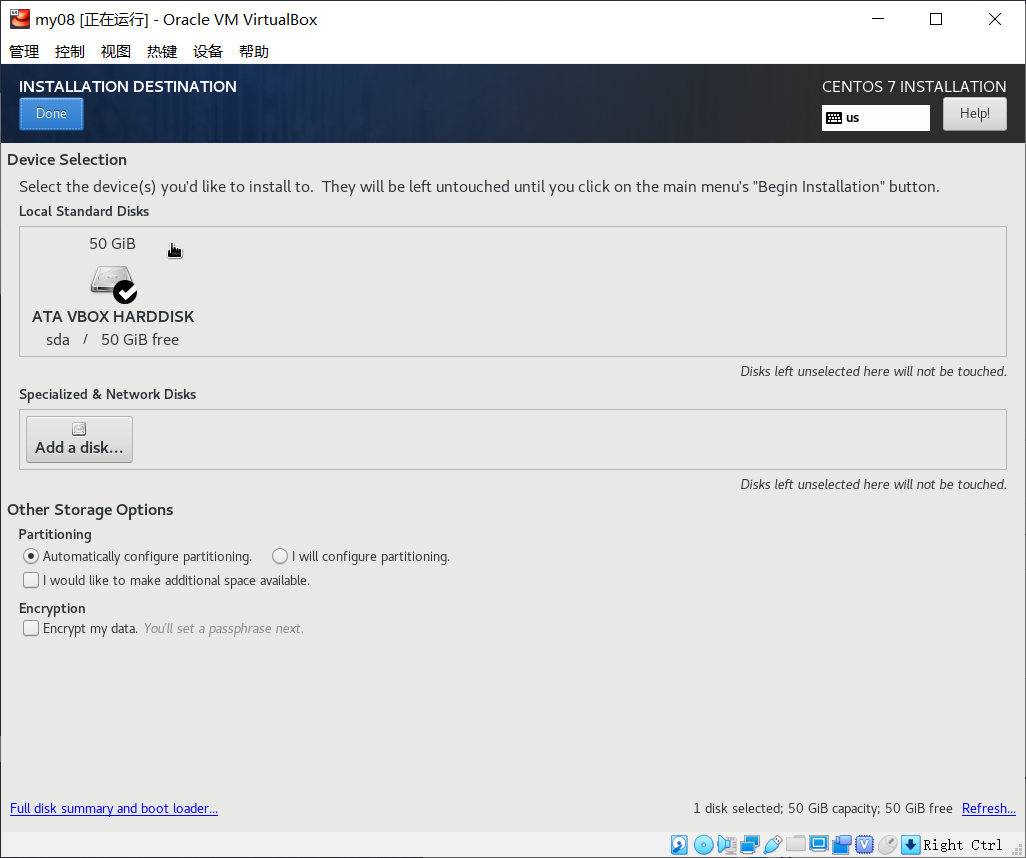
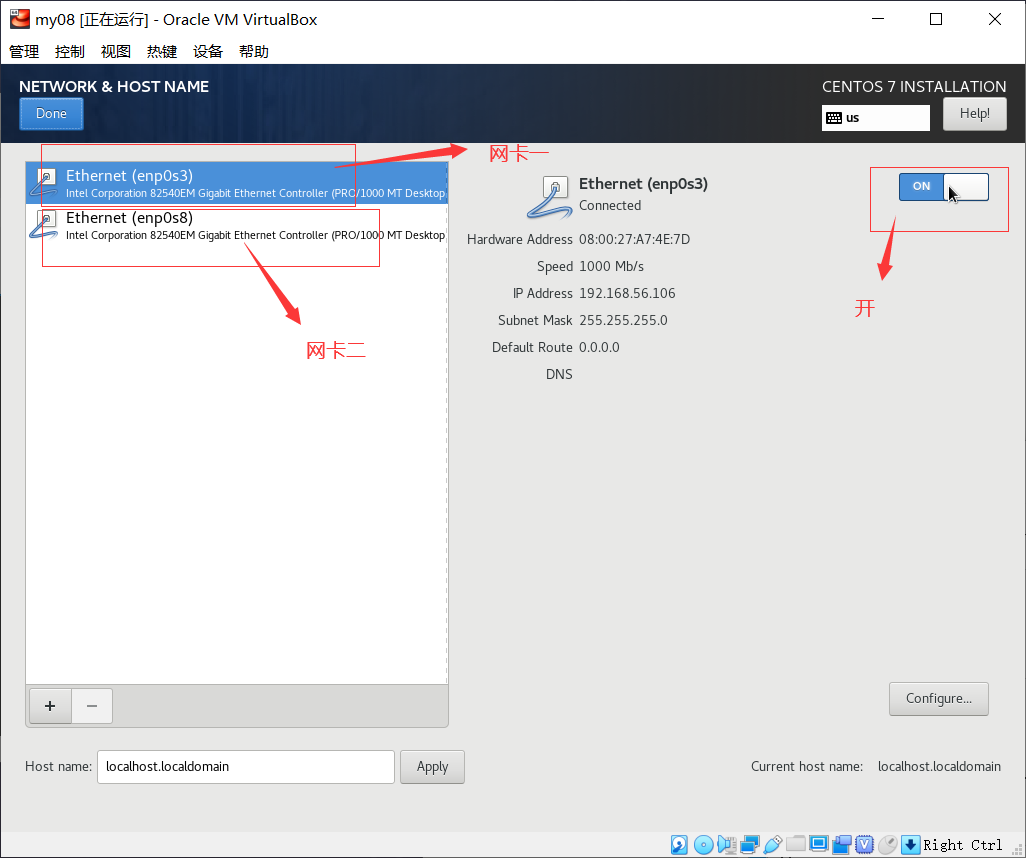
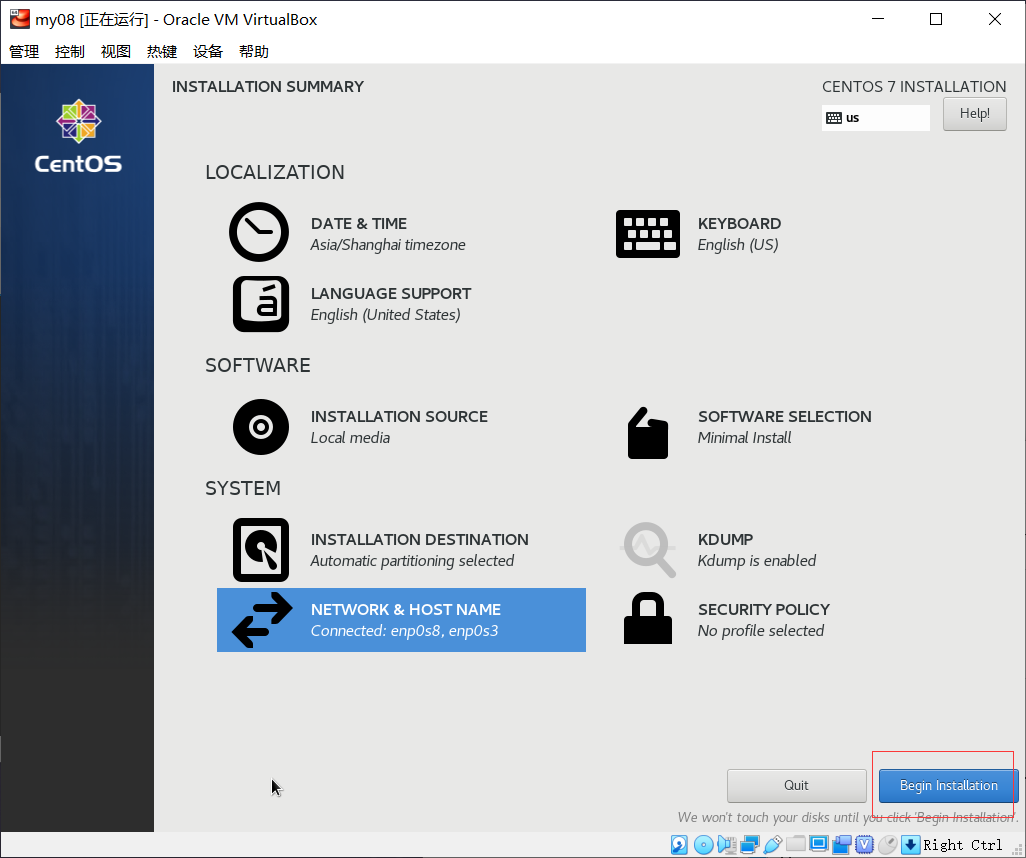
然后需要设置三个东西,默认时区,硬盘位置,网卡设置
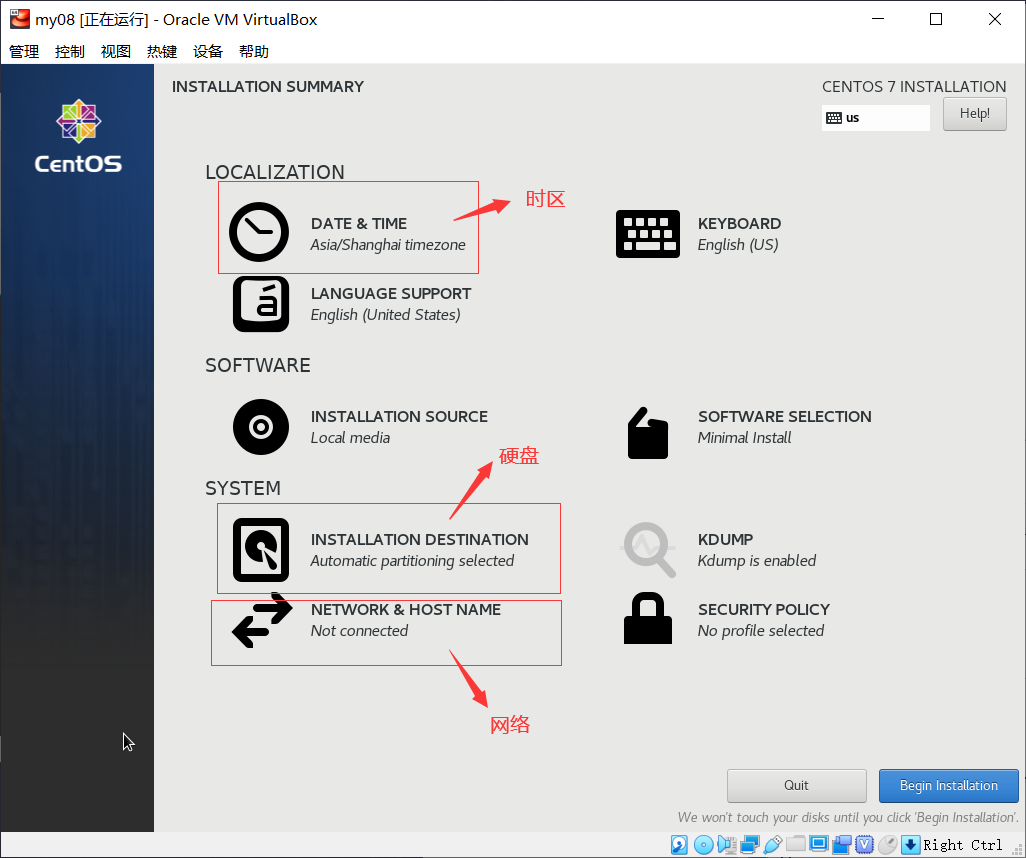
时区设置,直接点选中国的地图,默认帮你设置到亚州上海区域。点done完成
设置硬盘之间点进去,确认即可,因为默认已有相关设置
网卡设置将两张网卡开启,并done
设置好后,开始安装
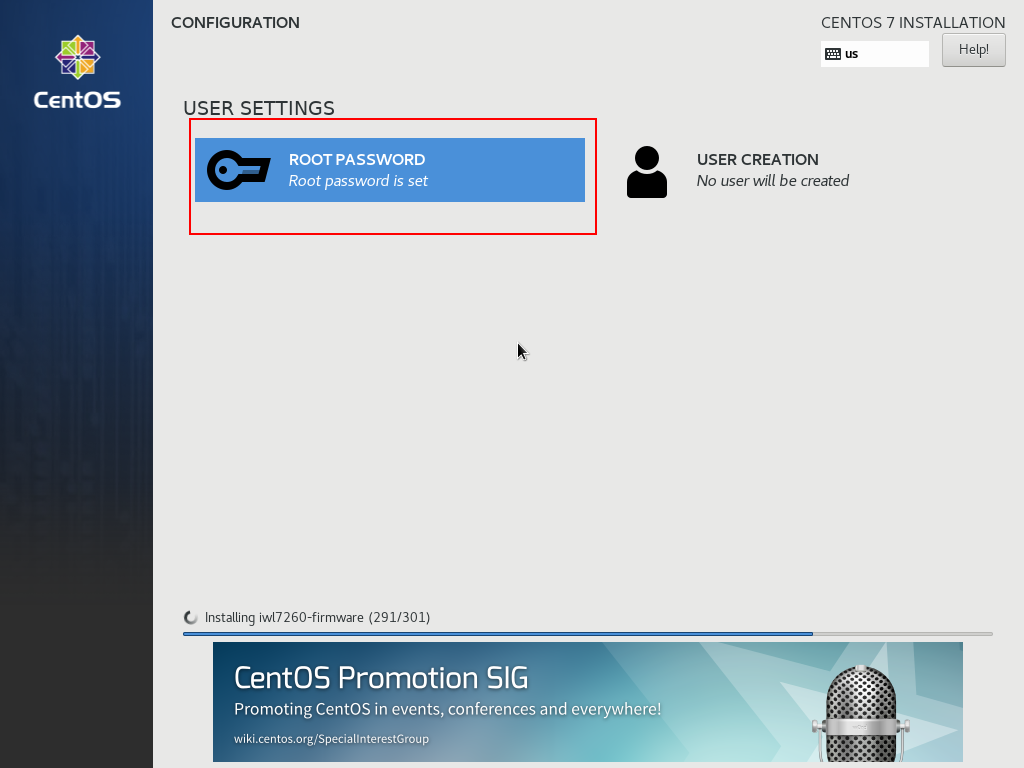
再设置用户和密码。可以只设置密码,则默认为root用户(顶级用户)密码
4.一些linux的初始配置
进入后输入用户名和密码,进入操作页面
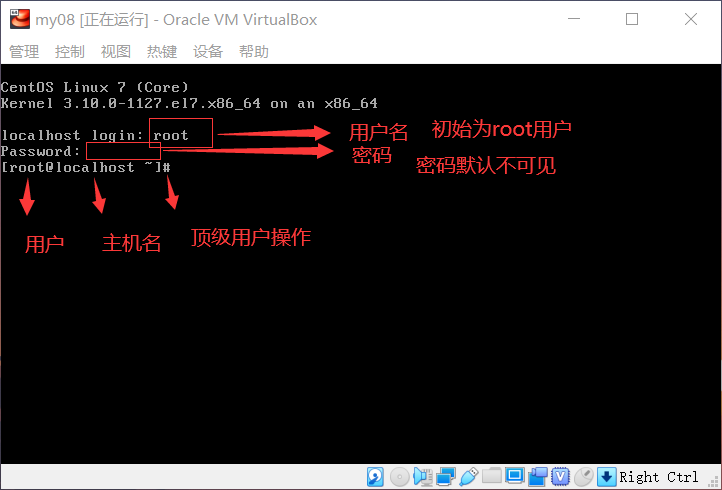
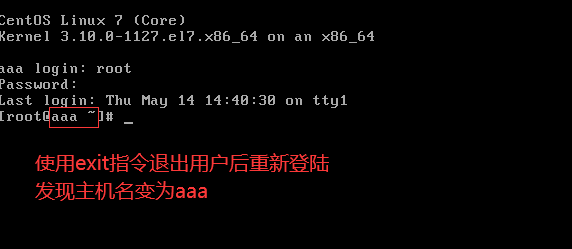
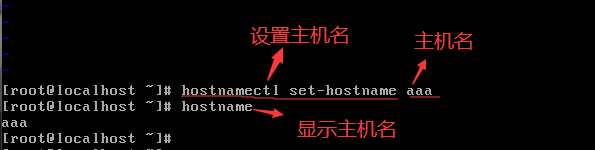
用hostnamectl set-hostname可设置主机名
设置固定ip地址,并设置开启启动网络
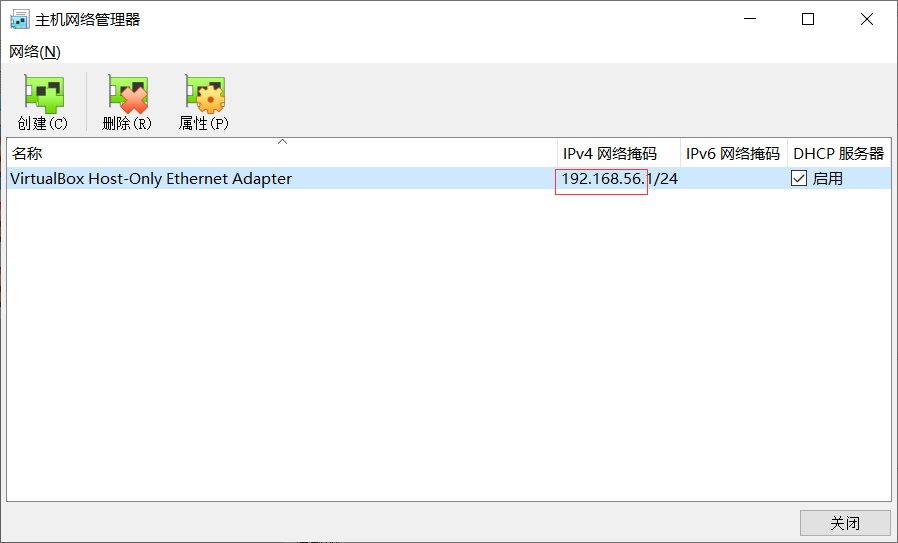
在设置之前,可以再vbox界面按ctrl+h,先查看主机的子网掩码,前三位的是网络号,即ip地址的前三位
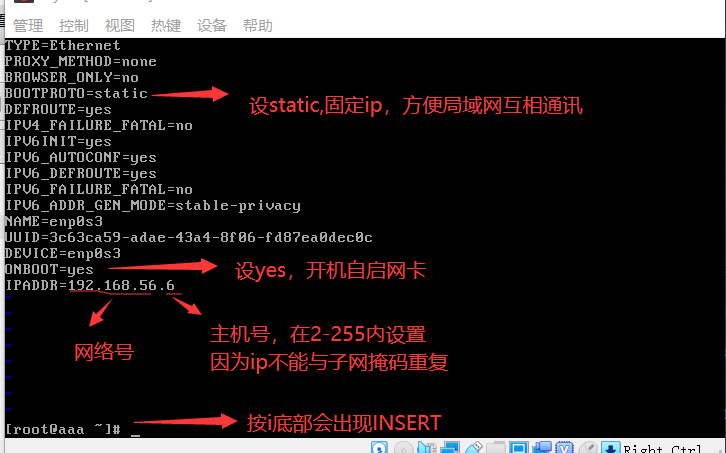
代码:vi /etc/sysconfig/network-scripts/ifcfg-enp0s3
进入网络配置文件的编辑页面,再按i进入编辑模式(进入插入式编辑模式后,底部会出现INSERT字样)
设置BOOTPROTO=static,将ip地址设为静态的。设置ONBOOT=yes,开机自启网卡
IPADDR一开始没有,需要按o新建一行,再自己写
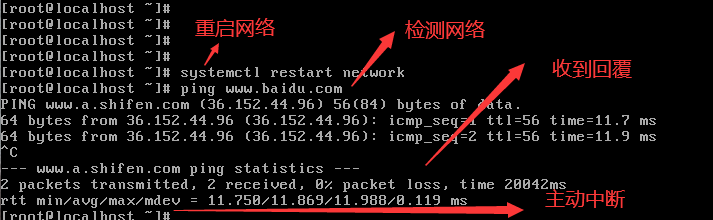
接着使用systemctl restart network重启网络后,再用ping指令来检测网络连接功能,若网络功能没有问题,就会收到远端的回应。
注意,若网络功能实现,则ping指令会是本机不断收到信息,要使用ctrl+c中断请求
补充几点
1,打文件夹的时候不需要打全称,打几个字母再按tab可以自动补全
2,键盘上下键可以快速打出已打过的重复代码
3,关机命令shutdown now
4,linux系统的防火墙,有时会导致外部网络无法连接到操作系统,可选择性关闭或禁用
关闭防火墙:systemctl stop firewalld
禁用防火墙:systemctl disable firewalld
5.连接linux
由于linux原有的黑窗口不太易操作,所以操作linux一般使用一些终端模拟软件,常用的有XManager,MobaXtern等
XManager的免费内容(Xshell+Xftp):https://www.netsarang.com/zh/free-for-home-school/
MobaXterm是免费软件:https://mobaxterm.mobatek.net/
这里用Xshell演示连接过程
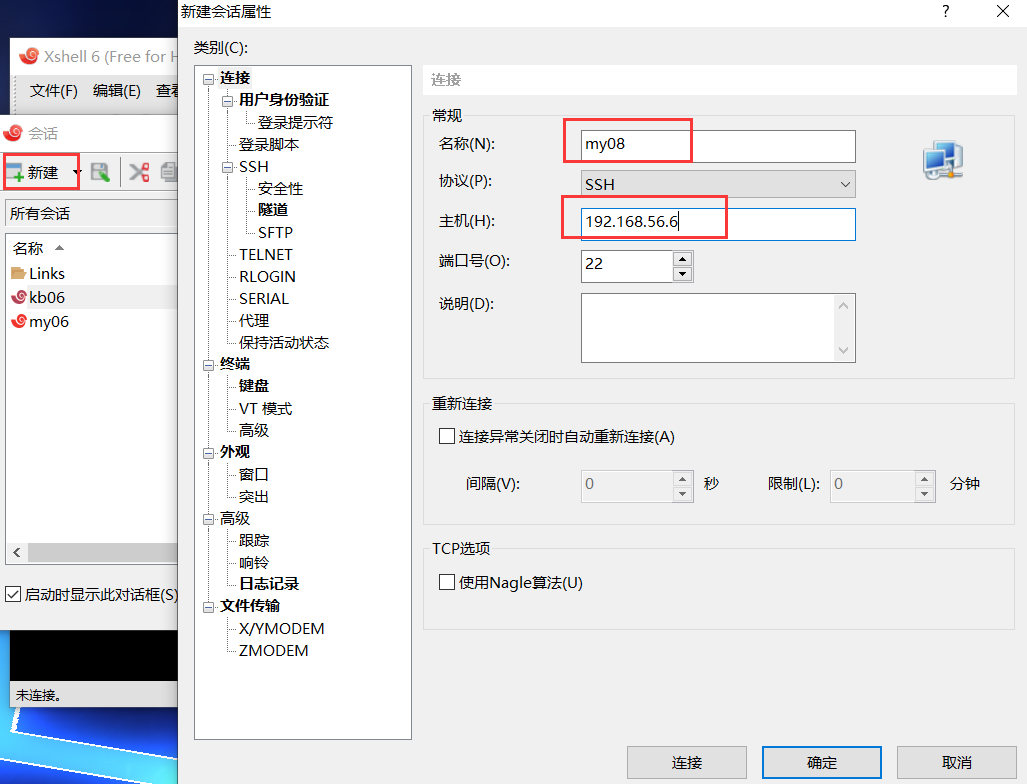
打开Xshell,新建会话,修改名称和主机ip
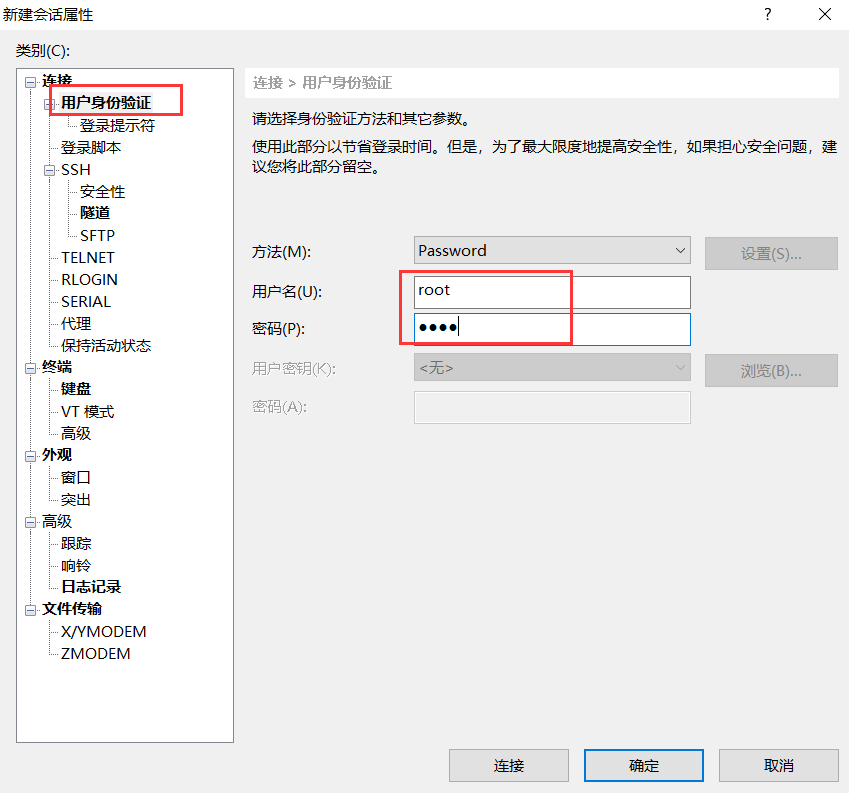
在用户身份连接中输入用户名和密码
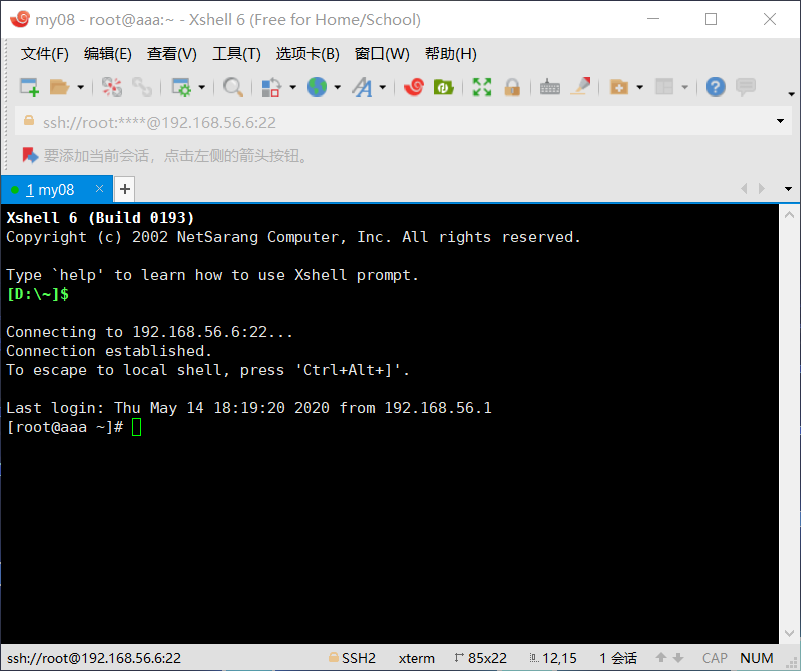
然后连接即可(注意要连接成功,需要先开虚拟机)
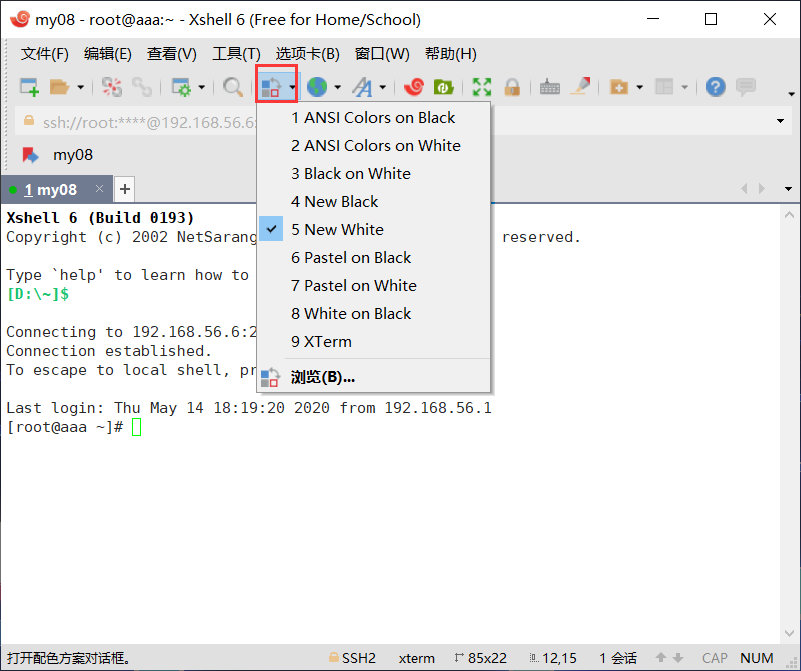
可更改配色方案
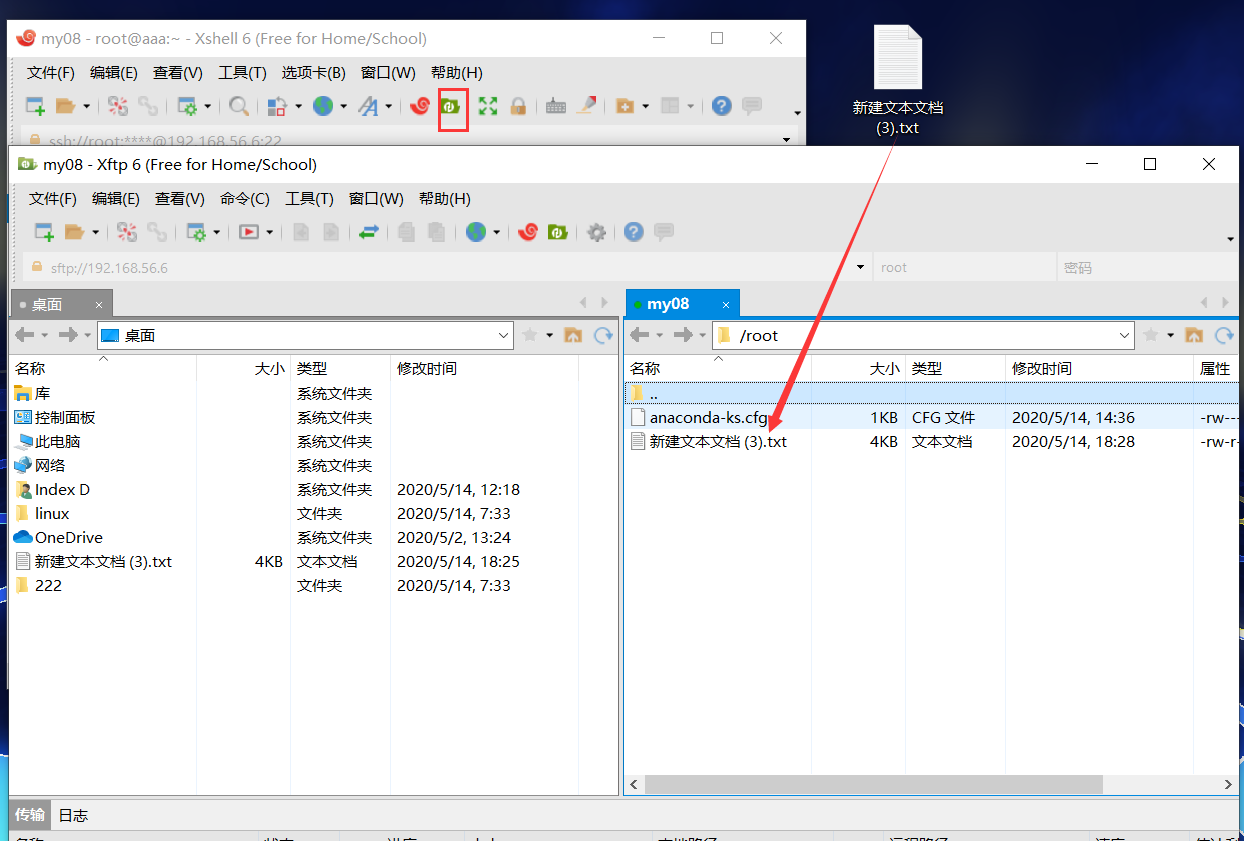
在界面上打开Xftp,可方便的管理windows和linux上的文件(增删改查),并可以互相传输文件(将文件拖动到对应文件夹即可)。

 浙公网安备 33010602011771号