
Linux基础操作-02
Linux操作
1.Linux操作权限
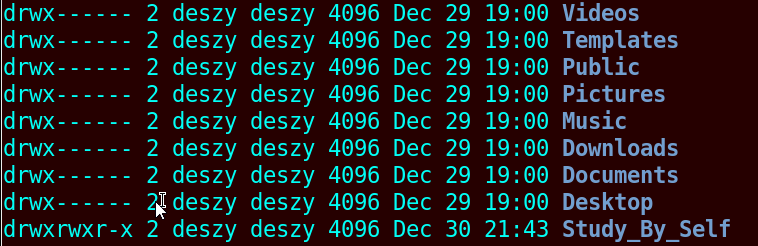
显示详细信息之后,文件地权限显示 drwxrwxrwx
- “-” 表示常规文件
- d 目录文件
- b 块特殊设备
- c 字符特殊设备文件
- p 管道设备文件
- l 链接文件
drwxrwxrwx - r 表示可读
- w 表示可写
- x 表示可执行
- 第一组rwx,表示用户地权限
- 第二组rwx,表示文件所在组的权限
- 第三组rwx,表示同组中的其他用户的权限
修改用户的权限
chmod ugo+r 文件路径     表示给user,group,other +表示添加可读权限
chmod a+r 文件路径      a=all=ugo
chmod ug+w,o-w 文件    用户和组中的人可以编辑,其他人不能操作
chmod -R a+r *       -R表示递归   *表示当前路径下所有文件
chmod 750 filename
使用数字的方式进行设置权限
- r 的权重为4
- w 的权重为2
- x 的权重为1
- 777 每一位对应User,group,other对应的权限权重之和
chmod 777 文件        ugo都有读写可执行的权限
chmod 772 文件        other只有写的权限
2.文件显示的命令
more 文件             每次只显示一屏内容
less 文件             打开vim或者gvim查看文件
head -n 文件名        查看文件的前n行
tail -n 文件名        查看文件的最后几行
cat 文件名会显示全部内容在屏幕中    ctrl+s 停止滚屏   ctrl+c中断命令   ctrl+q 退出命令
cat -s 文件名         文件中多行相连的空行用一个空行显示
- -q 表示显示文件标题
- -v 表示不显示文件标题
shell中重复使用命令,使用上下键
3.显示使用过的命令
history
4.复制文件命令
cp -rf 文件路径 复制到的文件目录
  -r 表示递归复制
  -v 表示显示进入
  -i 表示询问
  -f 表示强制复制
cp 文件 文件_2          复制当前目录下的文件并进行更改名称
cp -rf 目录1 目录2 目录3   将目录1和目录2拷贝到目录3中
cp -r *.v ../rtl/
Linux不同文件之间进行复制粘贴
- 鼠标左键进行拖动,选择要复制的内容(左键双击文件名进行选中文件)
- 然后使用左键点中目标文件,按中键实现粘贴
5.新建文件
  touch test         新建test文件
  gvim test          打开文件
  mkdir dir_test     创建文件夹

  touch 文件夹        可以更新文件的时间,防止旧的文件被删除,需要进行更新时间
6.删除文件
  rm -rf 文件/文件夹
   -r 表示递归  删除文件夹及其中的内容
   -f  表示强制删除无需确认
   -v  显示删除进度
   -i  需要进行确认
7.移动文件
  mv -f/-i 文件1 文件2           同意文件夹下就是更改名称
    -i 表示询问是否覆盖已有文件
    -f 表示force,不询问是否覆盖已有的文件
    -v 显示文件移动进度
8.文件内容统计
  wc -c/-i/-w 文件列表
    -c 表示统计字节数
    -i 表示统计行数
    -w 表示统计字数
9.查找文件
  find 路径 -name/-size 关键词 -print               -print 显示结果

  find /路径 方式(-name/-size/-user/-ctime) "*.txt"/用户名/+200M(大于200M)/-200M(小于200M)/-1(表示一天内操作过的文件)
10 grep
  grep module *                  查找当前目录所有的module
  grep 关键词  * -r              查找当前目录中的目录中的文件,-r表示递归
  grep 关键词  * -i              -i表示不区分大小写
  grep 关键字 文件  再文件中查找关键字,含有关键字的行显示出来
  grep -n 关键字 文件           显示行号
  grep -i 关键字 文件          -i表示忽略大小写,不区分大小写
  grep -v 关键字 文件           显示不包含关键字的行查找出来
  与ps结合,查找进程
  ps -ef | grep sshd           查找进程中含有sshd的进程信息
  ps -ef | grep -v sshd        不含sshd的进程
  ps -ef | grep -c sshd        含有ssh的进程的个数
11.排序
sort 文件         进行内容排序
gvim 中使用命令模式:sort进行排序
12.比较两个文件内容
  diff 文件1 文件2
    结果中,<表示文件1,>表示文件2
    3c3--表示第三行有不同

  gvim -d 文件1 文件2           也可以进行比较文件之间的不同,带颜色的都是不同的地方

  diff -q 文件1 文件2
    -q 表示只报告什么地方不同,不报告具体的不同信息
    -i 表示忽略大小写变化
    -r 在比较目录时比较所有的子目录
    -s 两个文件相同时才报告
13命令的重定向与管道
在Linux系统中,执行一个shell命令行时通常会自动打开三个标准文件,即标准输入文件(stdin),通常对应终端的键盘;标准输出文件(stdout)和标准错误输出问今(stderr),这两个文件也都对应终端的屏幕。
Linux重定向可以将文件的标准输出重新定向输出到文件中,或者将数据文件作为另一程序的标准输入内容。
  ll > file.txt    将ll显示的内容写到file.txt文件中  >覆盖之前的内容
  ll >> file.txt      >> 追加在文件的后面
输入重定向,将文件作为某一个程序的输入
grep keyword < file.txt
管道符
“|” 前一个命令的输出,作为后一个命令的输入
  ls -a | grep /bin
  //先打开文件,然后查找Height然后统计
  cat sample.txt | grep "Hight" | wc -l
14.文件或者文件夹的打包
  tar -选项  文件或者文件夹
     -c 压缩
     -x 解压
     -v 显示详细进度
     -f force
     -z 使用gzip压缩

  tar -cvf 压缩文件.tar 文件或者文件夹
  tar -xvf 压缩文件夹.tar

  tar -czvf 压缩文件名.tar.gz 文件夹或者文件
  tar -xzvf 压缩文件名.tar.gz

  tar -tvf xxx.tar     不解压,只进行查看压缩包内容
15.联机帮助
  man 命令
  命令 --help
  whereis 命令   查看命令的安装目录
  which 命令     输出命令的全路径
16.其他命令
history    查看先前的指令
!$ 执行最近的一条命令        使用上下键可以调出

ctrl+z 将当前命令挂起,放到后台运行
fg     恢复挂起的命令,放到前台运行
ctrl+c 终止当前的命令
shift+ctrl+n   新建终端窗口
shift+ctrl+T   新建终端标签页
shift+ctrl+q   关闭终端
shift+ctrl+w   关闭标签页

终端中进行复制,左键选择,鼠标中键进行复制

ps -u 查看当前自己使用的进程
kill -9 进程号  -- 杀死相关的进程
top  实时进程  --> ctrl+c或者q关闭top进行
ps -ef 进程快照


du -sh --当前文件空间占用
du -sh * -- 查看当前文件夹下的所有文件所占用的空间
du -h -- 查看所有的目录占用空间,递归显示
du -h --max-depth=1  --

 浙公网安备 33010602011771号