
Python开发环境配置(Anacoda&Pycharm)
Anaconda3安装
下载Anaconda3
由于anaconda3官网是在国外,下载可能比较慢,这里使用清华镜像站:点击进入

下载完成后点击安装
安装
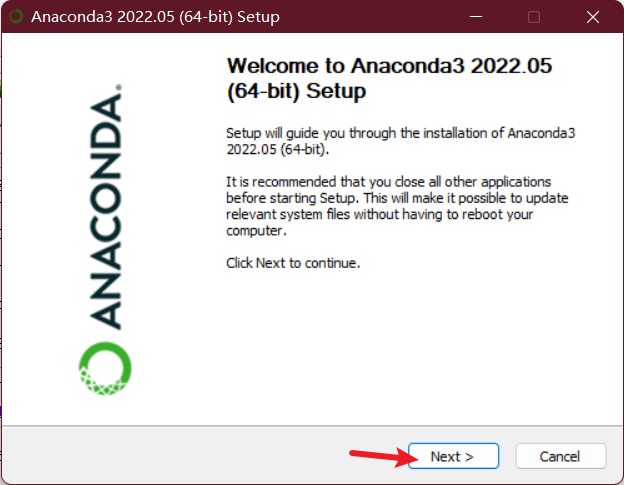
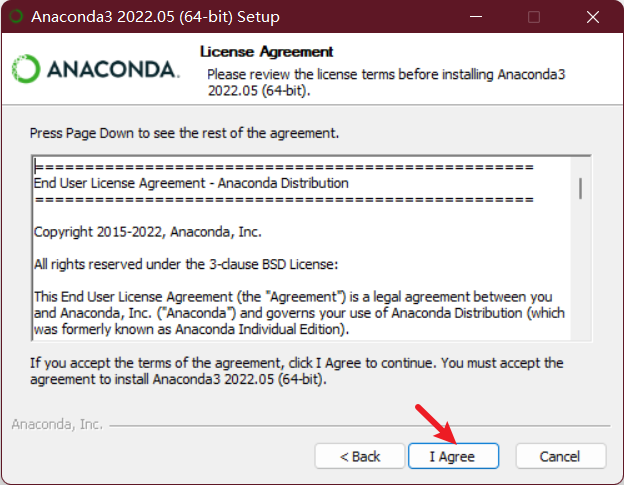
一直下一步
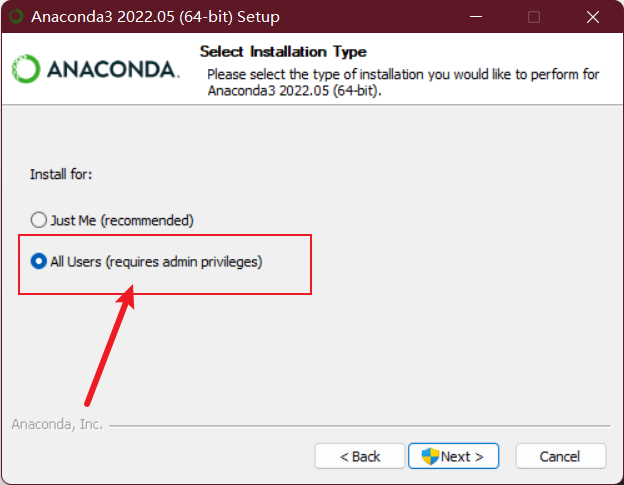
为计算机上的所有用户安装
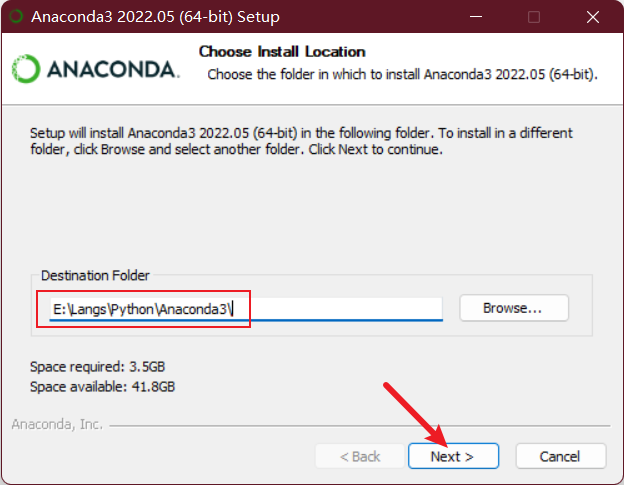
选择安装目录,然后下一步,不建议放在C盘下,anaconda后期占用空间很大
安装
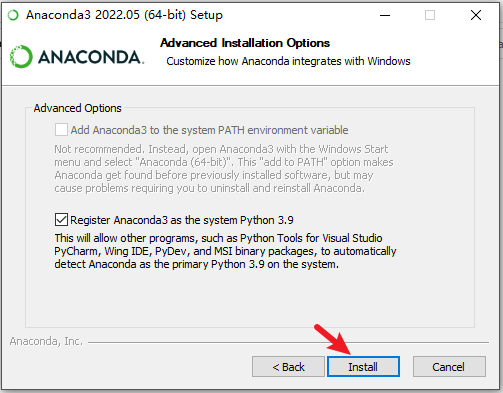
一直下一步,
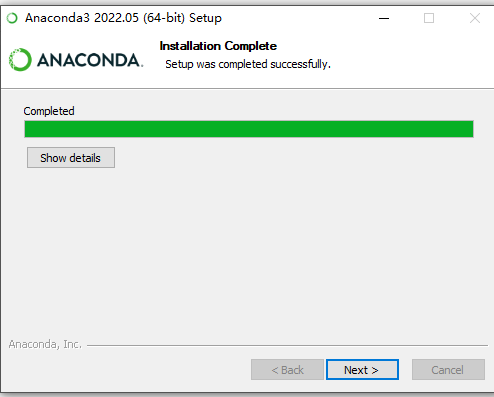
完成
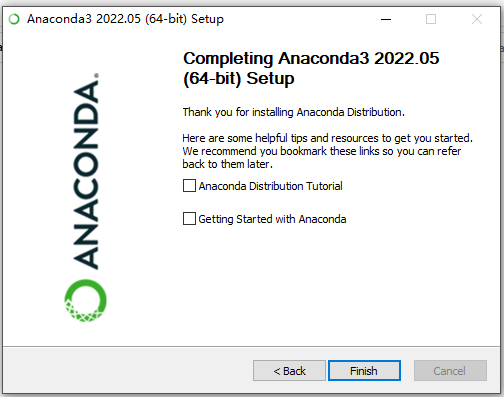
(重点)环境配置
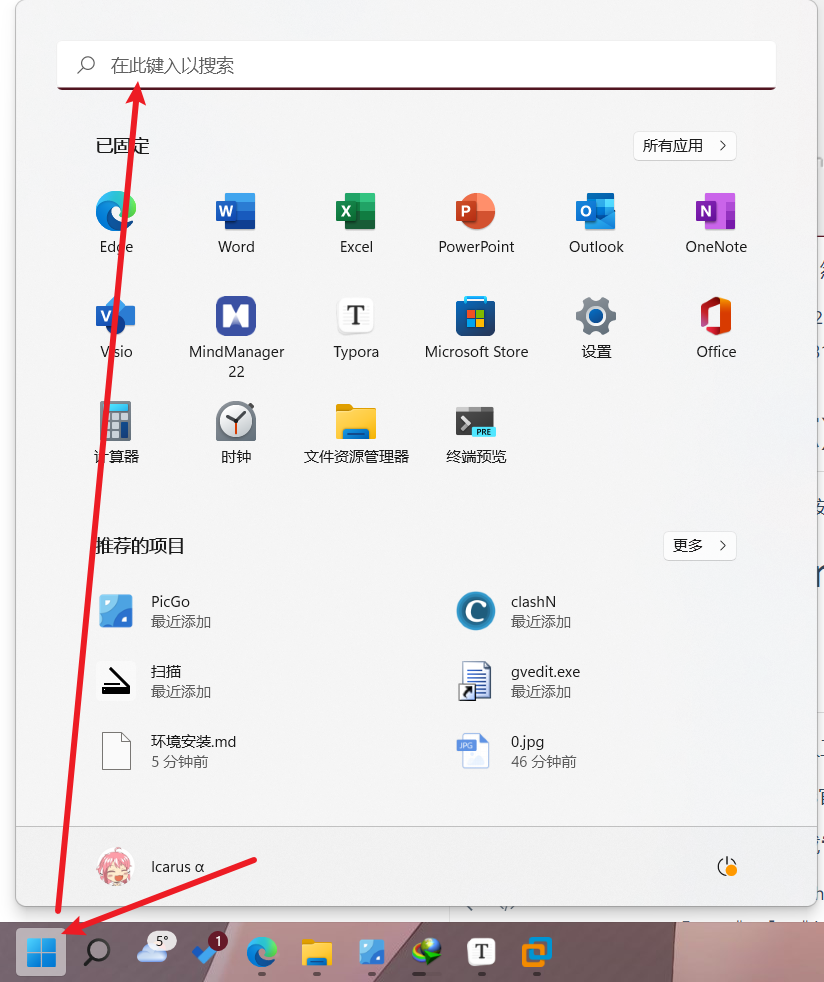
直接点击开始(按住win)按钮,在上方搜索,输入编辑系统环境变量,并点击。
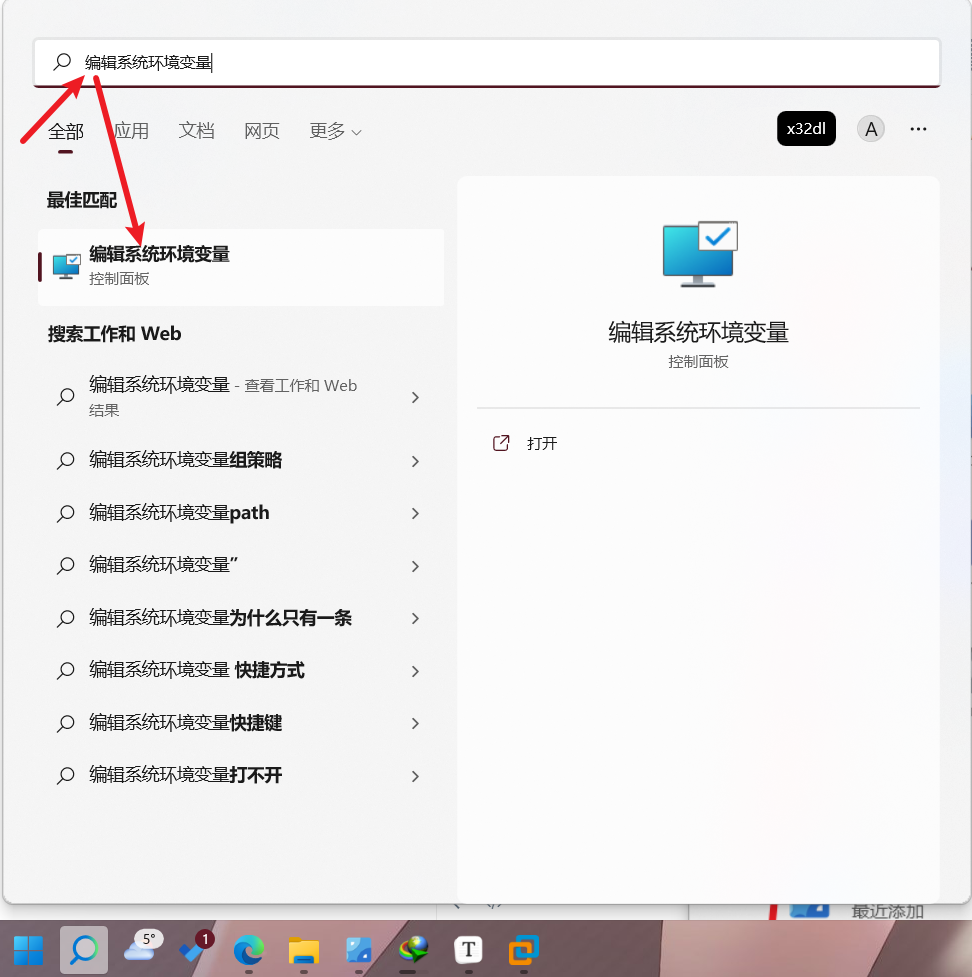
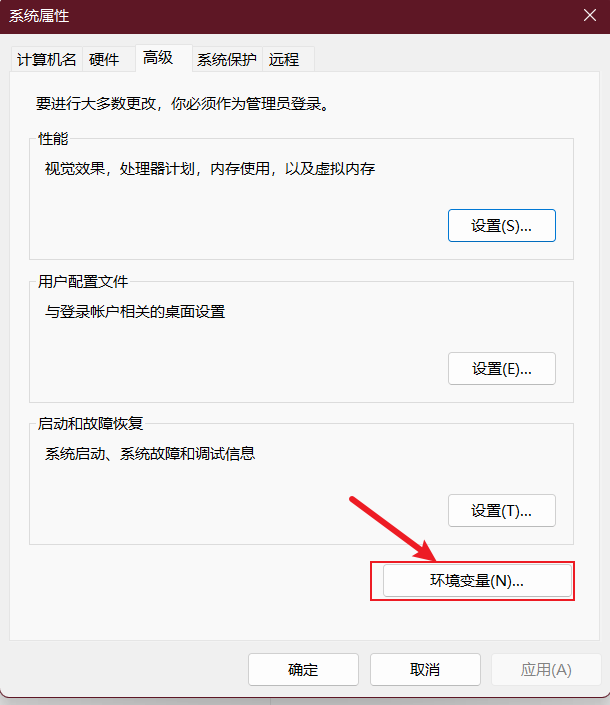
弹出窗口,点击环境变量
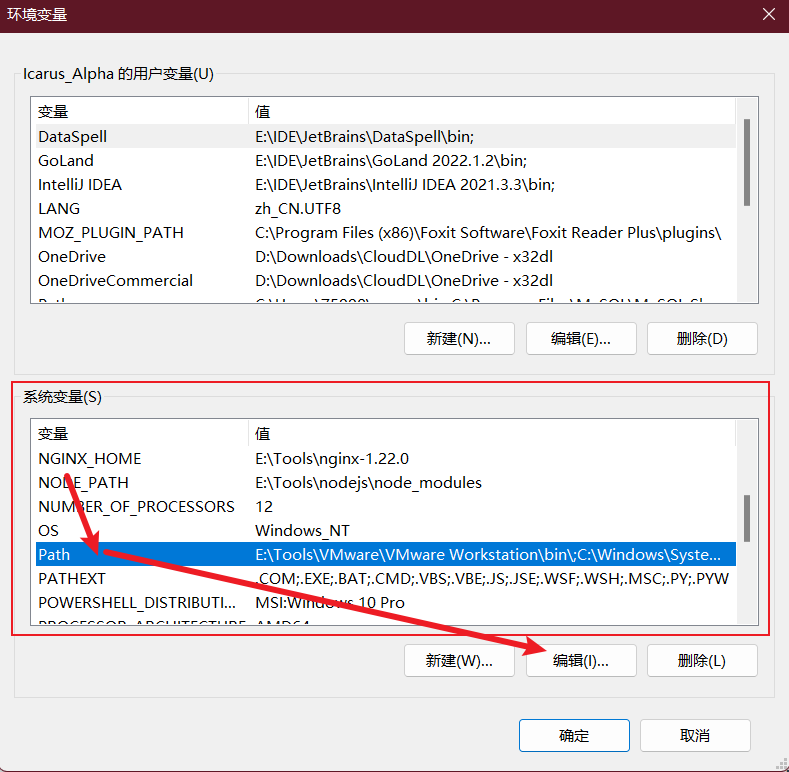
在系统变量中找到Path,点击编辑,点击新建
找到anaconda安装路径,这里我的安装路径为E:\Langs\Python\Anaconda3,复制
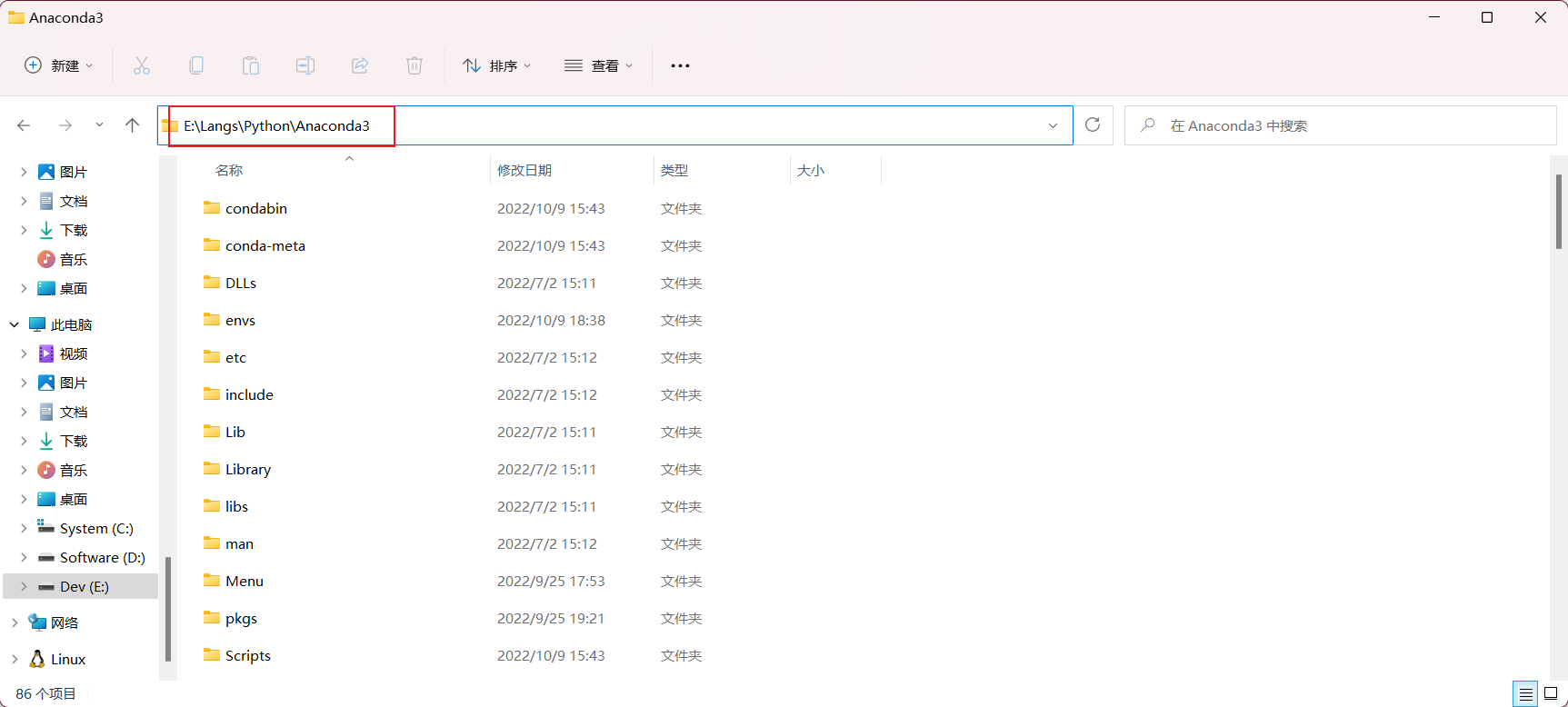
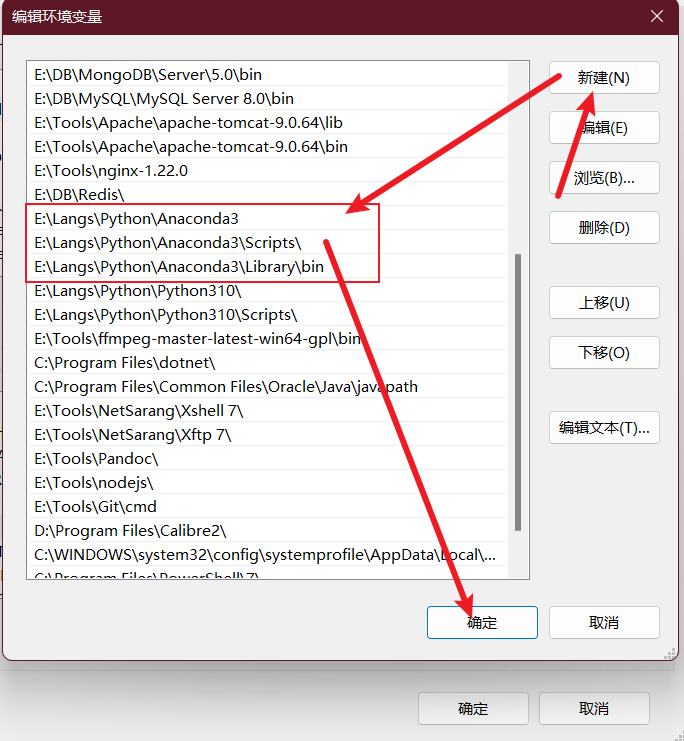
然后在环境变量窗口中点击新建
这里我的Anaconda的安装目录为:E:\Langs\Python\Anaconda3,(win+v,打开剪贴板)
[自己的Anaconda安装路径]
[自己的Anaconda安装路径]\Scripts
[自己的Anaconda安装路径]\Library\bin
新建三个,然后点击完成
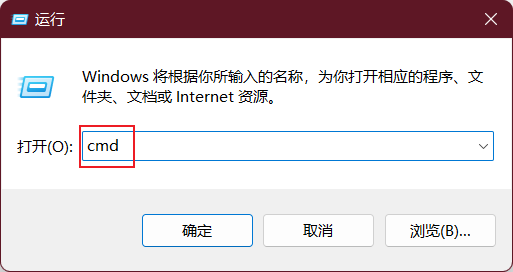
完成之后,按住win+r,输入cmd(command)
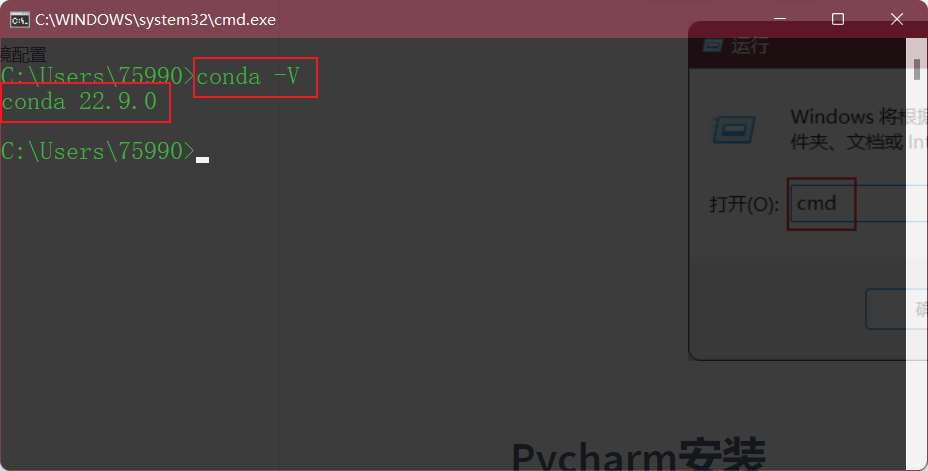
检查环境变量是否配置成功,输入conda -V,返回版本信息即配置成功。
下载镜像源配置
anaconda
使用win+r输入cmd,调出命令界面,输入
conda config --set show_channel_urls yes
生成配置文件。
打开配置文件,生成的位置在
C:\Users\[用户名]\.condarc
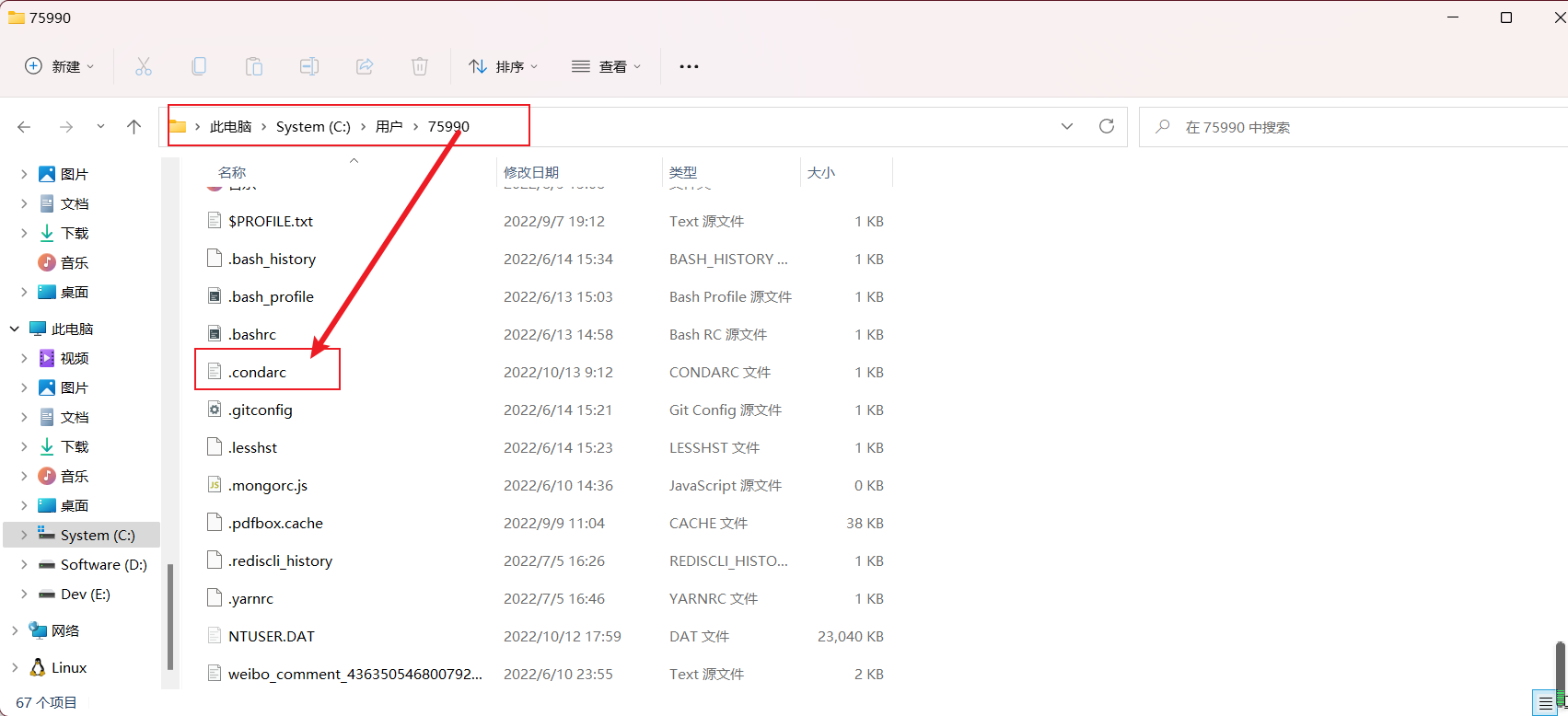
打开编辑,

always_yes: true
channels:
  - http://mirrors.tuna.tsinghua.edu.cn/anaconda/pkgs/r/
  - http://mirrors.tuna.tsinghua.edu.cn/anaconda/pkgs/free/
  - http://mirrors.tuna.tsinghua.edu.cn/anaconda/pkgs/main/
  - http://mirrors.tuna.tsinghua.edu.cn/anaconda/cloud/pytorch/
  - defaults
ssl_verify: true
default_python:
show_channel_urls: true

envs_dirs:
  - [自己的Anaconda目录]\envs
  - C:\Users\[自己的用户名]\.conda\envs

pkgs_dirs:
  - [自己的Anaconda目录]\pkgs
  - C:\Users\[自己的用户名]\.conda\pkgs
编辑后,保存Ctrl+S
pip配置
还是在自己的主目录下,新建文件夹pip
C:\Users\[用户名]\
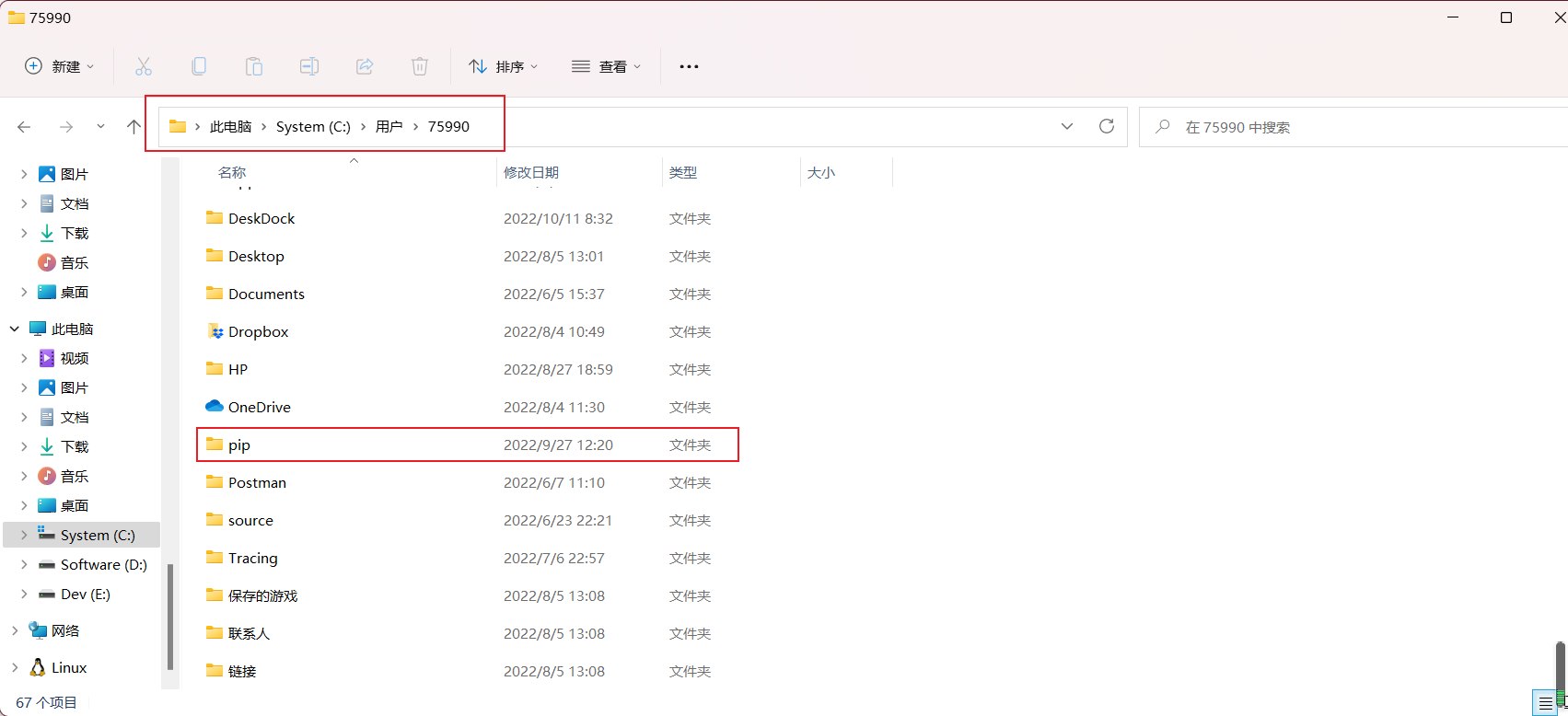
在pip文件夹下,新建pip.ini文件

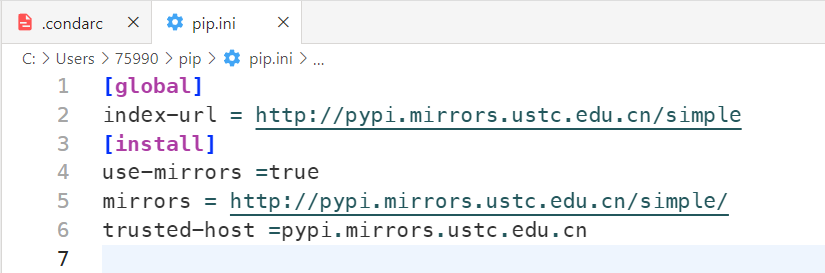
打开编辑,直接粘贴进去,保存(Ctrl+S)
[global]
index-url = http://pypi.mirrors.ustc.edu.cn/simple
[install]
use-mirrors =true
mirrors = http://pypi.mirrors.ustc.edu.cn/simple/
trusted-host =pypi.mirrors.ustc.edu.cn
Pycharm安装
下载
大数据专业和人工智能使用Python编程时肯定会用到这个IDE(集成开发环境),非常好用!!!
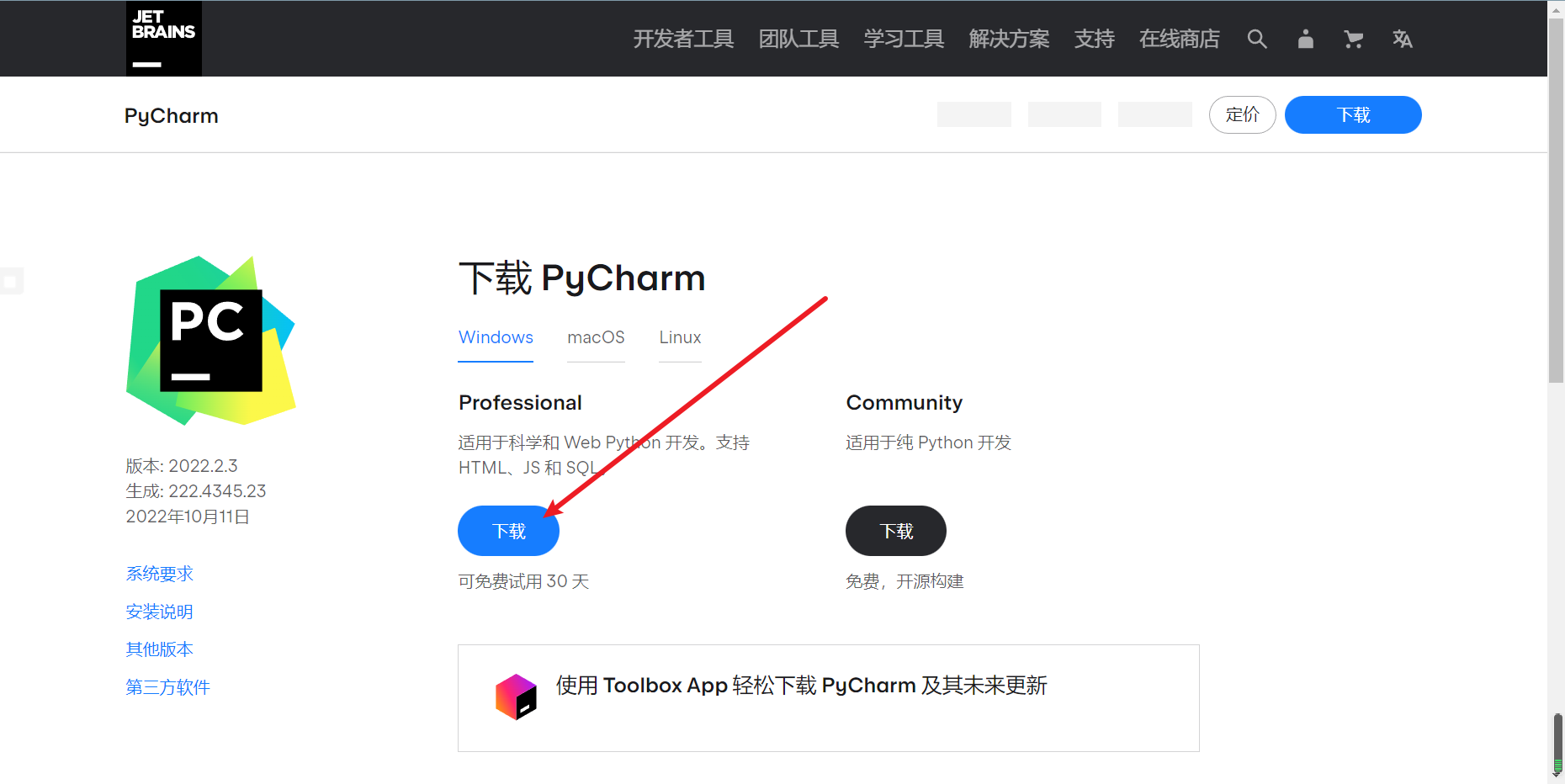
直接去Jetbrains官网下载即可,点击进入
点击下载,下载专业版,后面会提到如何进行学生认证,可以一直使用到毕业。
安装
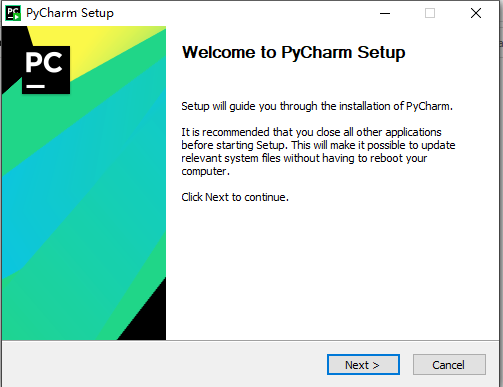
下一步
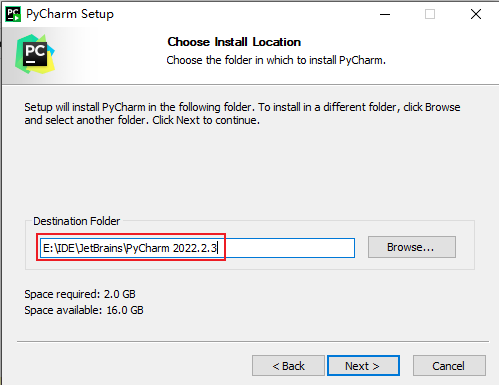
更改目录,改成自己的目录
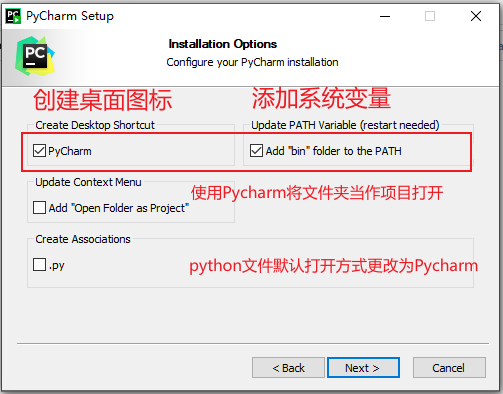
添加系统变量勾上,其他看自己需要,这里我选了下面这两个
安装
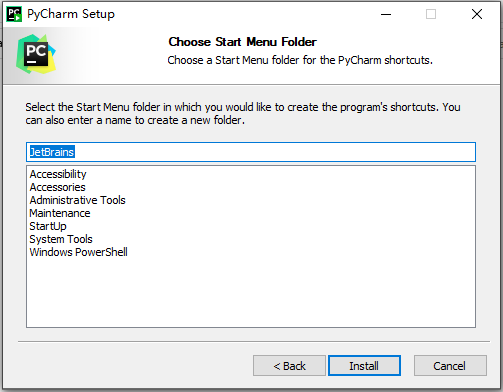
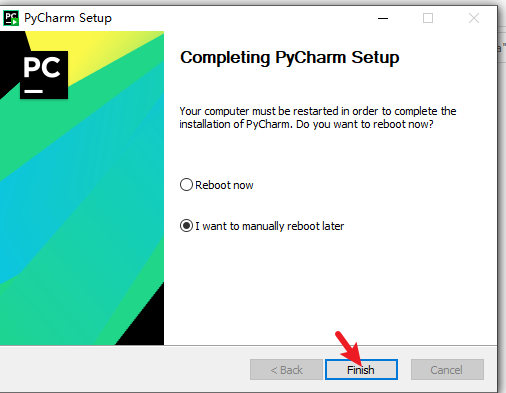
最后完成
学生认证
进入学信网
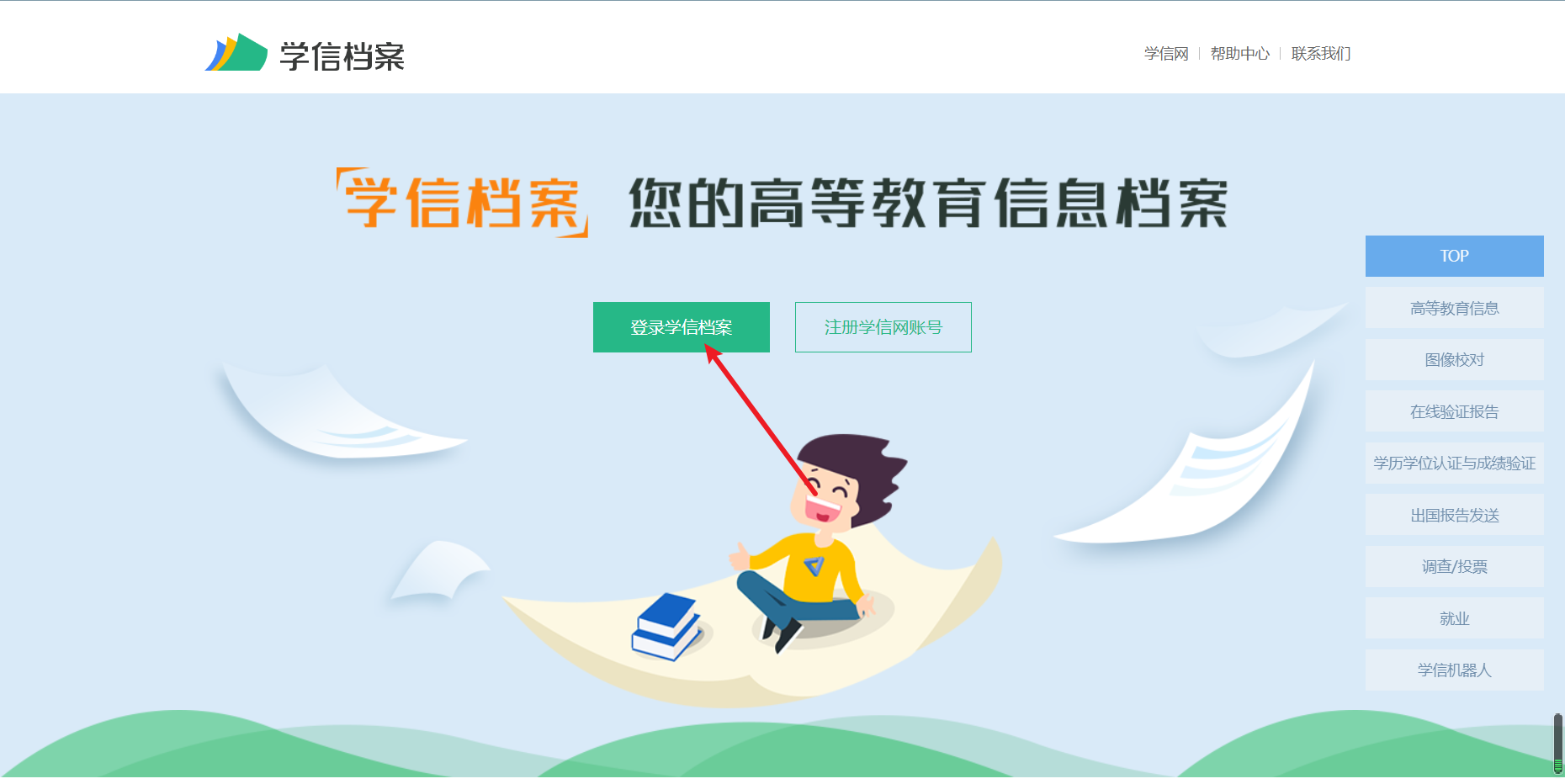
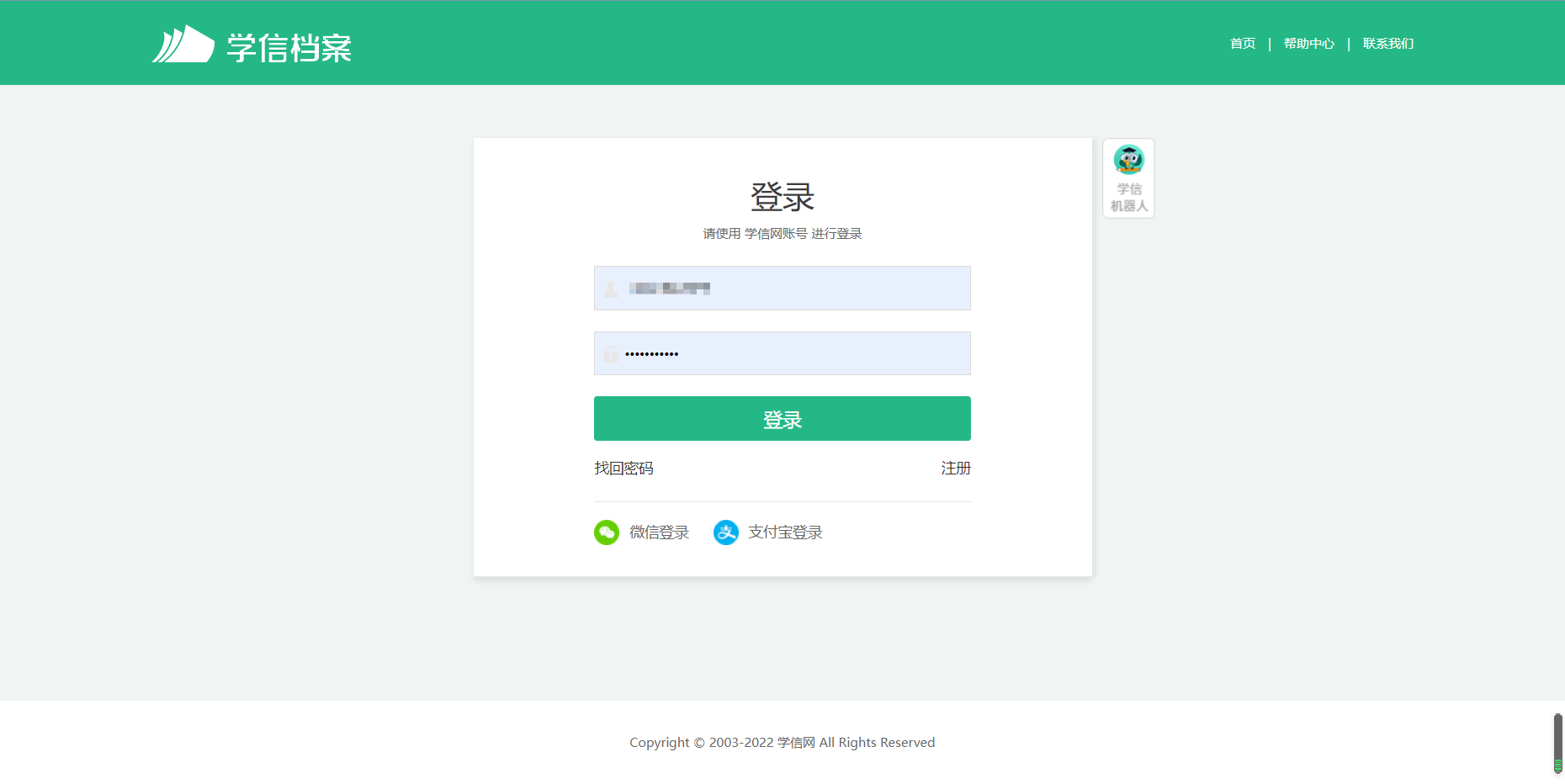
登录
点击申请在线验证报告
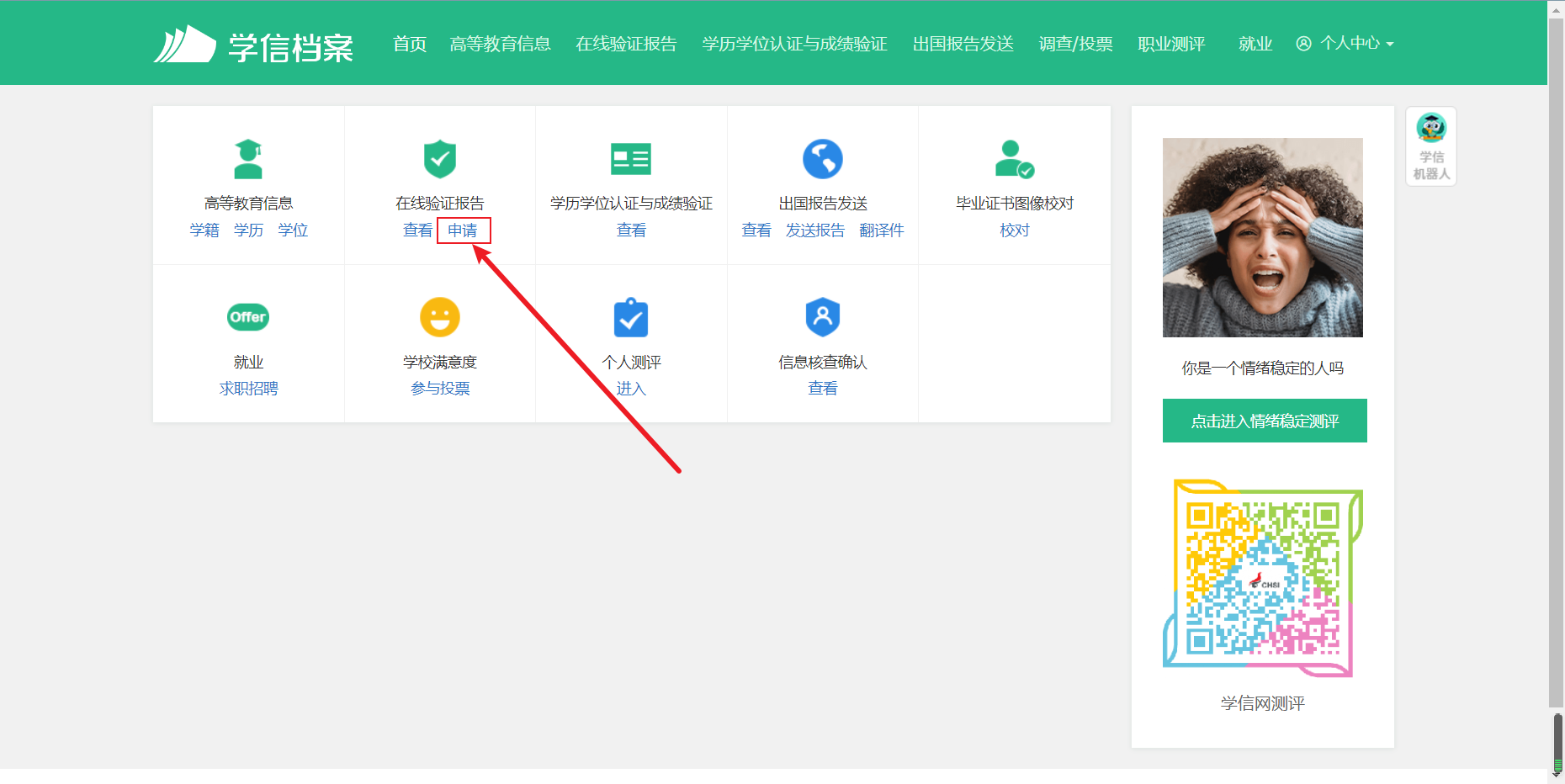
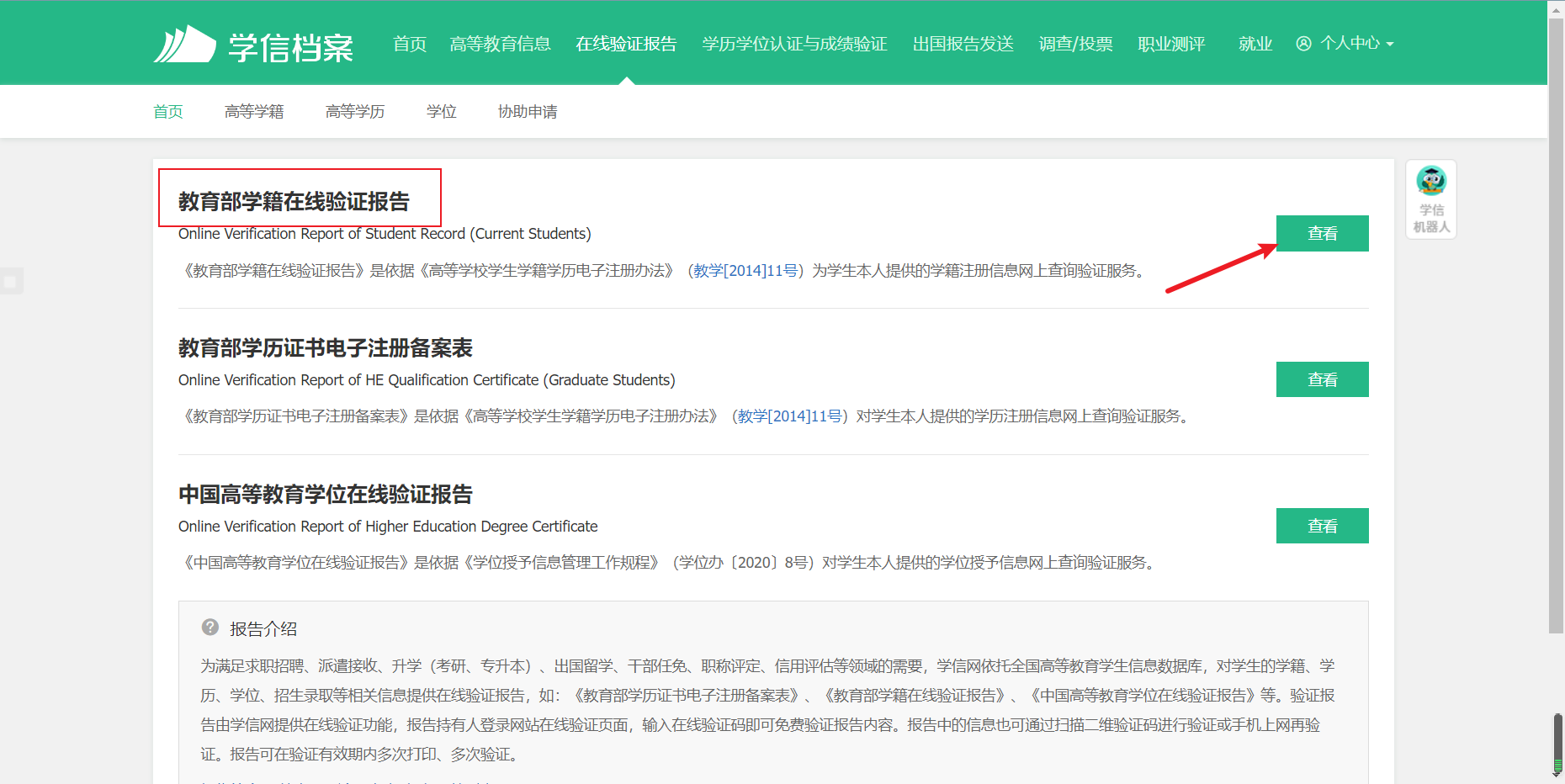
点击查看教育部学籍在线验证报告
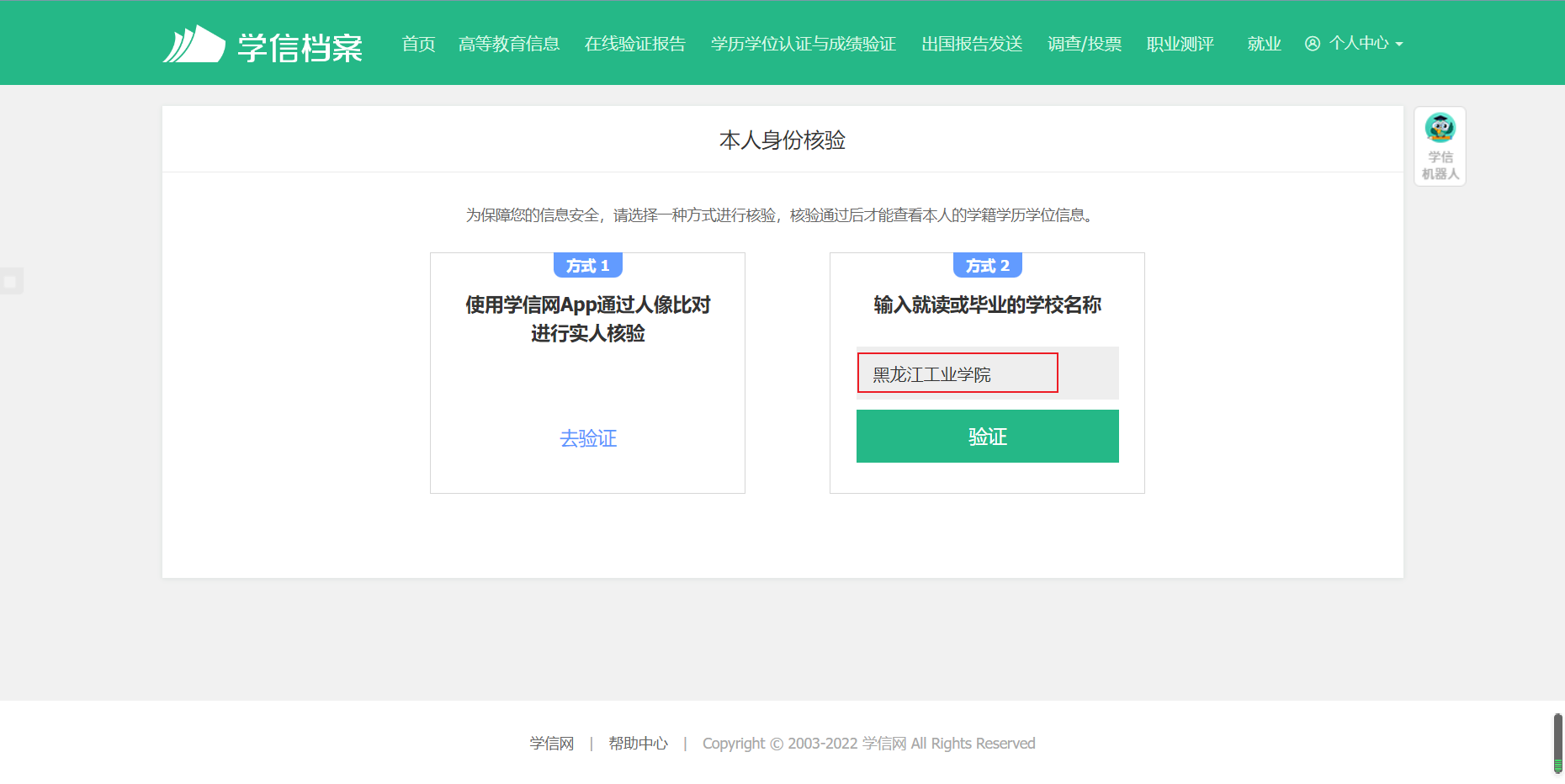
输入学校并验证
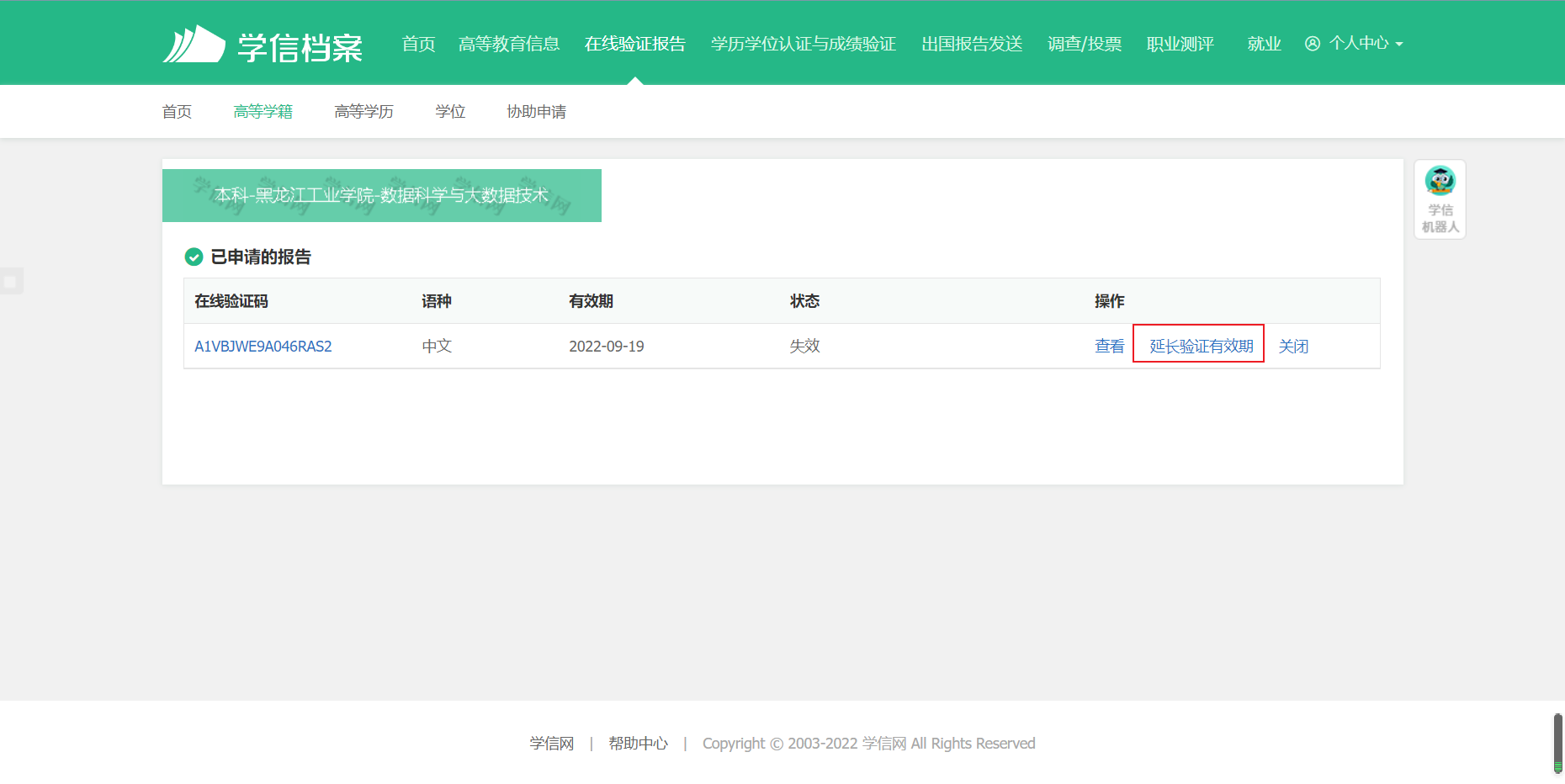
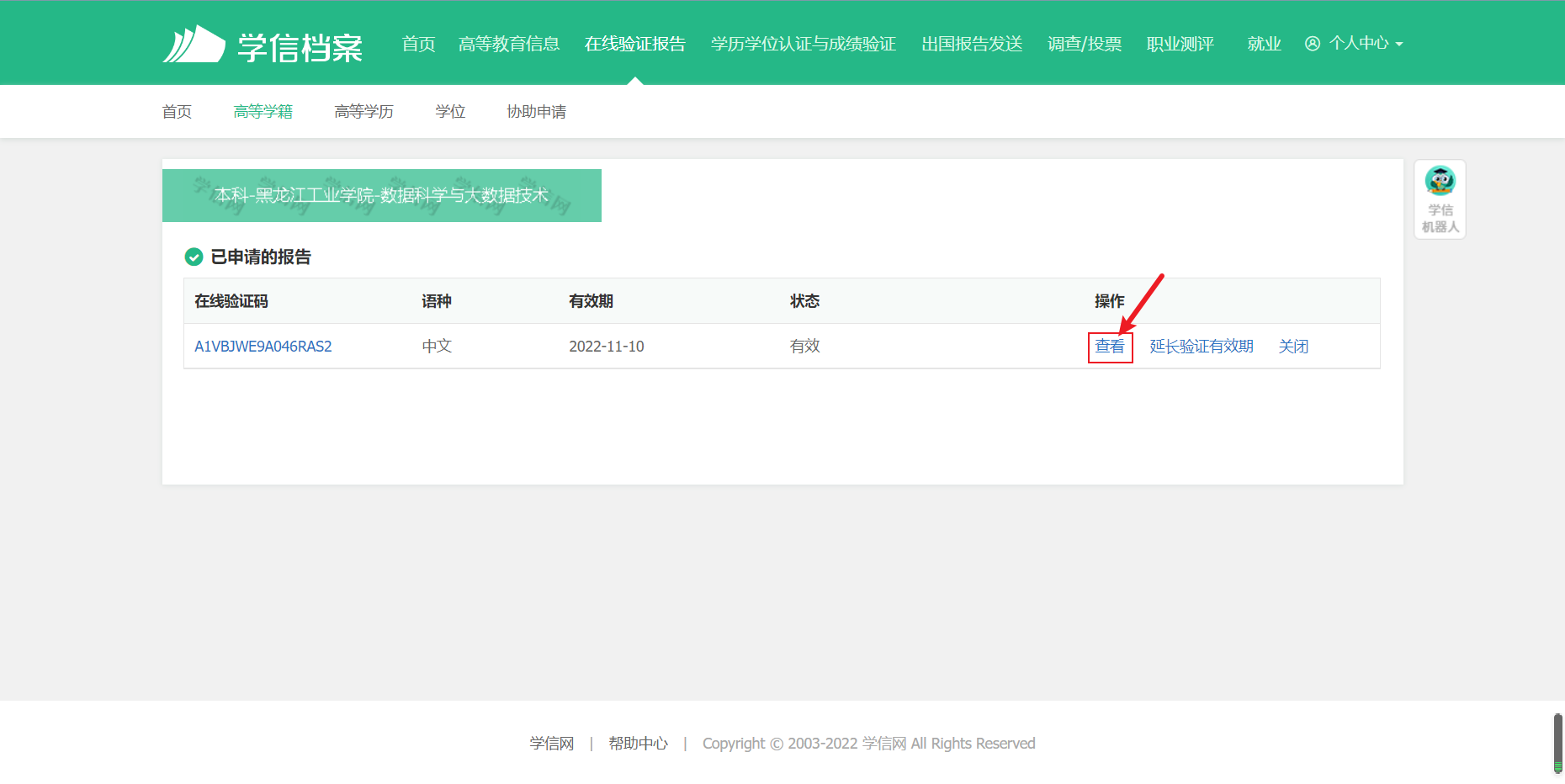
我这个是已经验证过的,直接点延长有效期了,如果没有申请,会有一个申请的按钮,点击申请就可以
申请以后,复制在线验证码(一会会用到),然后点击查看,可以先按win+v键开启剪贴板,然后在复制
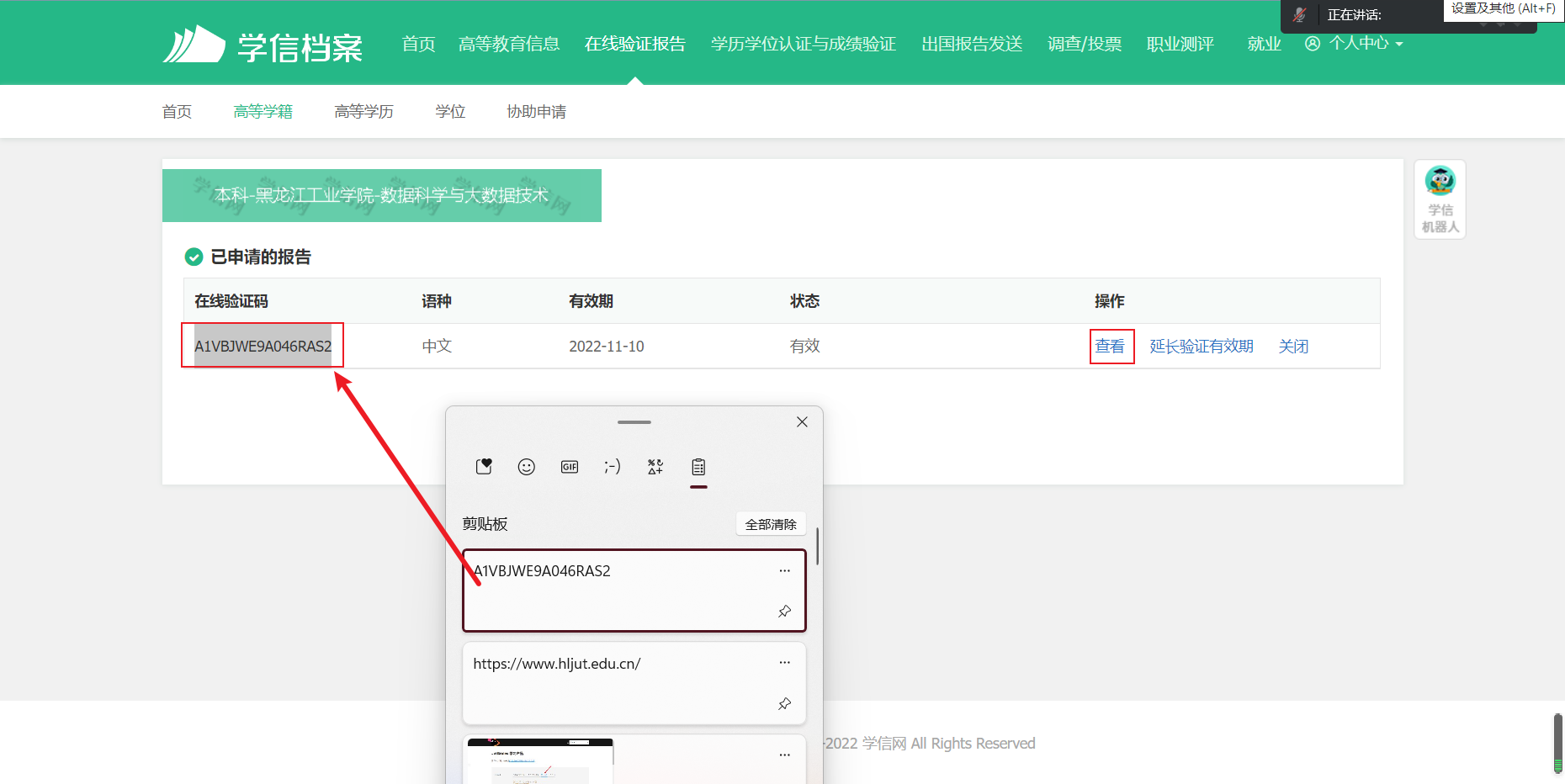
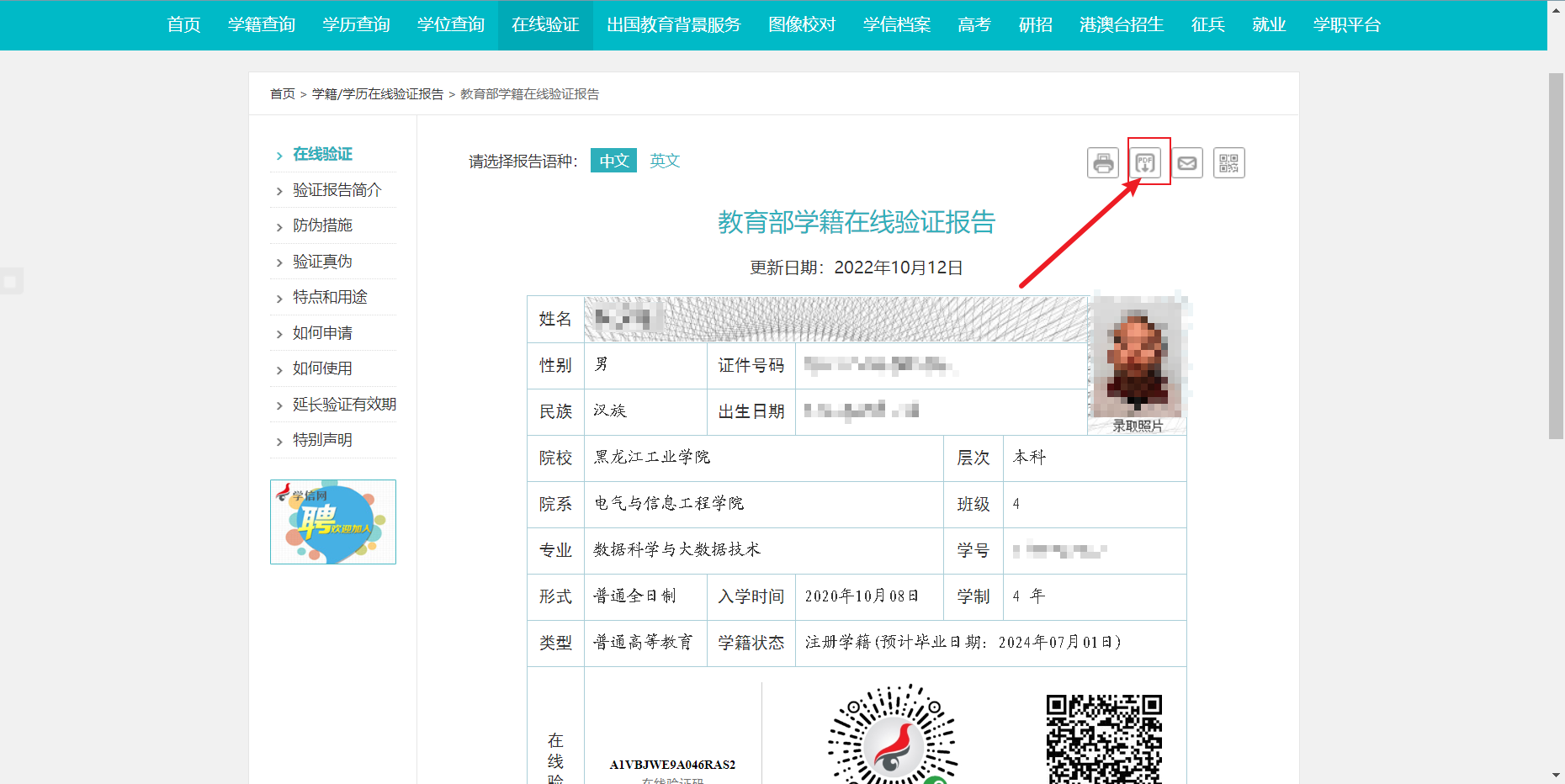
查看后,点击下载pdf,直接存到桌面即可,一会会用到的
注册Jetbrains账号
进入jetbrains官网注册,点击进入注册界面
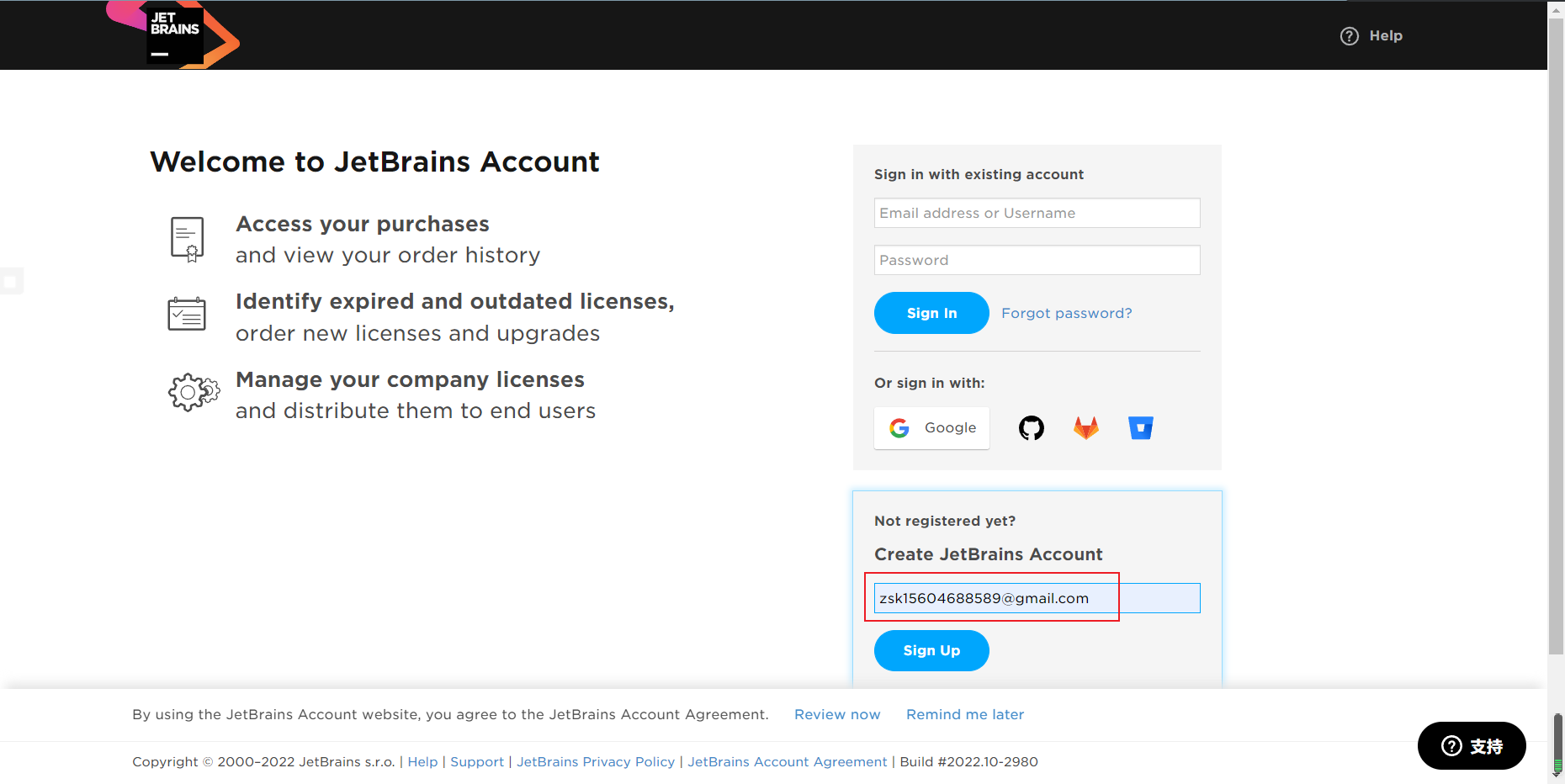
一会学生认证的时候,会用到这个注册时使用的电子邮箱
点击Sign Up注册,然后进入邮箱,点击链接注册。
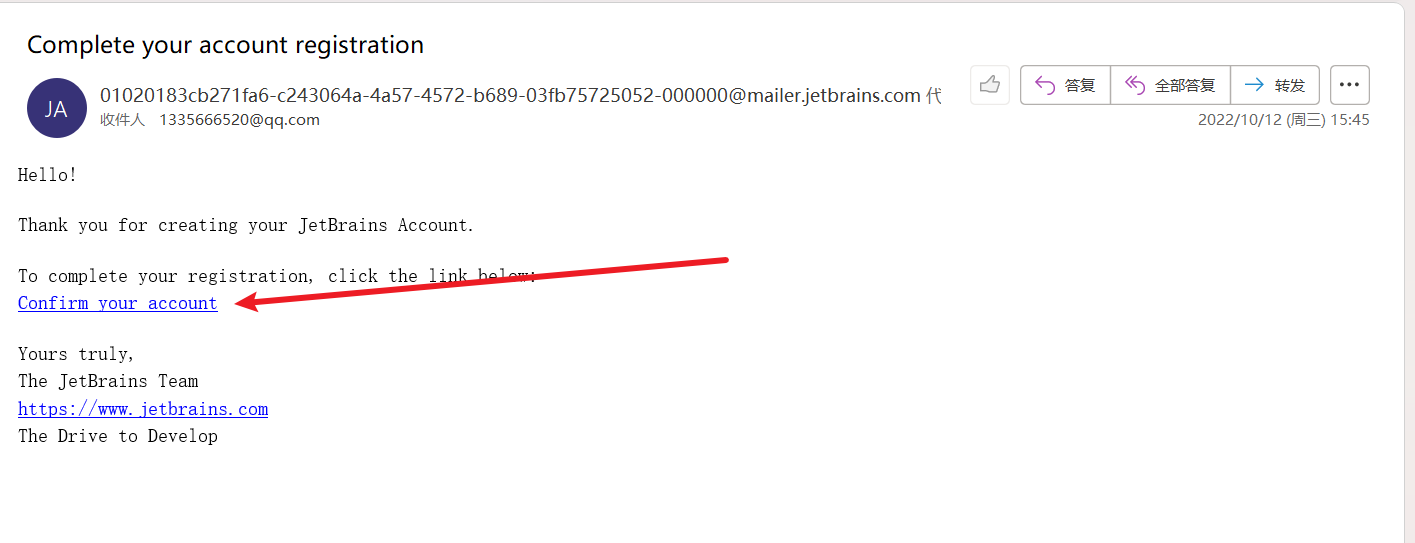
填写昵称,密码,点击Submit提交,完成注册。
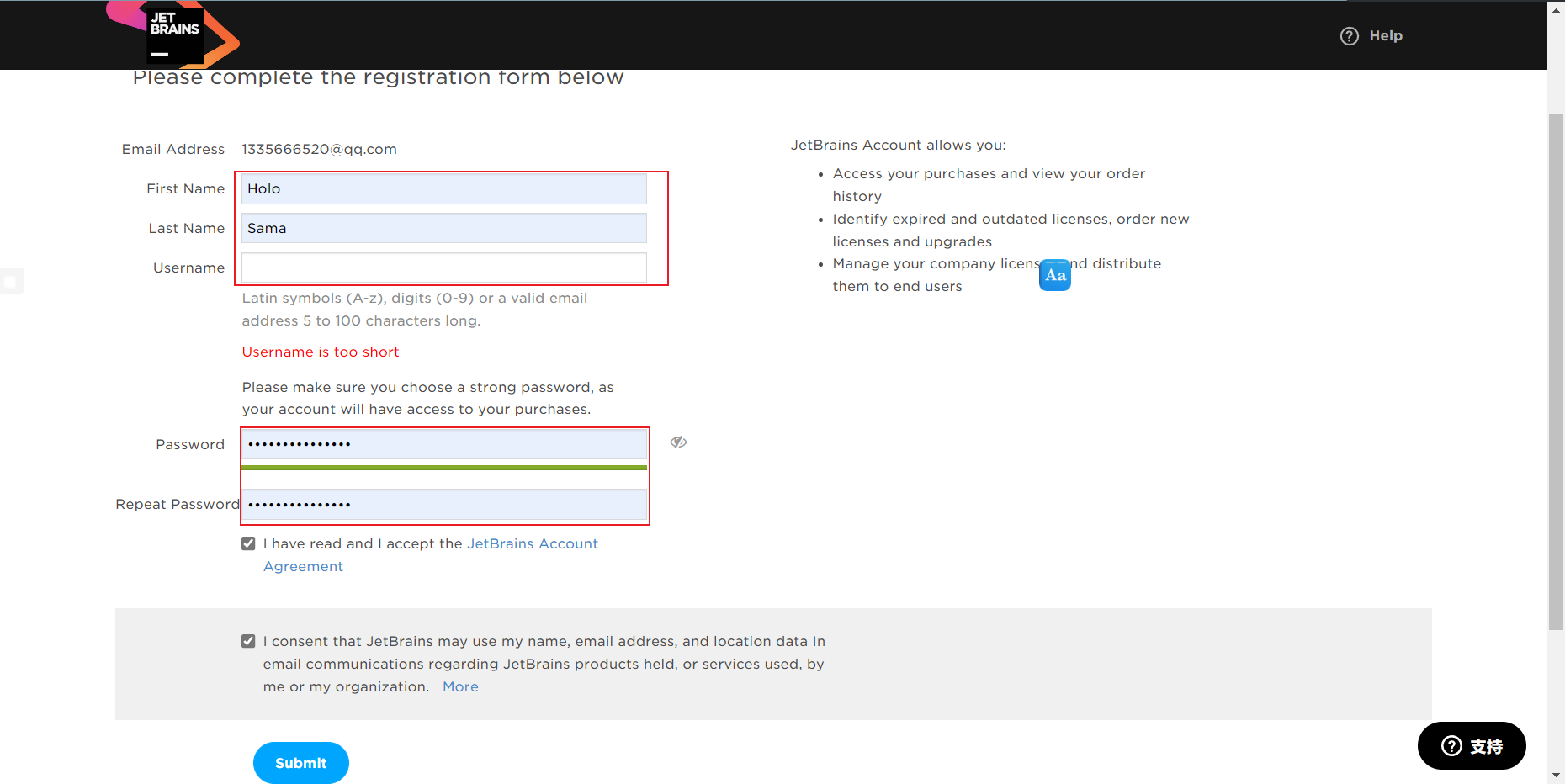
去Jetbrains进行学生认证
点击官方文件,咱们学校学生是没有教育邮箱的。
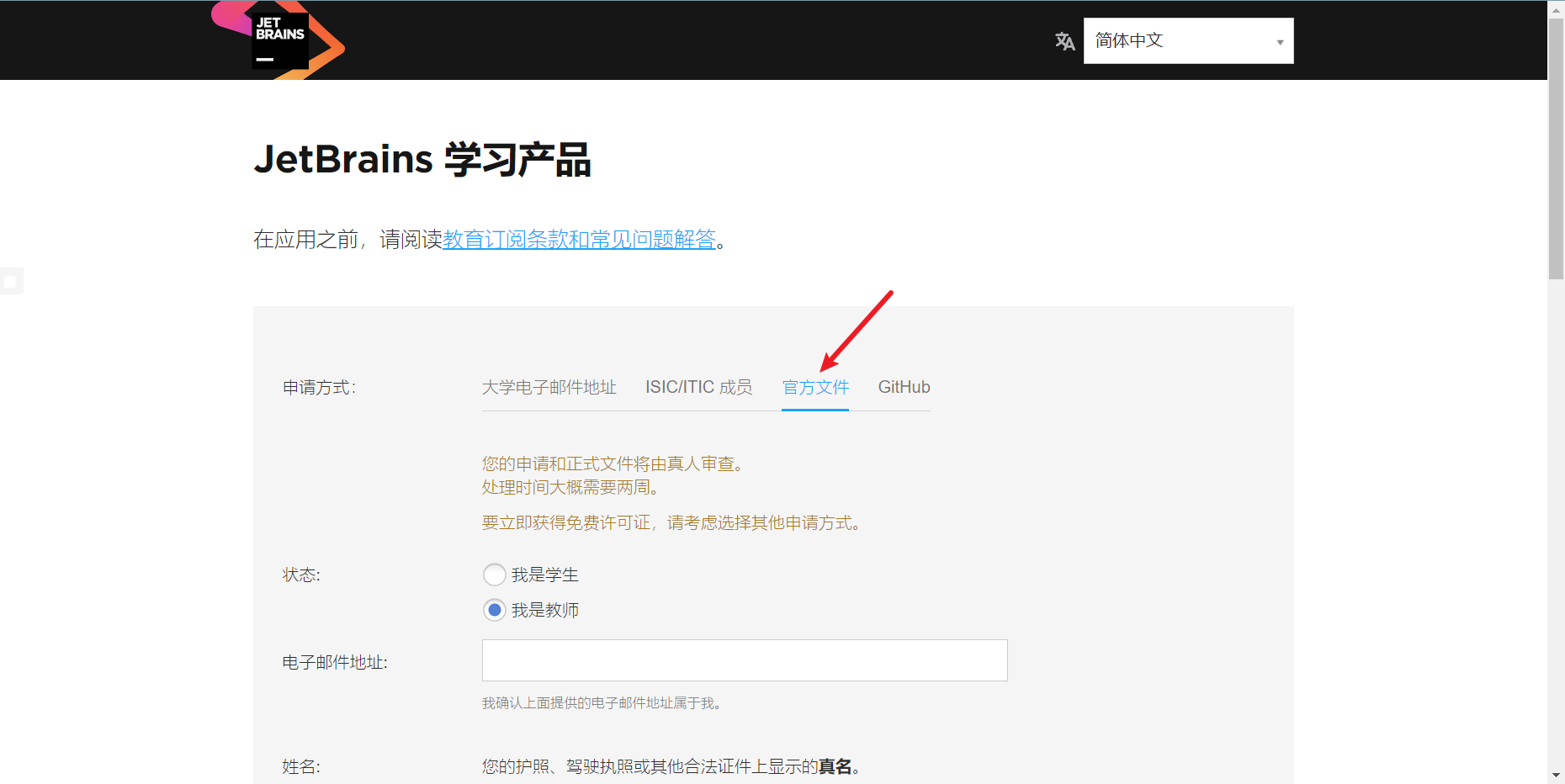
然后填写自己的信息
电子邮箱地址那填写前面注册的Jetbrains账号所使用的电子邮箱
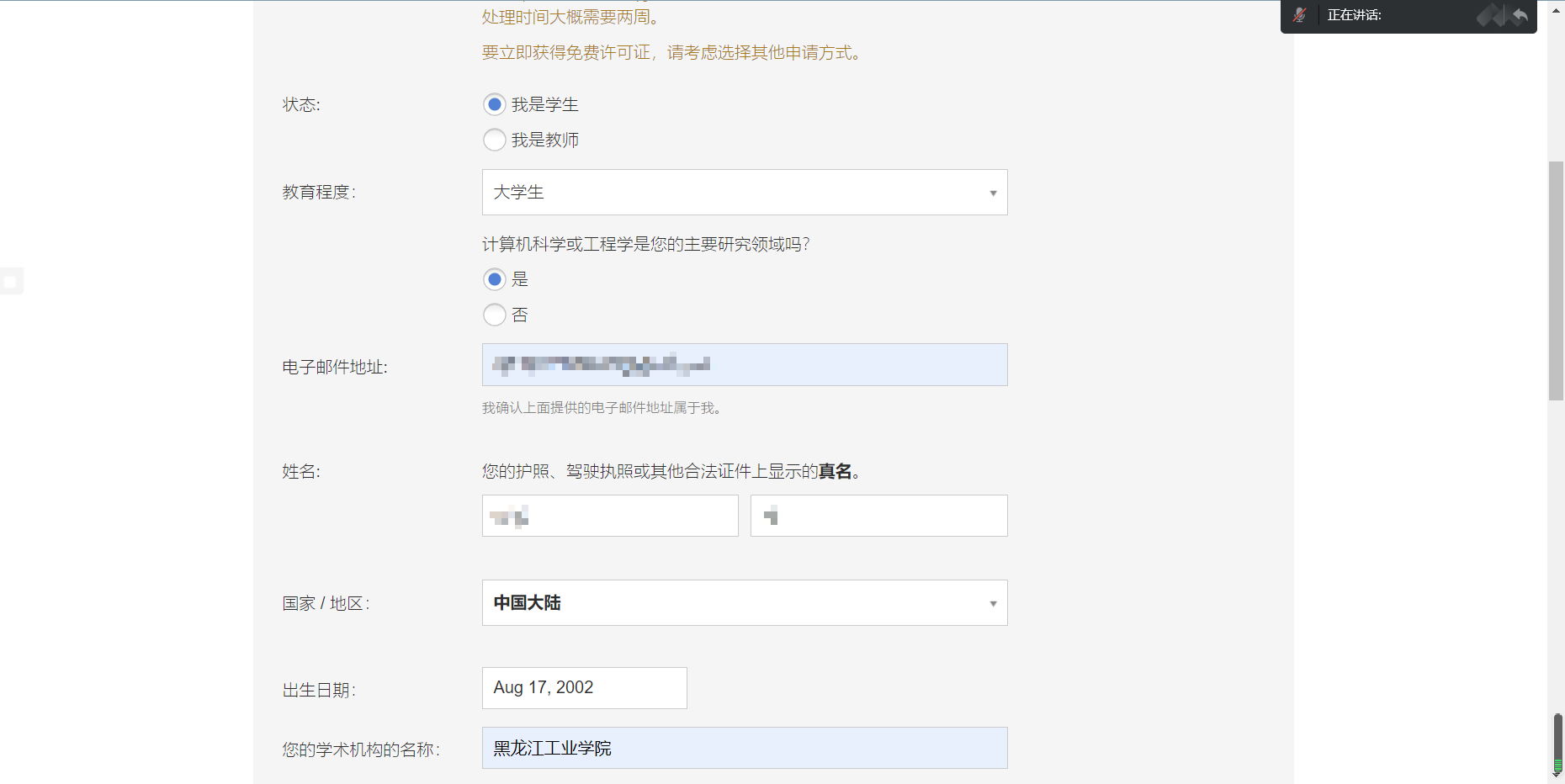
这里学术机构网站填咱们学校官网就行:https://www.hljut.edu.cn/
官方文件上传刚才下载的PDF
学信网报告在线验证码那使用win+v调出剪切板粘贴上去就行。
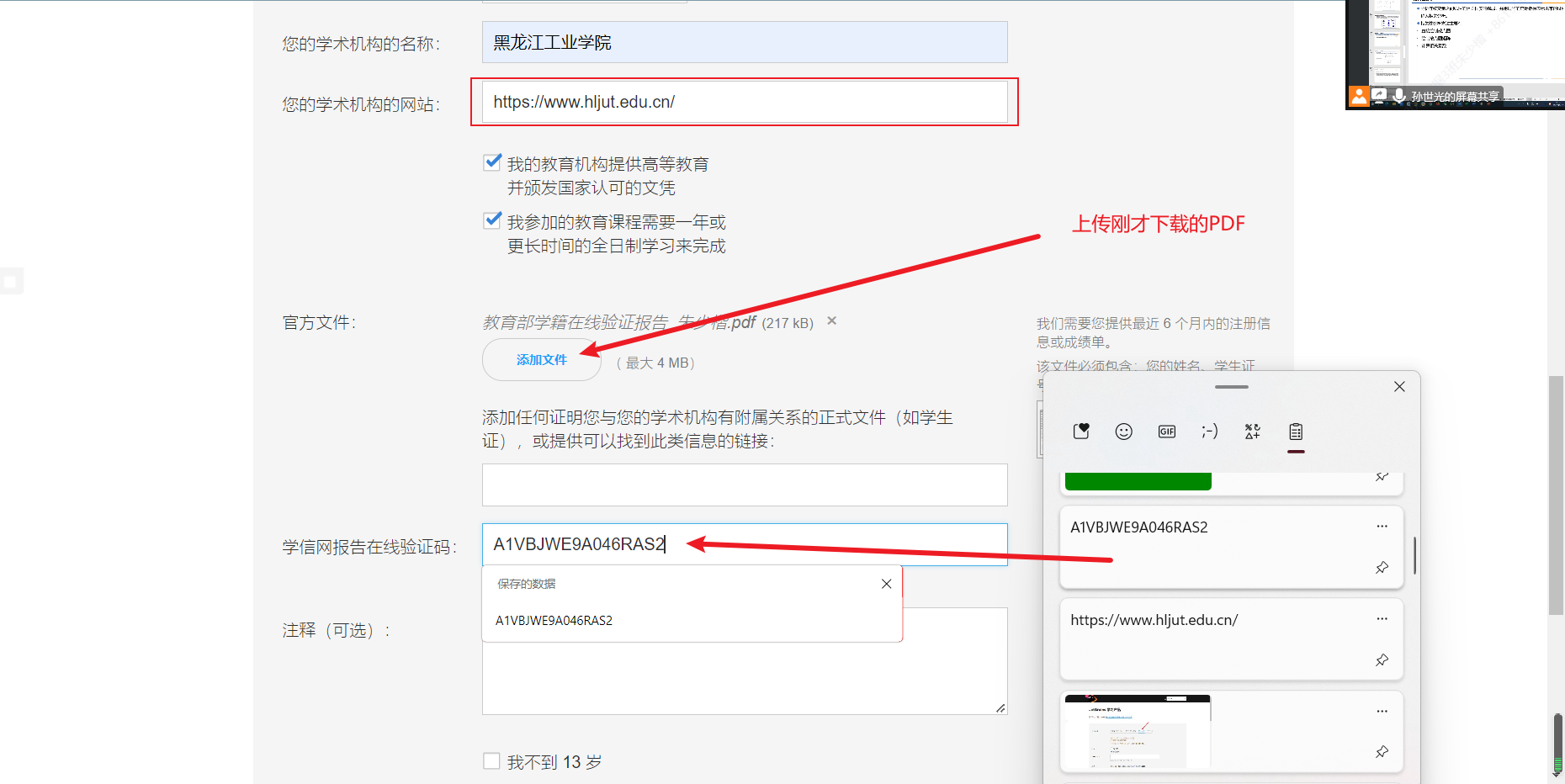
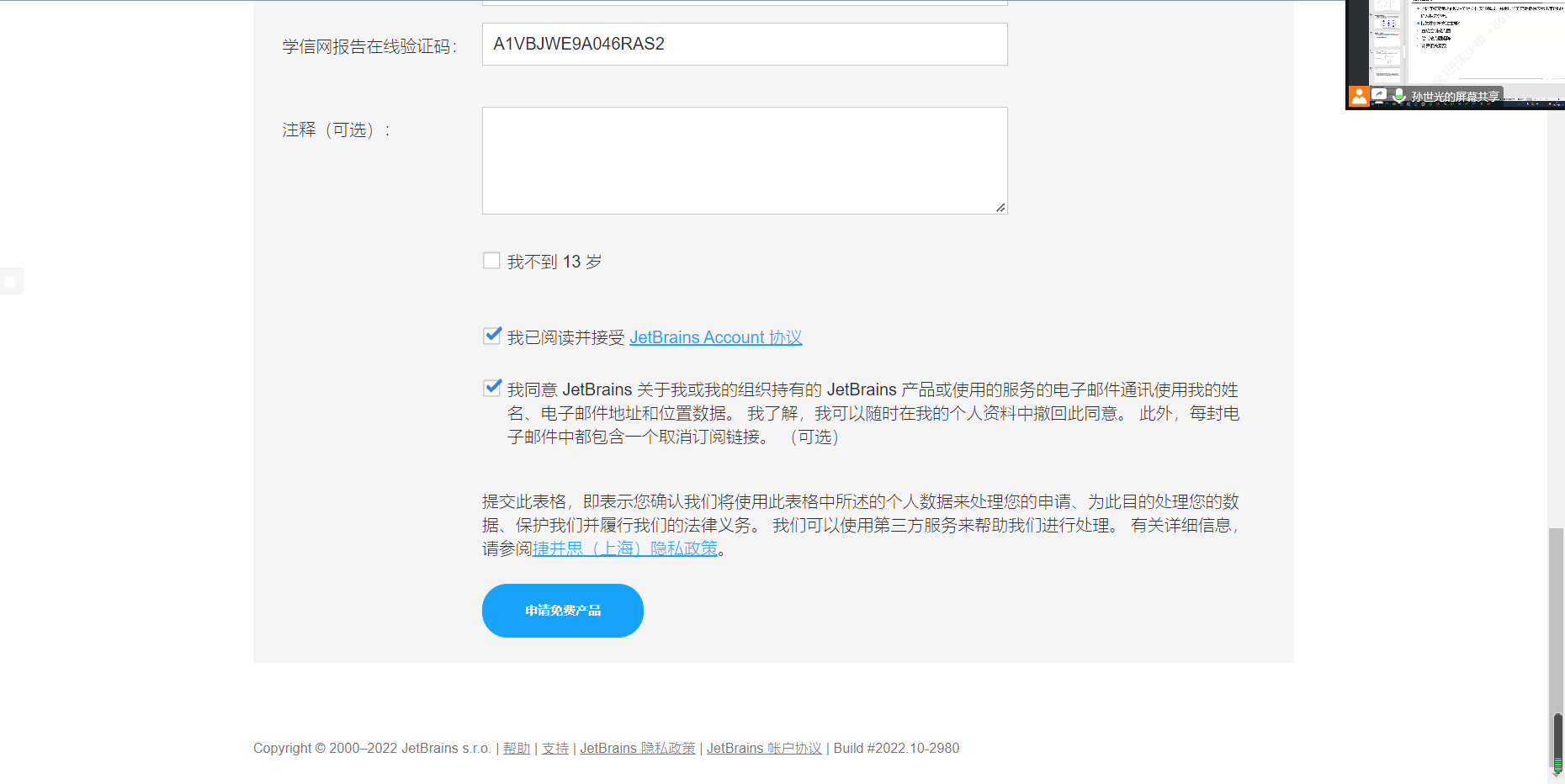
最后申请就可以了
注意:学生认证审核需要将近一周的时间,认证成功后,会发送一封邮件到表单中填写的电子邮件地址中。
(选做)Pycharm插件
打开Pycharm,先登录前面注册过的Jetbrains账户,试用30天,等7天后学生认证成功以后就可以长时间使用了。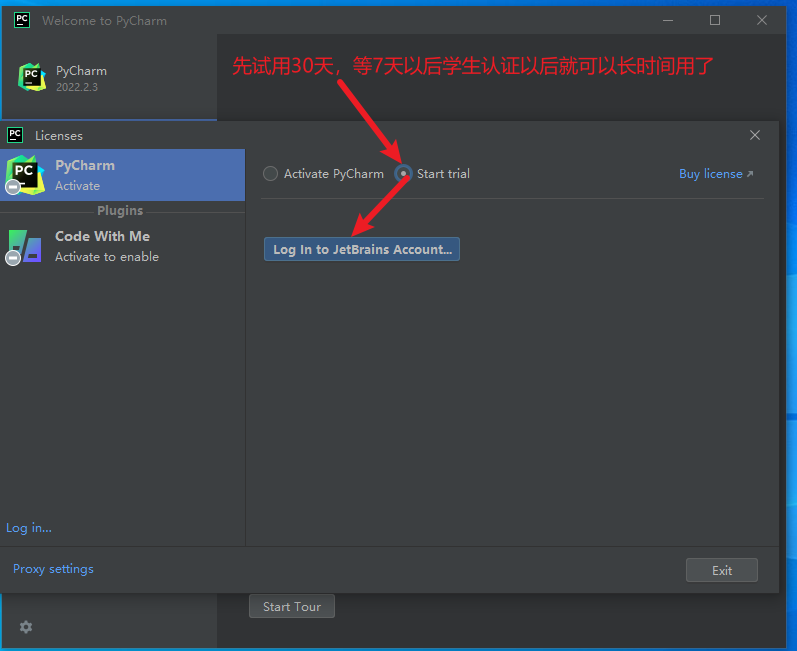
填写前面注册过的Jetbrains账户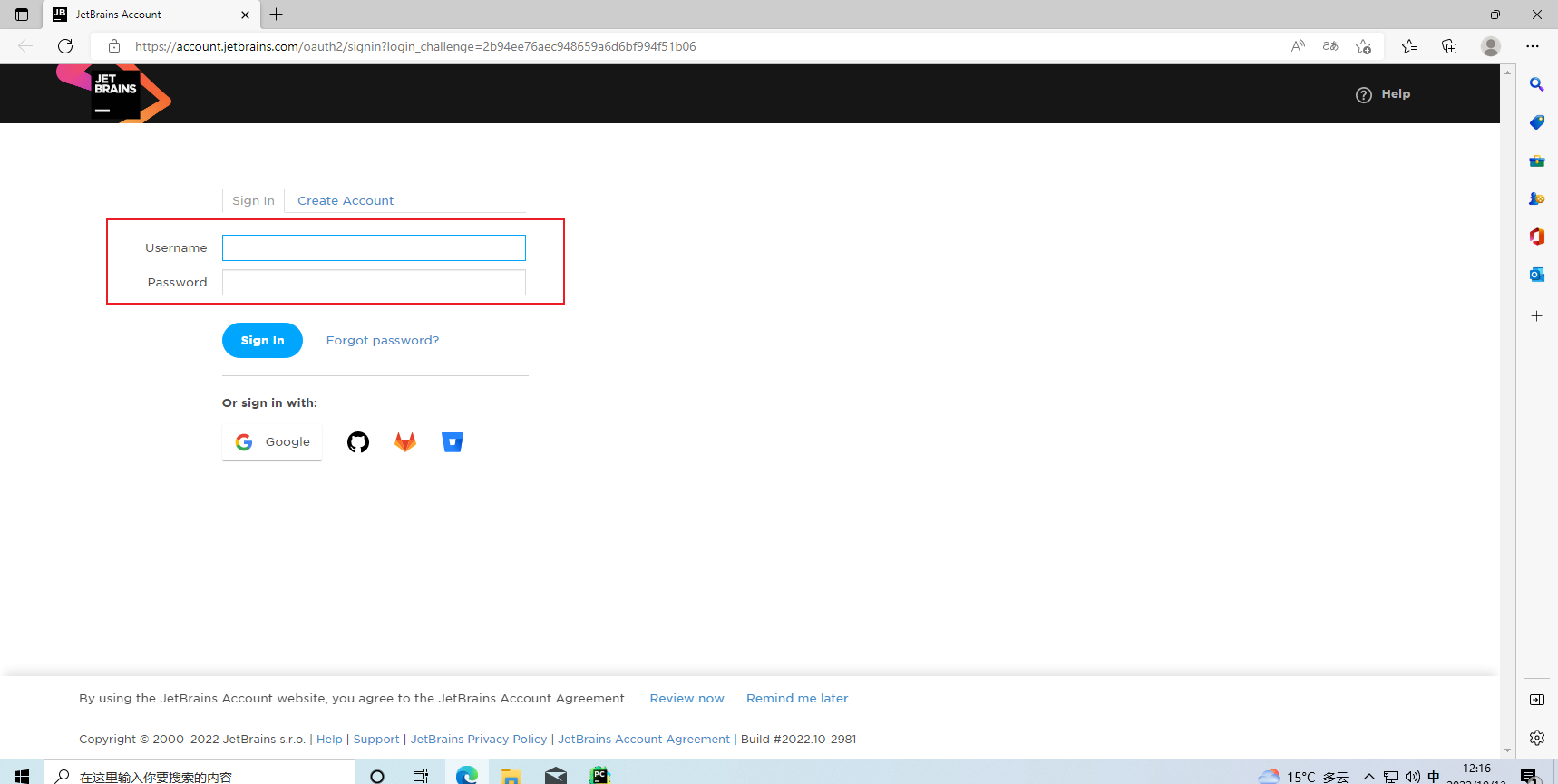
登录成功
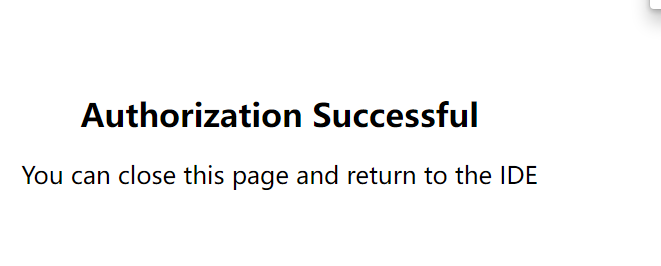
开始试用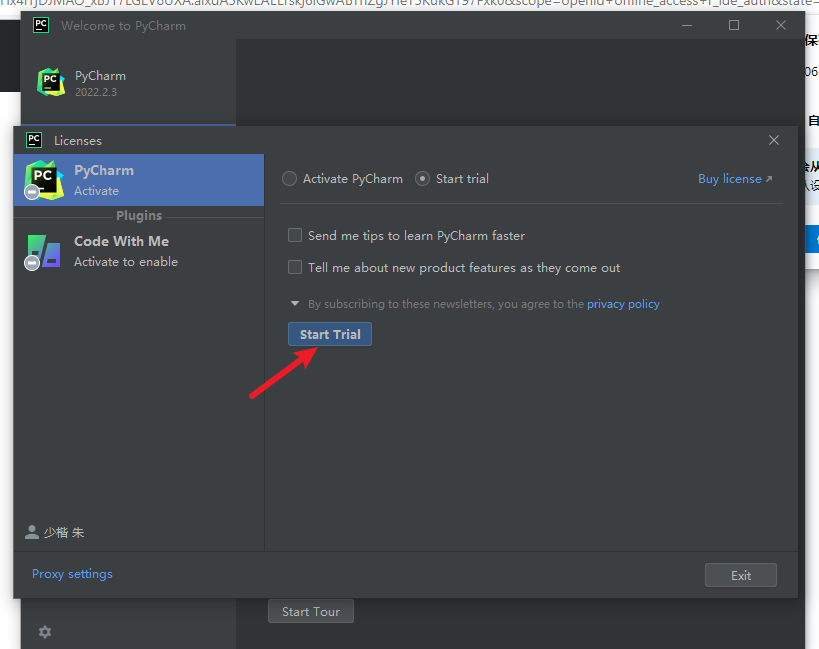
汉化插件 Chinese (Simplified Language Pack)
Chinese (Simplified Language Pack)
如名称所示,Pycharm的汉化包,英语不好的同学的福音。
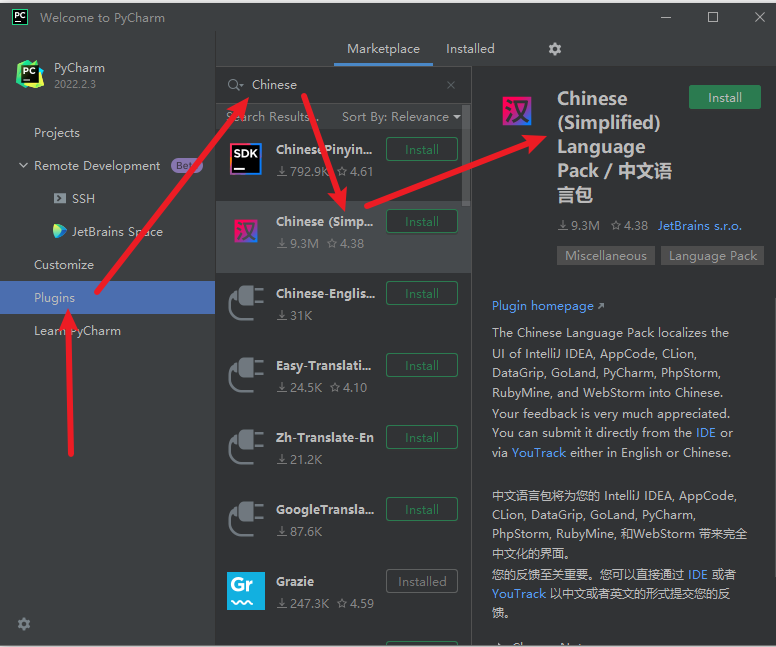
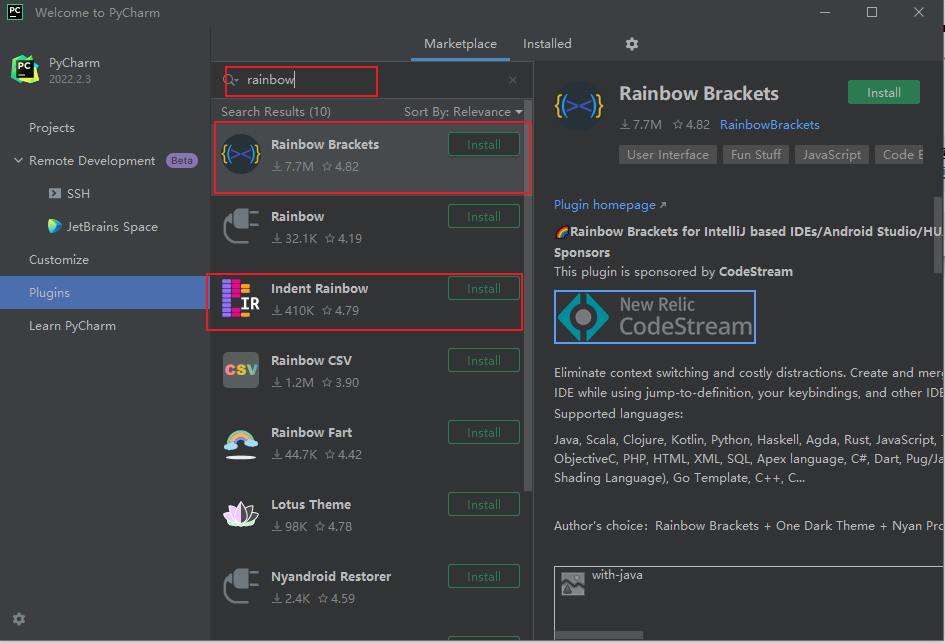
美化插件 Rainbow Brackets 和 Indent Rainbow
Rainbow Brackets
可以将成对的括号彩色显示
Indent Rainbow
可以将前面的缩进彩色显示

 浙公网安备 33010602011771号