
Linux磁盘操作小实验
前置工作:需在vmvare虚拟机上添加一块新的硬盘
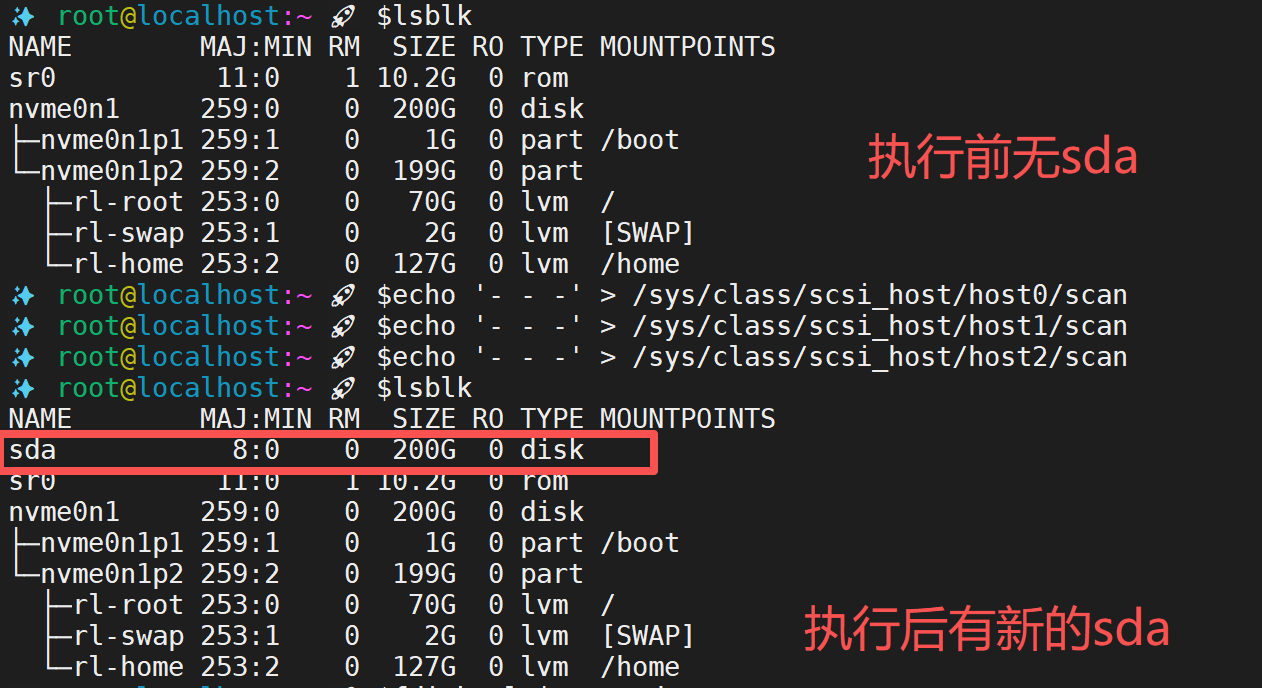
一、发现磁盘
1.Vmvare添加新磁盘后不重启快速发现磁盘
echo '- - -' > /sys/class/scsi_host/host0/scan
echo '- - -' > /sys/class/scsi_host/host1/scan
echo '- - -' > /sys/class/scsi_host/host2/scan
2.执行上述命令后使用llsblk查看磁盘情况
二、创建分区
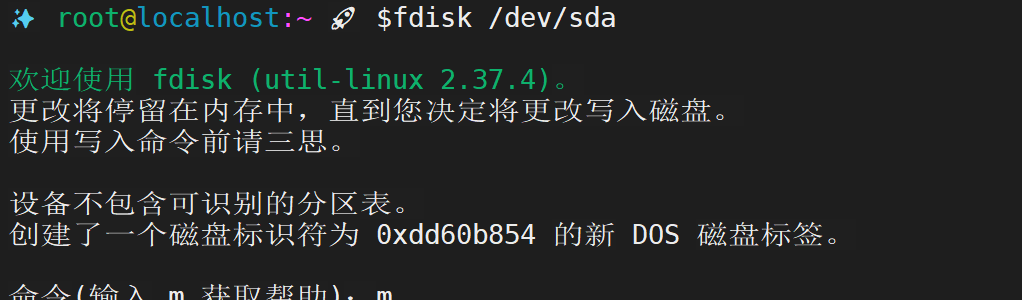
1.进入手动分区交互模式
fdisk /dev/sda
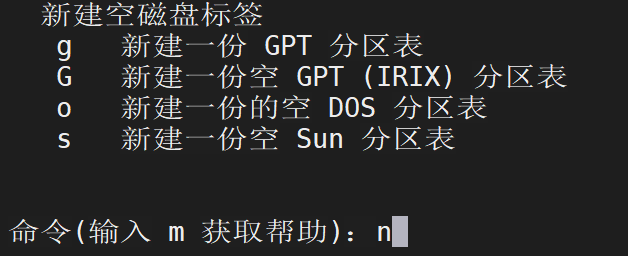
2.输入n添加新分区
3.直接Enter键默认选择p主分区
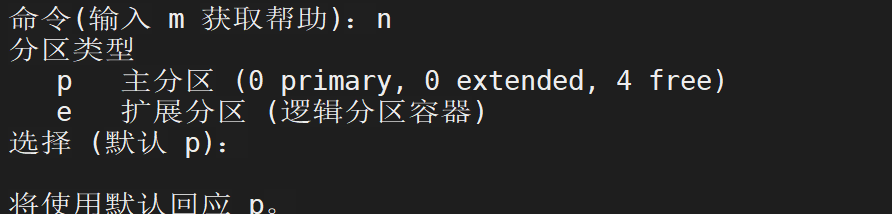
4.按Enter默认创建编号1的主分区,按Enter 使用默认空间起始点
5.使用 +/-sectors 或 +size{K,M,G,T,P} 来设定分区空间大小,这里使用+10G

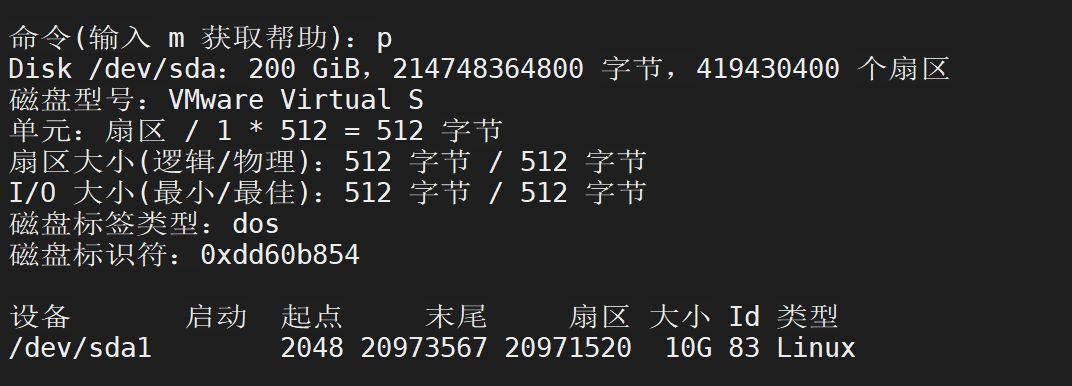
6.输入p查看分区表,如下图展示分区信息代表分区成功,输入w保存并推出
三、格式化磁盘
1.此处格式化为ext4文件系统磁盘
mkfs.ext4 /dev/sdb
2.再次查看磁盘分区与格式化结果,如图为一个1个主分区,ext4类型的磁盘
lsblk -f /dev/sda


 浙公网安备 33010602011771号