
VMware虚拟机安装Rocky
前言:由于VMware安装较简单,此处不再演示
安装步骤:
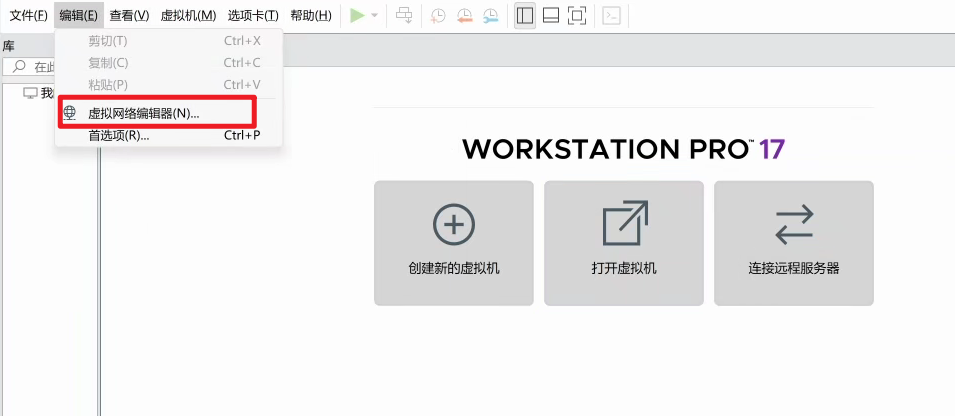
1.双击打开VMware软件,点击左上角编辑➡虚拟网络编辑器
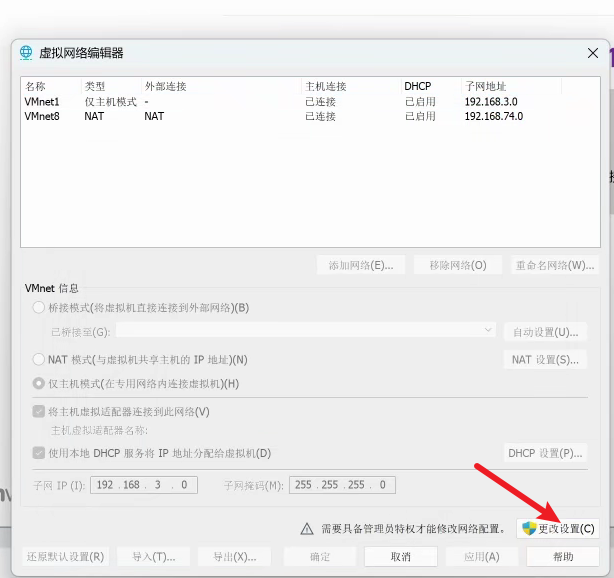
2.选择更改设置
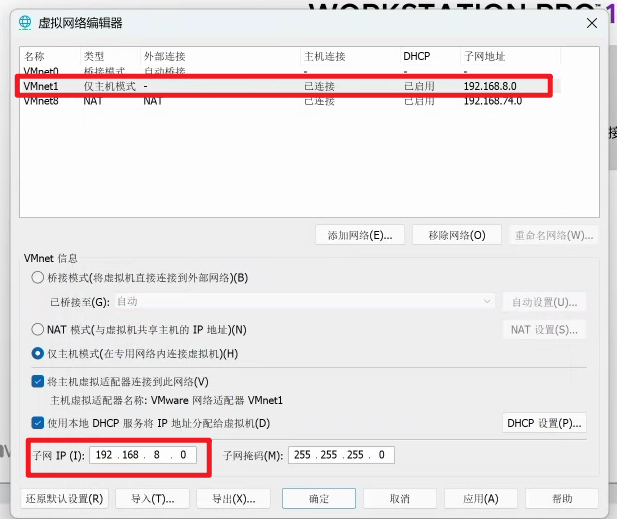
3.选择仅主机模式,按需求配置子网地址,点击应用
4.选择NAT,按需求配置子网地址
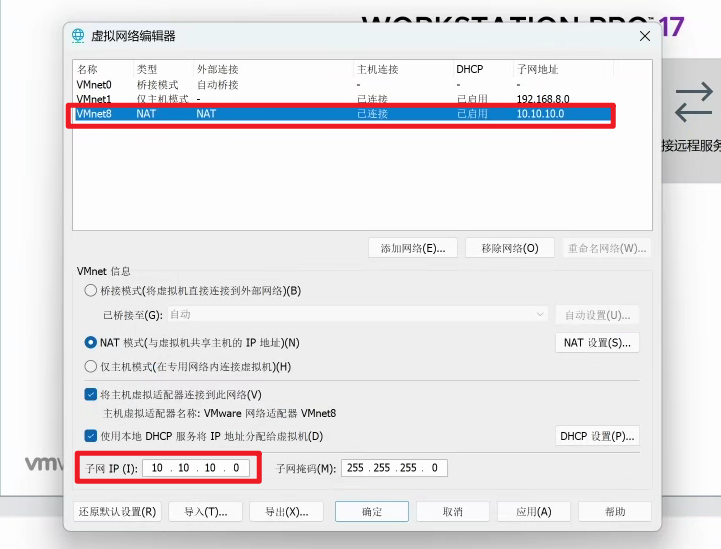
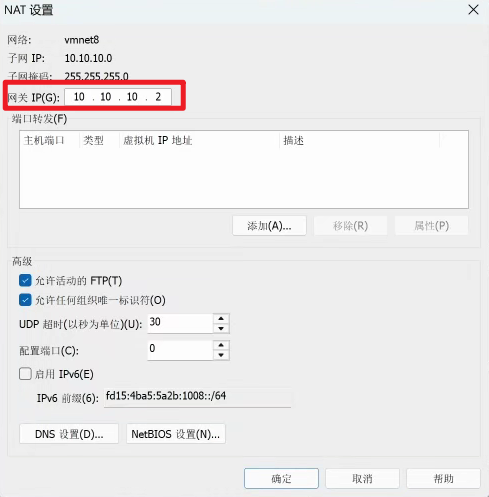
5.点击NAT设置,设置一个网关,网关前三位需与第4步子网地址前三位相同,其他默认即可,设置完成点击确认,点击虚拟网络编辑器页面应用,再点击虚拟网络编辑器页面的确认,网络配置完成即可安装虚拟机
6.获取虚拟机Rocky镜像源,可以在https://download.rockylinux.org/pub/rocky/9/isos/x86_64/此链接下载,但速度较慢
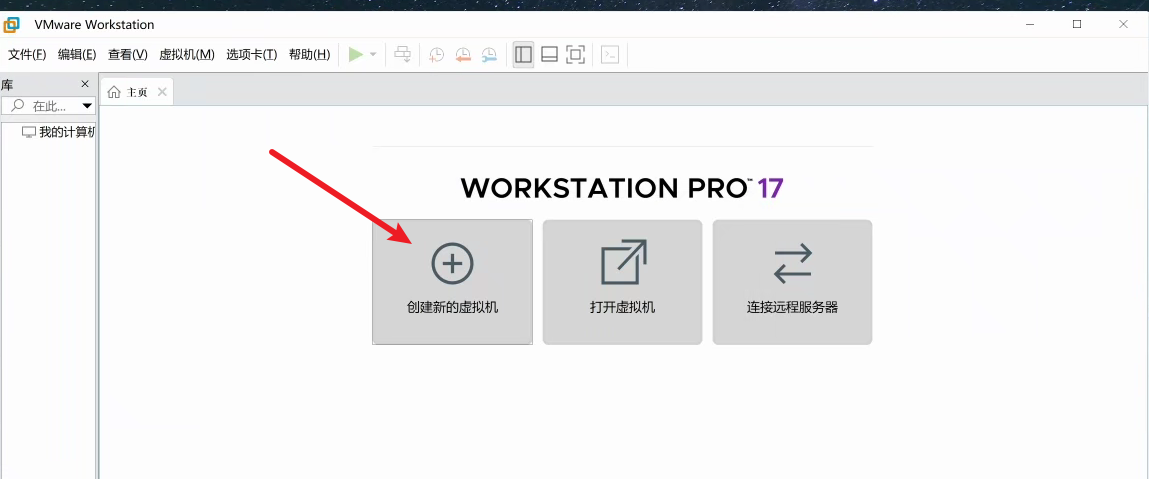
7.下载完成后点击创建虚拟机
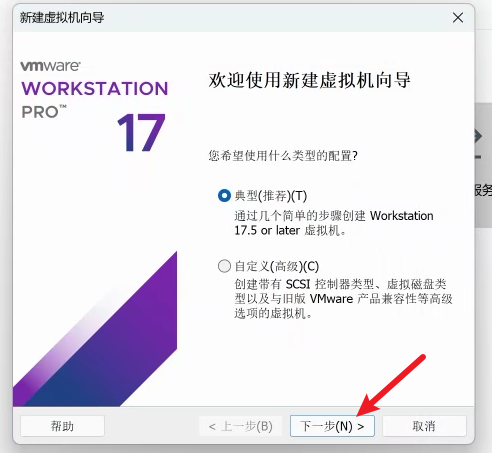
8.配置默认典型,选择下一步
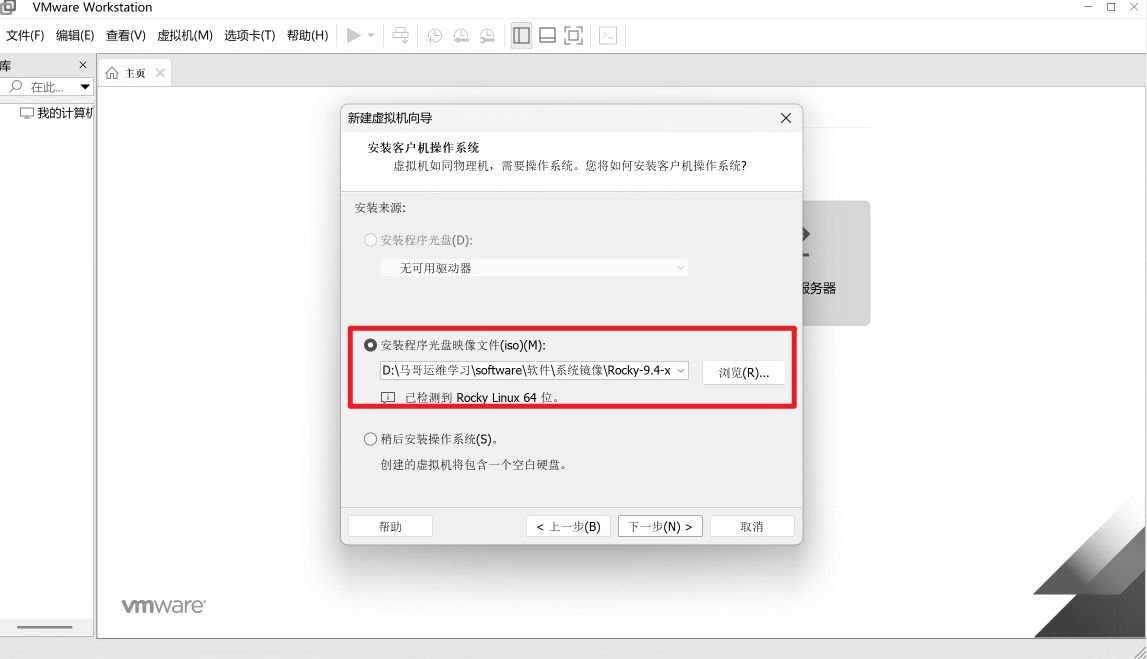
9.选择第6步下载镜像源,点击下一步
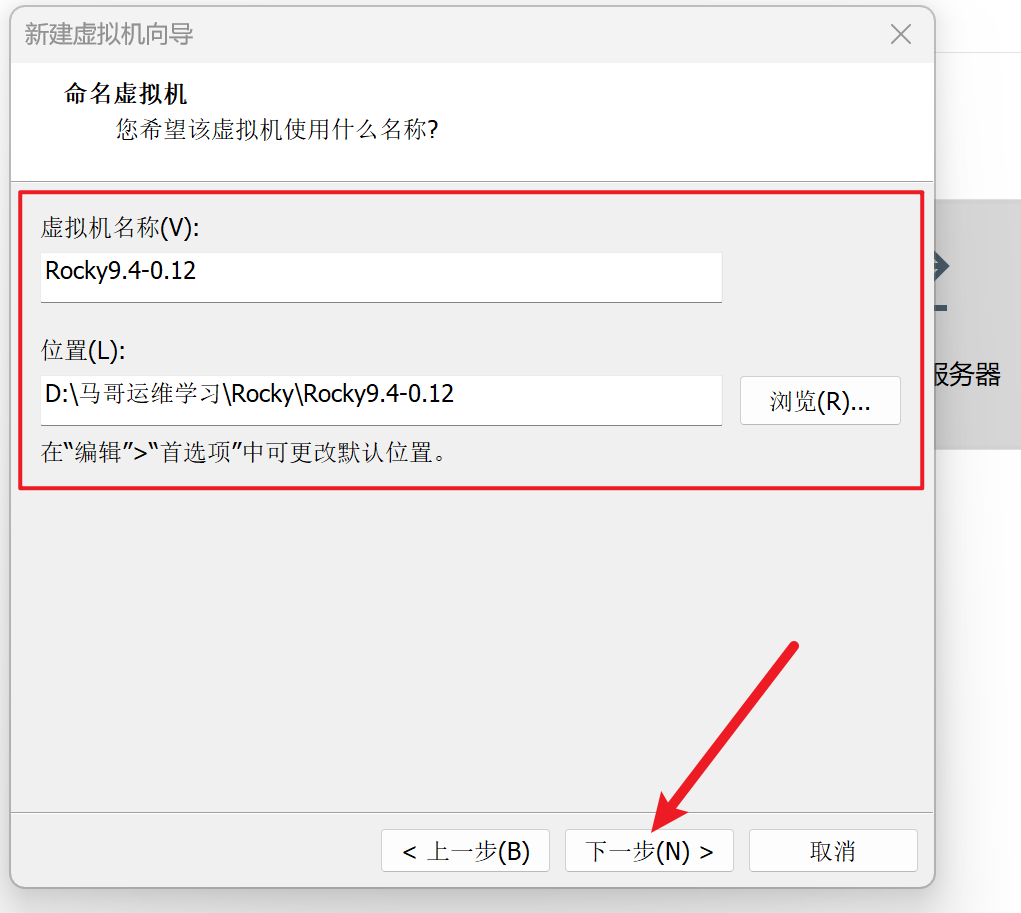
10.输入虚拟机名称,选择安装位置,点击下一步
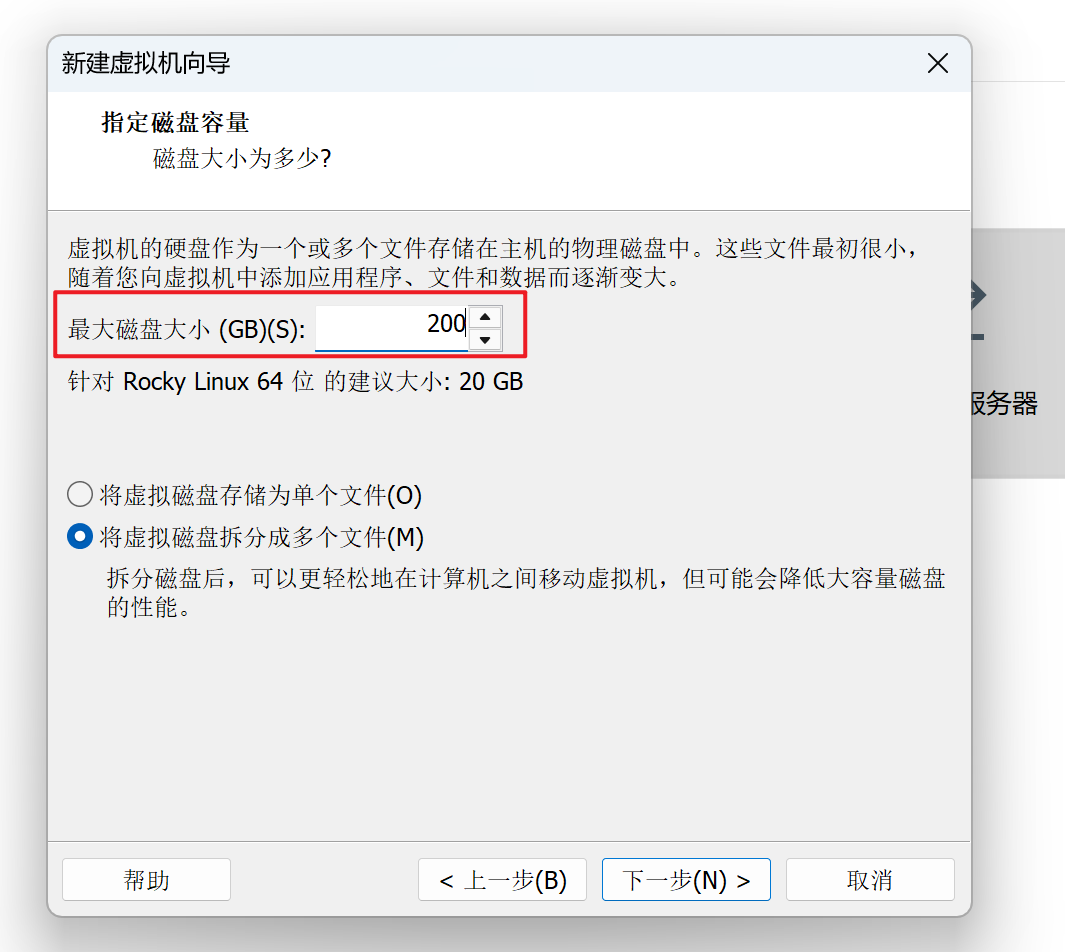
11.输入最大磁盘大小,默认20GB(此处仅为限制大小,实际多少文件占多少空间),点击下一步➡完成,控制台安装页面
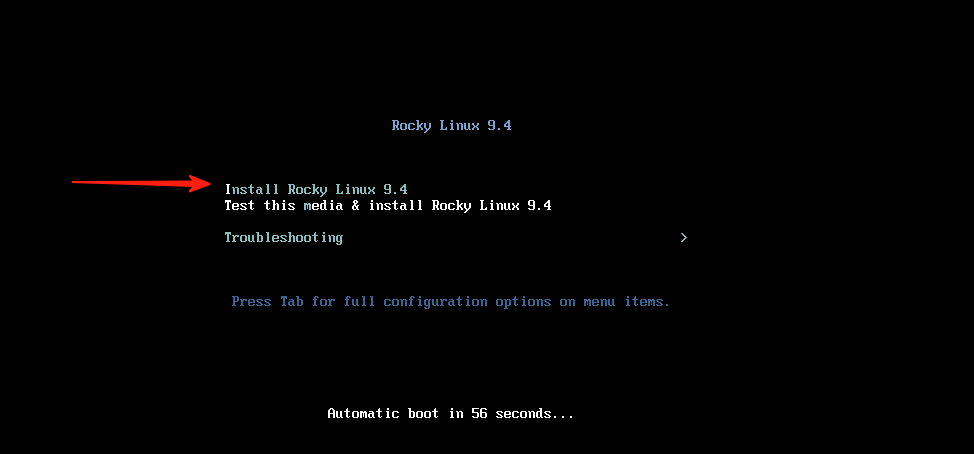
12.键盘上下键选择第一个选项INSTALL Rocky,回车,等待启动进入图形配置界面
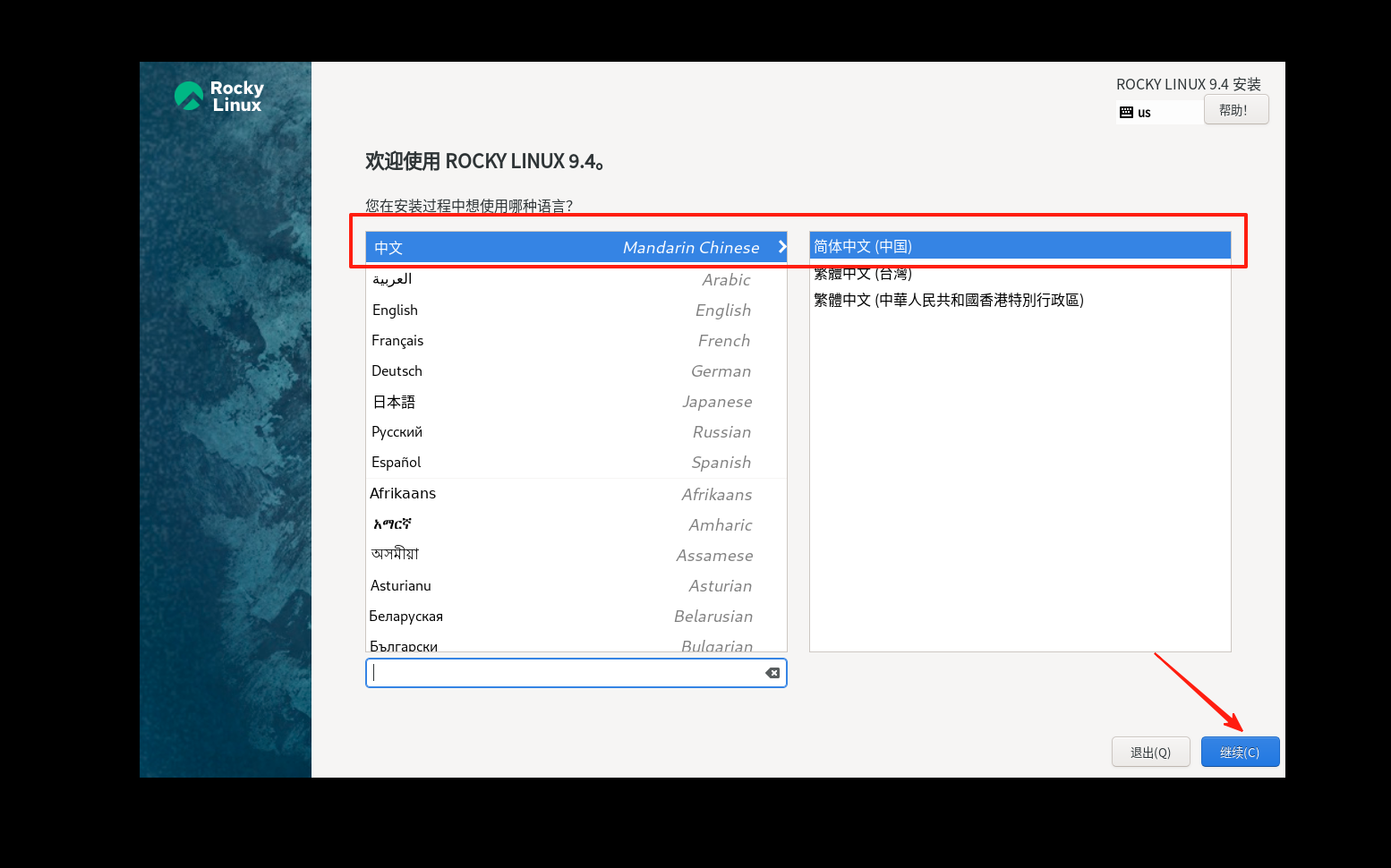
13.选择简体中文,继续
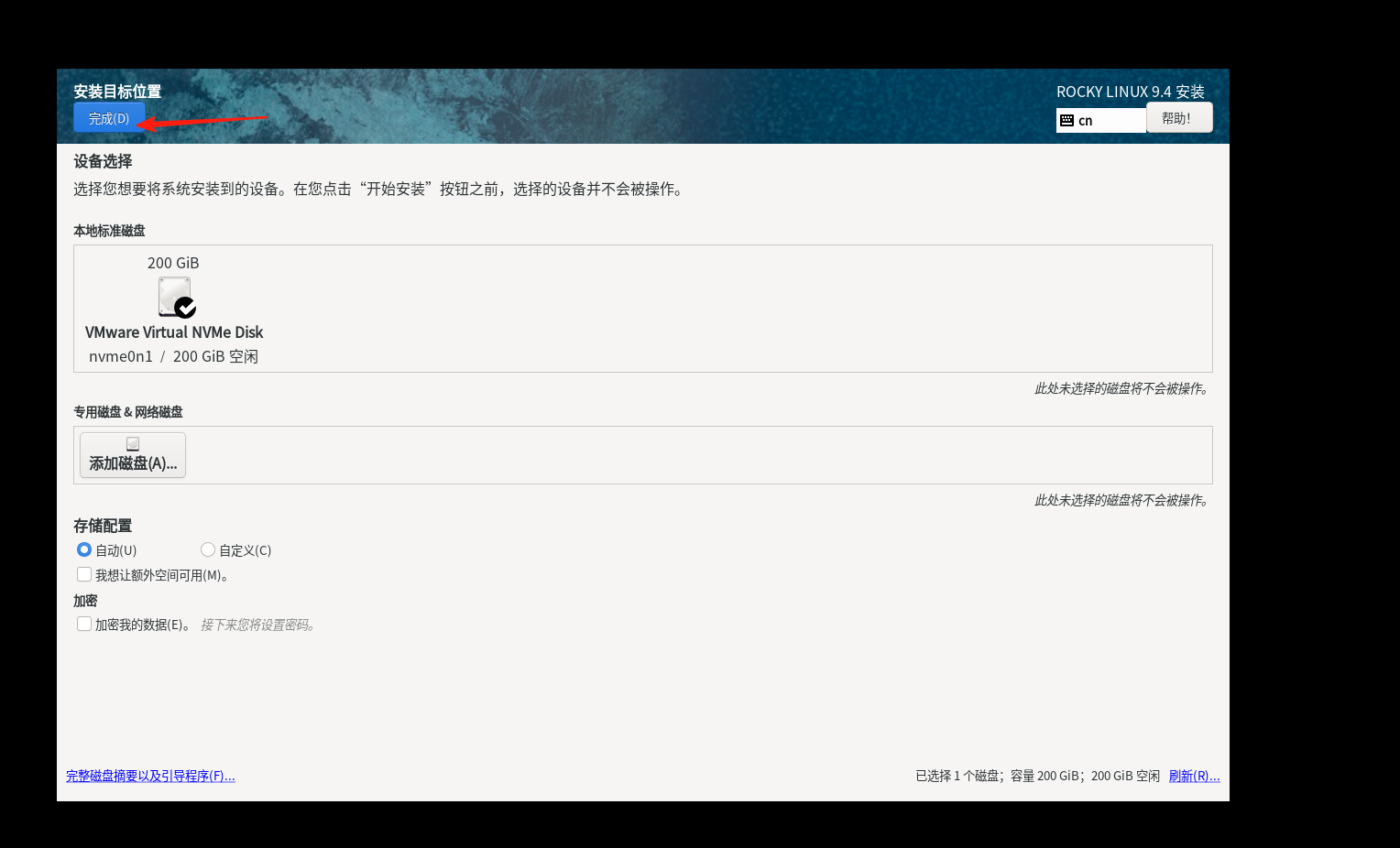
14.点击安装目标位置,默认自动分区设置,点击完成确认设置
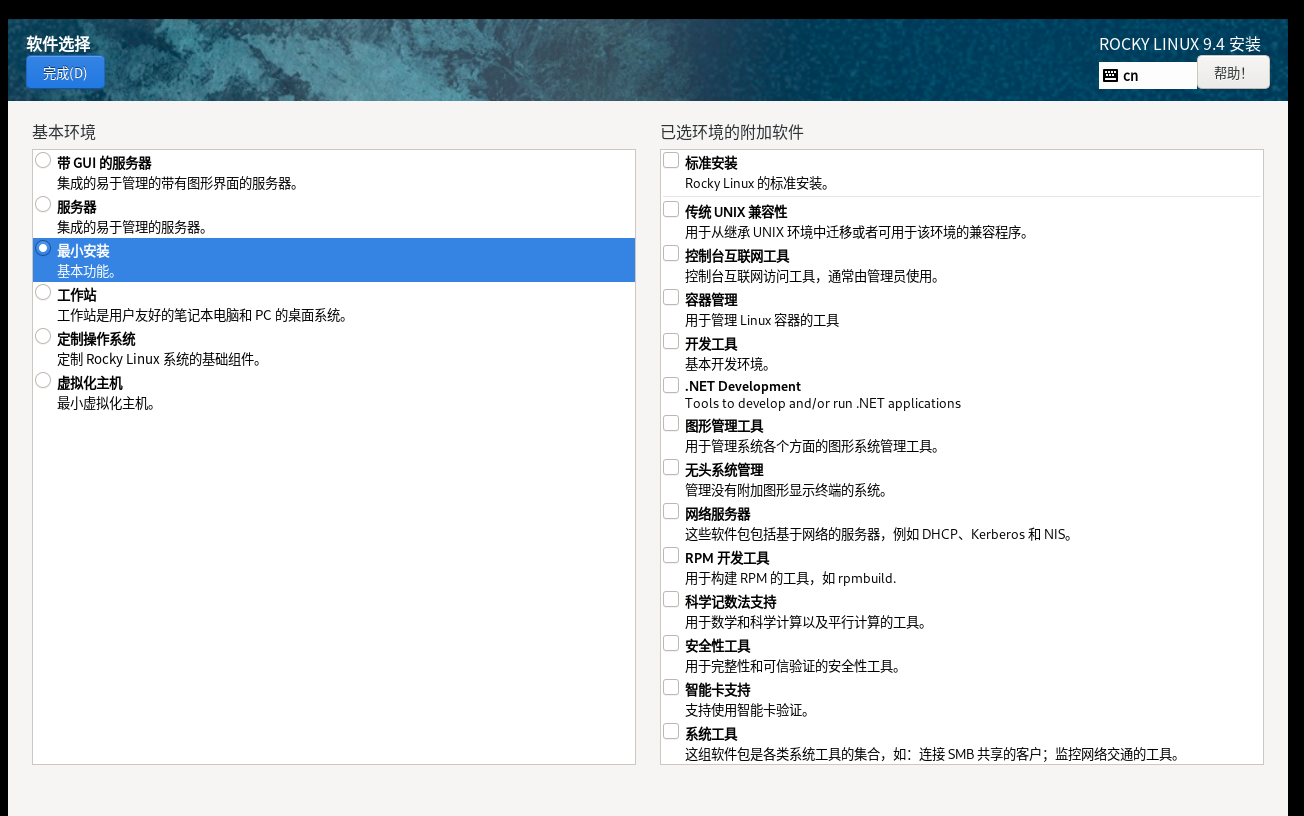
15.点击软件选择,选择最小安装,点击完成
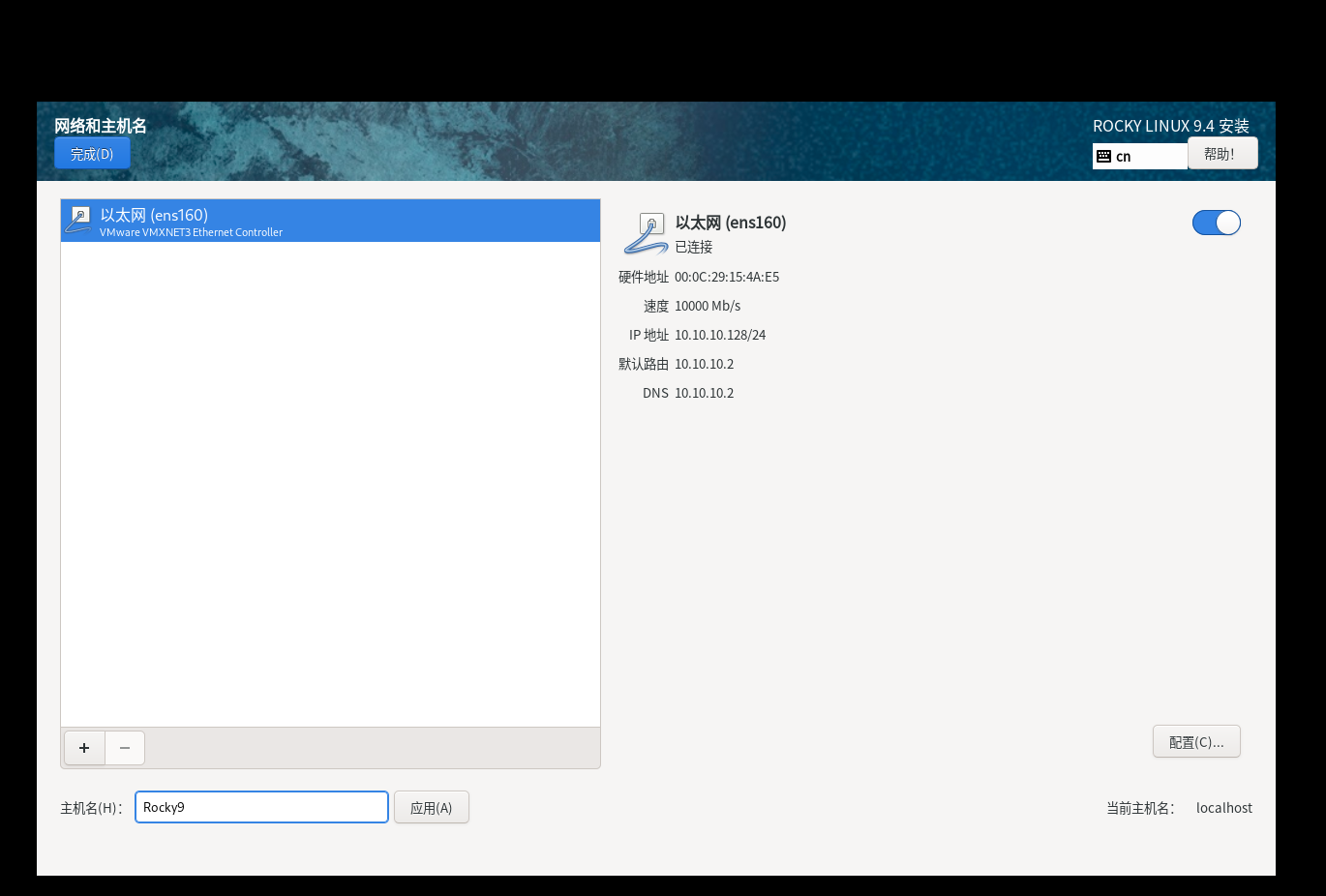
16.填写网络和主机名,主机名自定义,可填写操作系统版本,打开以太网开关确认状态是蓝色,点击完成
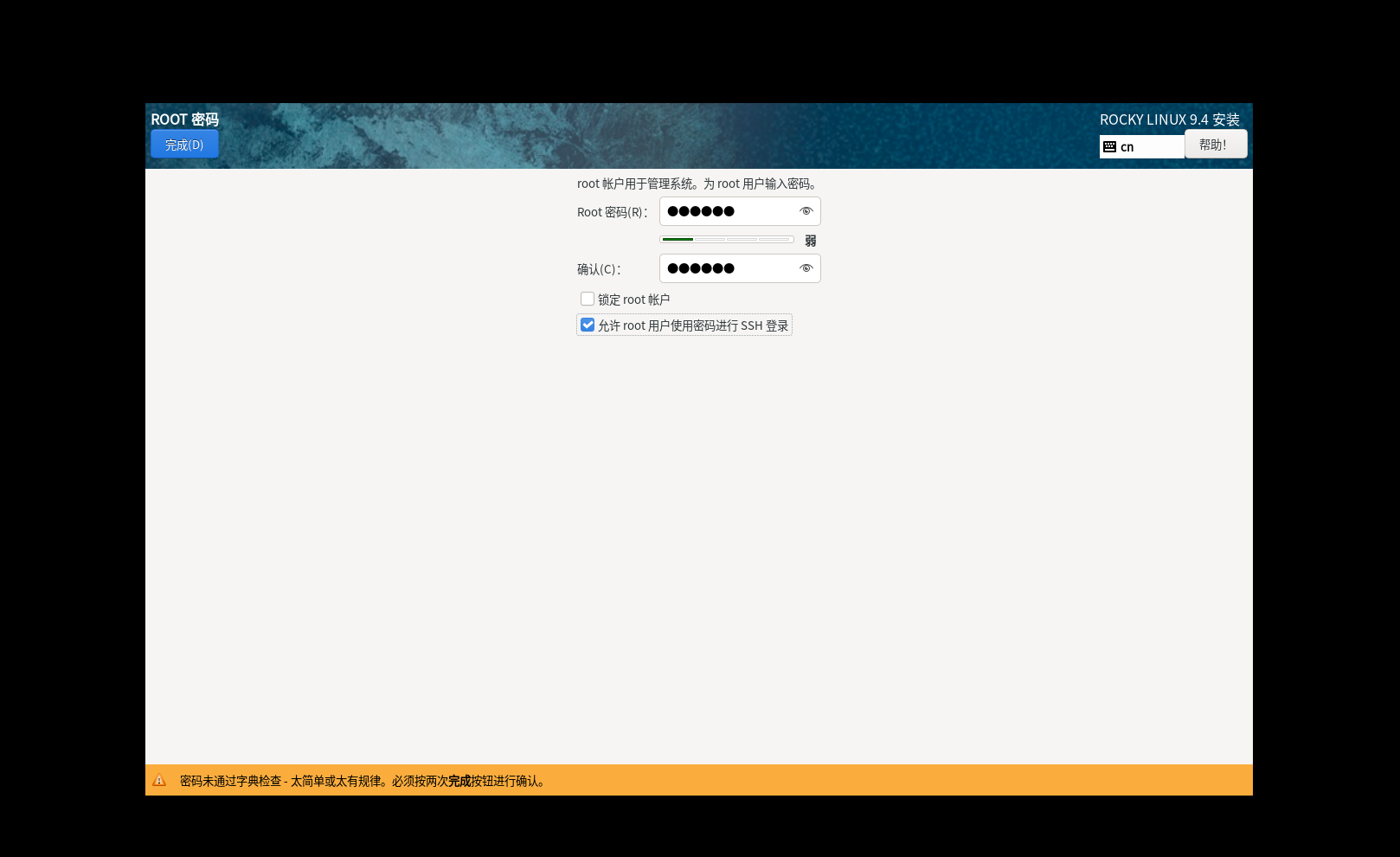
17.选择ROOT密码,填写ROOT用户密码并允许SSH登录,点击完成
18.选择创建用户,给自己创建一个登录用户,点击完成
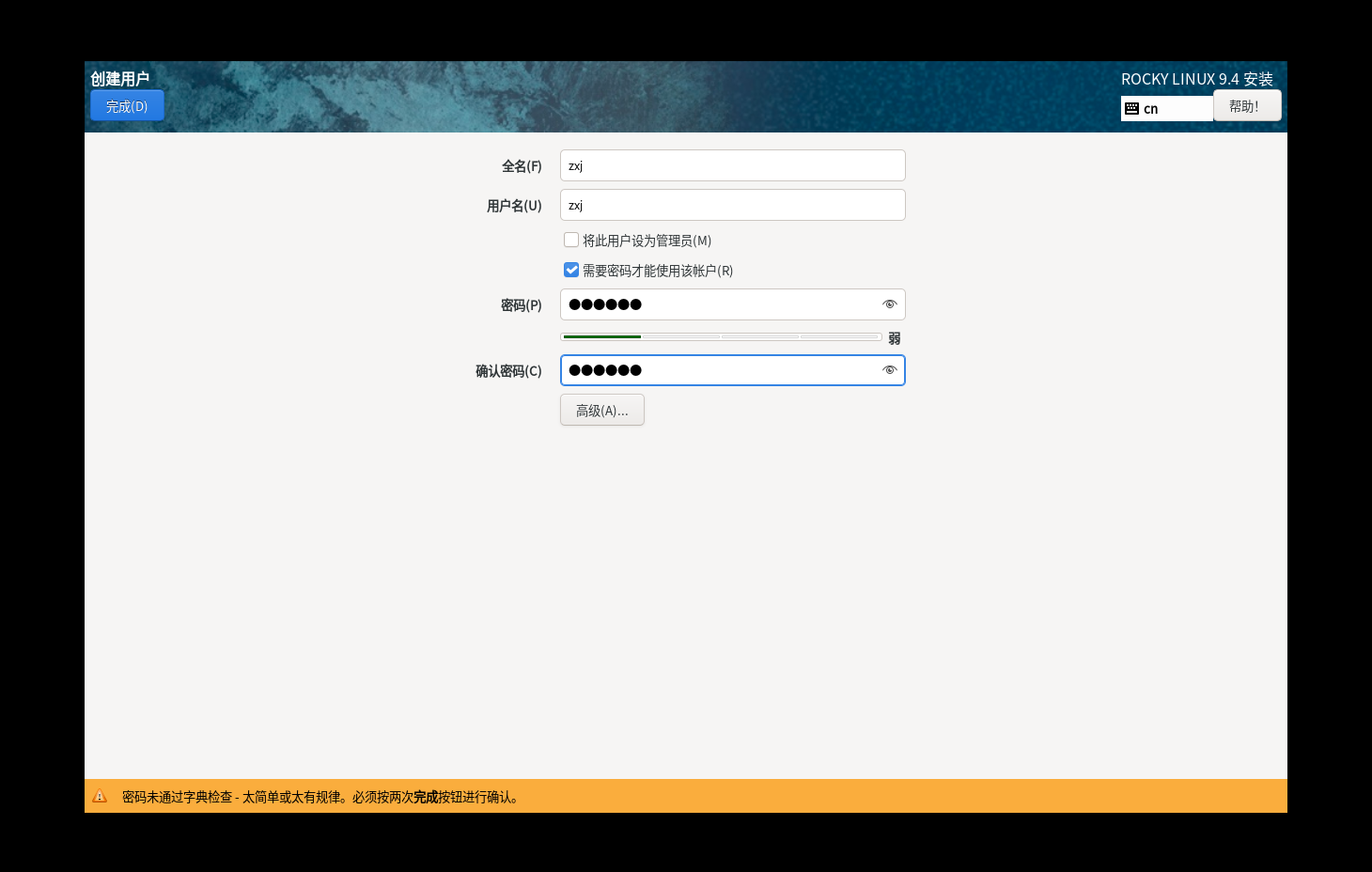
19.确认页面没有待确认的选项后,点击安装,等待安装完成,然后点击重启系统
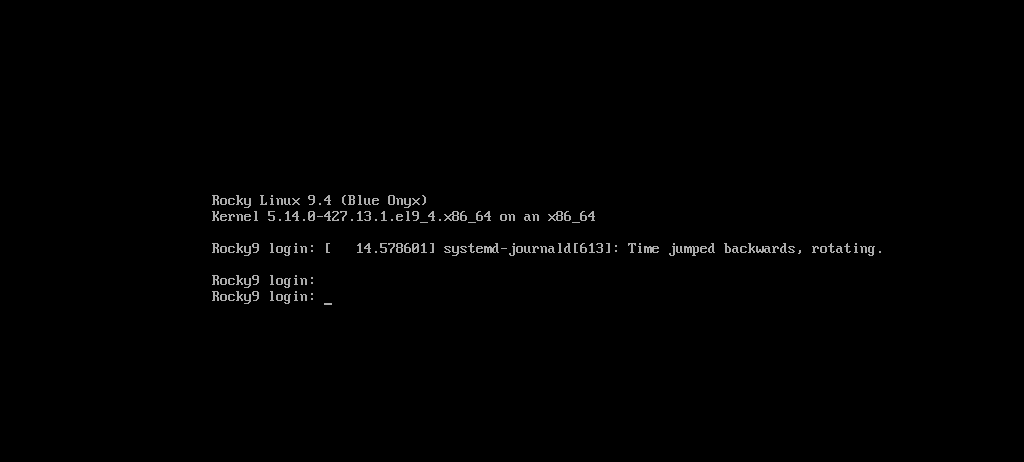
20.重启完成后就能使用第18步骤创建的用户进行登录了

 浙公网安备 33010602011771号