
SourceTree使用
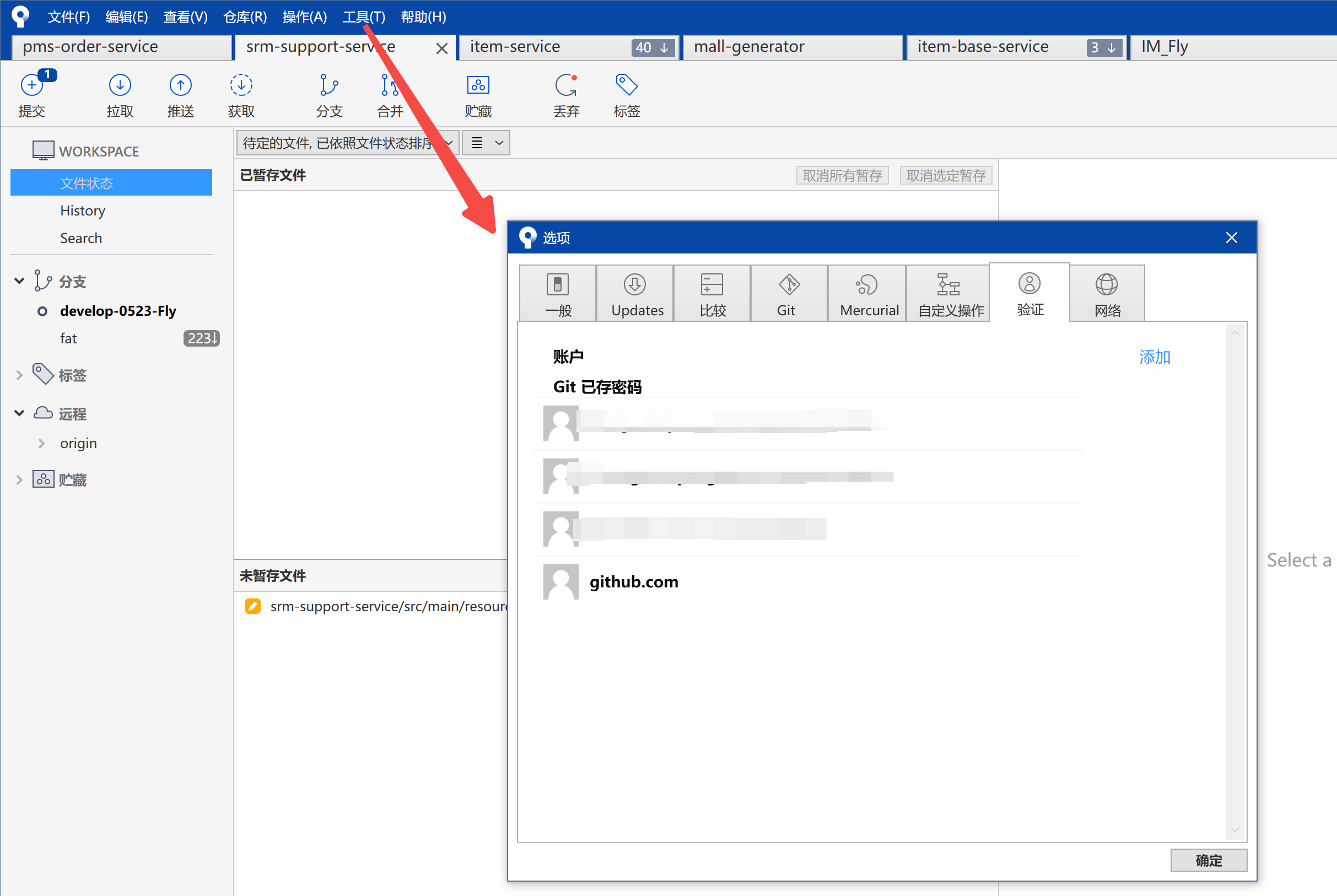
一、添加Git账户
SourceTree下载地址:https://www.sourcetreeapp.com/download-archives
二、Http、SSH拉取代码
1、Http拉取
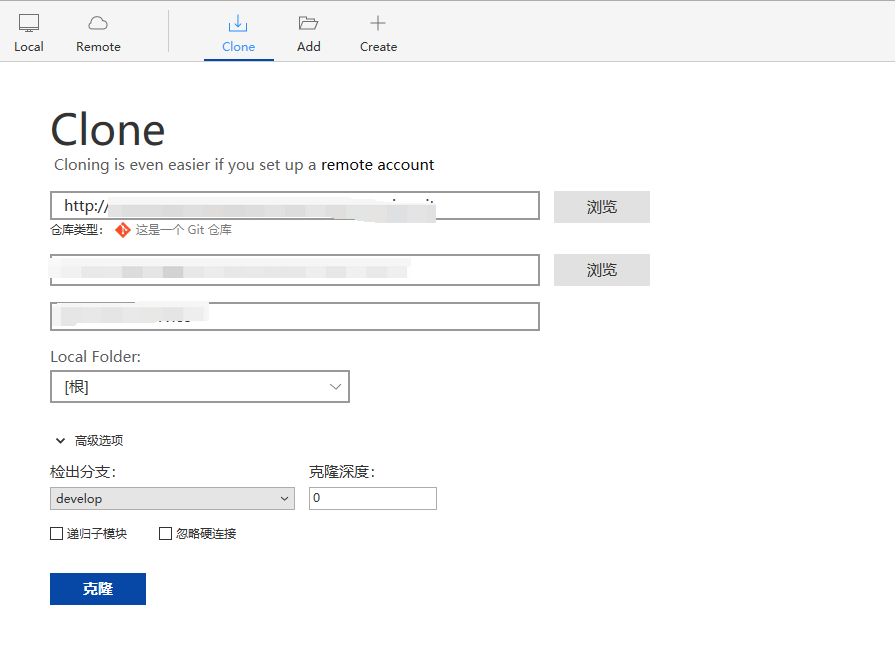
2、SSH拉取
- 使用SourceTree自带生成SSH方法
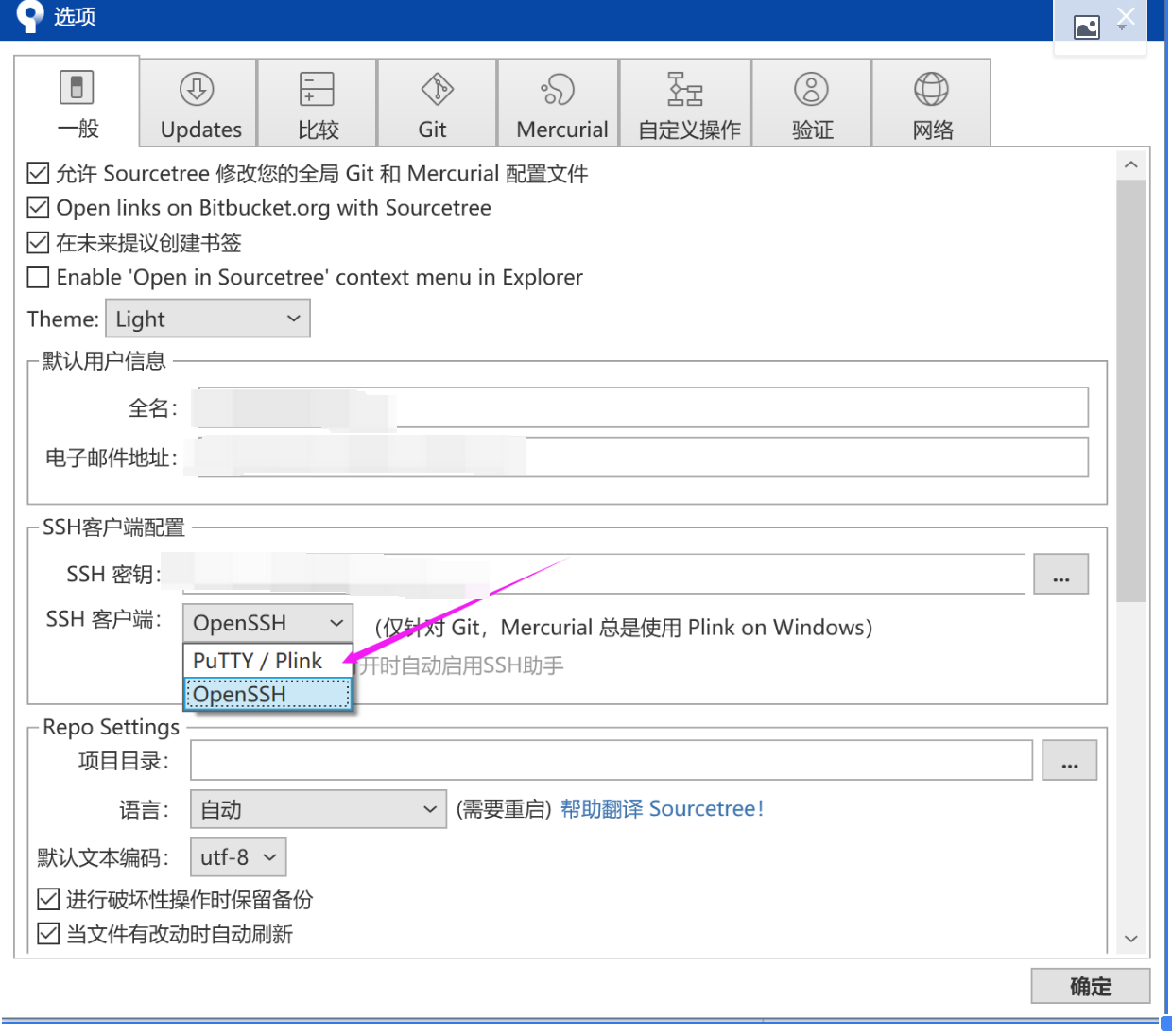
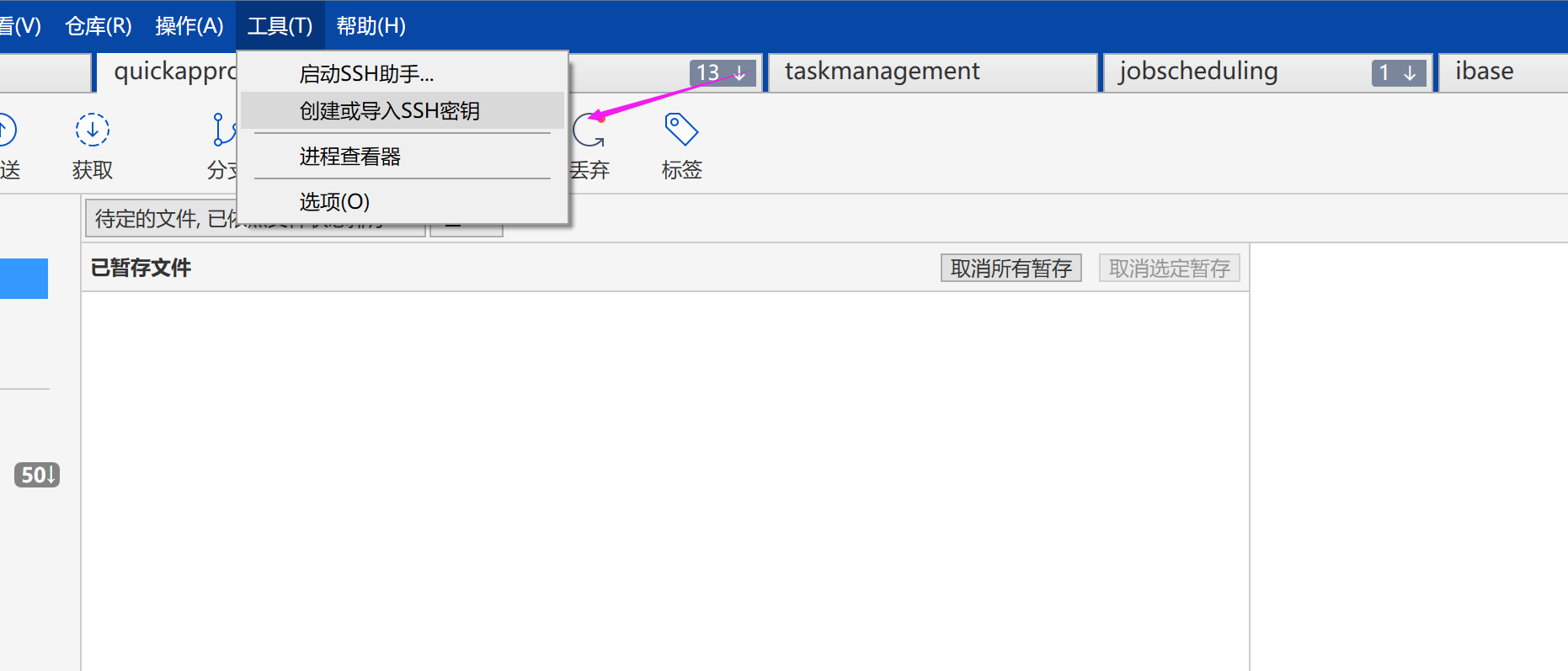

把生成后的Key复制到GitLab中
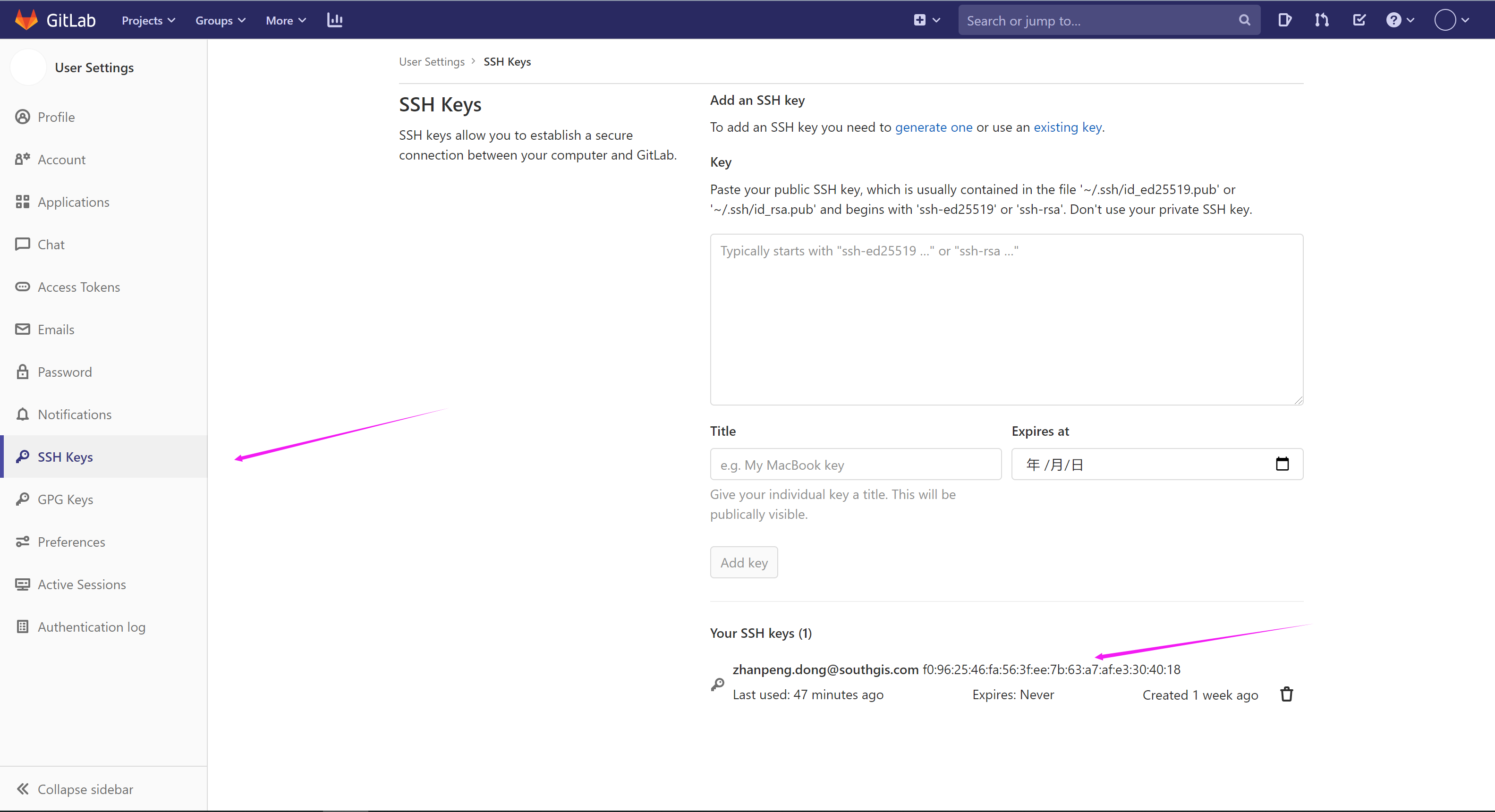
- 使用Git生成OpenSSH
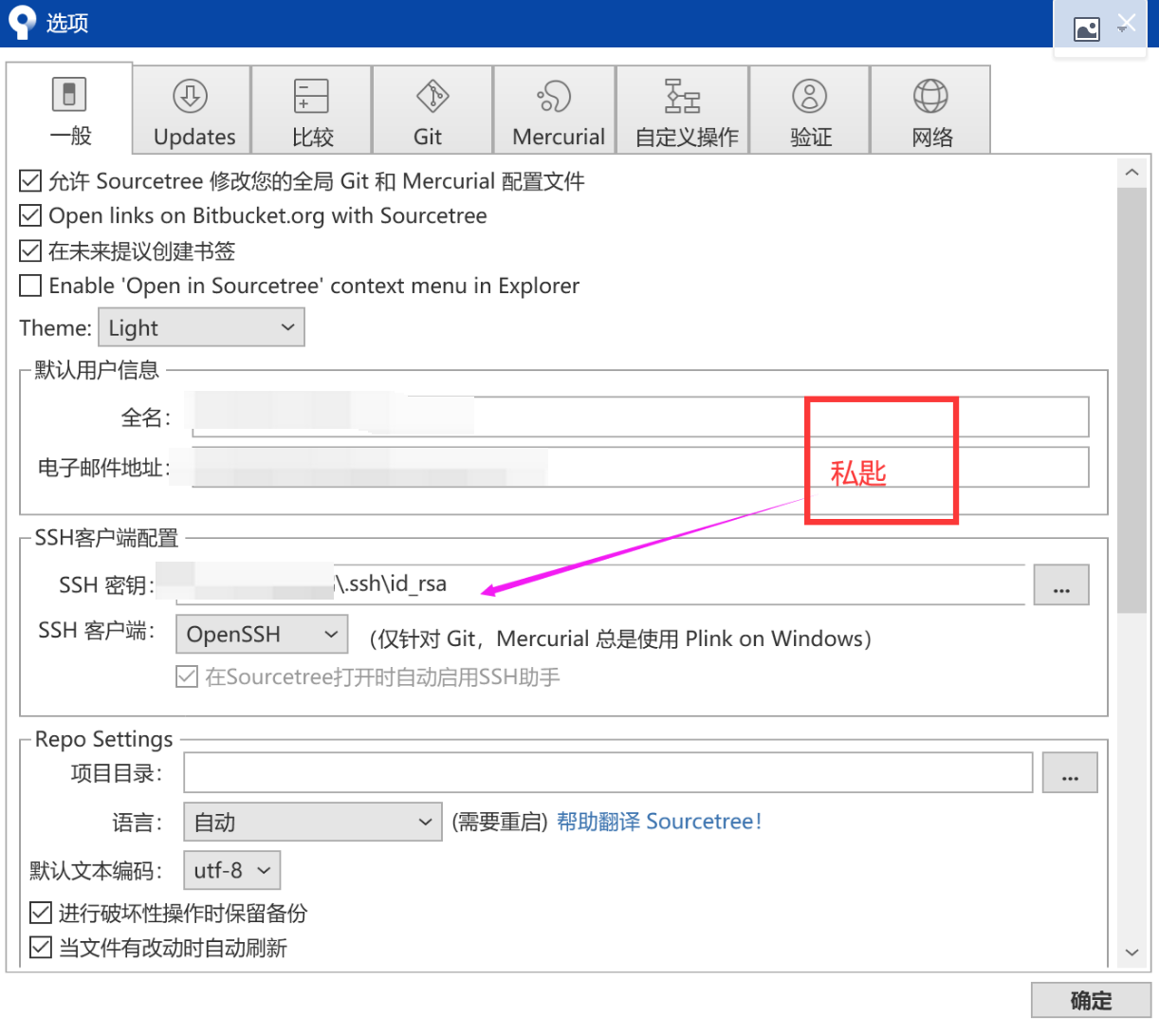
使用GitBush 命令ssh-keygen -t rsa -C "youremail"生成私匙密匙文件在这里,[c盘>用户>自己的用户名>.ssh]目录下已经生成好了。配置到GITLAB上配置到GitLab上
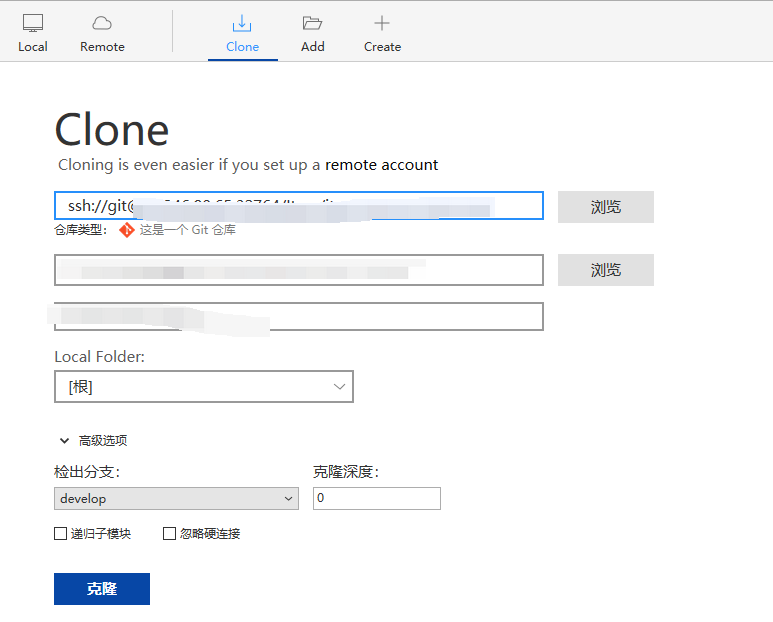
三、pull、commit、push使用
3.1 pull
先获取(获取远端分支是否有新代码提交),然后进行拉取(将远端新提交的代码拉取到本地仓库中)
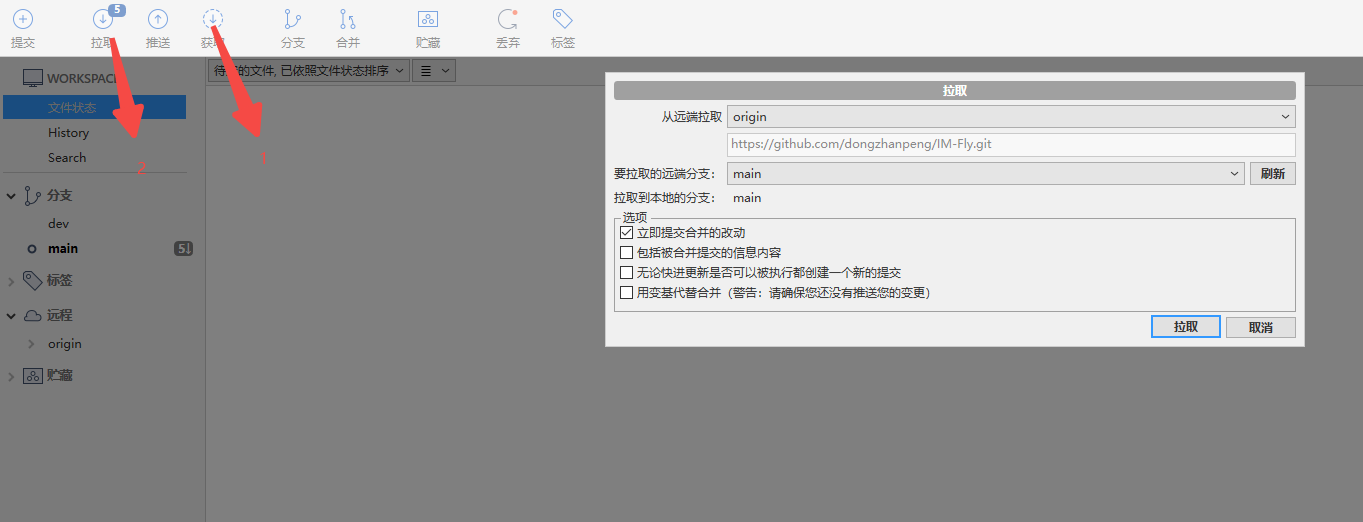
3.2 commit、push
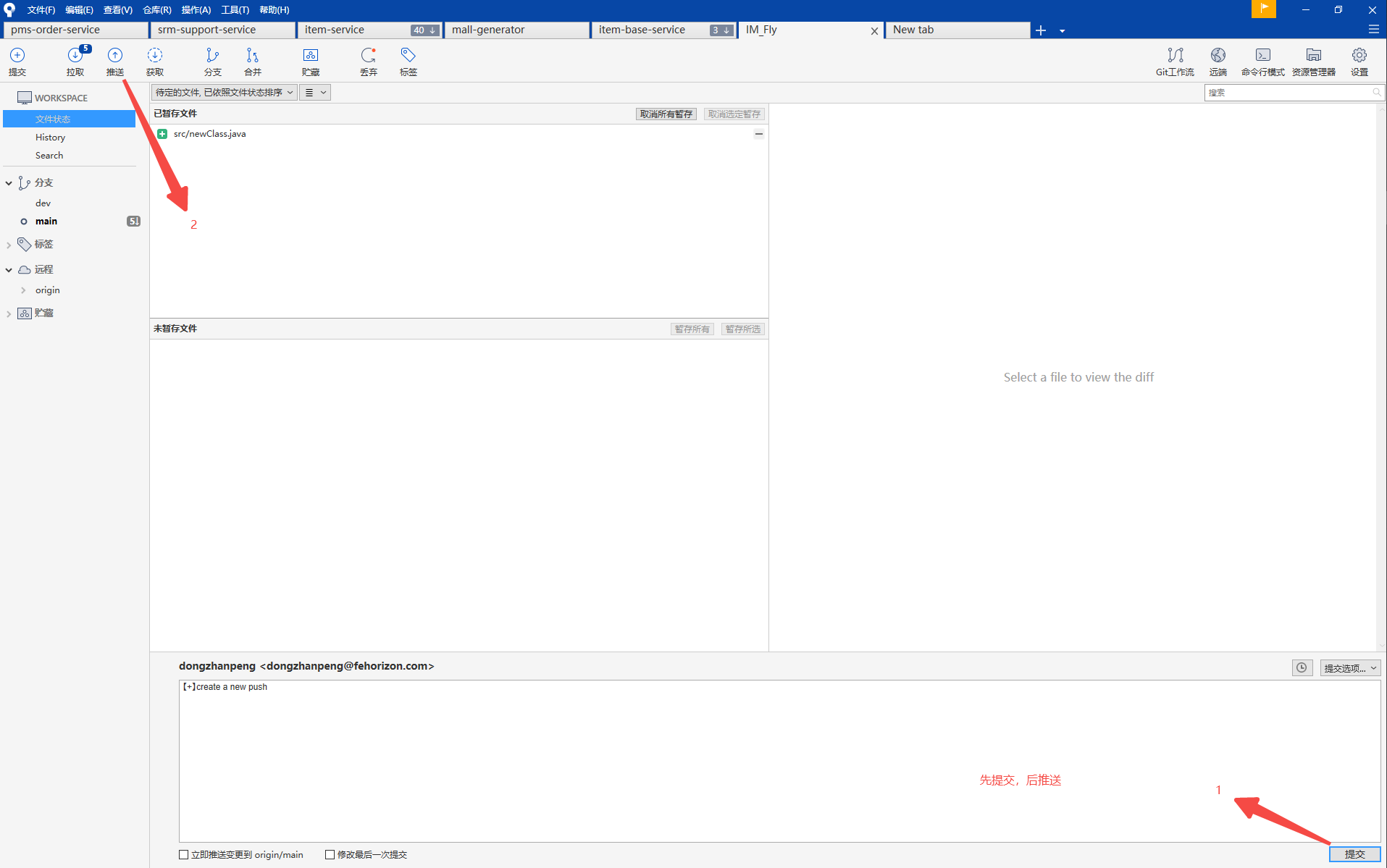
推送时可自由选择远程仓库所拥有的分支
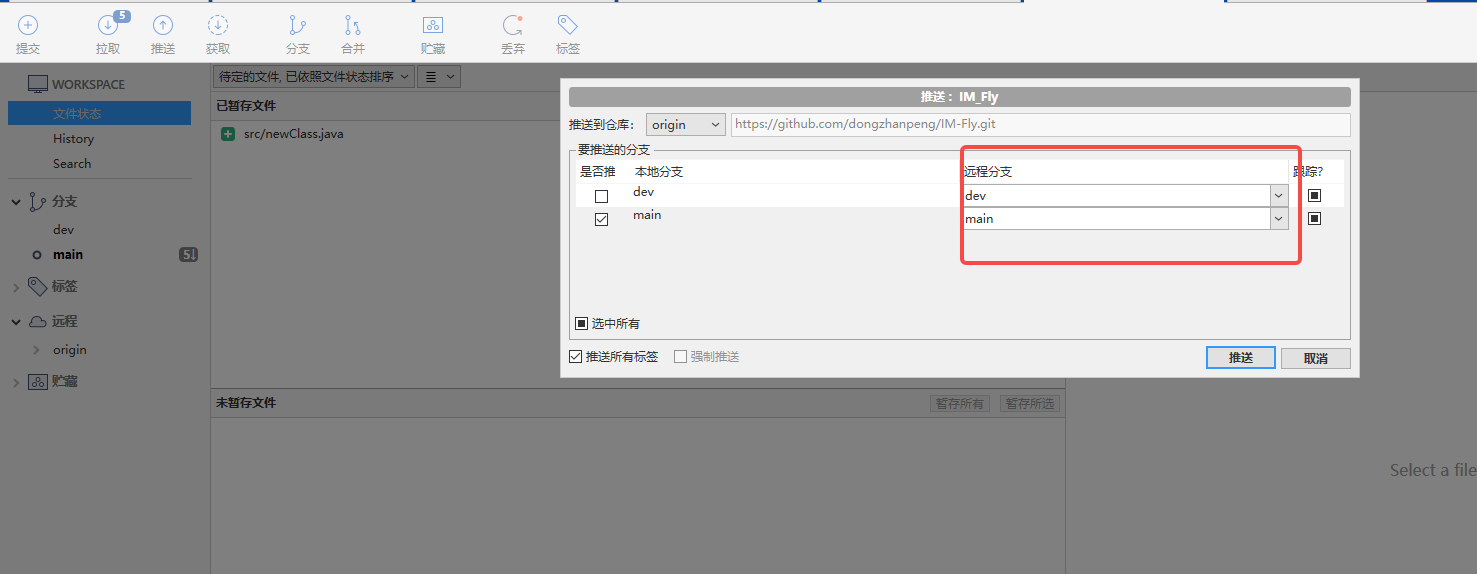
四、分支管理
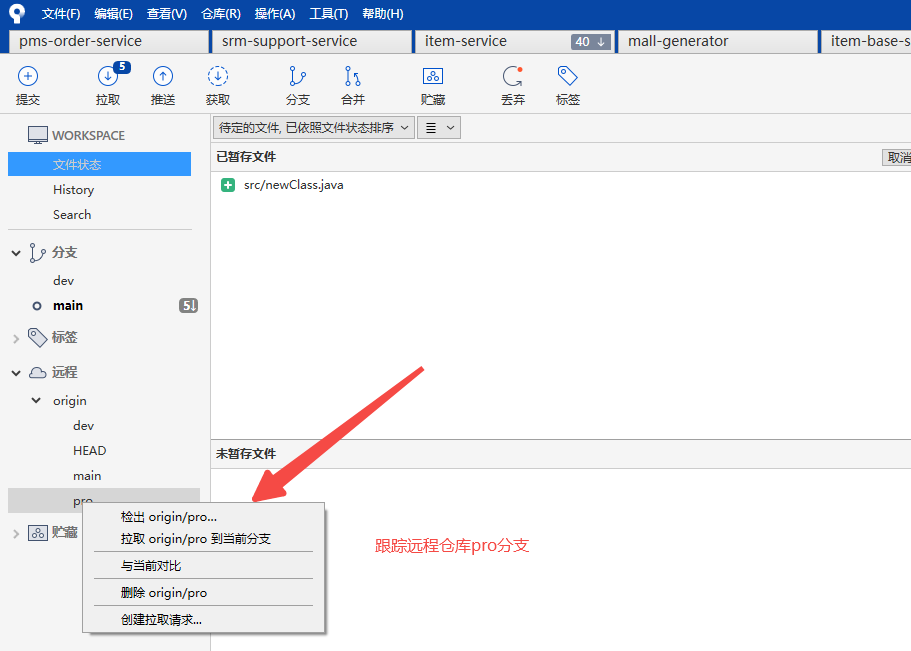
main分支为当本地代码所在的分支,选择远程后,即可跟踪远程仓库拥有的分支
五、冲突解决
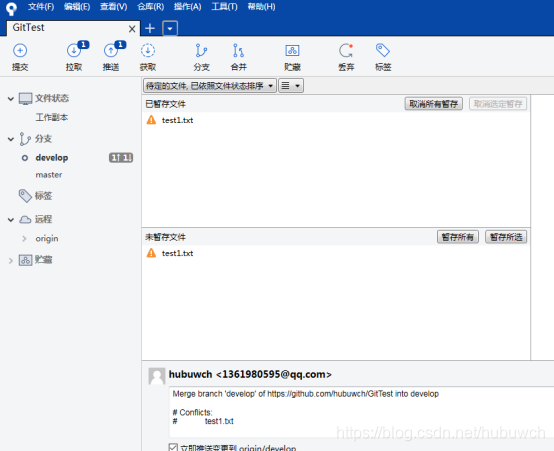
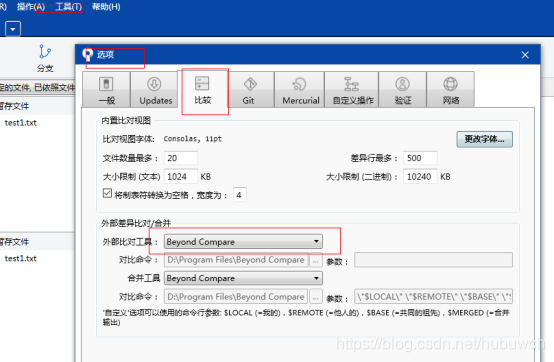
冲突文件会把两者的修改以冲突的方式合在一个文件里,等待使用者去处理。那么基本的处理思想是:要么使用其中某一个人的,要么使用两者的组合。冲突的解决需要一个外部代码对比工具,我这里使用的是Beyond Compare 4,大家可以自己百度下载安装,然后集成到sourceTree软件中。如下图。在外部对比工具中找到Beyond Compare 4的可执行程序,点击确定。
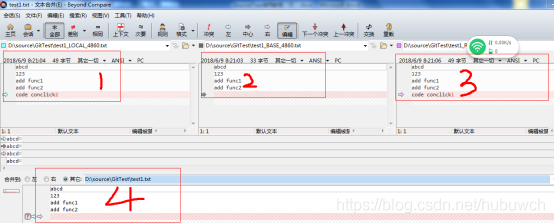
等待一会,Beyond Compare 4就会被打开。第一块是本地修改的版本,第二块是冲突两者(本地仓库和远程仓库)相同的版本基准,第三块是 远程仓库的修改。第四块是冲突处理后的代码。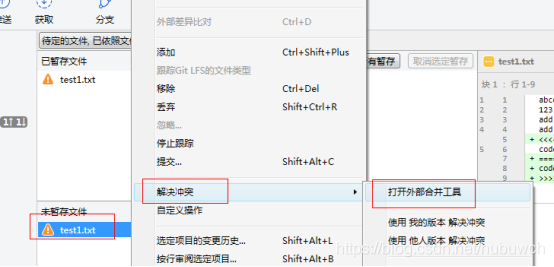
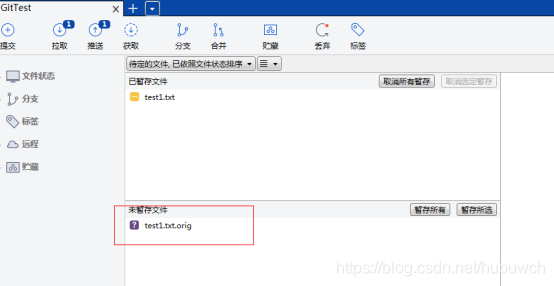
可以看到冲突已解决,代码已正确合并。推送该合并
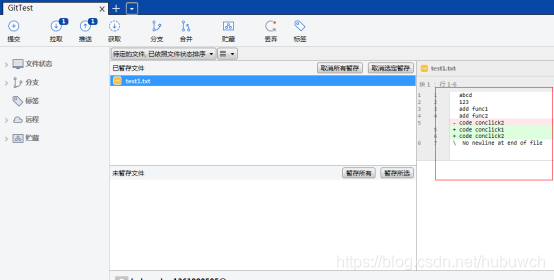
六、变基
6.1 变基的使用场景:
- 多人同时开发,小明同学在dev1分支上开发,“我”在dev2分支上开发;
- 小明同学开发完成并提交了代码到他的dev1分支上,“我”也开发完成并提交到dev2上;
- 现在“我”要把小明的代码,同步到“我”的分支,也就是,dev1同步到dev2。
6.2 变基的操作步骤
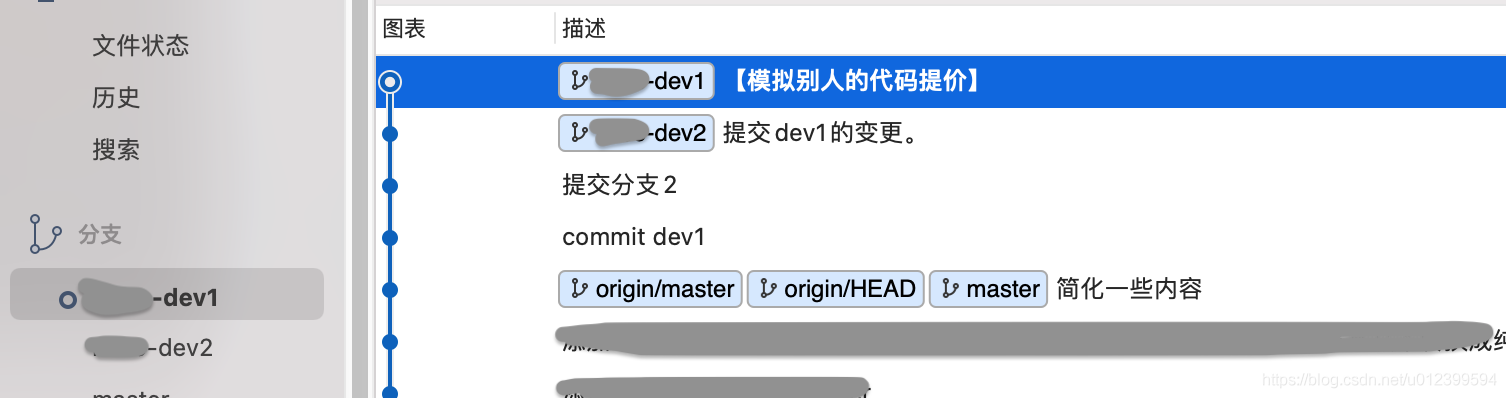
小明同学提交代码到dev1,“我”把分支切换到dev1,并拉取最新代码(如果没有checkout,请先checkout),如图
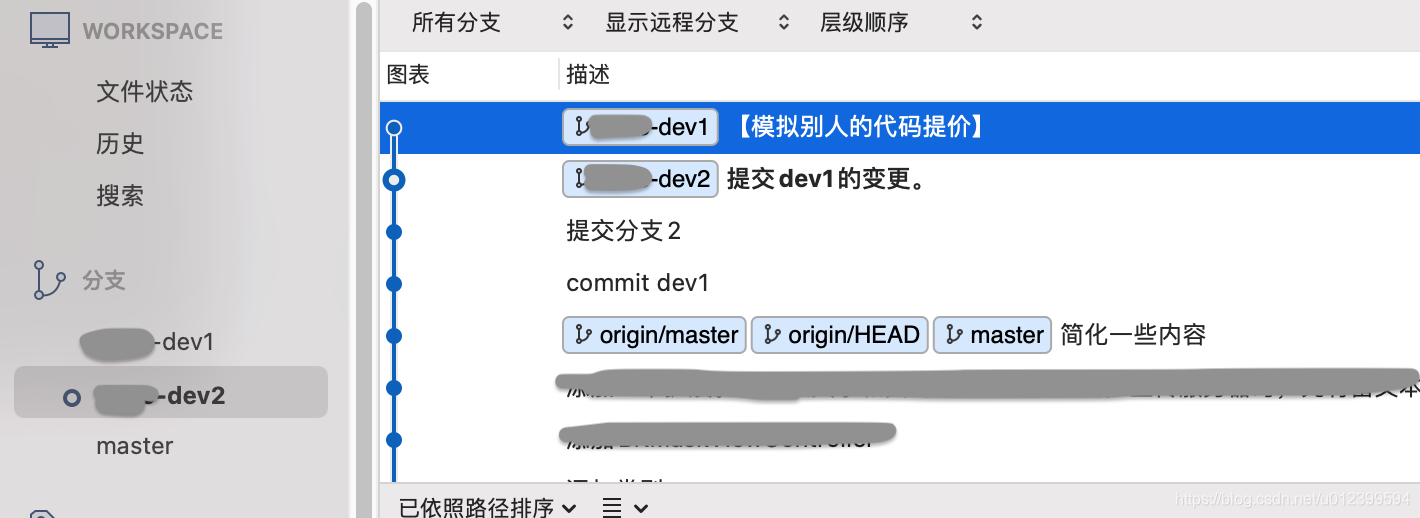
然后“我”切换到dev2,并选中小明同学提交的代码,如图
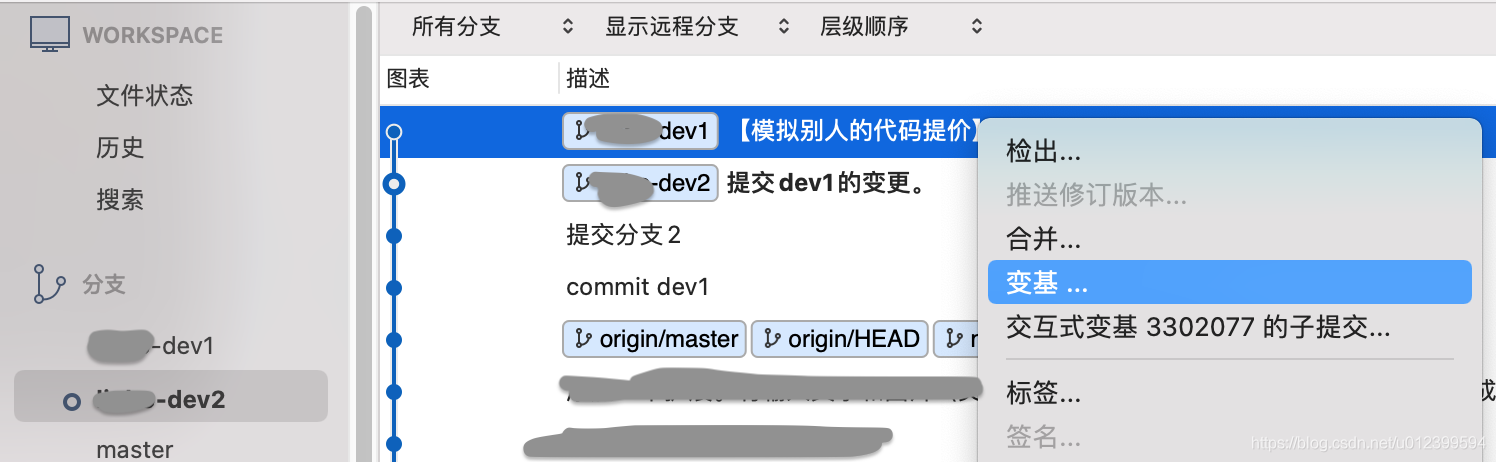
鼠标右击,选中“变基”,如图
选择“变基”后,弹出对话框,如图
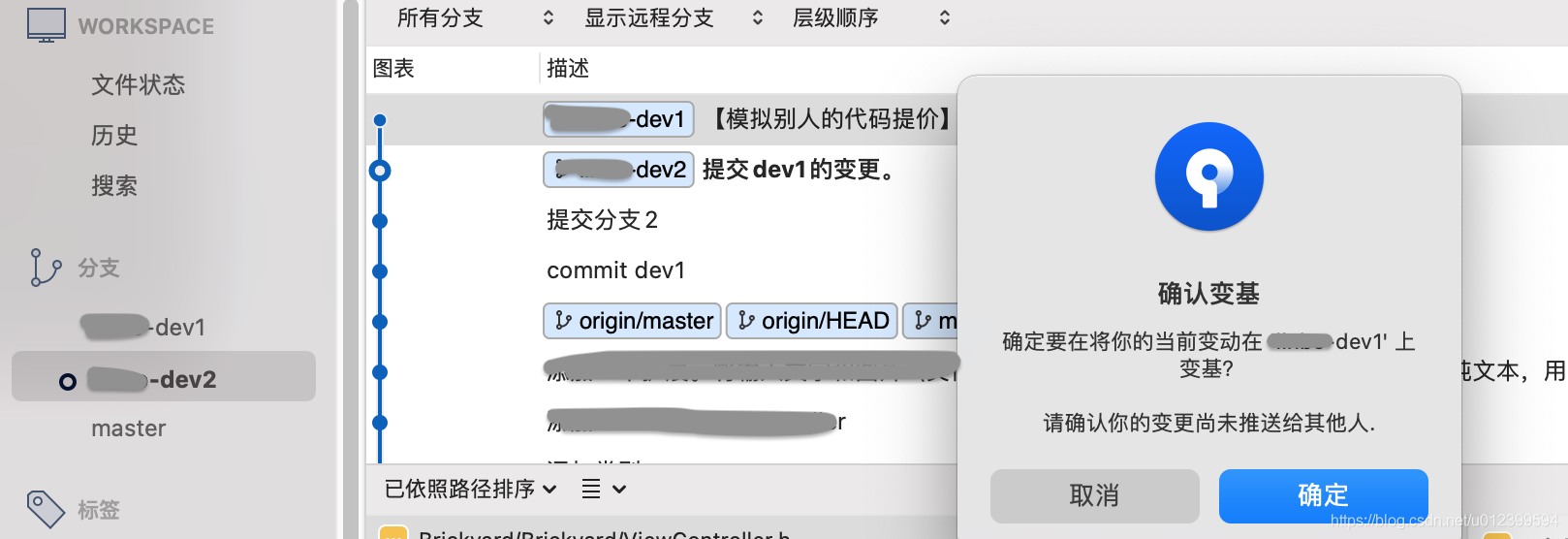
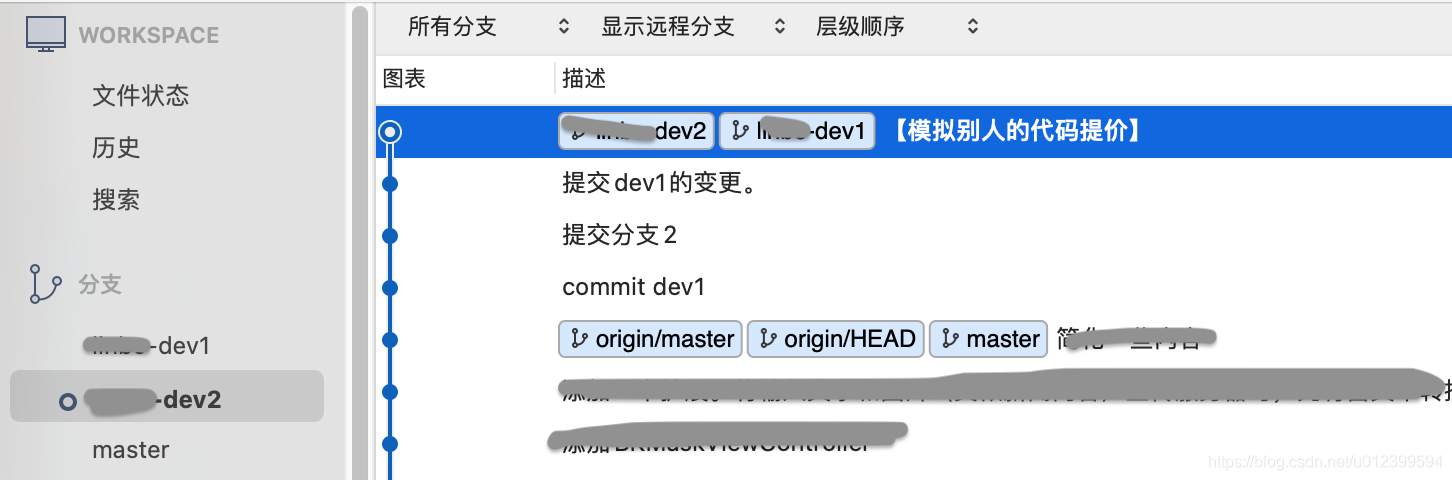
点击“确定”,变基完成,如图

 浙公网安备 33010602011771号