
第三课时:基于Xsim的逻辑仿真
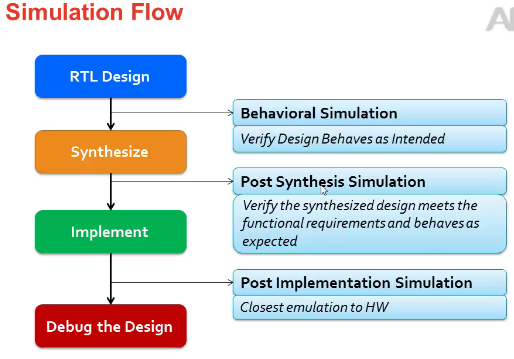
仿真流程
 ##
##
- 行为及的仿真
- 综合后仿真,可以不做
- 时序仿真(大的设计时序仿真占据很长时间)
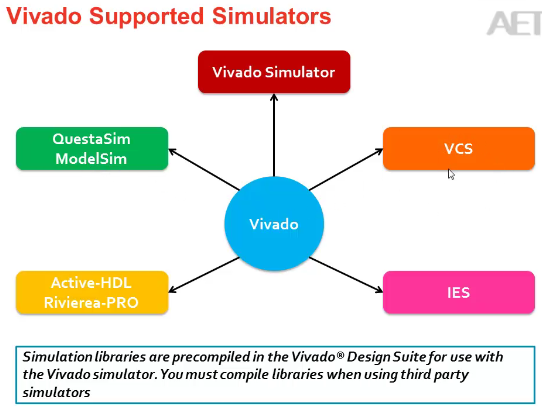
Vivado仿真工具
采用第三方仿真工具,需要对仿真库进行编译
PPT1
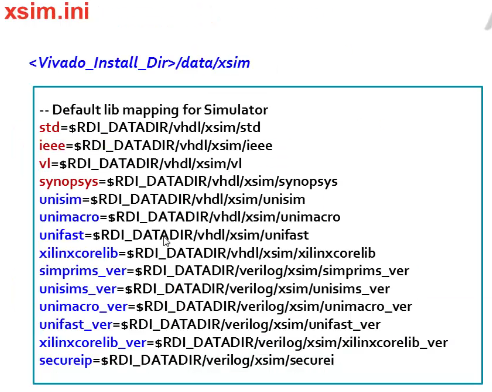
对于第三方工具已经编译好的仿真库的文件地址
PPT2
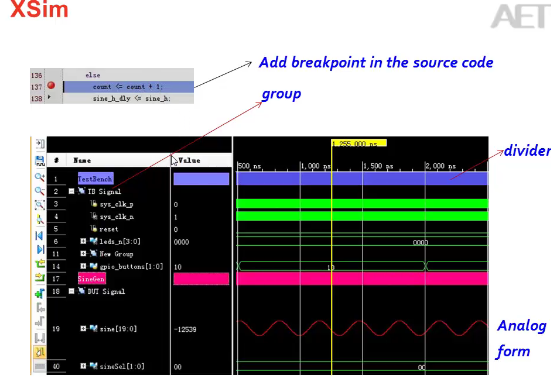
端点的设置、信号分组,分割栏目,体现模拟的波形
vcd dumping
PPT3
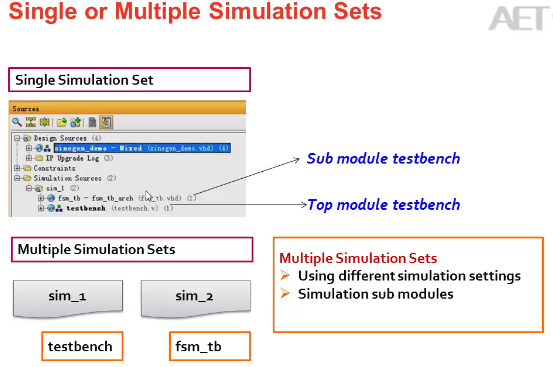
创建simulation set
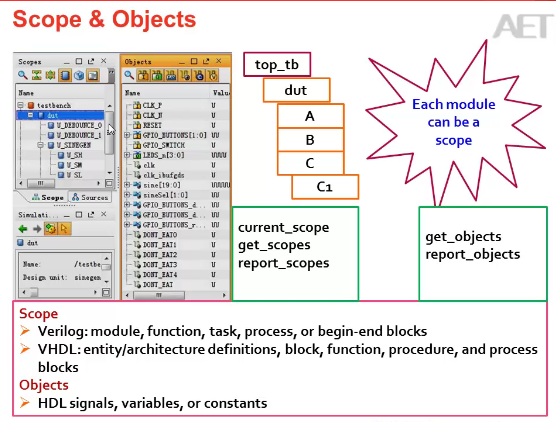
对应scope的tcl命令和object的tcl命令
Demo
基于波形窗口
-
对应的可以创建不同的simulation set
-
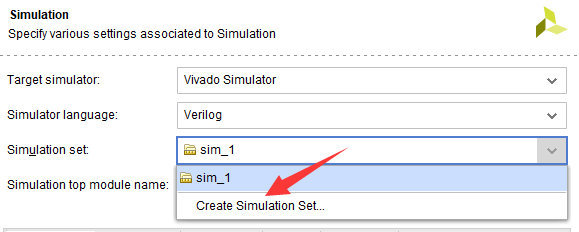
设置对应的仿真顶层
-
run simulation -> behavior simulation
- 对应的仿真界面如下,弹出的信号波形是仿真文件顶层的信号
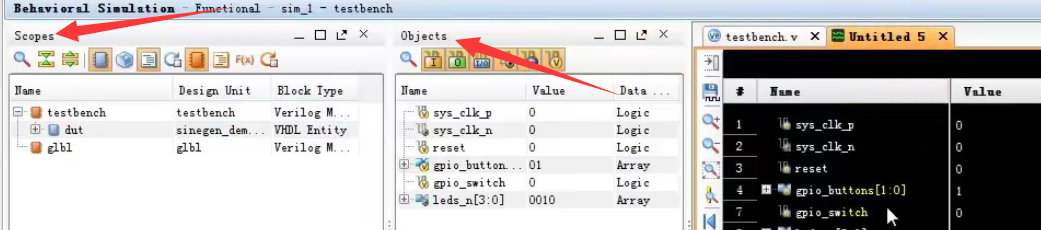
- 如果不加别的object,点击run all
- 保持仿真结果,并加入工程文件,这里的wcfg,保持的是波形配置文件,并没有保存波形文件
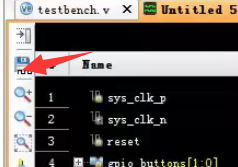
- 把新的信号拖进仿真窗口,在工具栏有个option可以设定缺省的进制
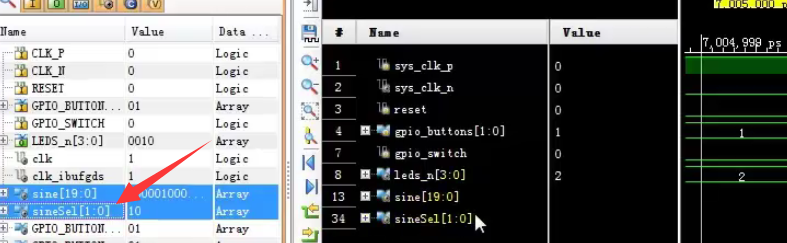
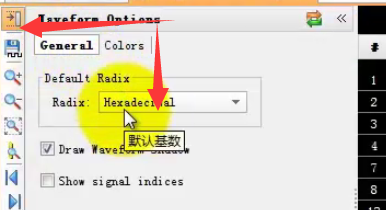
-
加入新的波形,restart后在start一次
-
显示别的颜色
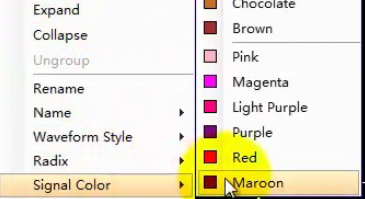
-
选择信号,new group,对信号进行分组
-
分割符号
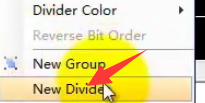
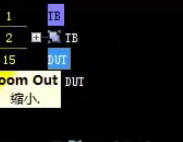
-
测量两个时间状态的间隔,新建marker
-
新开辟一个窗口
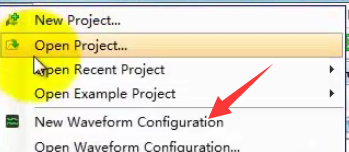
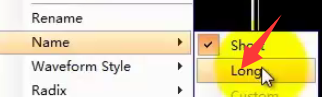
- 信号的名称以long的形式显示,会显示信号的层次,完整的信号名
- 命令行的形式,切换scope
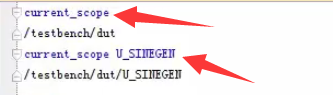
命令的方式交互保存波形
- ?是一个通配符,有且只有一个字符

-
dump波形
创建波形

运行10us

新建一个波形窗口
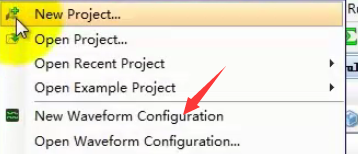
添加波形

仿真结果将会在新的窗口体现出来
工作目录下面有个,sim/simulation set的wdb文件
仿真结束
close_sim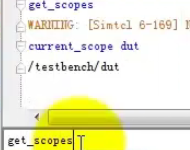
get_scope显示子层的scope
保持配置文件

观测原来的仿真的结果
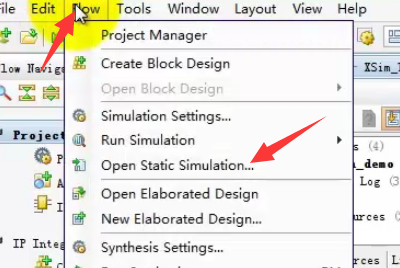
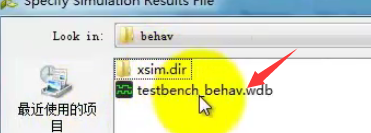
打开波形文件后,还是和上面一样打开新的仿真窗口
添加波形add_wave $myobj,这样就能看到之前的仿真数据

 浙公网安备 33010602011771号