
AnaConda + Jupyter Notebook + Vscode环境部署流程
AnaConda安装
1.下载(清华镜像源)
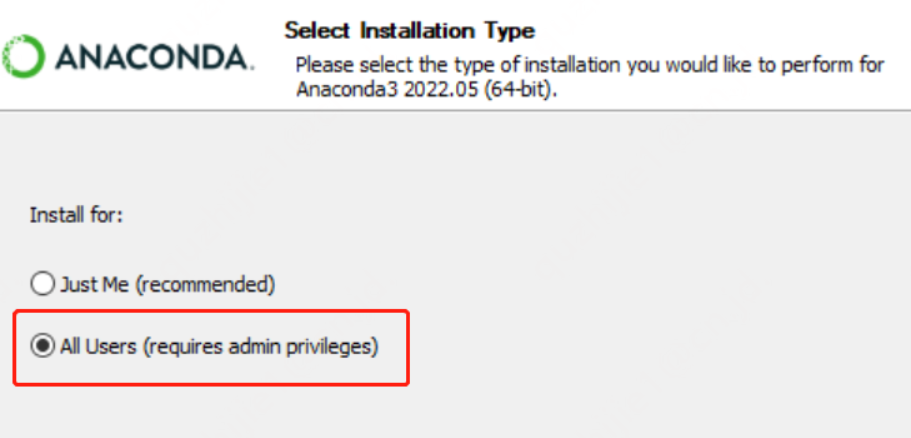
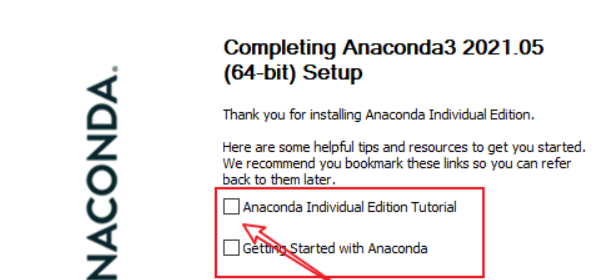
2.安装时,为所有用户安装,并取消勾选这两项,入门教程
3.配置环境变量(选择系统变量,根据实际anaconda安装路径填写)
Path添加:
D:\installDirectory\anaconda3
D:\installDirectory\anaconda3\Scripts
D:\installDirectory\anaconda3\Library\bin
4.检验是否配置成功(建议平时使用Anaconda Prompt,不用配置环境变量,且原生支持conda)
conda --version
5.配置conda镜像源(.condarc文件)参考链接
第一种
channels:
  - defaults
show_channel_urls: true
channel_alias: https://repo.anaconda.com
default_channels:
  - https://repo.anaconda.com/pkgs/main
  - https://repo.anaconda.com/pkgs/free
  - https://repo.anaconda.com/pkgs/r
  - https://repo.anaconda.com/pkgs/pro
  - https://repo.anaconda.com/pkgs/msys2
custom_channels:
  conda-forge: https://mirrors.tuna.tsinghua.edu.cn/anaconda/cloud
  msys2: https://mirrors.tuna.tsinghua.edu.cn/anaconda/cloud
  bioconda: https://mirrors.tuna.tsinghua.edu.cn/anaconda/cloud
  menpo: https://mirrors.tuna.tsinghua.edu.cn/anaconda/cloud
  pytorch: https://mirrors.tuna.tsinghua.edu.cn/anaconda/cloud
  simpleitk: https://mirrors.tuna.tsinghua.edu.cn/anaconda/cloud
第二种
channels:
  - defaults
show_channel_urls: true
channel_alias: https://mirrors.tuna.tsinghua.edu.cn/anaconda
default_channels:
  - https://mirrors.tuna.tsinghua.edu.cn/anaconda/pkgs/main
  - https://mirrors.tuna.tsinghua.edu.cn/anaconda/pkgs/free
  - https://mirrors.tuna.tsinghua.edu.cn/anaconda/pkgs/r
  - https://mirrors.tuna.tsinghua.edu.cn/anaconda/pkgs/pro
  - https://mirrors.tuna.tsinghua.edu.cn/anaconda/pkgs/msys2
custom_channels:
  conda-forge: https://mirrors.tuna.tsinghua.edu.cn/anaconda/cloud
  msys2: https://mirrors.tuna.tsinghua.edu.cn/anaconda/cloud
  bioconda: https://mirrors.tuna.tsinghua.edu.cn/anaconda/cloud
  menpo: https://mirrors.tuna.tsinghua.edu.cn/anaconda/cloud
  pytorch: https://mirrors.tuna.tsinghua.edu.cn/anaconda/cloud
  simpleitk: https://mirrors.tuna.tsinghua.edu.cn/anaconda/cloud
6.修改conda虚拟环境默认路径
site-packages: 存储已安装的 Python 包,当你在 Conda 环境中安装 Python 包时,这些包会被放置在 site-packages 文件夹中。Python 解释器会在这个目录中查找可用的模块和包。
pkgs: 存储 Conda 下载的包的缓存,每当安装一个包时,Conda 会首先从 pkgs 文件夹中查找该包的缓存版本。如果找不到,Conda 会从远程仓库下载该包并将其存储在 pkgs 文件夹中,以便将来可以重用。
总结:
pip 下载的包会直接安装到 site-packages 中。
conda 下载的包会先存储在 pkgs 中,然后再安装到相应的环境的 site-packages 中。
1)修改.condarc文件,添加或修改 envs_dirs(conda环境的存储目录)和 pkgs_dirs(conda下载的包的缓存目录)配置项,指定自定义环境目录:
envs_dirs:
  - D:\installDirectory\anaconda3\envs # anaconda安装目录
pkgs_dirs:
  - D:\installDirectory\anaconda3\pkgs
2)验证配置生效:
conda config --show envs_dirs
conda config --show pkgs_dirs
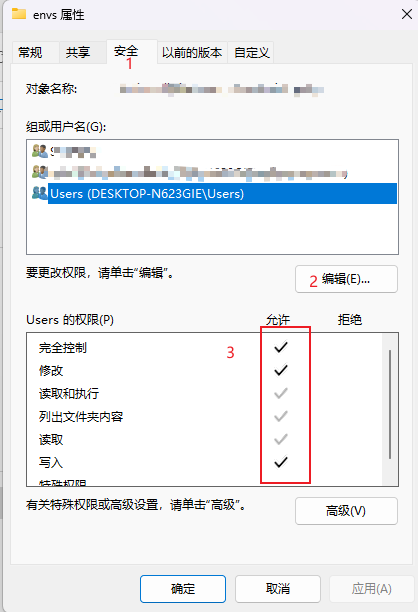
3)修改envs和pkgs文件夹权限(下图是envs操作方式,pkgs类似):
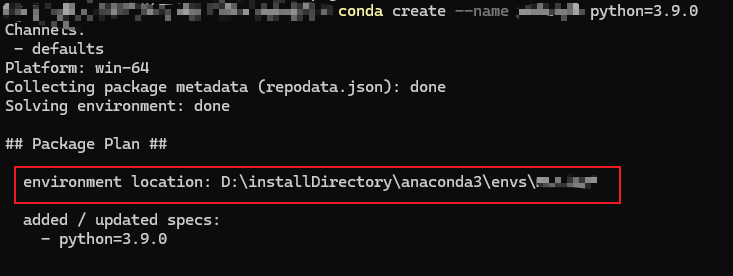
4)此时使用conda create --name 环境名 python=x.x.x,创建的环境会自动安装到D:\installDirectory\anaconda3\envs下:
AnaConda基本命令
在AnaConda自带的Anaconda Prompt或者windows系统自带的cmd窗口中,输入以下命令
查看conda环境信息:conda info --envs # *代表正在使用的虚拟环境
创建虚拟环境:conda create --name k-means python=3.8 # --name后面为环境名称,python=后面可以指定安装python版本
激活环境:activate k-means

删除环境:conda env remove --name 环境名称
安装和管理包,尽量使用conda,而不使用pip:conda install numpy pandas scikit-learn matplotlib

Jupyter Notebook基本使用
Anaconda完整安装的话,Jupyter Notebook是默认安装好的,可以直接使用。
在Anaconda Prompt中切换到项目目录下,activate已创建好的conda虚拟环境,输入jupyter notebook命令启动Jupyter Notebook。
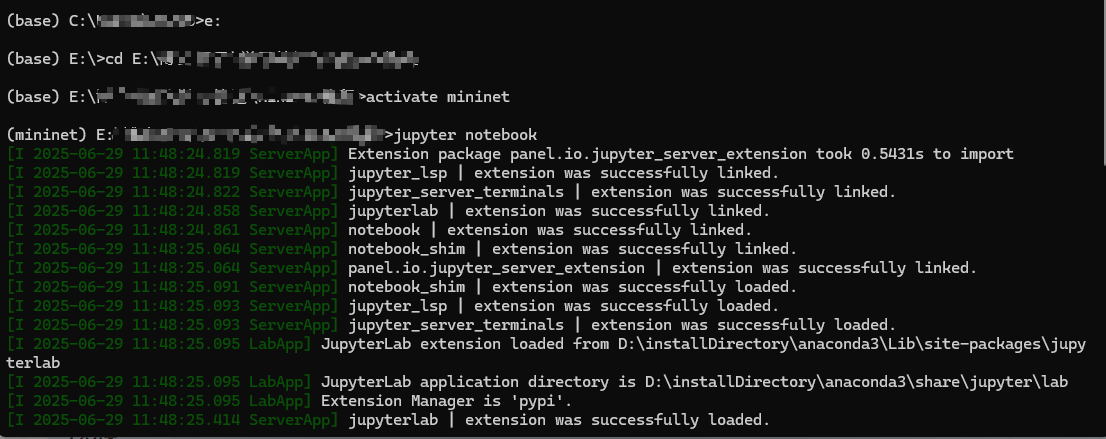
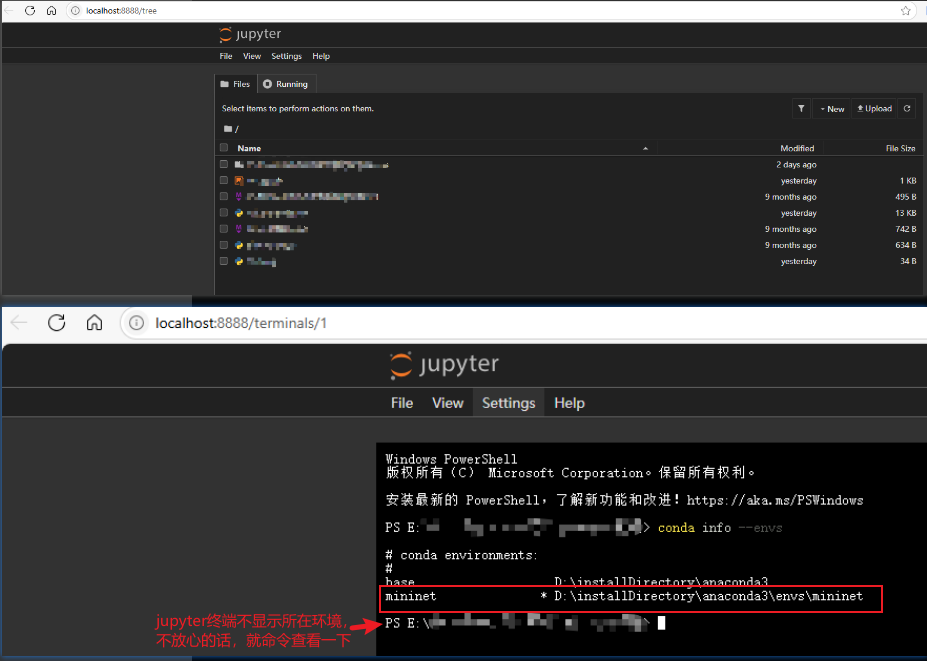
然后,在Jupyter Notebook网页查看:
Vscode的conda环境部署
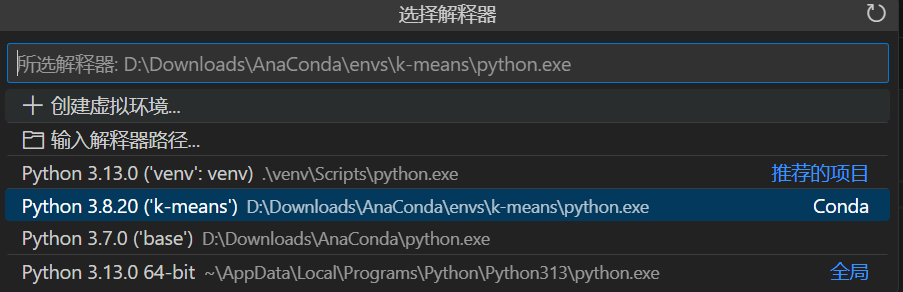
通过终端窗口创建环境并安装好包,用vscode打开一个项目文件,使用“Ctrl+Shift+P”快捷键打开命令面板,选择 “Python:选择解释器”,再选择需要的conda虚拟环境

 浙公网安备 33010602011771号