
电脑管理员权限设置
1.Win7
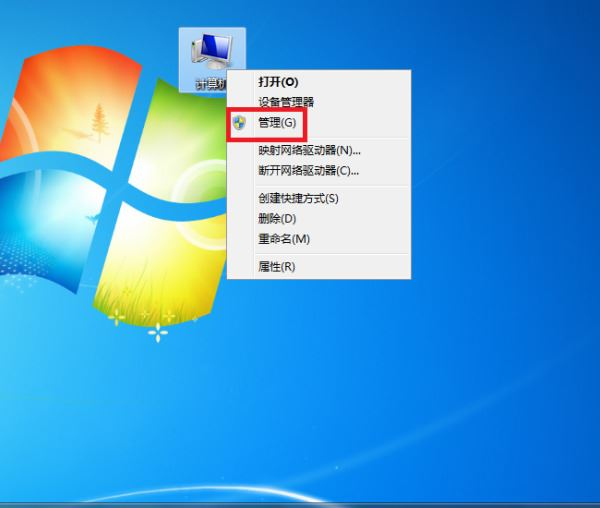
在桌面上找到“计算机”图标,然后单击鼠标右键,在弹出的菜单中选择“管理”选项;
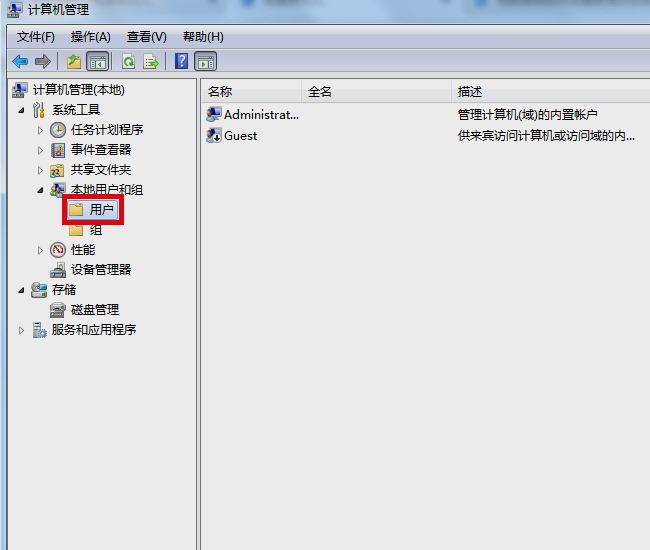
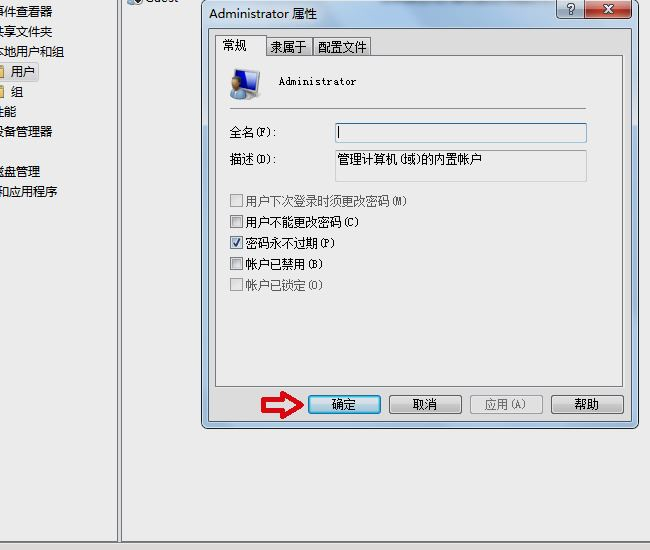
进入计算机管理的界面后,在“本地用户和组”下找到“用户”并打开;
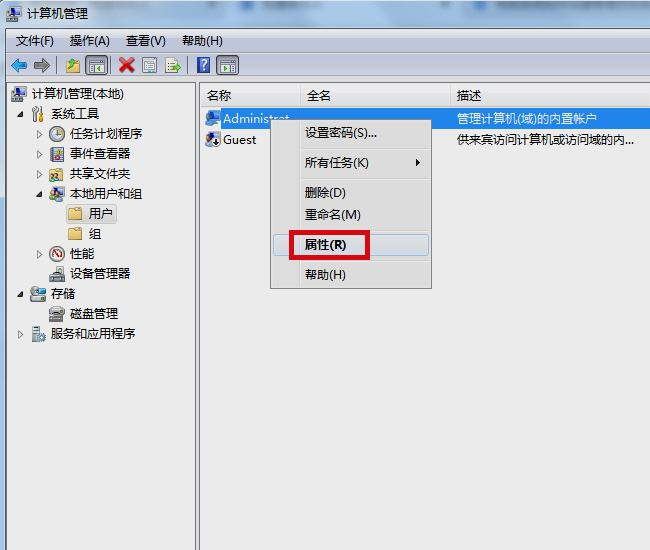
然后在右侧页面中找到管理员账号后右击鼠标,在弹出的菜单中点击“属性”选项;
然后在常规的页面下,取消勾选“账号已禁用”选项;
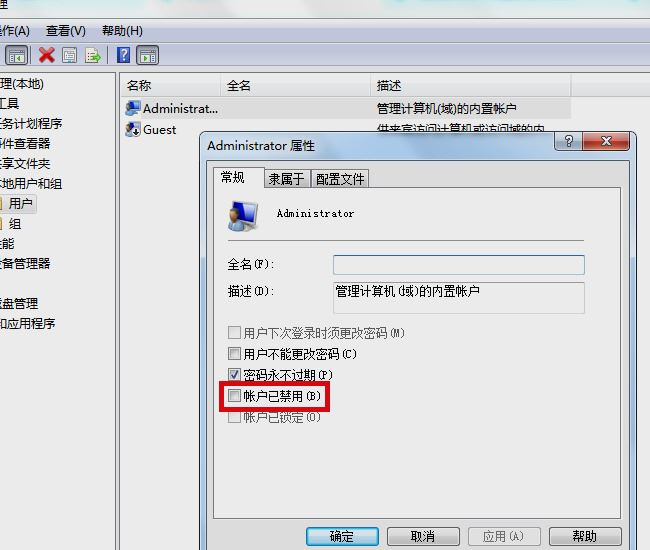
最后选择“确定”按钮。完成以上设置后,即可在电脑系统里设置好管理员权限。
2.Win10
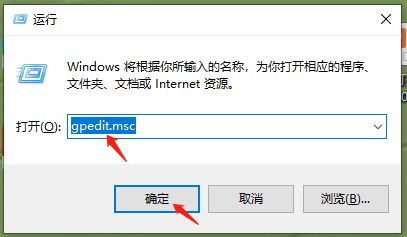
打开电脑,按“WIN+R”打开运行面板,在文本框输入“gpedit.msc”,点击确定;
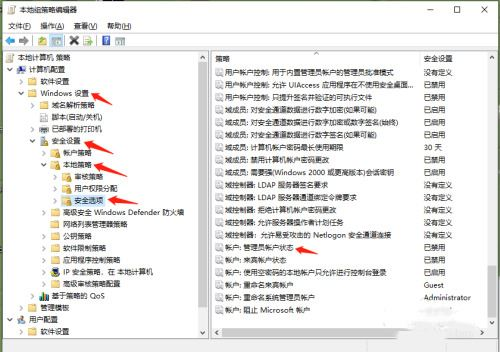
打开本地组策略编辑器后,以依次选择windows设置,安全设置,本地策略,安全选项,并在右侧窗口找到“账户:管理员账户状态”;
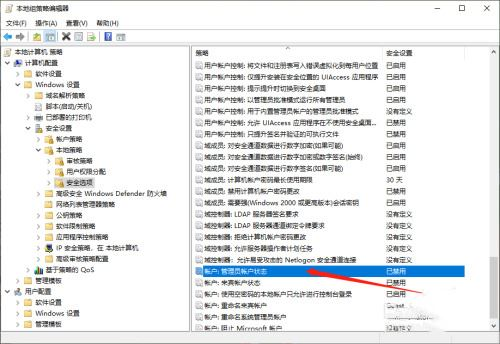
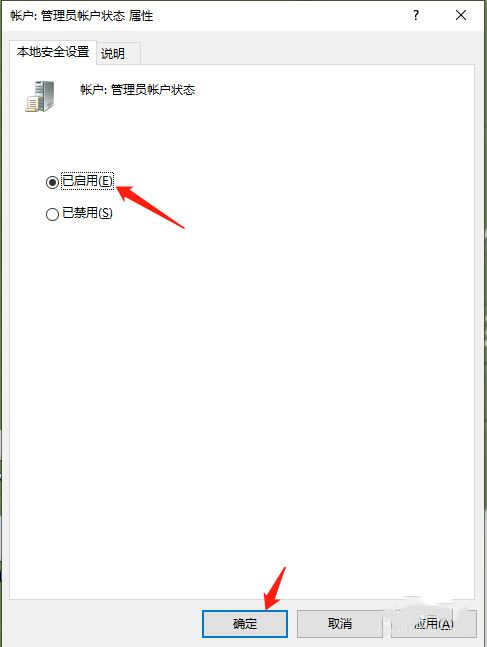
此时”账户:管理员账户状态“属于”已禁止“状态,鼠标右键,进入属性弹窗,选择”已启用“,点击确定,完成管理员权限开启。
3.Win11
首先按下键盘上的“win+r”组合键打开运行;

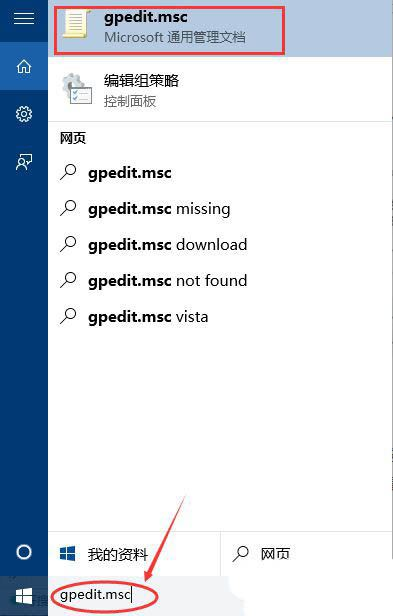
接着在弹出的运行框中输入“gpedit.msc”,按下回车确定;
在组策略编辑器中依次进入“计算机配置->Windows设置->安全设置->本地策略->安全选项”;
进入安全选项后双击右侧的“管理员账户状态”;
在管理员账户状态中,勾选“以启用”,再点击下方“确定”保存即可获得管理员权限。
作者:天际使徒
本文版权归作者和博客园共有,欢迎转载,但未经作者同意必须在文章页面给出原文连接,否则保留追究法律责任的权利。

 浙公网安备 33010602011771号