
小狼毫使用心得分享
一、所涉及的方面
-
自定义短语
-
opencc滤镜
- emoji(普通滤镜)
- 字体特效(普通滤镜)
- 颜文字(普通滤镜)
- 英语词典(编码滤镜)
- 唐诗输出(编码滤镜):多行输出
二、 自定义短语
-
在自定义短语custom_phrase.txt文件中码表各字段以制表符分隔;格式为
文字、编码、权重(决定重码的次序、可选)-
权重数字越大,出现在候选词中的位置就越靠前。
-
例如:
在下面的自定义短语中:
10086@stu.xhsysu.edu.cn email 1 lizi@qq.com email 2- 输入email,会出来两个候选项,lizi@qq.com会在10086@stu.xhsysu.edu.cn的前面
-
-
在自定义短语中
(1 )根据自己喜好定义即可,重要的是自己方便,容易记忆和语义化(见名知义)
(2)我常用的编码推介(建议英文,因为编码会短一点)
address 地址 birthplace 家庭地址 mobphone 电话号码 email 电子箱邮 idcard 身份证 stu 学号 ........ -
为什么要使用自定义短语?
以下为我个人觉得的优点:
- 提高输入效率
- 减少信息核对的时间
就比如在大学中,老师会经常统计学生信息。如果提前定义好自己的短语,三下五除二打好,就可以打游戏了,嘻嘻!
-
自定义短语无法打出时,可以在补丁中加入以下代码:
  custom_phrase:
   dictionary: ""
   user_dict: custom_phrase
   db_class: stabledb
   enable_completion: false
   enable_sentence: false
   initial_quality: 1
三、opencc滤镜
(一)、安装使用方法
-
安装使用方法B站视频类似,虽然使用平台不同,但操作步骤是类似的。
-
方案中定义步骤(以视频中的emoji 为例,emoji 为普能编码):(github官方教程,有时访问会有点慢)
①添加滤镜
"engine/filters/@next1": simplifier@emoji②定义滤镜细节
-
普通滤镜(即此时安装的emoji)
#定义emoji滤镜细节 emoji: opencc_config: es.json option_name: emoji tips: all #none无注释,char单字注释,all全部注释 -
编码滤镜(以唐诗为例):按Ctrl(左边)+Shift(左边)+回车,输出内容
#定义唐诗三百细节 long_tangshi300: opencc_config: long_tangshi300.json option_name: long_tangshi300 show_in_comment: true #开启编码滤镜 comment_format: #编码滤镜正则处理 - "xform/<br>/\r/" #编码滤镜内容换行。注意: 如果用于小狼毫,请将\n改为\r,否则无效 - "xform/ / /" #编码滤镜内容显示空格
③滤镜开关
#emoji开关
  "switches/@next1":
    name: emoji
    reset: 0 #初始状态,0关1开
    states: ["️off", "emoji"]  #侯选栏显示内容,可省略,可更改
④快捷键定义
#emoji快捷键
      - {accept: "Control+Shift+E", toggle: emoji, when: always} #emoji开关
⑤最后部署
-
-
细节说明:
①
@next表示:在列表最后一个元素之后插入新的设定值。②
opencc_config后面为所安装滤镜的json文件③在
switches定义滤镜开关,name后面为滤镜开关名,“定义滤镜细节”和“快捷键定义”中的option_name、toggle后面跟的就是滤镜开关名,这三个位置,写的内容要一样。④快捷键中
accept为接受所按下的键,when为作用时间
(二)、我的滤镜分享
Ⅰ、emoji
-
下面配置文件包中有
emoji和emojiAdd两个滤镜。emoji是直接打出表情;emojiAdd是对emoji的补充,里面目前只有微信一部分的表情,可以往里面添其他表情。 -
往
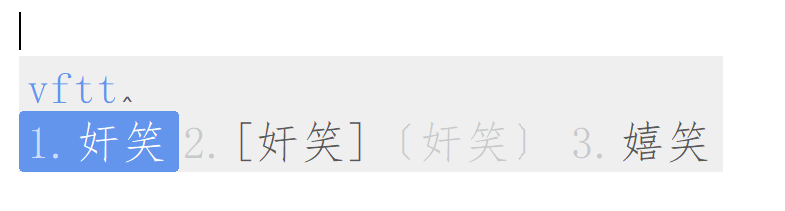
emojiAdd添加其他表情,不同软件的表情可以参考这个网站,emoji表情符号词典,例如微信中”奸笑“表情的添加格式为:奸笑 奸笑 [奸笑]-
上面的例子打出的效果如下图:
![emoji例子]()
-
上述例子说明:
①
vftt是因为我使用的是五笔输入方案②原理:就是打出英文的中括号
[],[]内包含对应”表情的名字“,发出去就可以转化为对应的表情了。③如何获取”表情的名字“呢?在手机端,长按对应表情出现的”中文“,就是”表情的名字“;在PC端,鼠标放在对应表情上,就可以看到。
④其他软件,可以参考上面给的网站。
-
-
Ⅱ、字体特效(非主流系列)
-
字体特效才都是普通滤镜,安装方法看上面教程就行。
-
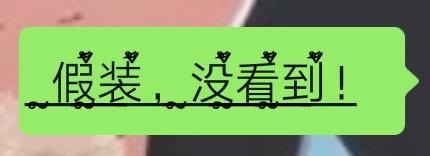
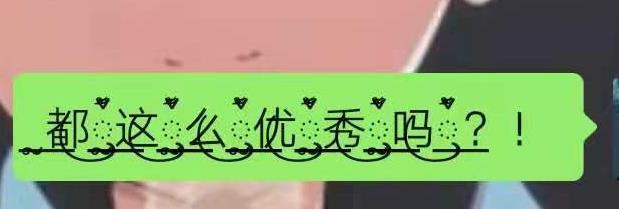
下划线特效、字头加心特效、莲花特效、编花特效。
对面看到的效果:
![字头加心]()
![多开特效]()
自己看到的效果:
![己方视角]()
注意:
①使用输入法并非直接打出特效,而是打出编码类似微信
emoji,只有发出去才能看到效果。 ②不能同时开多个字体特效滤镜,否则正在使用的程序可能会崩。

Ⅲ、英语词典
-
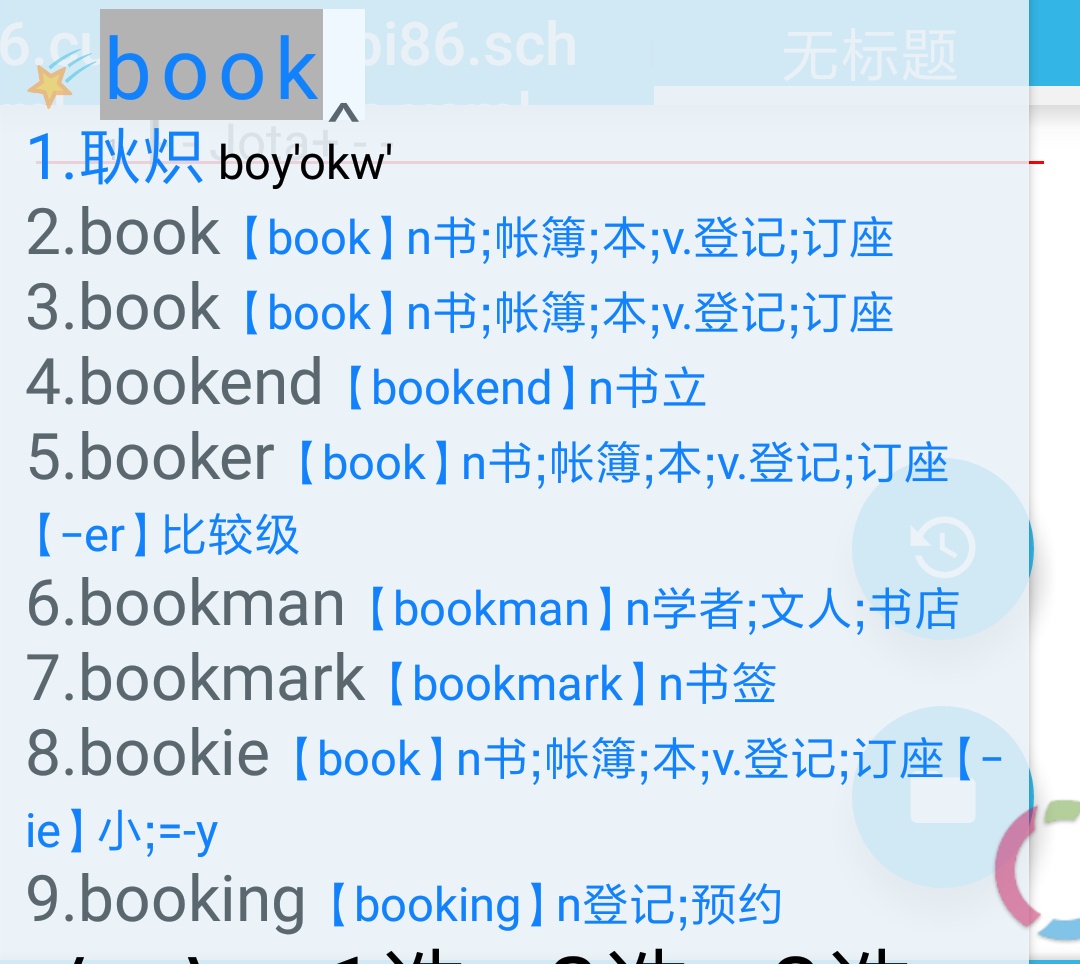
第一个:英语单词显释义编码滤镜,效果如图:
![单词释义1]()
![单词释义2]()
-
第二个:英语单词显释义编码滤镜,效果如下图:
![第二个滤镜]()
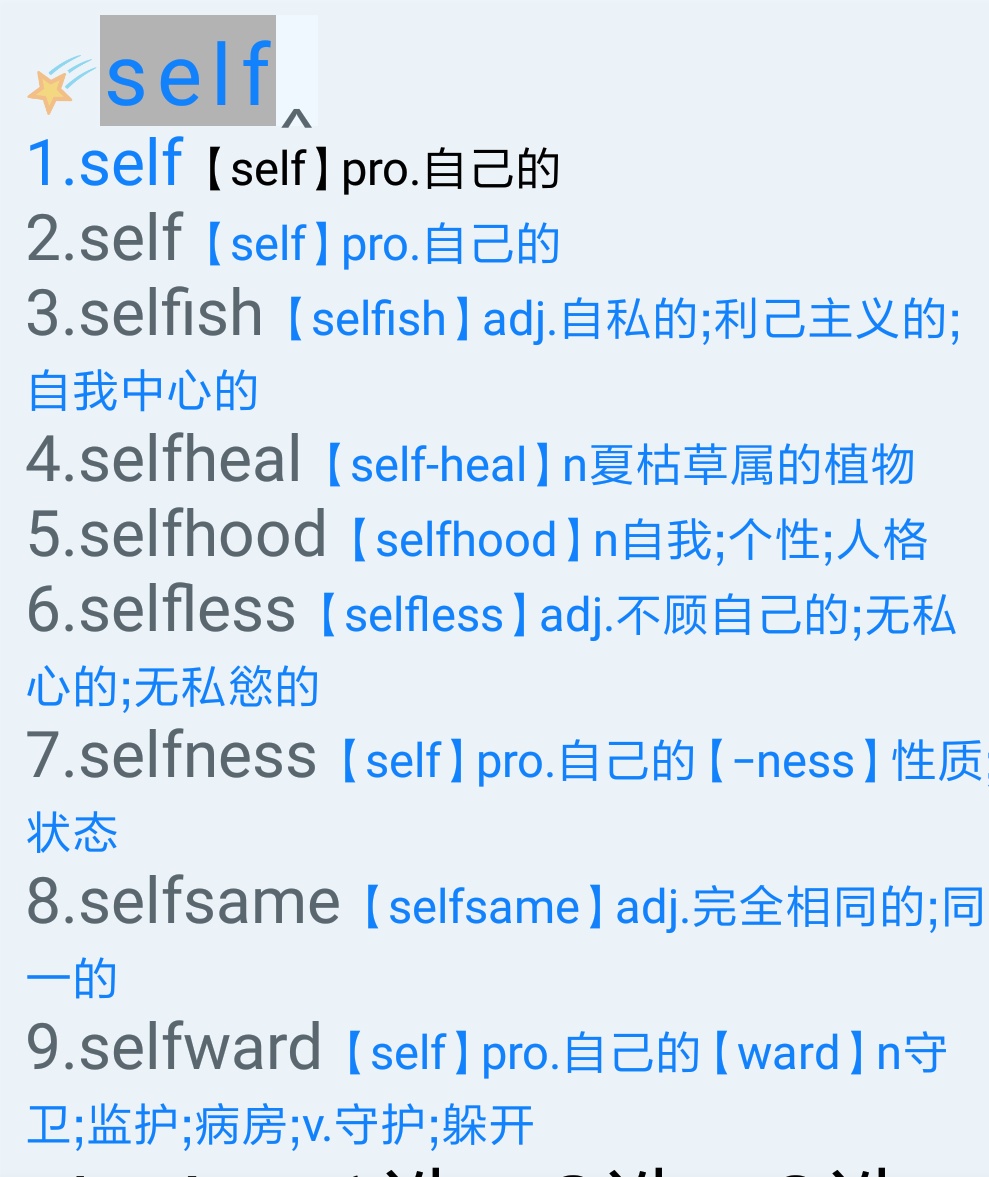
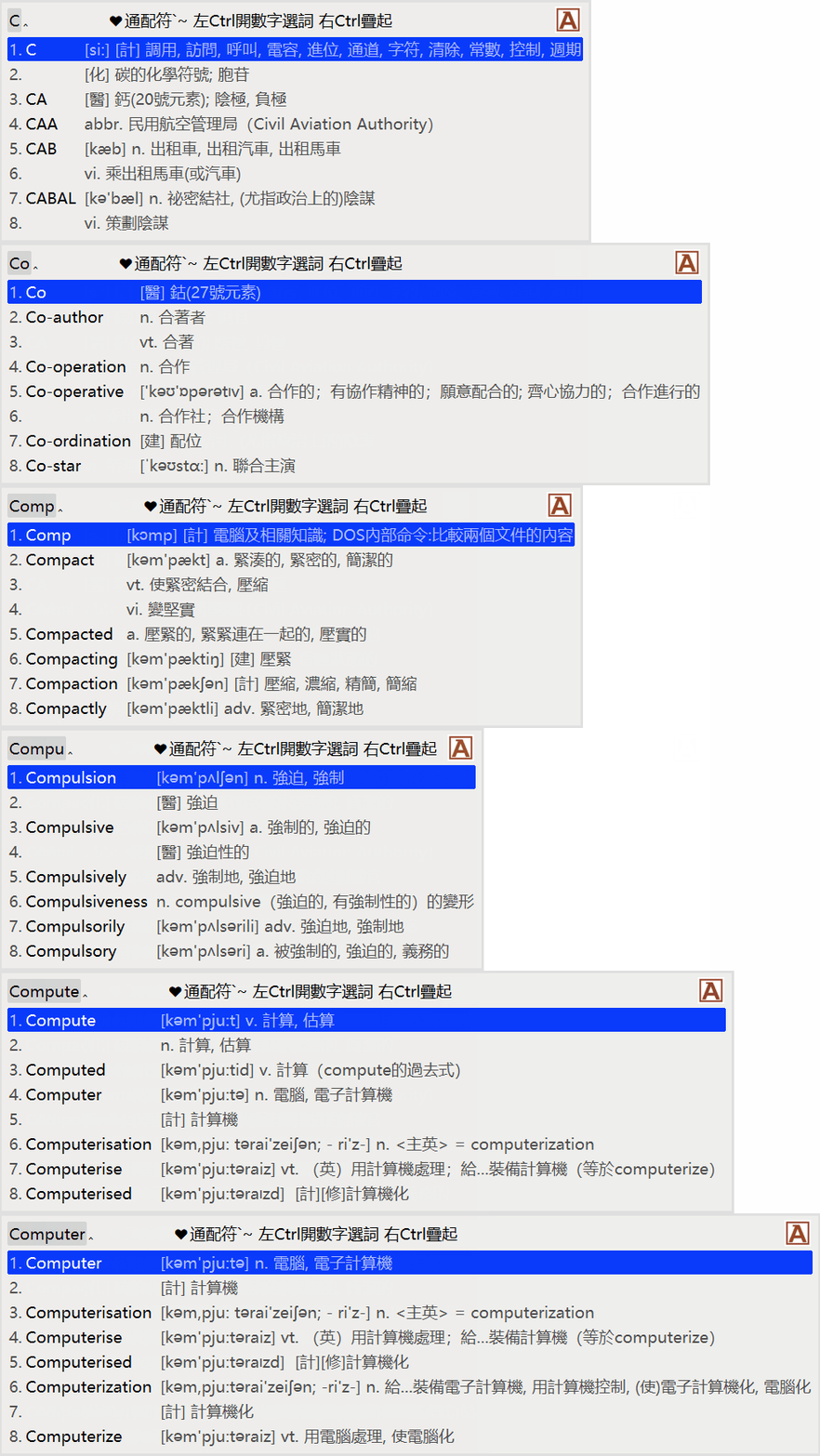
Ⅳ、颜文字
-
颜文字,也属于普通滤镜,在开启的情况下,打出对应的中文,即可输出颜文字。
![颜文字]()

Ⅴ、唐诗(多行输出)
- 唐诗,属于编码滤镜。在打出对应的编码情况下,按
ctrl+shift+回车(输出备注),即可多行上屏。效果如图:

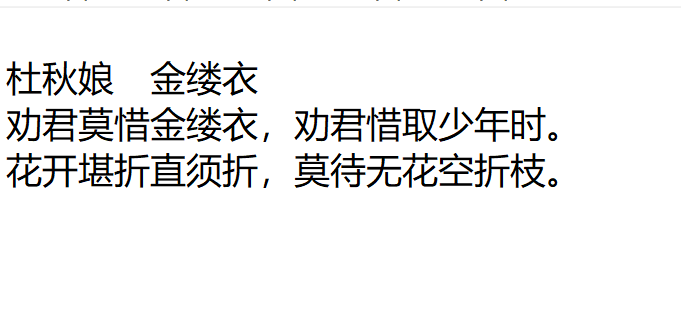
注意:是按左边的ctrl+Shift+回车,不是右边的ctrl和shift
四、配置文件
配置文件在CSDN上。

 浙公网安备 33010602011771号