

从零开始配置深度学习环境(Anaconda, Pytorch, Tensorflow) (以Windows为例)
从零开始配置深度学习环境(Anaconda, Pytorch, Tensorflow)(Windows系统)
Anaconda
下载安装
下载链接: https://www.anaconda.com/products/individual#Downloads
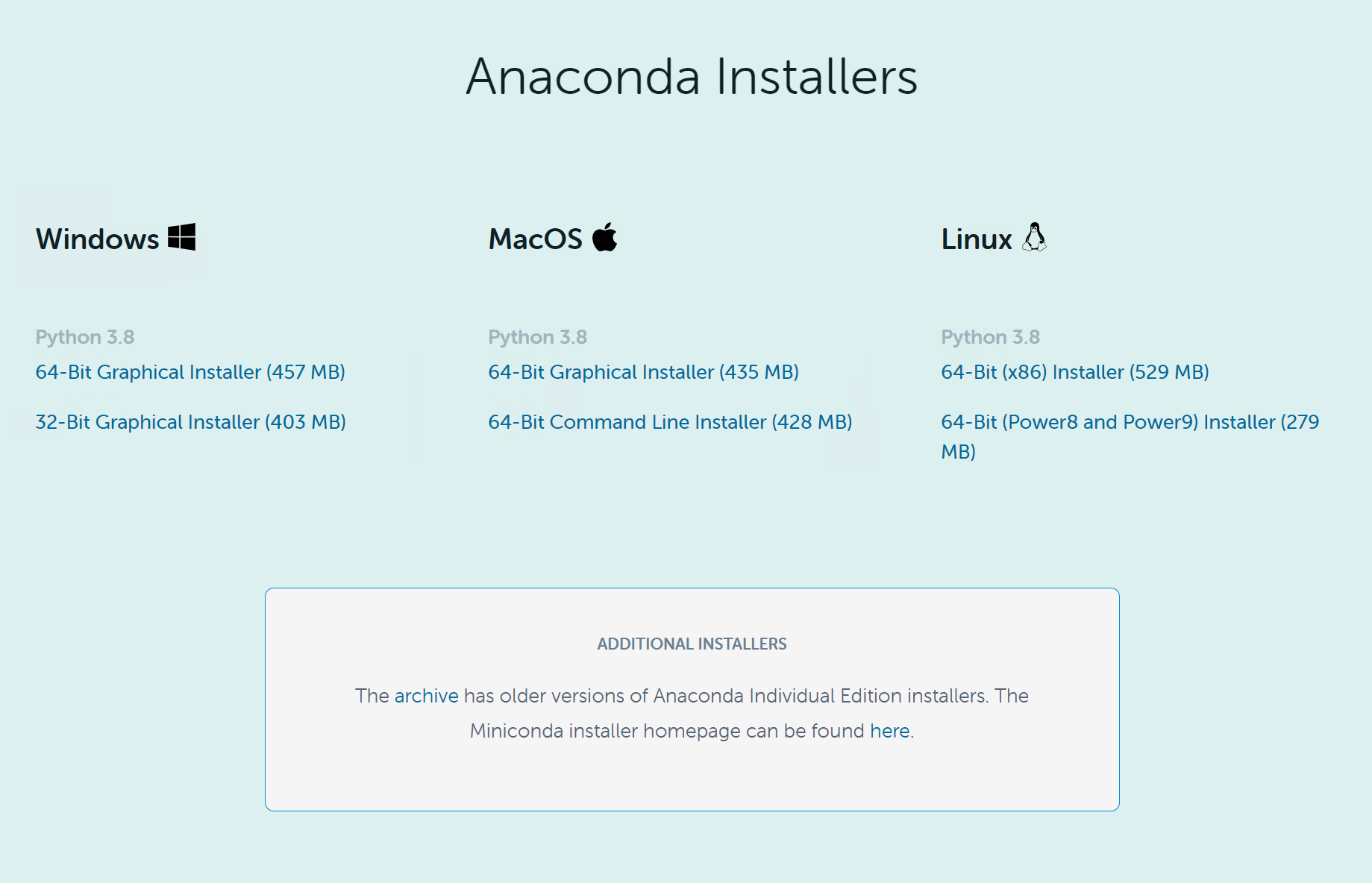
选择系统版本(Windows, Mac OS, Linux),64位 / 32位, 本次安装以Windows / 64位为例。
打开下载的安装文件
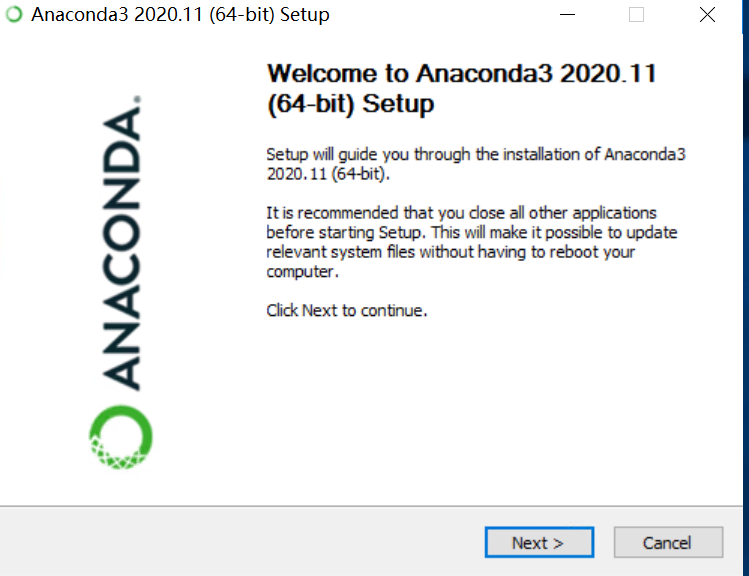
下一步,下一步...
选择路径
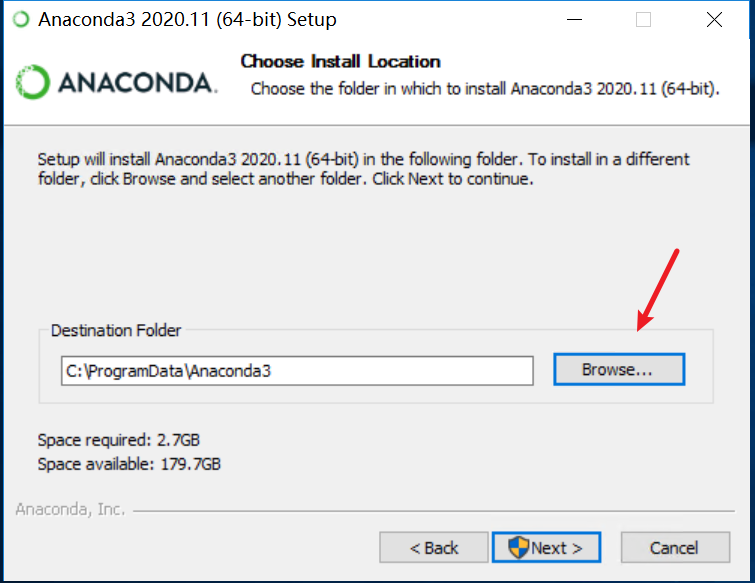
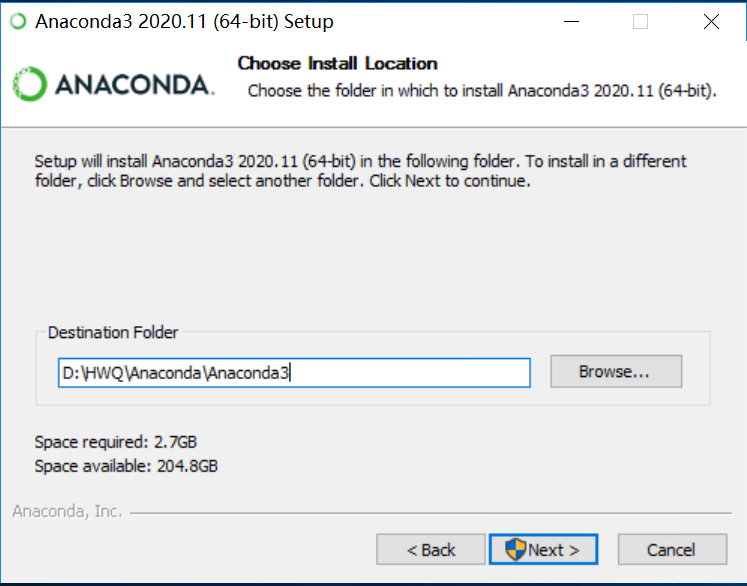
两个都勾上,发红也没事,这是将Anaconda添加到环境变量中的选项
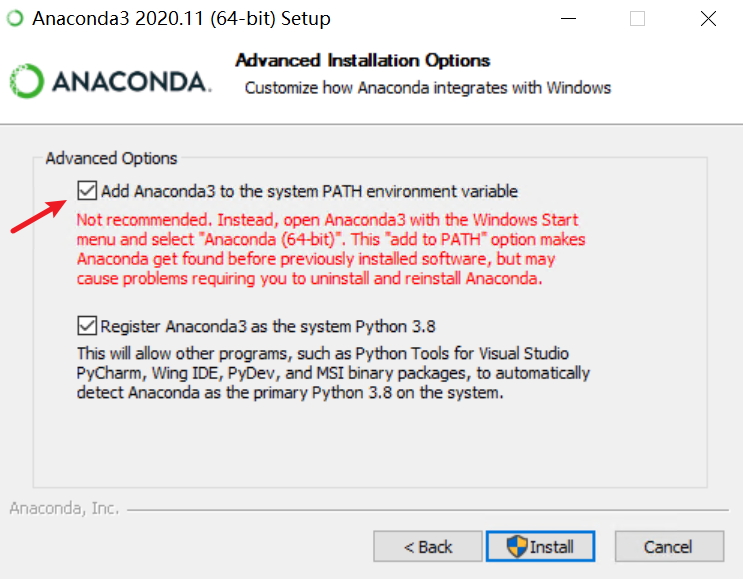
安装...
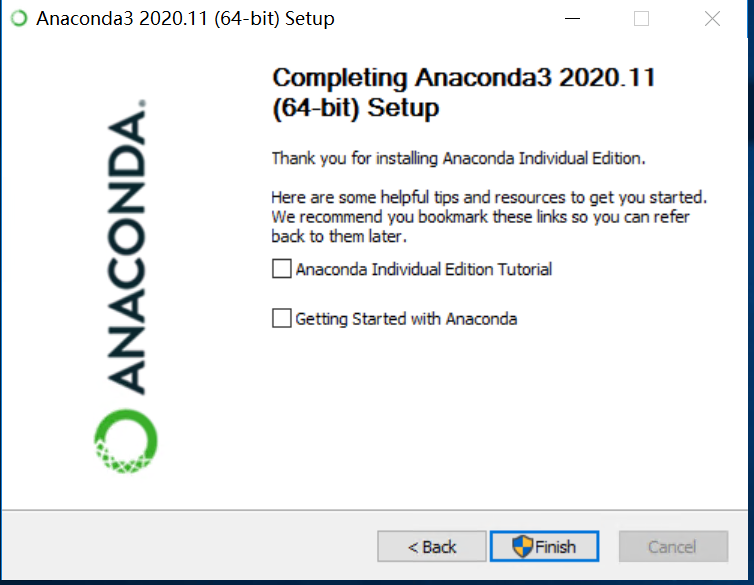
完成。
创建conda虚拟环境
使用以下命令创建conda虚拟环境(HWQ为虚拟环境的名称)
conda create -n HWQ python=3.8
使用以下命令激活conda虚拟环境
conda activate HWQ
介绍几种常用的conda命令
| conda 常用命令 | 解释 |
|---|---|
| conda info -e | 查看现有环境 |
| conda create -n HWQ | 新建环境 HWQ |
| conda remove -n HWQ --all | 删除环境HWQ以及所有安装包 |
| conda activate HWQ | 激活环境 HWQ |
| conda install 包名 | 安装包 |
| conda list | 查看安装了哪些包 |
conda配置清华源
conda config --add channels https://mirrors.tuna.tsinghua.edu.cn/anaconda/pkgs/free/
conda config --add channels https://mirrors.tuna.tsinghua.edu.cn/anaconda/pkgs/main/
conda config --add channels https://mirrors.tuna.tsinghua.edu.cn/anaconda/cloud/pytorch/
conda config --add channels https://mirrors.tuna.tsinghua.edu.cn/anaconda/cloud/conda-forge/
conda config --set show_channel_urls yes
pip 配置清华源
pip config set global.index-url https://pypi.tuna.tsinghua.edu.cn/simple
Pytorch安装
进入pytorch官网:https://pytorch.org/get-started/locally/
选择以下参数(以windows CUDA11.1为例)
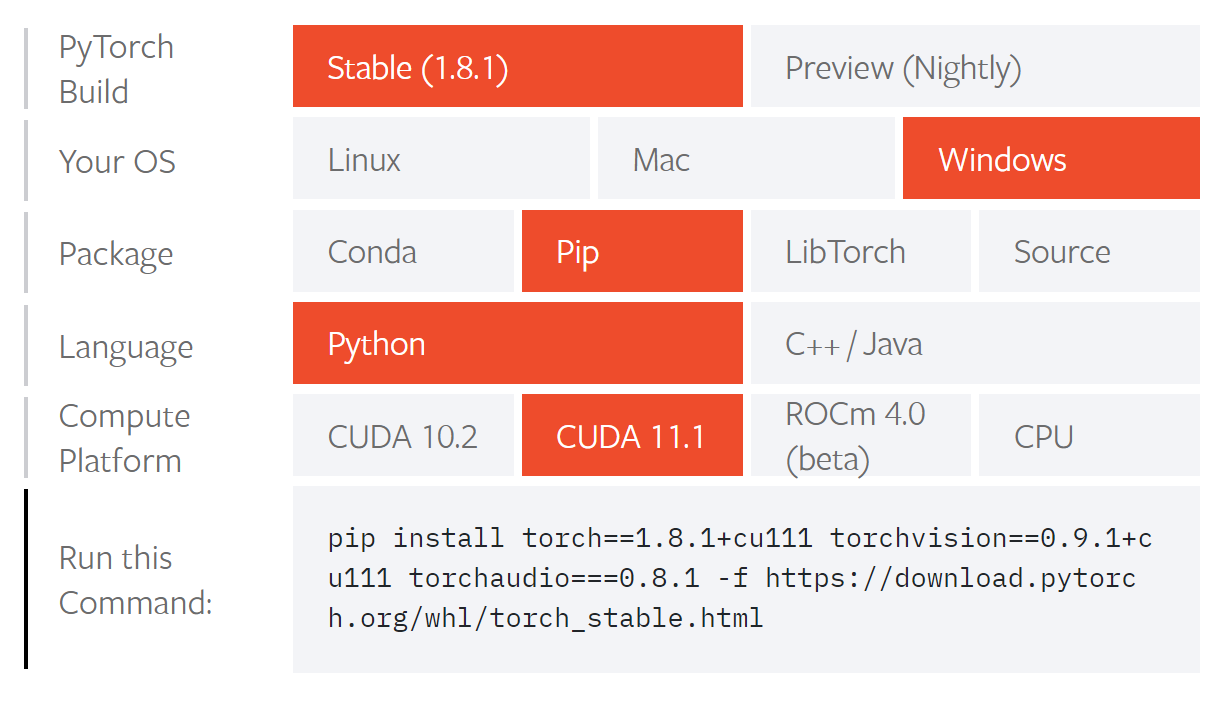
粘贴以下代码到命令行中:
pip install torch==1.8.1+cu111 torchvision==0.9.1+cu111 torchaudio===0.8.1 -f https://download.pytorch.org/whl/torch_stable.html
激活环境:

安装:
测试GPU是否可用:
import torch
torch.cuda.is_available()
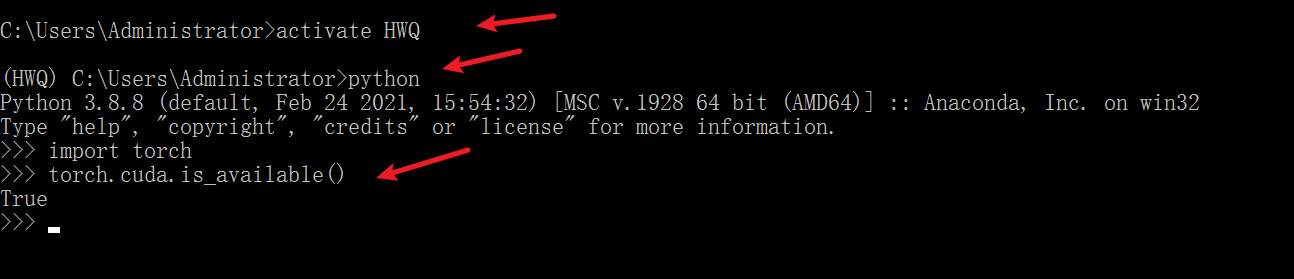
PS:目前为止我没有安装CUDA,也可以用(这是因为pytorch安装的时候安装了cudnn和cudatoolkit),但是到tensorflow就不行,需要安装cuda,由于我要用tensorflow1.15版本,所以我装了cuda10.0,详细看以下步骤。
显卡驱动与CUDA下载安装
使用以下命令查看显卡类型,驱动版本和CUDA版本,以本机为例,驱动版本为460.89;CUDA版本为11.2
nvidia-smi
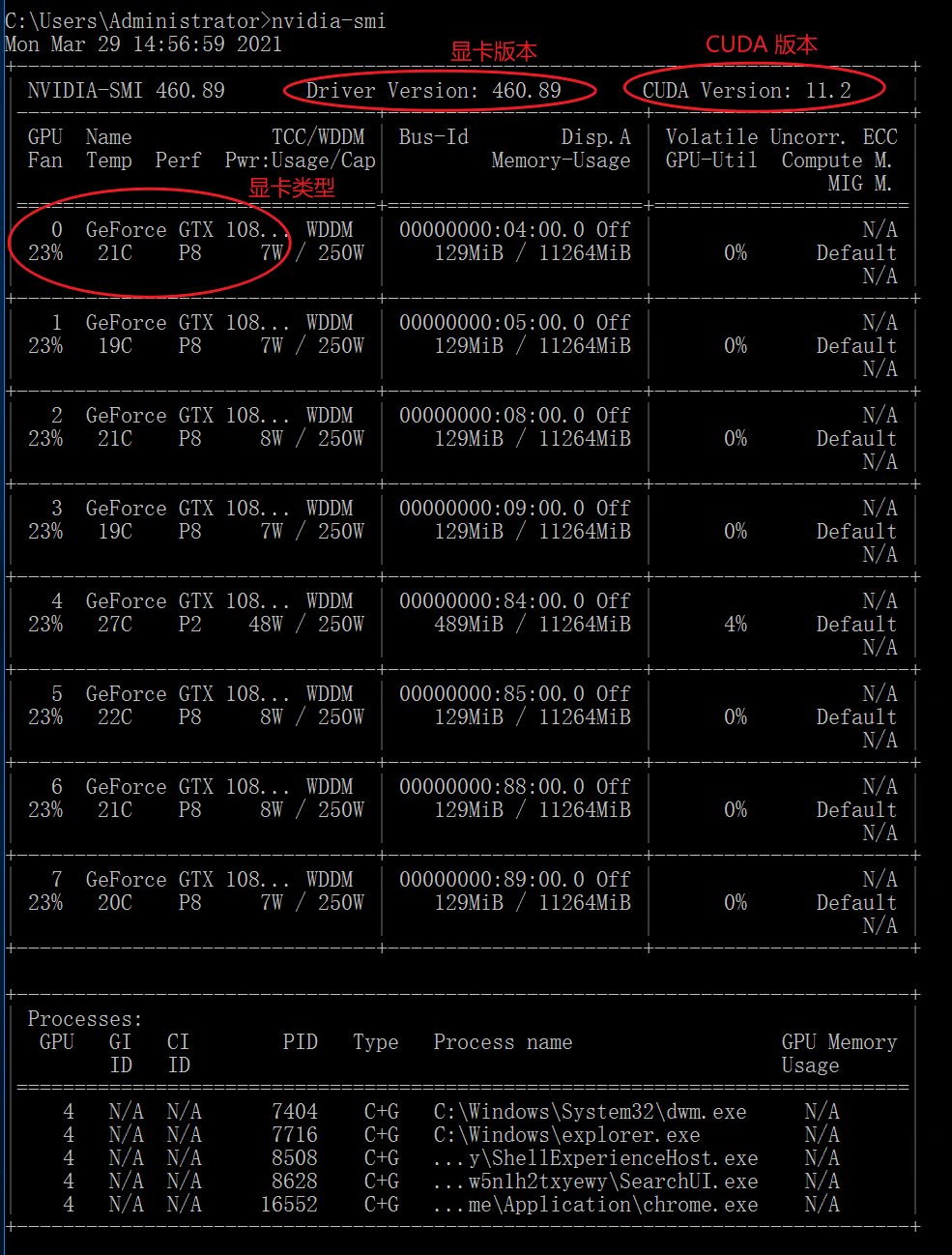
显卡驱动
显卡驱动 Link: https://www.nvidia.com/en-us/geforce/drivers/#cid=internal_en-us_banner_gtx_10_series_upgrade
选择你的显卡类型:
如何知道自己机子的显卡类型?
在 Windows 计算机上:
- 在桌面上单击鼠标右键
- 如果弹出窗口中出现了“NVIDIA 控制面板”或“NVIDIA Display”,则您使用的是 NVIDIA GPU
- 单击弹出窗口中的“NVIDIA 控制面板”或“NVIDIA Display”
- 查看“显卡信息”
- 您即可看到 NVIDIA GPU 的名称
在 Apple 计算机上:
- 单击“Apple Menu”(Apple 菜单)
- 单击“About this Mac”(关于本 Mac)
- 单击“More Info”(更多信息)
- 选择“Contents”(内容)列表下的“Graphics/Displays”(显卡/显示器)
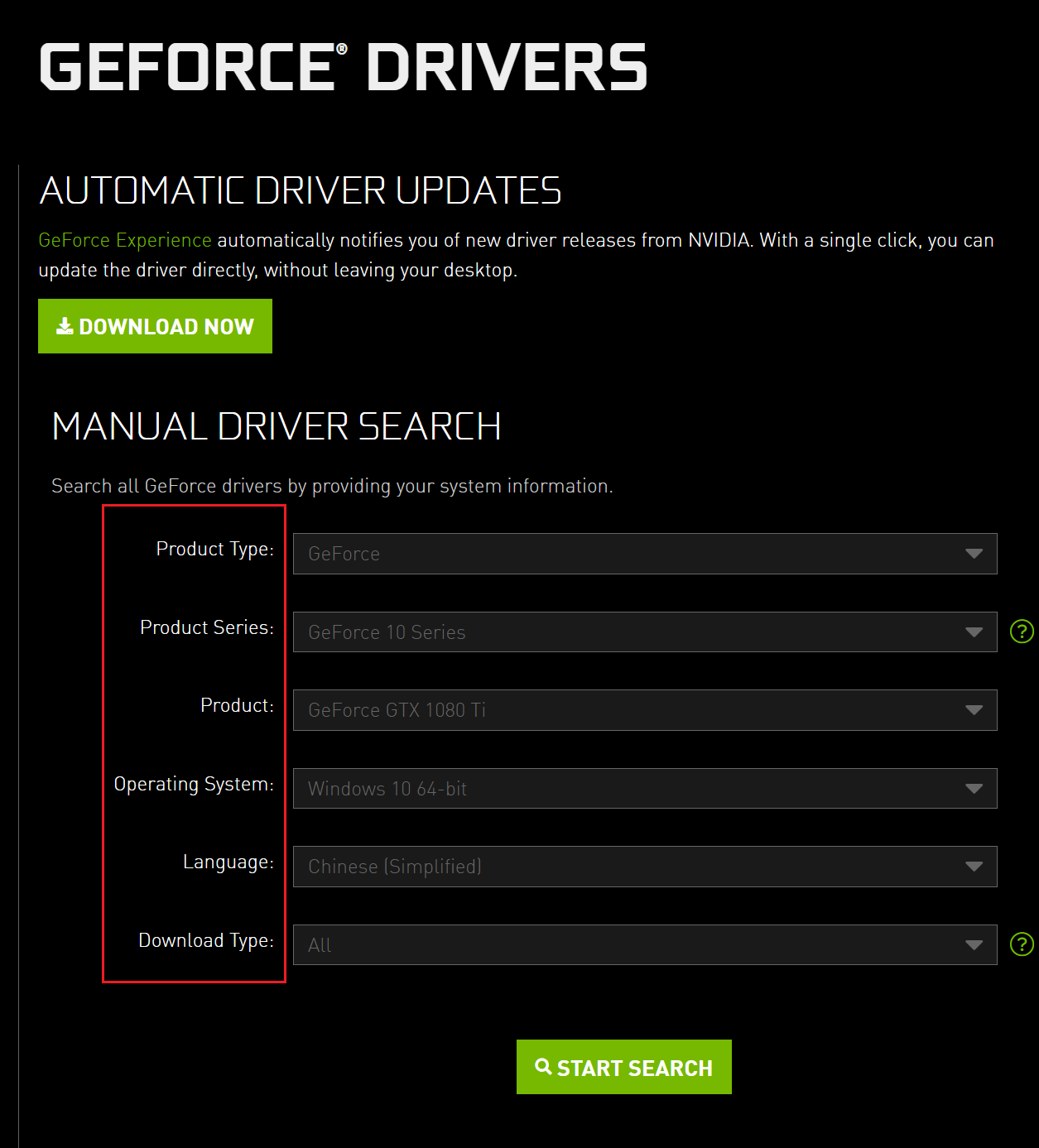
填好以上参数后(本机显卡是1080ti,所以是10 Series),点击“START SEARCH”
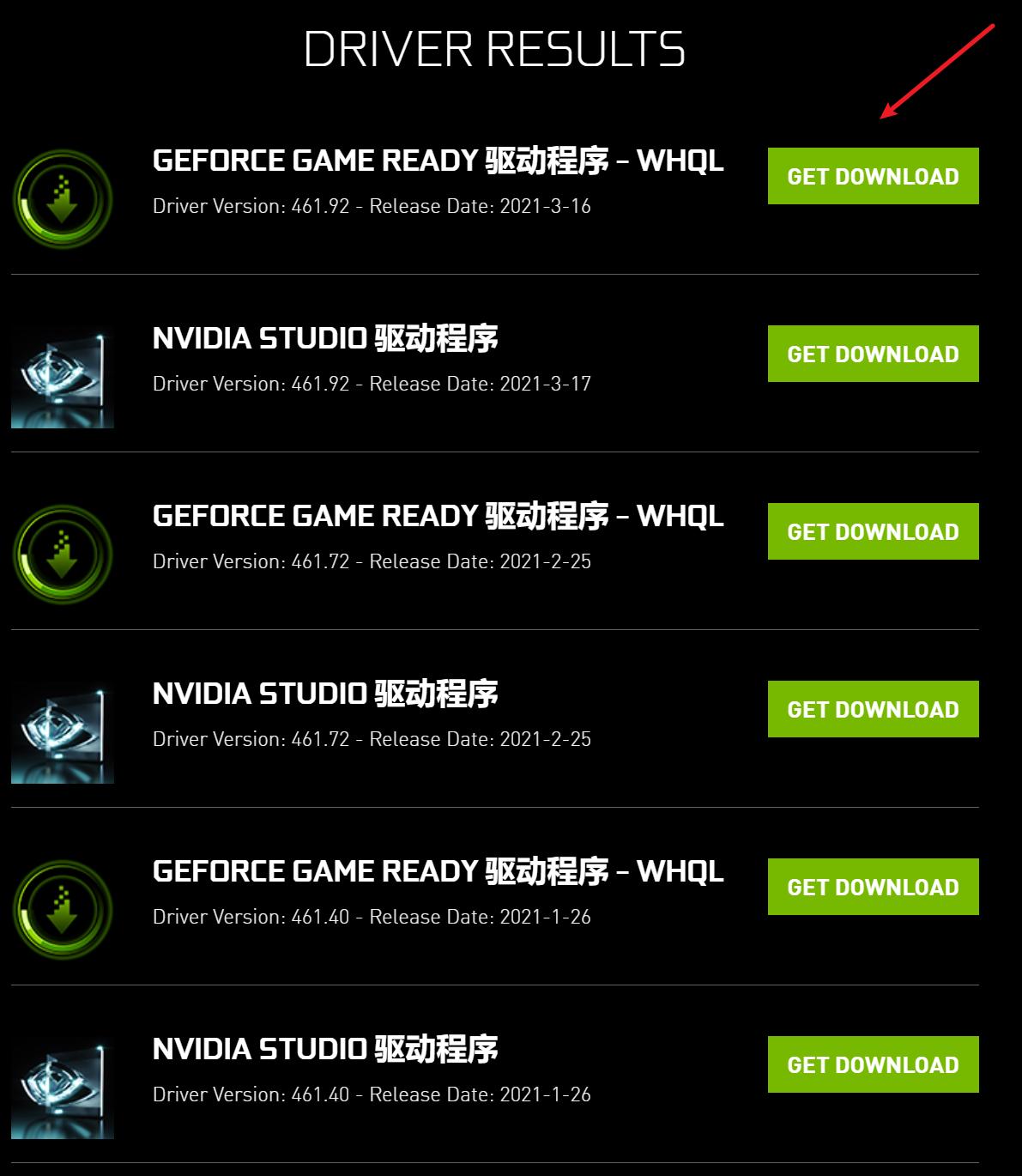
选择第一个,下载...
CUDA
如果没有装CUDA,请移步到以下链接安装CUDA,具体安装什么版本的CUDA请参考CUDA版本与显卡驱动对应表(注意:CUDA版本必须与显卡驱动版本相对应)
CUDA Link: https://developer.nvidia.com/cuda-toolkit-archive
CUDA版本与显卡驱动对应表
| CUDA Toolkit | Linux x86_64 Driver Version | Windows x86_64 Driver Version |
|---|---|---|
| CUDA 11.2.2 Update 2 | >=460.32.03 | >=461.33 |
| CUDA 11.2.1 Update 1 | >=460.32.03 | >=461.09 |
| CUDA 11.2.0 GA | >=460.27.03 | >=460.82 |
| CUDA 11.1.1 Update 1 | >=455.32 | >=456.81 |
| CUDA 11.1 GA | >=455.23 | >=456.38 |
| CUDA 11.0.3 Update 1 | >= 450.51.06 | >= 451.82 |
| CUDA 11.0.2 GA | >= 450.51.05 | >= 451.48 |
| CUDA 11.0.1 RC | >= 450.36.06 | >= 451.22 |
| CUDA 10.2.89 | >= 440.33 | >= 441.22 |
| CUDA 10.1 (10.1.105 general release, and updates) | >= 418.39 | >= 418.96 |
| CUDA 10.0.130 | >= 410.48 | >= 411.31 |
| CUDA 9.2 (9.2.148 Update 1) | >= 396.37 | >= 398.26 |
| CUDA 9.2 (9.2.88) | >= 396.26 | >= 397.44 |
| CUDA 9.1 (9.1.85) | >= 390.46 | >= 391.29 |
| CUDA 9.0 (9.0.76) | >= 384.81 | >= 385.54 |
| CUDA 8.0 (8.0.61 GA2) | >= 375.26 | >= 376.51 |
| CUDA 8.0 (8.0.44) | >= 367.48 | >= 369.30 |
| CUDA 7.5 (7.5.16) | >= 352.31 | >= 353.66 |
| CUDA 7.0 (7.0.28) | >= 346.46 | >= 347.62 |
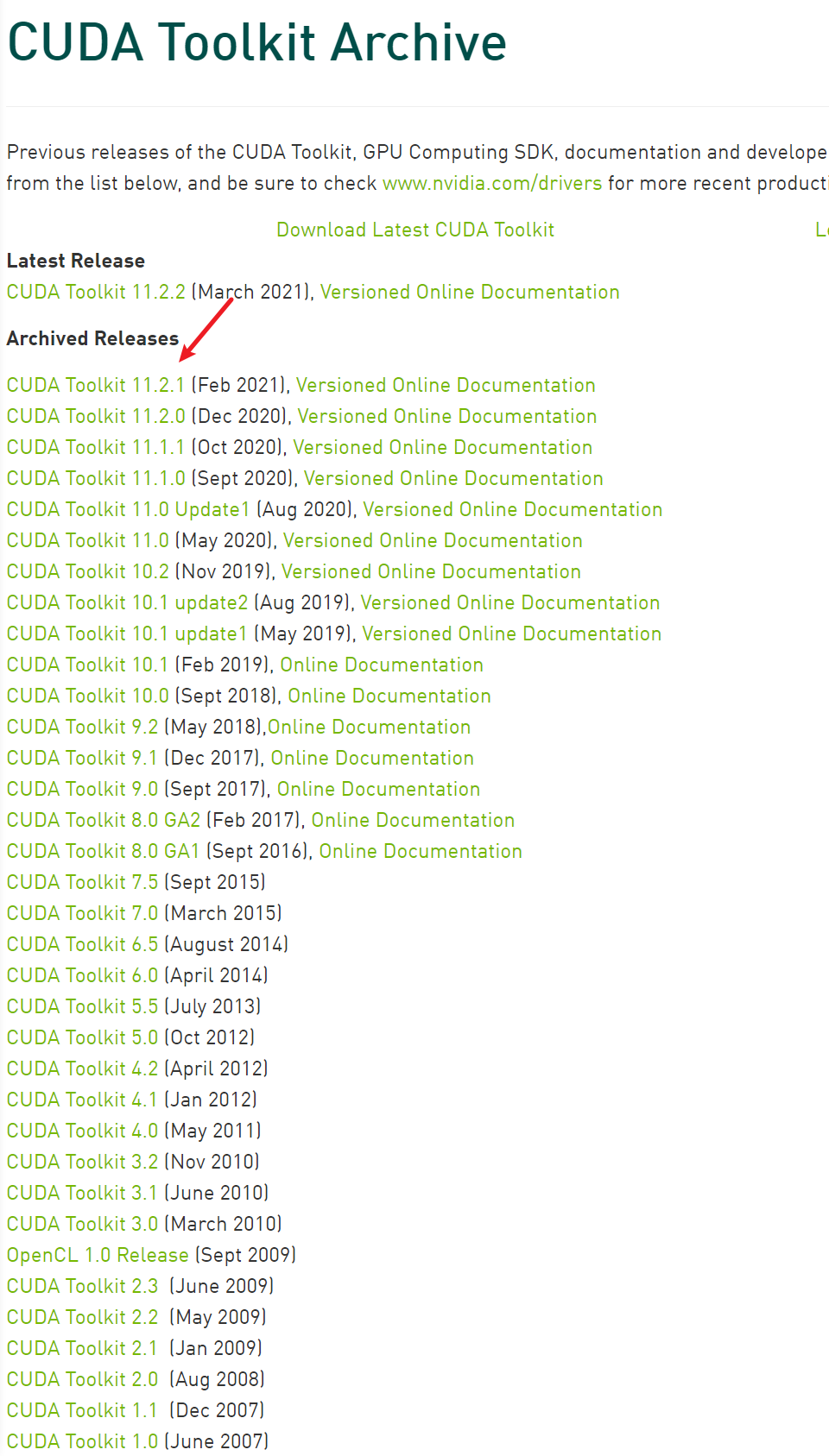
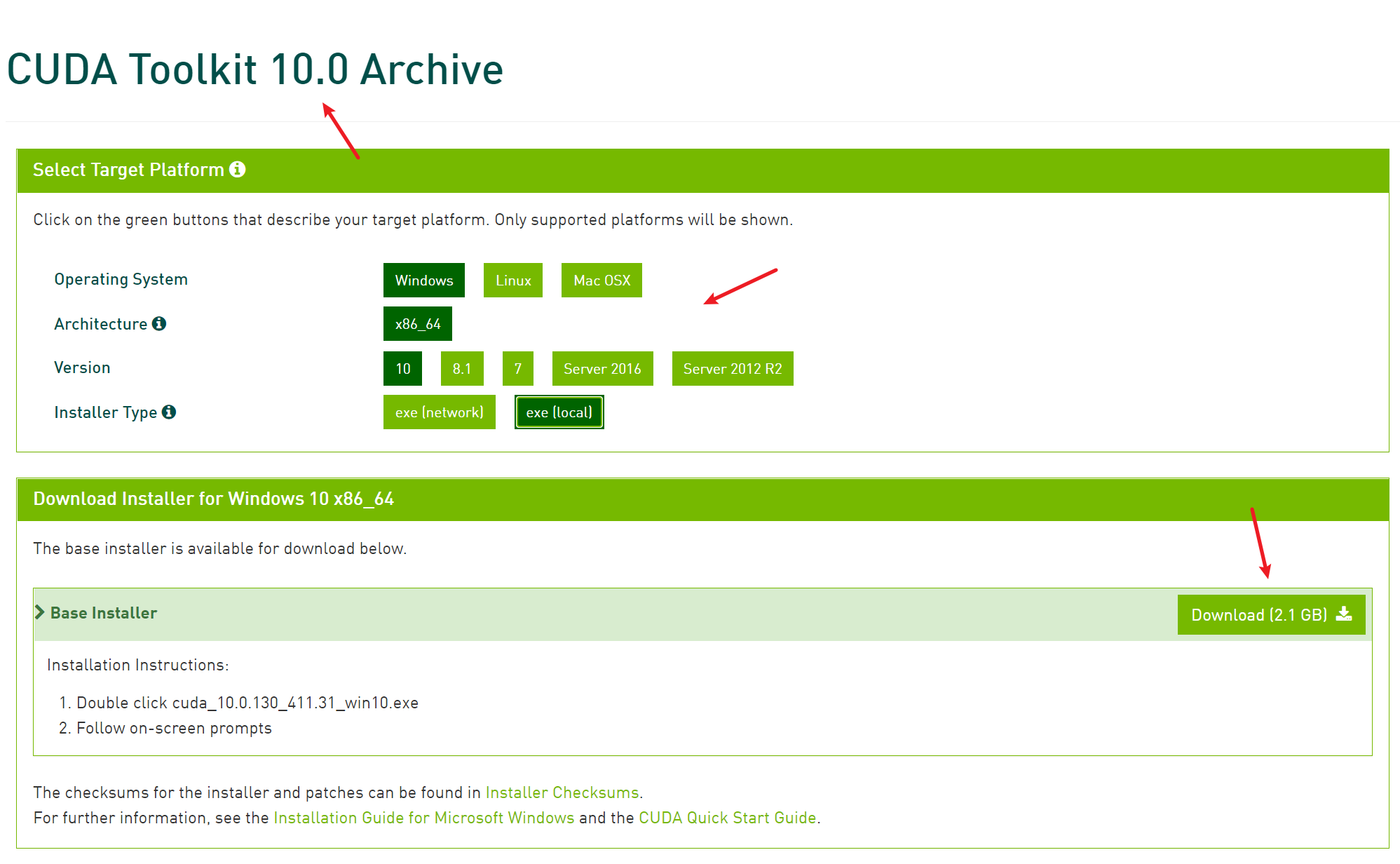
选好参数就可以下载了(本机是windows server 2016,所以选择的version是server 2016)
安装CUDA:
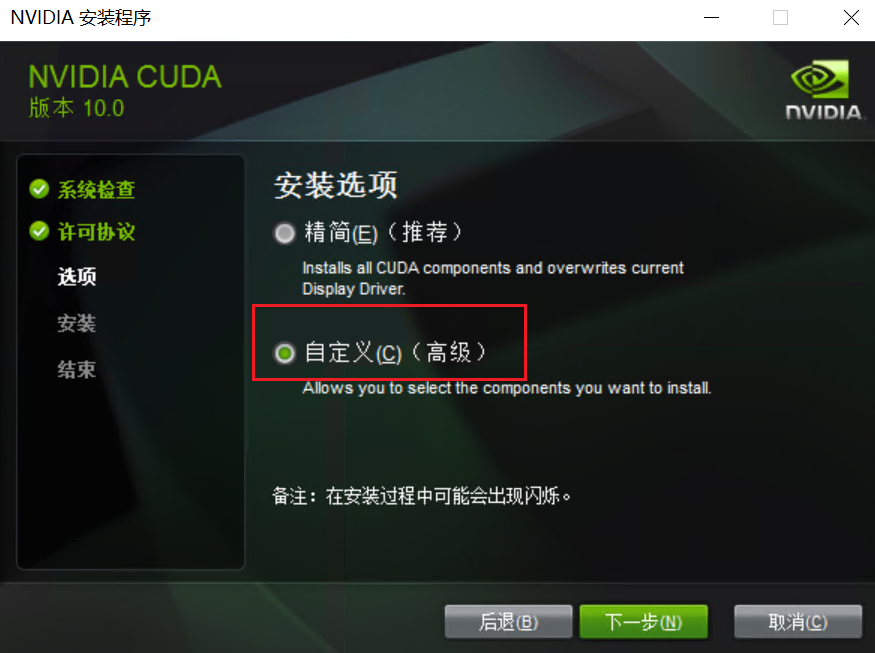
选择自定义:
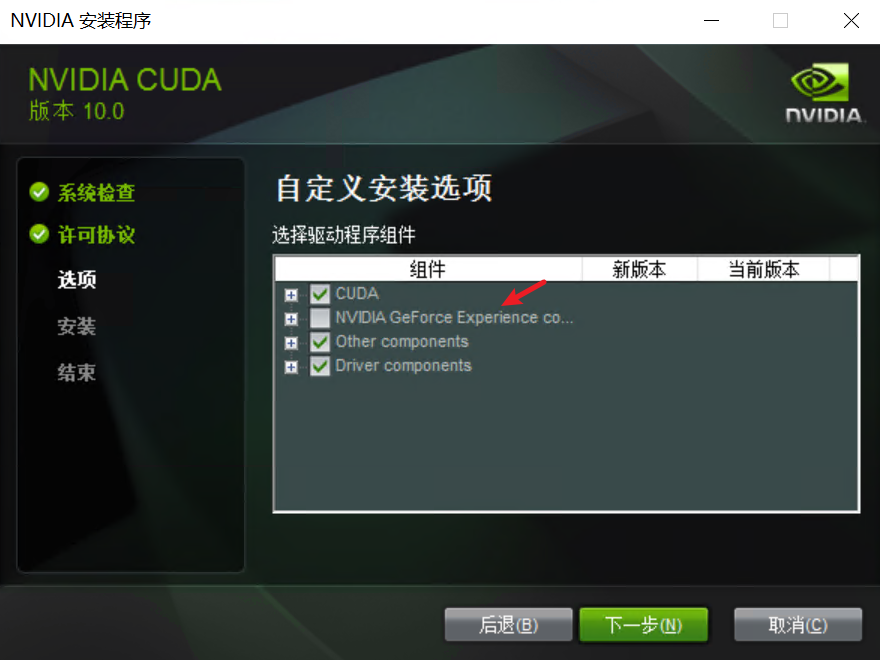
把NVIDIA GeForce。。。去掉:
展开CUDA那一列,visual studio。。 勾要去掉!
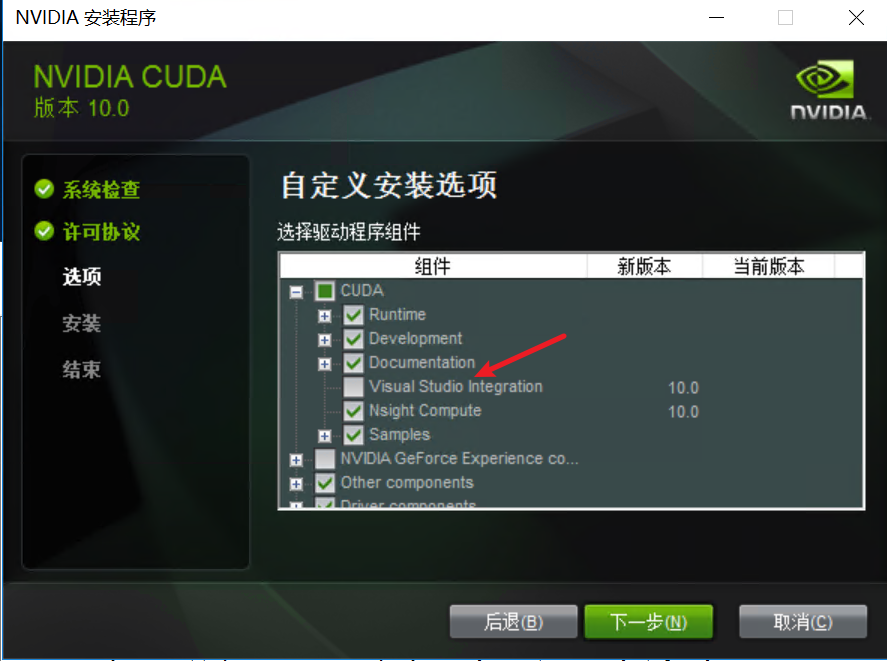
展开 Driver Components,如果 当前版本 >= 新版本,则勾要去掉!
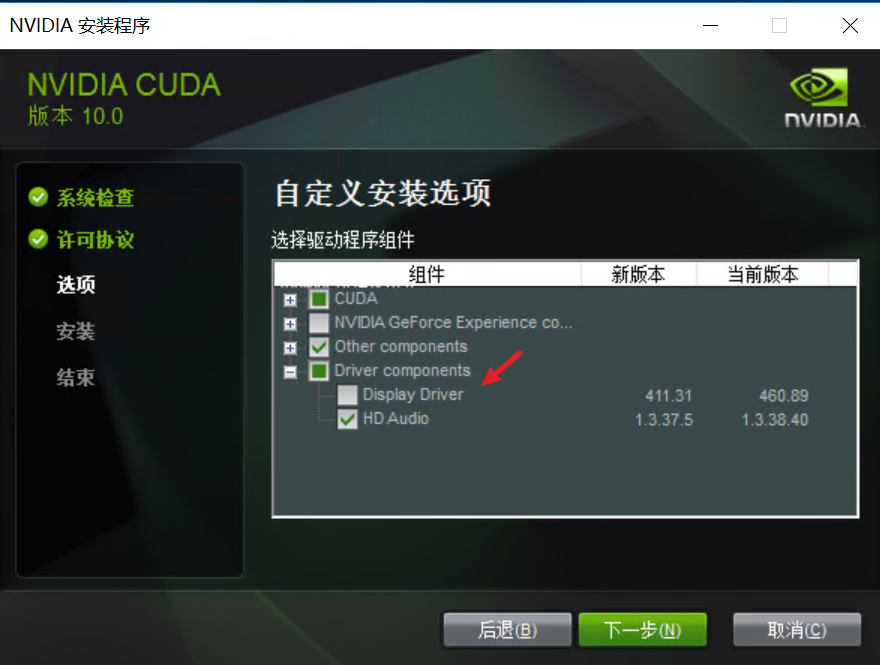
然后下一步选择默认路径进行安装。。。
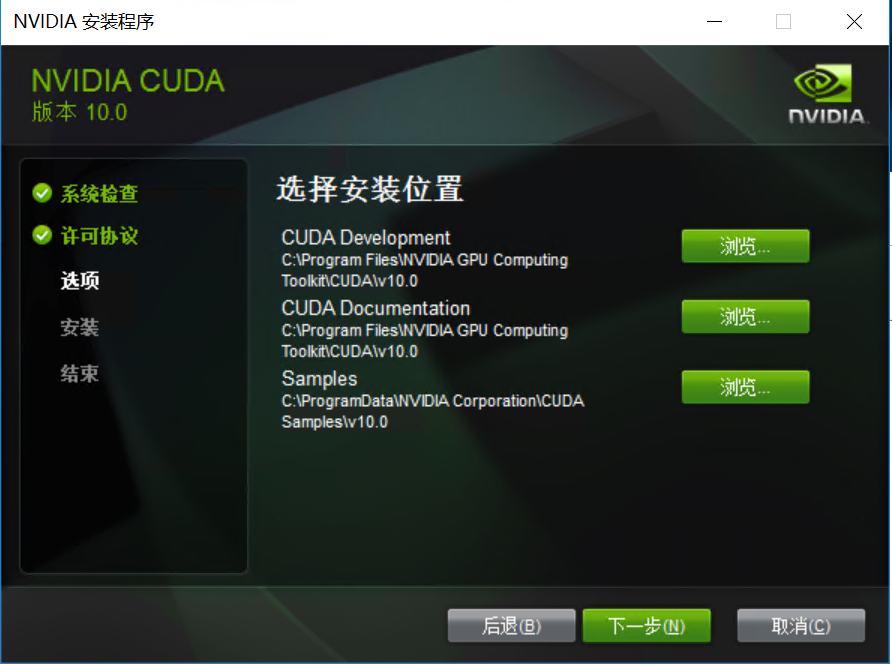
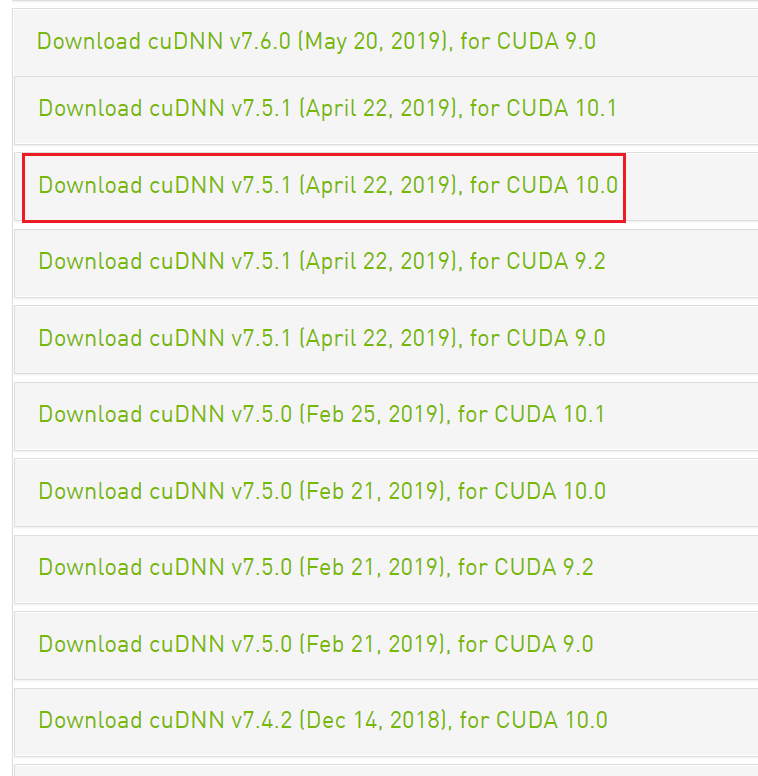
下载cuDNN
cuDNN Link: https://developer.nvidia.com/rdp/cudnn-archive "需注册登录后才能下载"
具体安装什么版本请看tensorflow版本对应表,安装7.4、7.5、7.6均可,与CUDA10.0对应就行,据说8.x以上的会报错~~~
将下载后的文件解压,将文件夹更名为cudnn,然后复制到
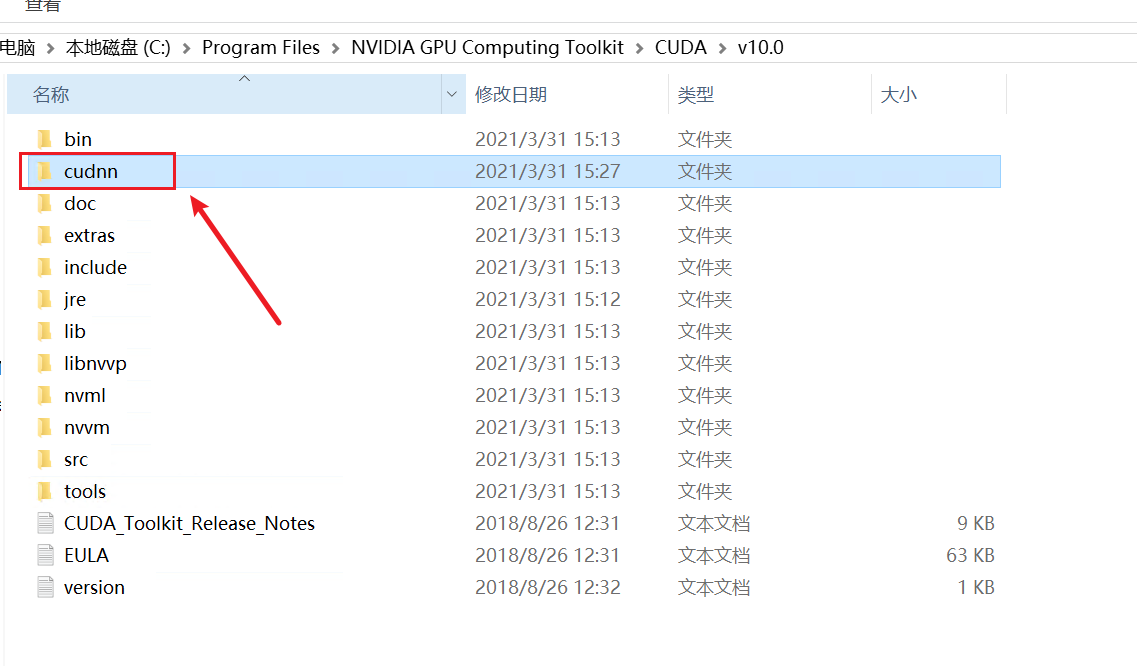
环境变量配置:
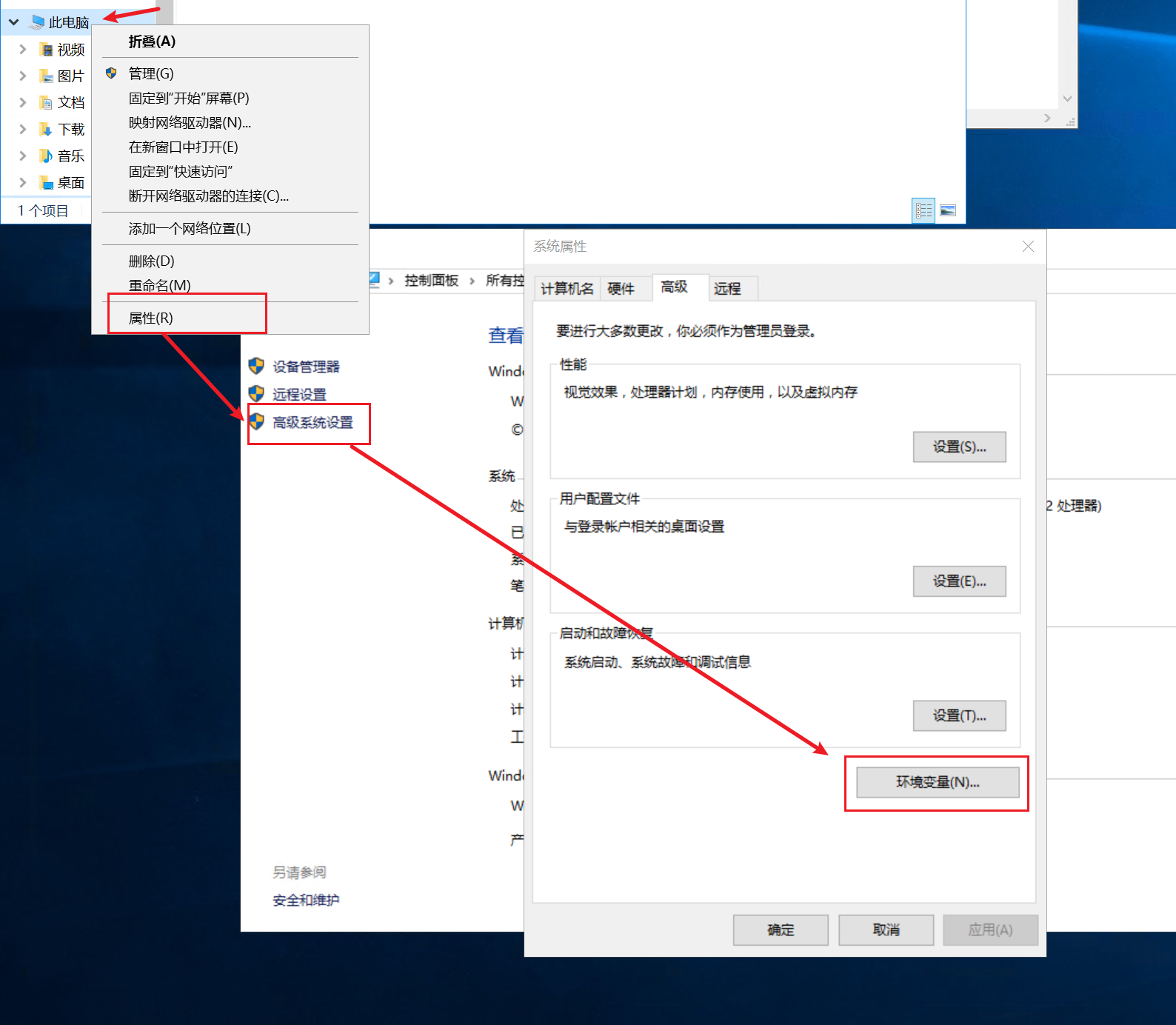
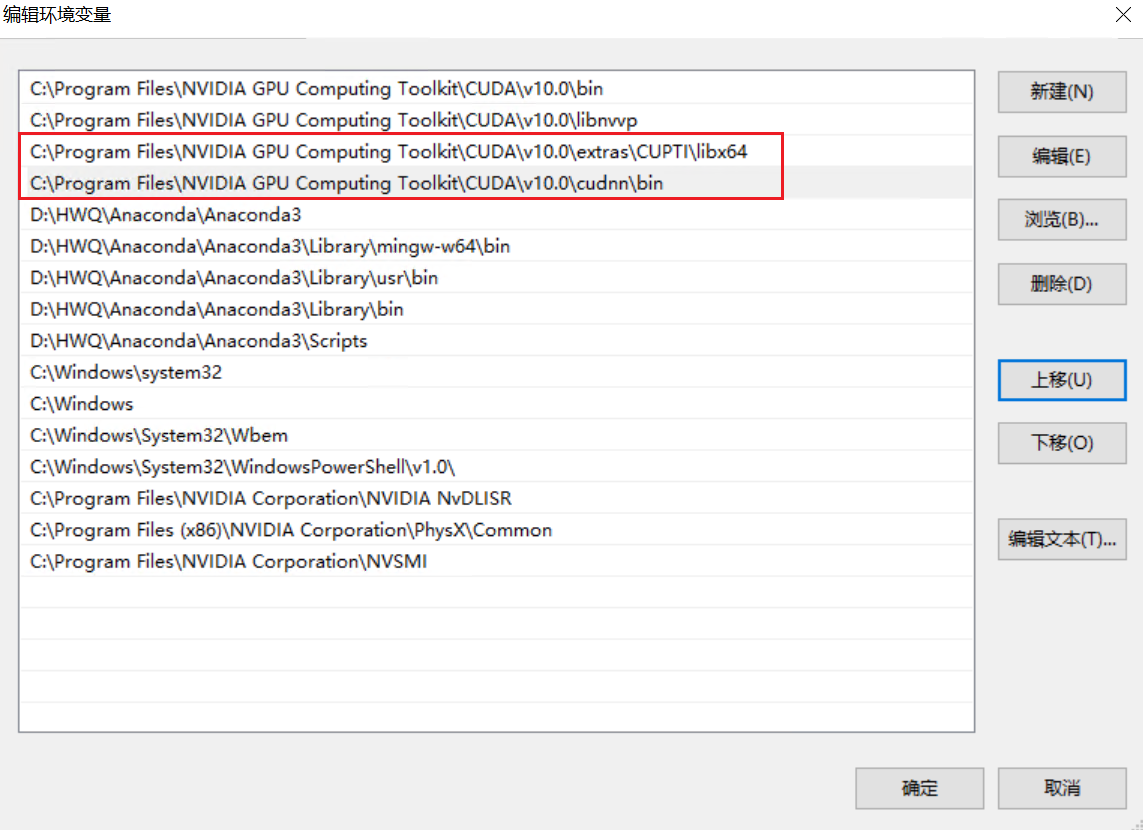
双击系统环境变量Path,新建 -> 浏览,选择CUPTI路径,如图所示,然后上移路径到第三个位置;
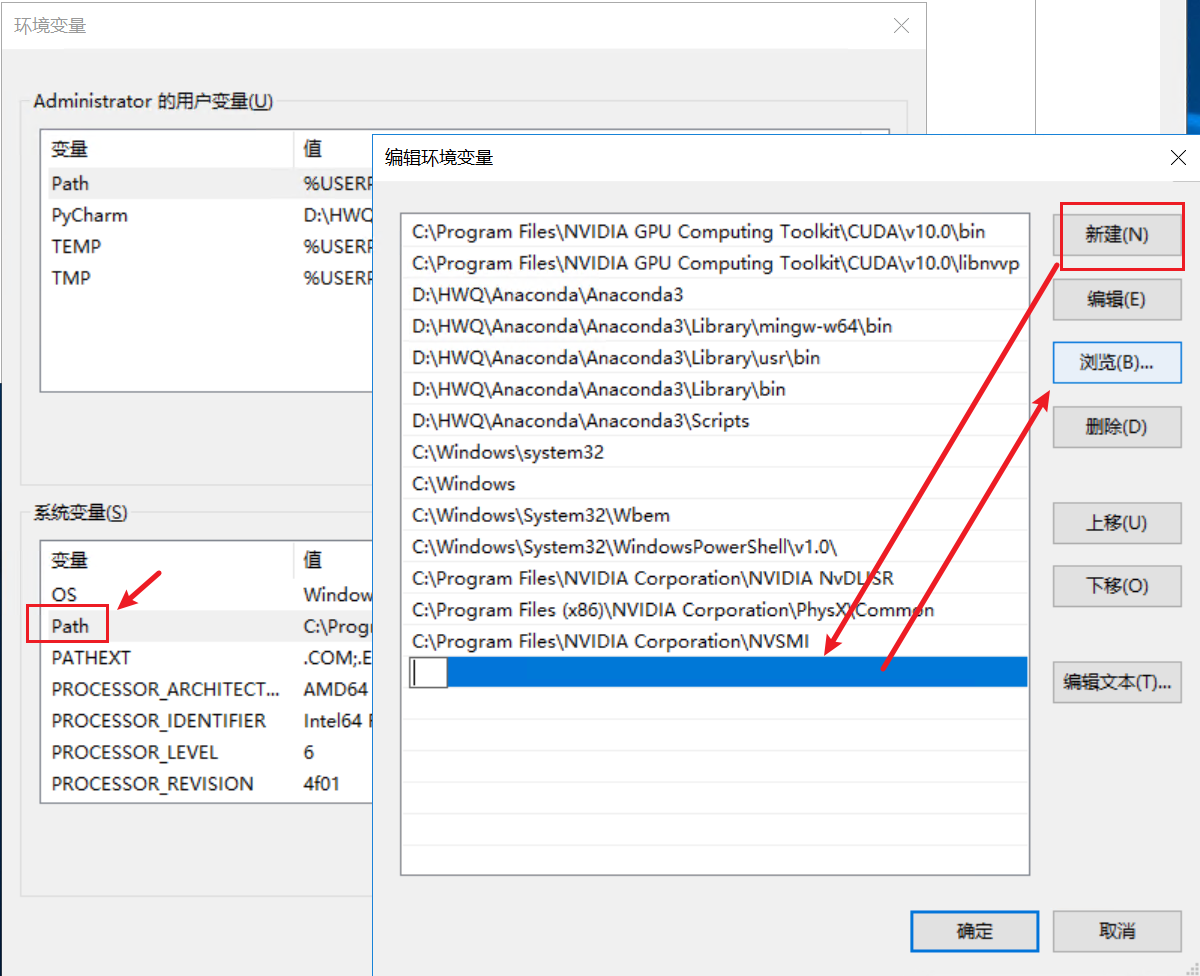
再新建->浏览,选择cudnn中的bin文件夹路径,然后上移到第四个位置,如图所示。
Tensorflow安装
tensorflow版本对应表
| Version | Python version | Compiler | Build tools | cuDNN | CUDA |
|---|---|---|---|---|---|
| tensorflow_gpu-2.4.0 | 3.6-3.8 | MSVC 2019 | Bazel 3.1.0 | 8 | 11 |
| tensorflow_gpu-2.3.0 | 3.5-3.8 | MSVC 2019 | Bazel 3.1.0 | 7.6 | 10.1 |
| tensorflow_gpu-2.2.0 | 3.5-3.8 | MSVC 2019 | Bazel 2.0.0 | 7.6 | 10.1 |
| tensorflow_gpu-2.1.0 | 3.5-3.7 | MSVC 2019 | Bazel 0.27.1-0.29.1 | 7.6 | 10.1 |
| tensorflow_gpu-2.0.0 | 3.5-3.7 | MSVC 2017 | Bazel 0.26.1 | 7.4 | 10 |
| tensorflow_gpu-1.15.0 | 3.5-3.7 | MSVC 2017 | Bazel 0.26.1 | 7.4 | 10 |
| tensorflow_gpu-1.14.0 | 3.5-3.7 | MSVC 2017 | Bazel 0.24.1-0.25.2 | 7.4 | 10 |
| tensorflow_gpu-1.13.0 | 3.5-3.7 | MSVC 2015 update 3 | Bazel 0.19.0-0.21.0 | 7.4 | 10 |
| tensorflow_gpu-1.12.0 | 3.5-3.6 | MSVC 2015 update 3 | Bazel 0.15.0 | 7.2 | 9 |
| tensorflow_gpu-1.11.0 | 3.5-3.6 | MSVC 2015 update 3 | Bazel 0.15.0 | 7 | 9 |
| tensorflow_gpu-1.10.0 | 3.5-3.6 | MSVC 2015 update 3 | Cmake v3.6.3 | 7 | 9 |
| tensorflow_gpu-1.9.0 | 3.5-3.6 | MSVC 2015 update 3 | Cmake v3.6.3 | 7 | 9 |
| tensorflow_gpu-1.8.0 | 3.5-3.6 | MSVC 2015 update 3 | Cmake v3.6.3 | 7 | 9 |
| tensorflow_gpu-1.7.0 | 3.5-3.6 | MSVC 2015 update 3 | Cmake v3.6.3 | 7 | 9 |
| tensorflow_gpu-1.6.0 | 3.5-3.6 | MSVC 2015 update 3 | Cmake v3.6.3 | 7 | 9 |
| tensorflow_gpu-1.5.0 | 3.5-3.6 | MSVC 2015 update 3 | Cmake v3.6.3 | 7 | 9 |
| tensorflow_gpu-1.4.0 | 3.5-3.6 | MSVC 2015 update 3 | Cmake v3.6.3 | 6 | 8 |
| tensorflow_gpu-1.3.0 | 3.5-3.6 | MSVC 2015 update 3 | Cmake v3.6.3 | 6 | 8 |
| tensorflow_gpu-1.2.0 | 3.5-3.6 | MSVC 2015 update 3 | Cmake v3.6.3 | 5.1 | 8 |
| tensorflow_gpu-1.1.0 | 3.5 | MSVC 2015 update 3 | Cmake v3.6.3 | 5.1 | 8 |
| tensorflow_gpu-1.0.0 | 3.5 | MSVC 2015 update 3 | Cmake v3.6.3 | 5.1 | 8 |
新版tensorflow
新版tensorflow是默认装GPU版本的在命令行下输入以下代码即可
pip install tensorflow
旧版tensorflow
对于 1.15 及更早版本,CPU 和 GPU 软件包是分开的:
pip install tensorflow==1.15      # CPU
pip install tensorflow-gpu==1.15  # GPU
本机安装的是tensorflow-gpu==1.15版本的:
由于tensorflow-gpu==1.15的版本不支持python3.7以上的(如果是python3.7以上,安装的时候可能会找不到包),所以新建一个环境安装tensorflow

conda create -n tensorflow_1.15 python==3.6
激活环境

conda activate tensorflow_1.15
安装tensorflow1.15

pip install tensorflow-gpu==1.15
安装过程中可能会连接超时报错,是网络问题,如果是在配置了清华源的情况下那就多试几次,如果没有配置清华源,上面文章也提到了如何配置清华源。
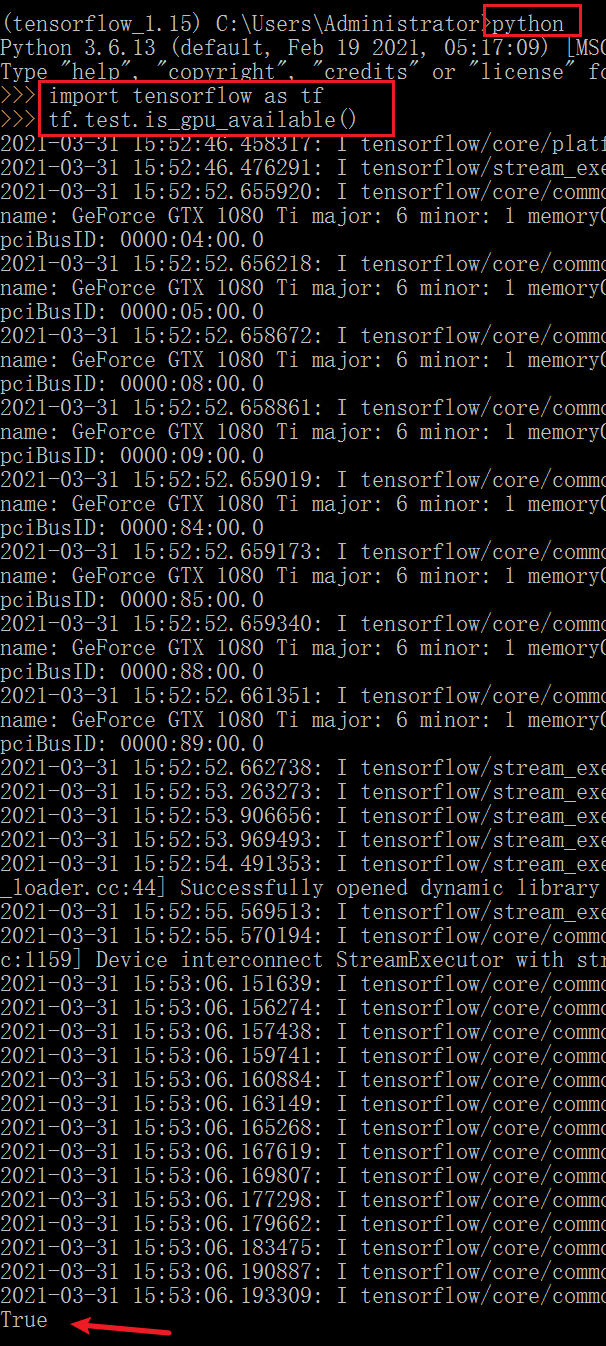
测试tensorflow-gpu是否可用:
import tensorflow as tf
tf.test.is_gpu_available()
Pycharm 安装
官网下载:
Pycharm Link: https://www.jetbrains.com/pycharm/download/#section=windows

这里选择专业版下载,后面会讲到如何破解
安装:
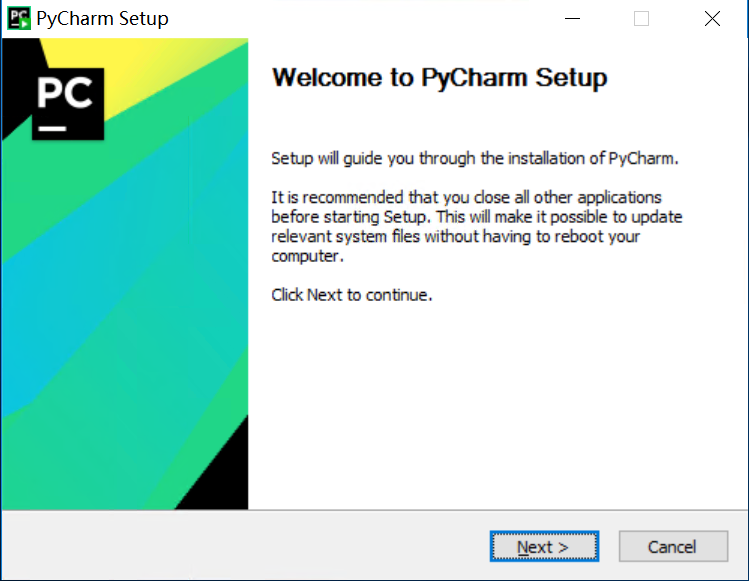
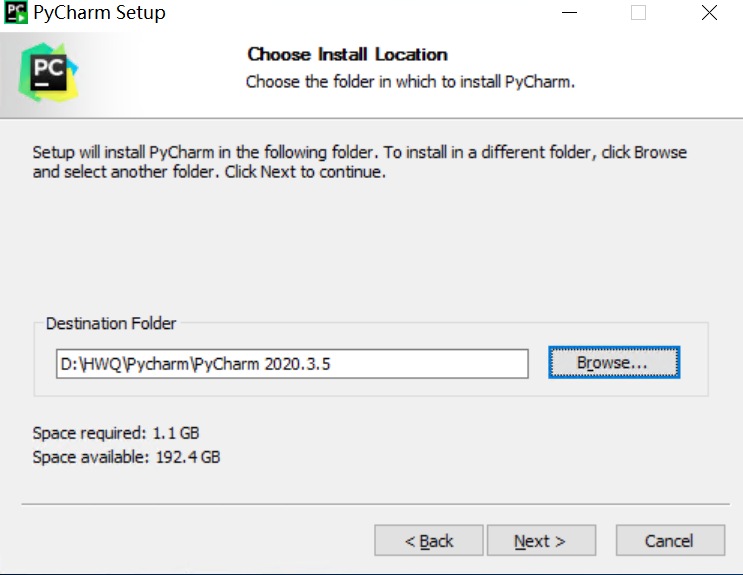
选择安装路径:
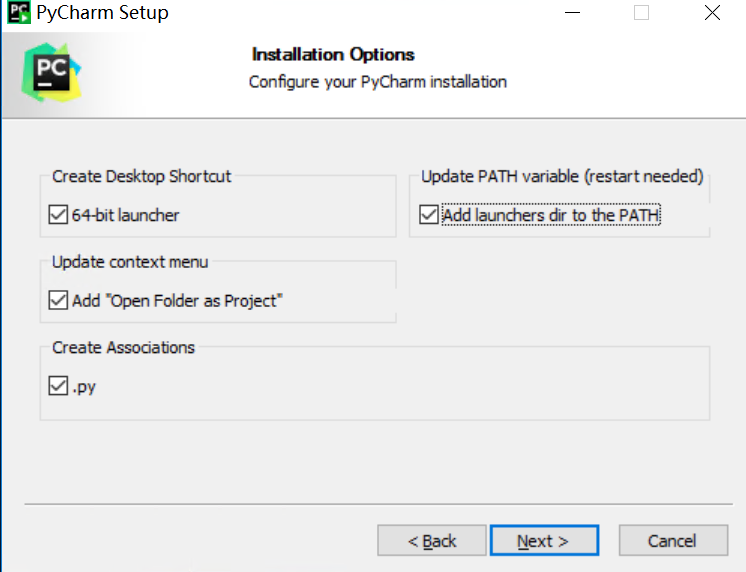
都勾上:
Next,Next..., Install...
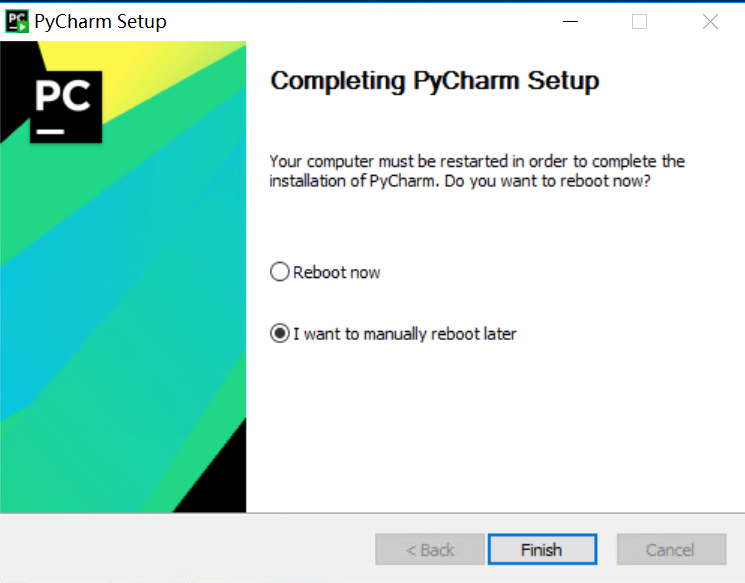
Finish后,完成安装。
打开Pycharm,选择 “Evaluate for free”,点击"Evaluate",进入pycharm
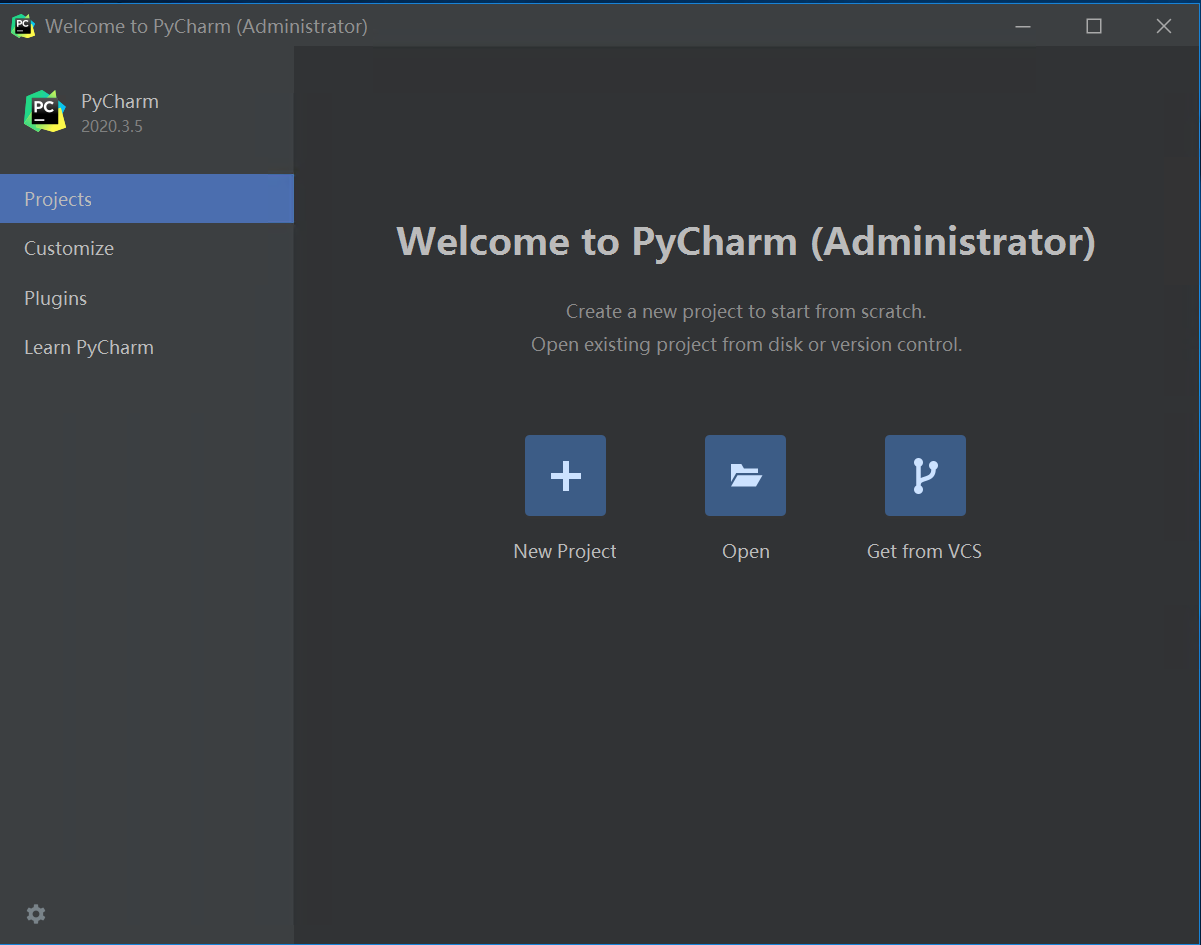
新建一个工程,配置刚刚我们装好的Anaconda虚拟环境
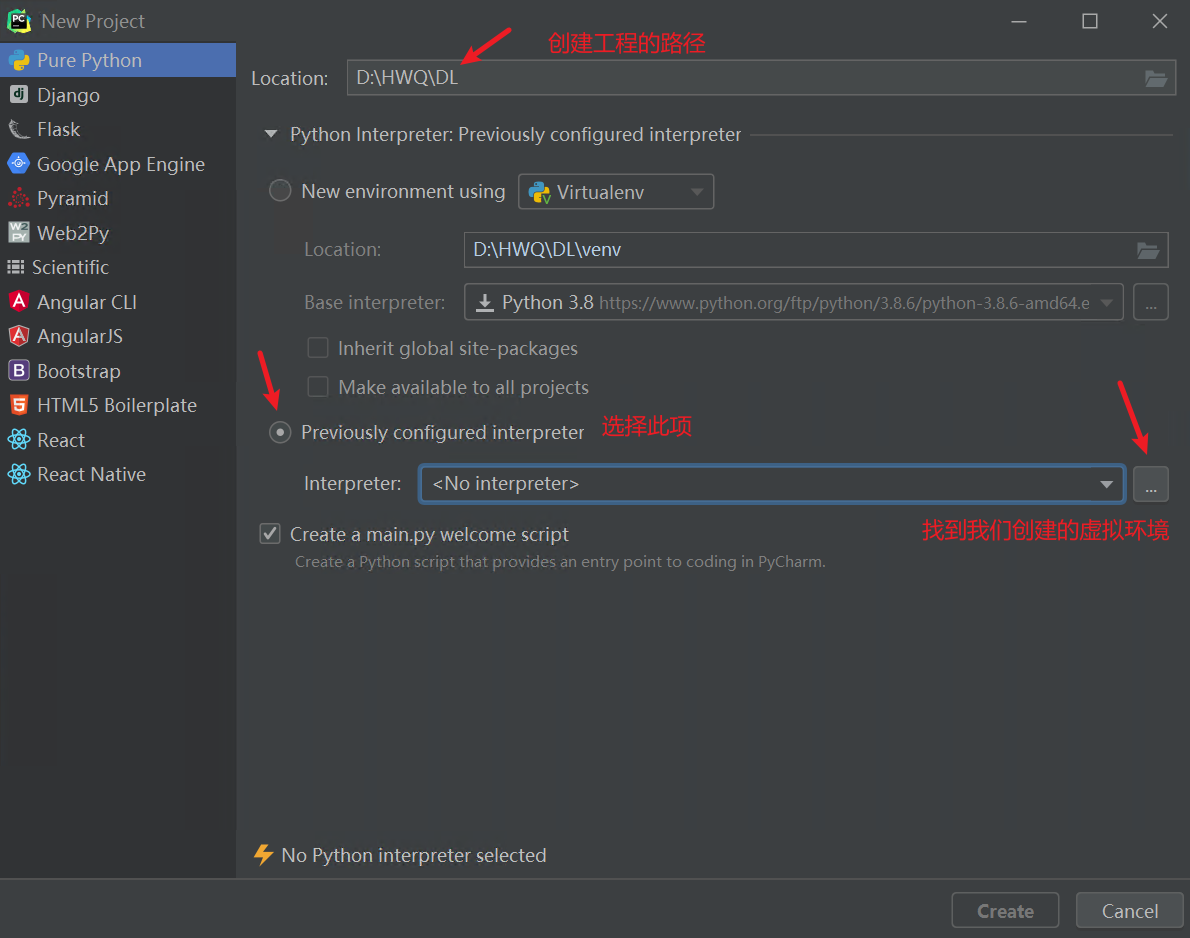
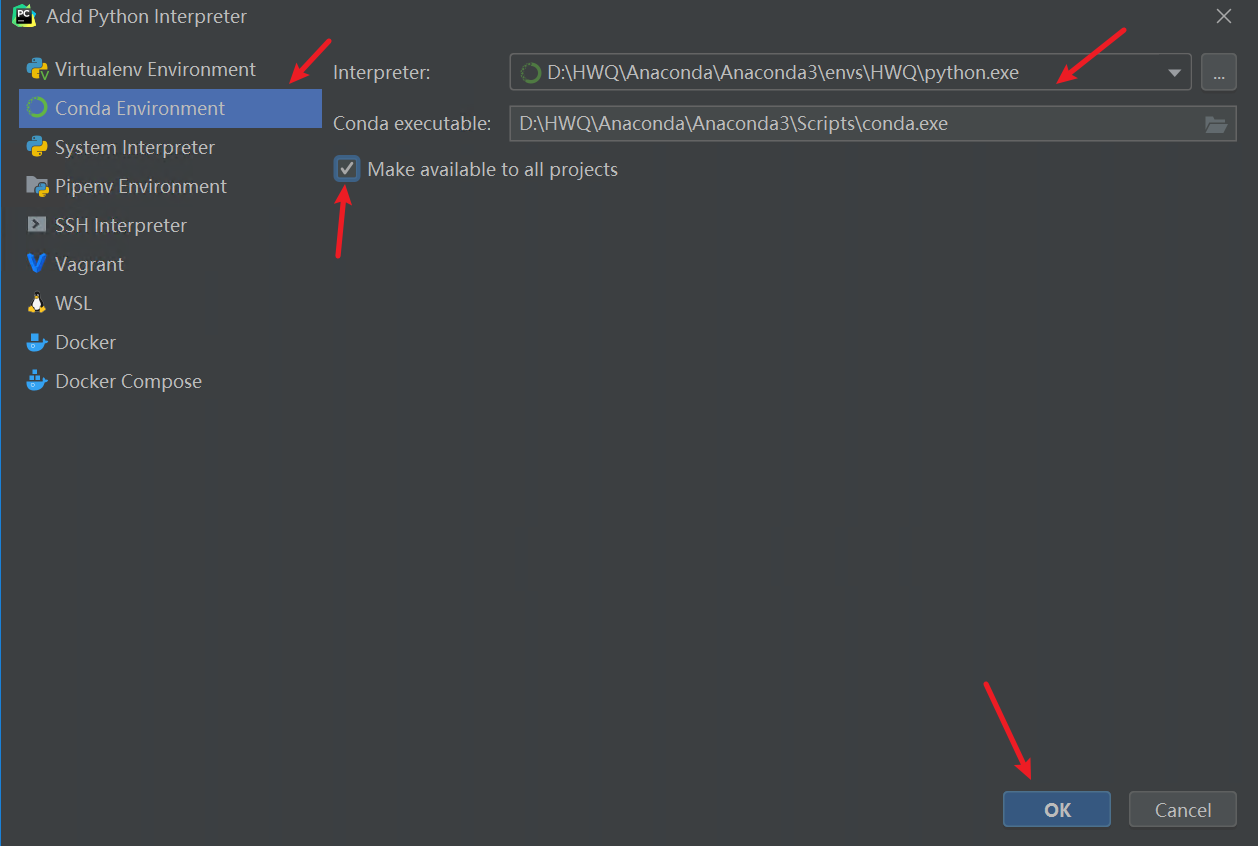
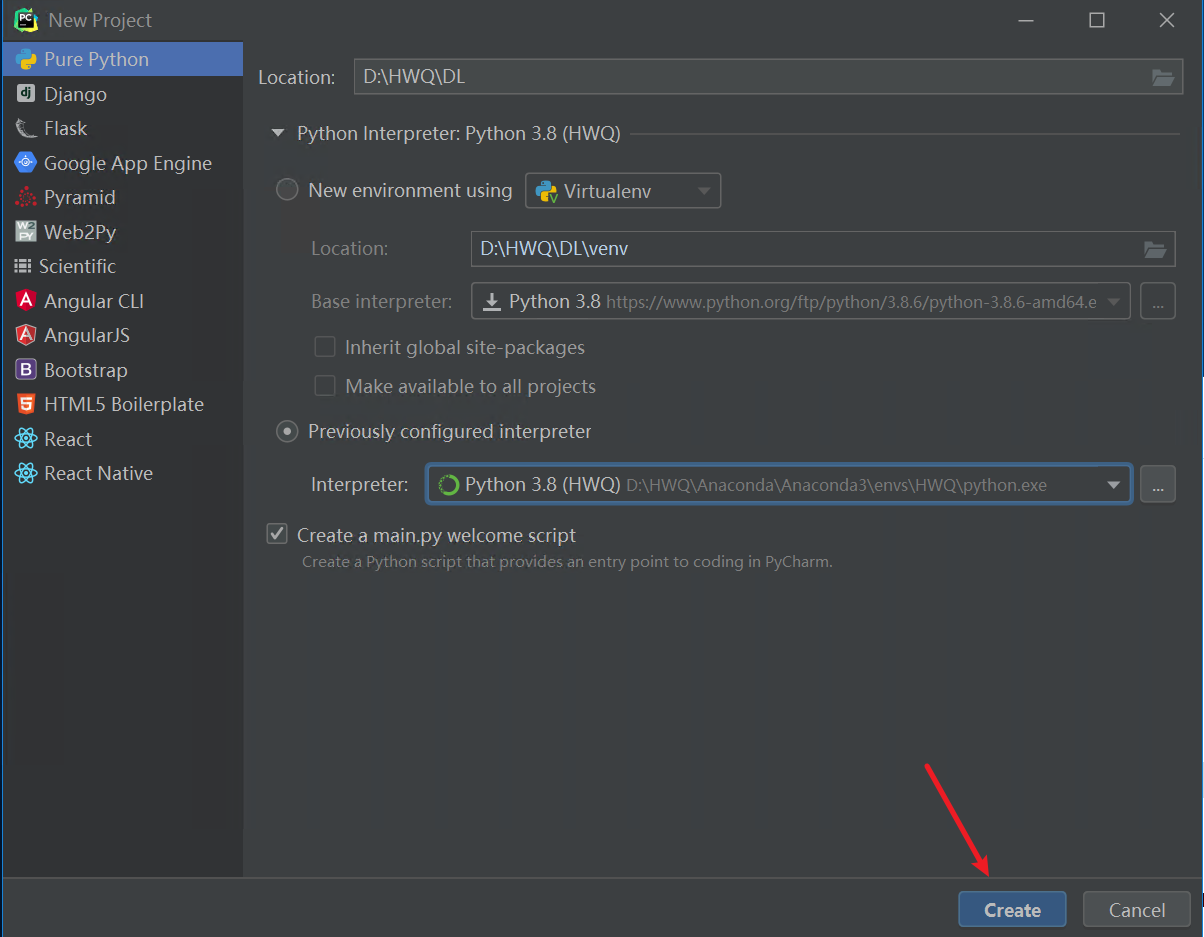
这就配置好了我们创建的虚拟环境,也可以在Pycharm中的设置中配置。具体如下:
File -> Settings -> Project:... -> Python Interpreter -> Show All -> 点击"+" -> 选择Conda Environment -> Existing environment -> 找到创建的虚拟环境中的python.exe解释器
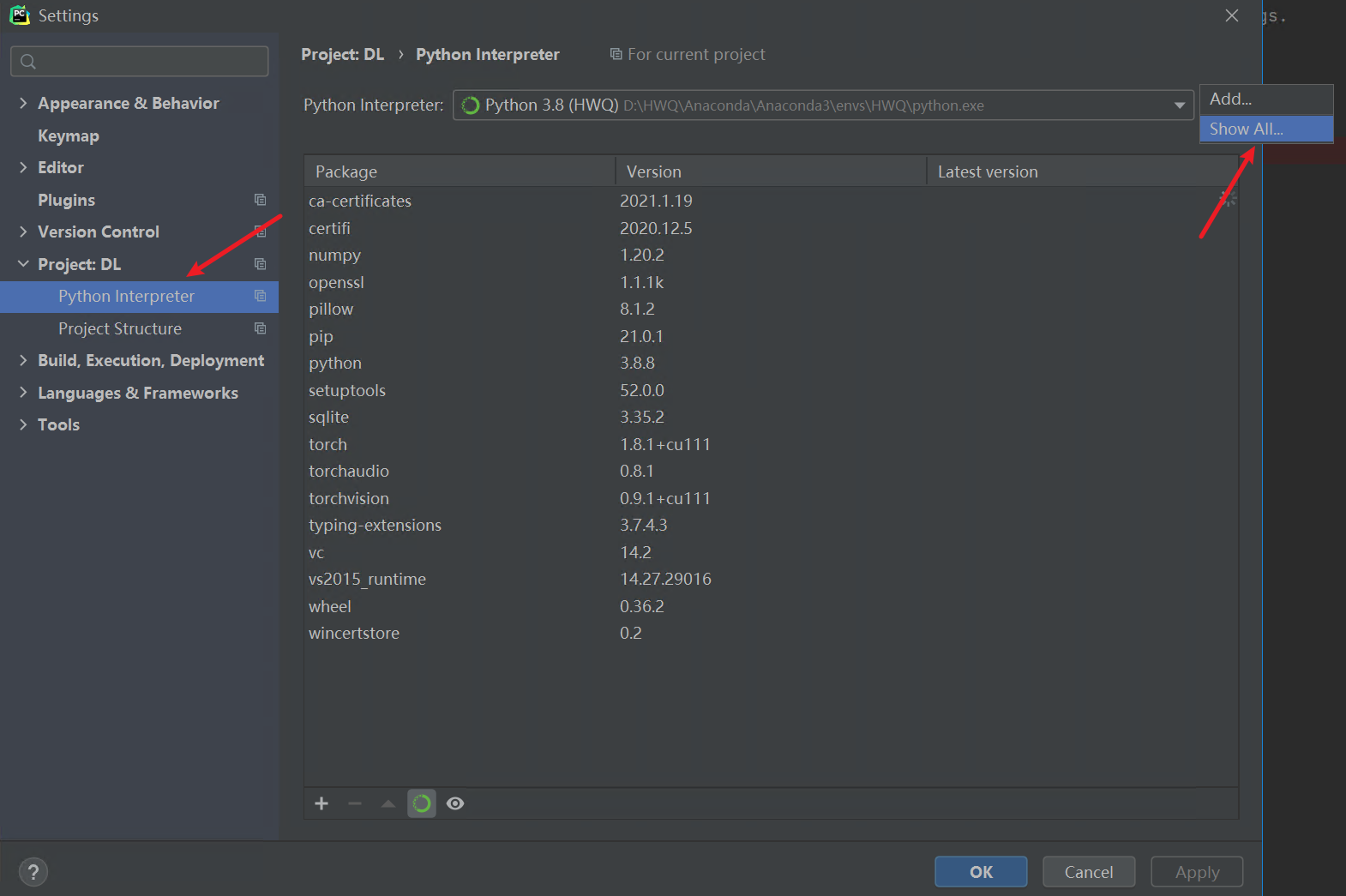
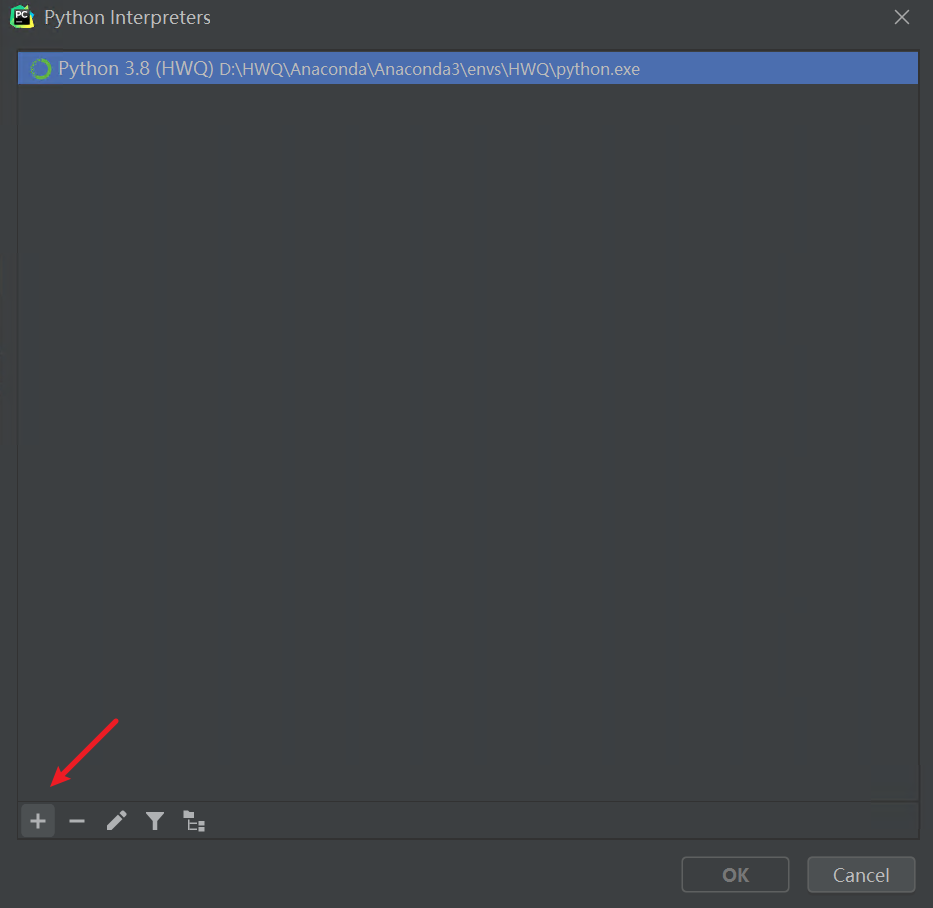
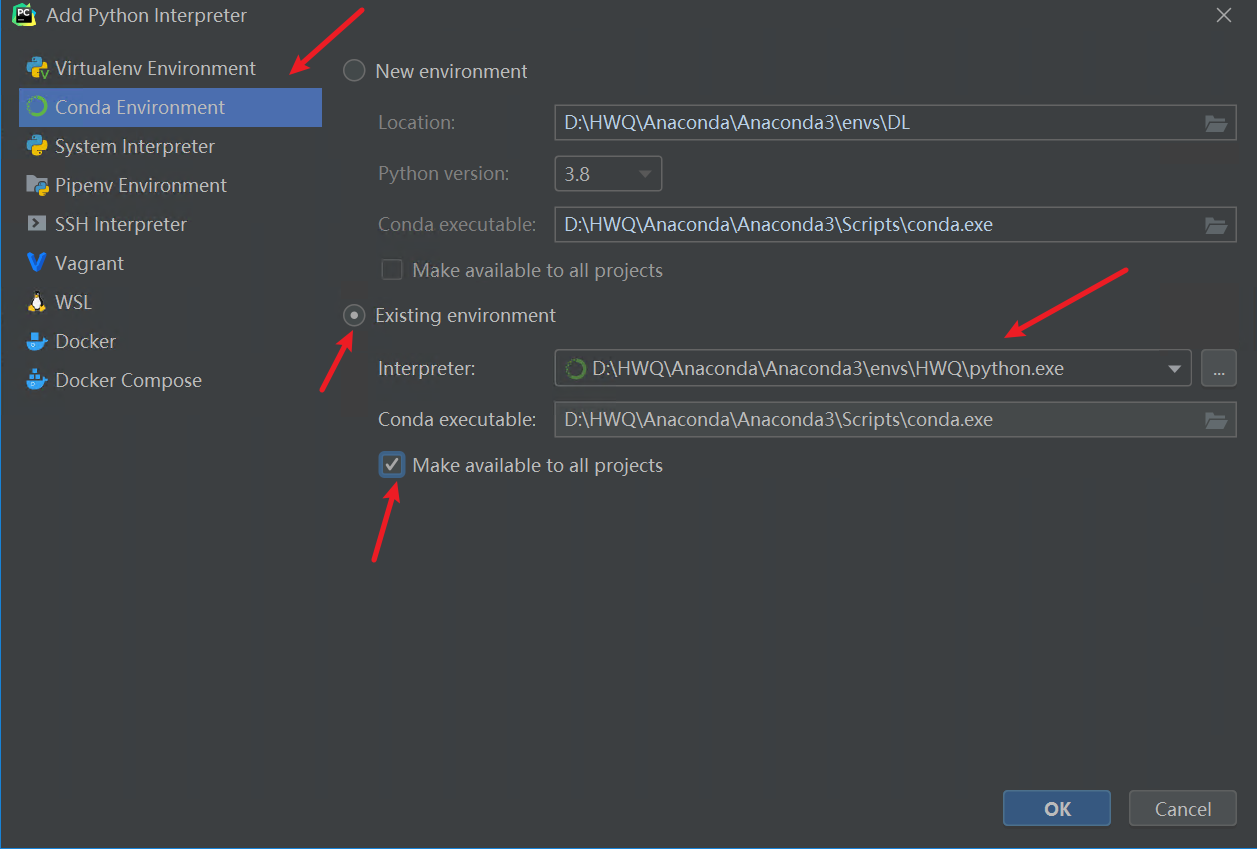
激活
破解包百度网盘链接获取:
链接:https://pan.baidu.com/s/1y5eEggQJQNBkgV5Ijrxj4Q
提取码:y3zs
双击运行reset文件
将破解包拖到Pycharm中
重启Pycharm:
打开Help -> Register -> Activate Pycharm -> Activation code -> 打开激活补丁Key -> 将内容复制到文本框中
成功激活!
Reference
conda 清华源: https://www.jianshu.com/p/7e663bb0d904
pip 清华源: https://blog.csdn.net/GhostGuest/article/details/104779343
CUDA与显卡驱动对照表: https://docs.nvidia.com/cuda/cuda-toolkit-release-notes/index.html#title-resolved-issues
Tensorflow 版本: https://tensorflow.google.cn/install/gpu?hl=zh-cn
Pycharm 激活: https://shimo.im/docs/9wGqjpDWwxYcrCkH/read

 浙公网安备 33010602011771号