


远程SSH连接服务器的最简准备方案!😊0基础友好~
 SSH连接服务器新手教学+本地与服务器互传数据的简易方法⭐
Prepare for 远程连接服务器
写这个的初衷是记录下毕设沿途学到的一些东西🐱
本文会让大家了解如何使用Vscode连接服务器,以及传输数据到服务器的filezilla!
参考视频:【研究生必备基本功】10分钟尽享纯新手教学!SSH远程连接服务器,用GPU算力跑深度学习项目!-人工智能|深度学习|神经网络哔哩哔哩bilibili
笔记整理者:博客园-岁月月宝贝
笔记也是Up主讲解的核心部分,只有本人实际操作并且成功的部分才会在本文出现🙌!
⭐本文提到的所有插件,除了本地要安装,远程主机(vscode)也要安!
Vscode连接服务器
1.插件安装
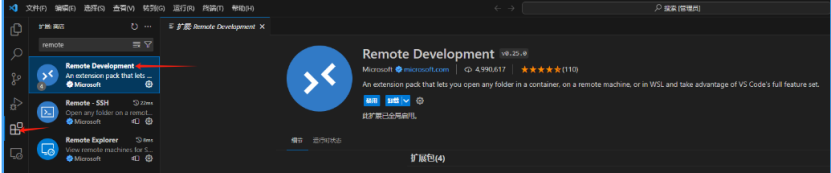
打开vscode,在左侧扩展中可以搜索到Remote Development这个插件并安装。
2.更改配置文件
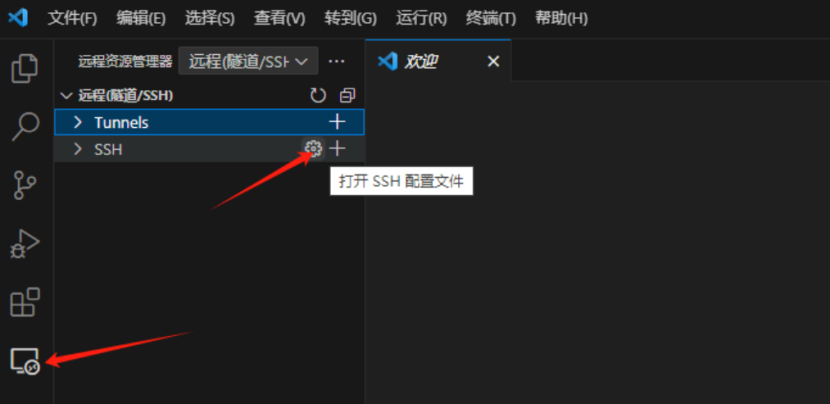
安装完成之后可以看到左侧多了个远程资源管理器(左侧最下方),点击此远程资源管理器并打开ssh配置文件。
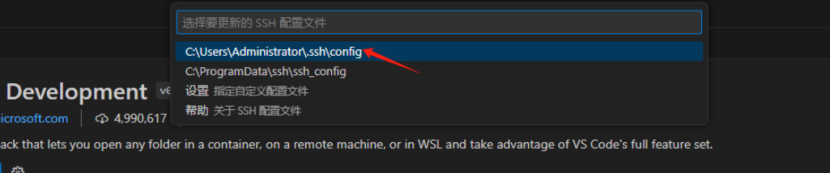
可以看到中间弹出config配置文件,点击第一个选项进入此配置文件。
然后更改配置文件:
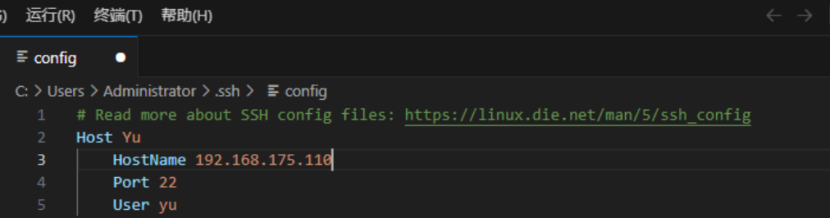
第一个Host可以任意取名,第二个对应服务器ip地址(可以在服务器输入ifconfig查看),第三个对应端口号,一般默认为22,第四个为主机用户名(可以在服务器输入id查看)若是租的服务器那么它会给出ip地址、端口号、用户名以及密码,对照写即可,密码在连接的时候需要输入
还有一种情况是服务器提供方给出了“ssh root@192.xxx.x.xx -p xxxxx”
此时你要在config文件中加入:
Host root
    HostName 192.xxx.x.xx
    Port xxxxx
    User root
3.开始连接
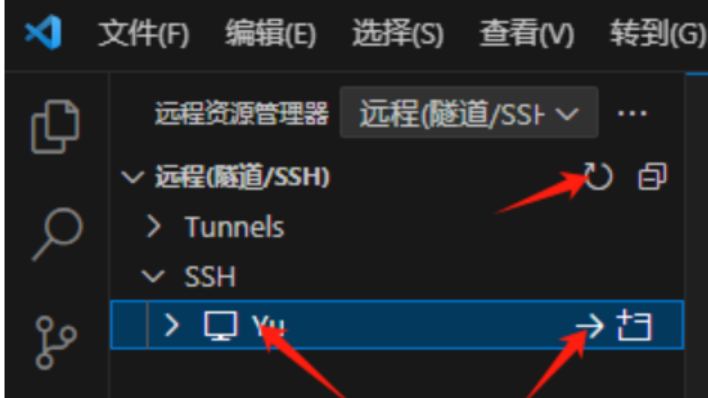
更改完成之后按ctrl+s保存,然后按刷新可以看到多了一个自己命名的主机,点击小箭头在当前窗口连接即可。
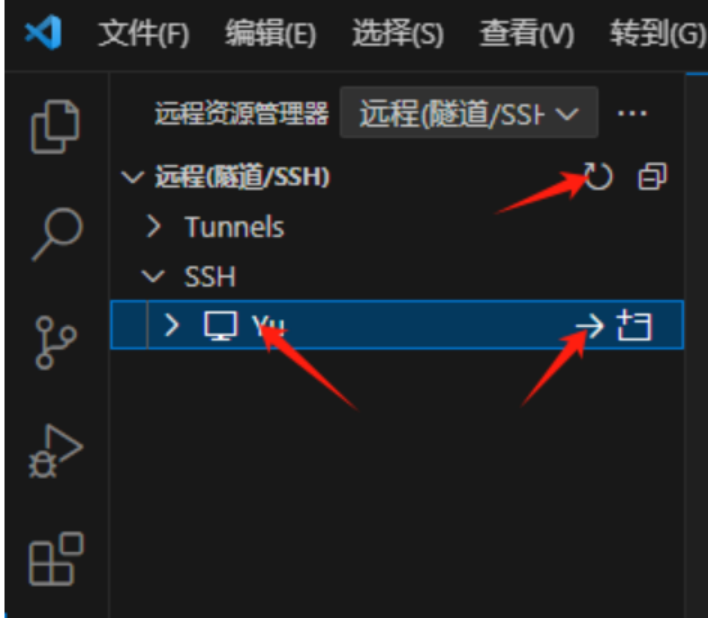
然后选择Liunx系统并输入密码,需要重复输入数次(我记得我没有选linux系统 也只输了一次密码),进入之后点击打开文件夹(可以打开任意文件夹),也需要重复输入密码(我记得我只输了一次),到此就连接上了服务器。

本地到服务器的数据传输
1.下载filezilla
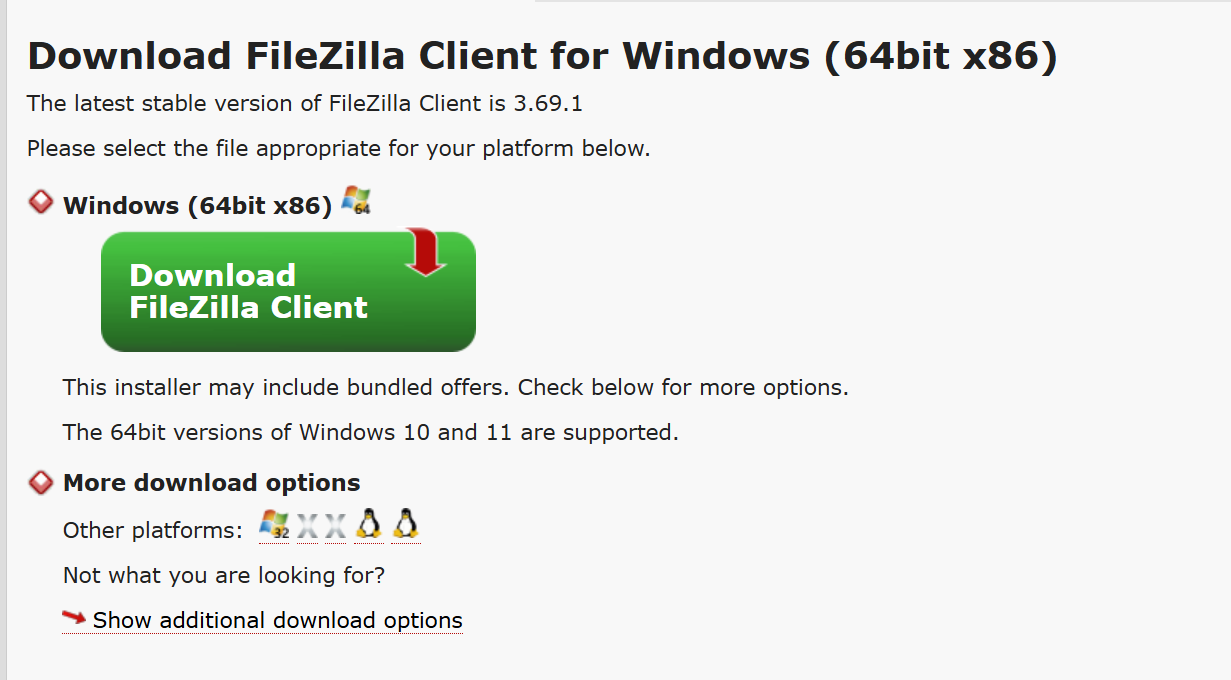
进入https://filezilla-project.org/download.php?type=client_filezilla链接下载,点击屏幕上的绿色按钮:
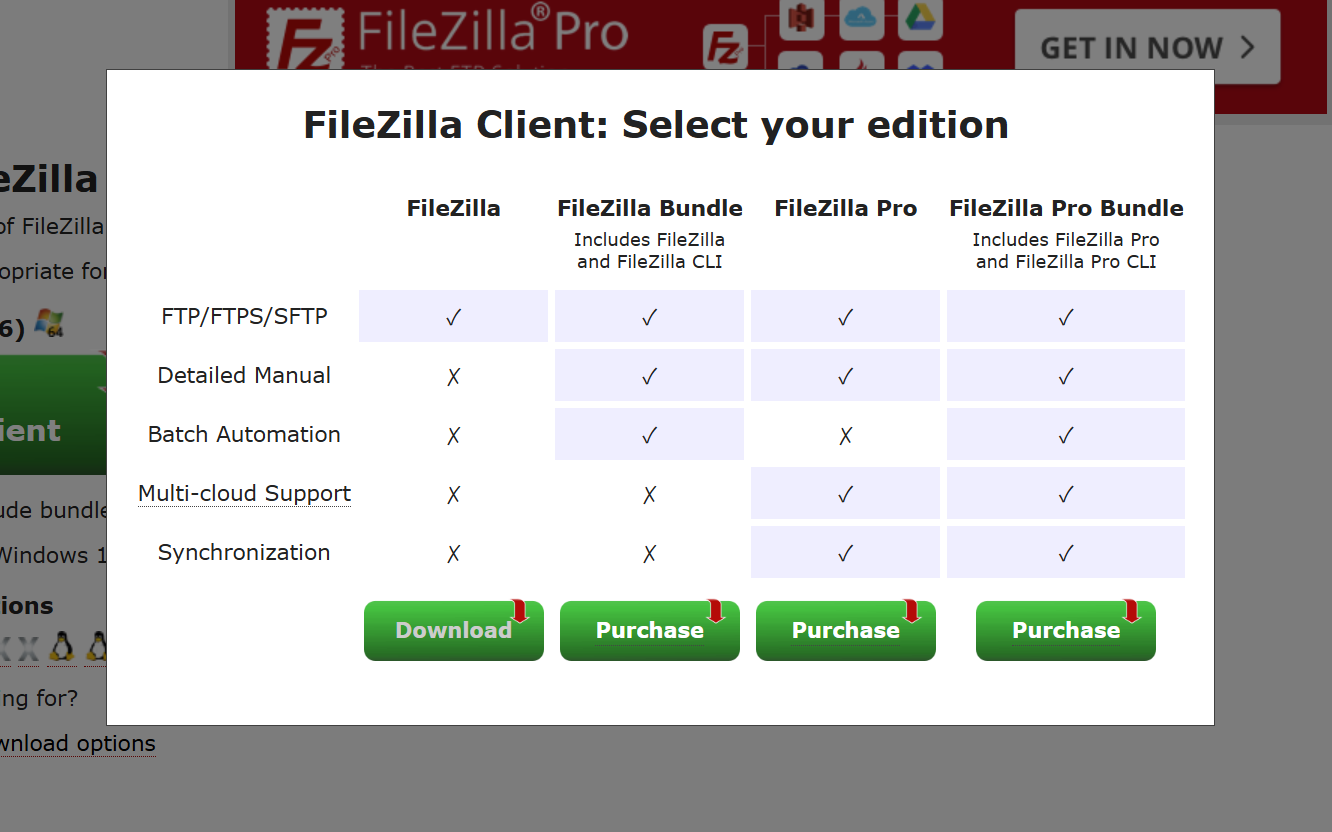
选择第一个即可:
2.用FZ传输数据
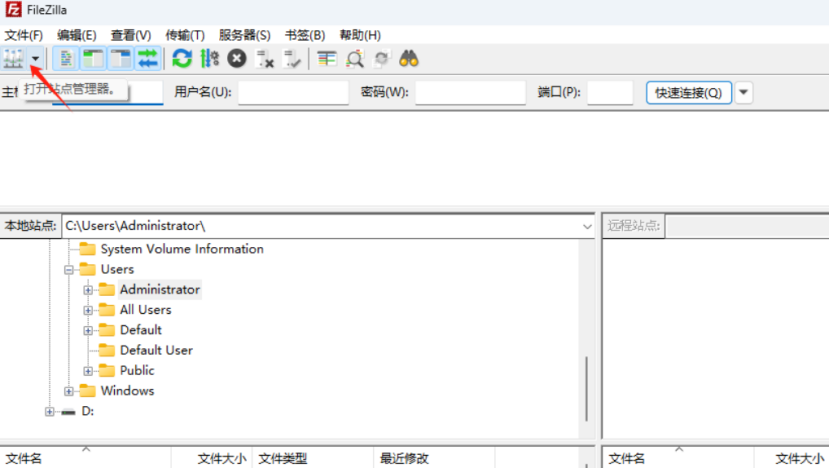
点击左上角打开站点管理器建立一个新站点:
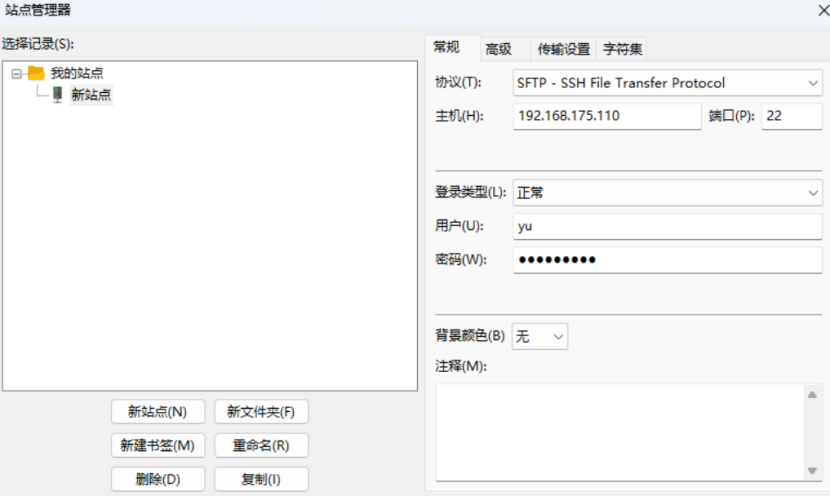
选择ssh协议并将ip地址、端口号、用户名、密码等填入其中(这部分与配置文件中一样),然后点击连接,点击保存密码,点击总是信任该主机,点击确定连接上服务器。
然后可以直接将左边的数据或者代码直接拖动到右边即可,传输完成之后可在vscode中重新打开刚刚传输完成的文件夹使用其中文件。

同时,可以在vscode扩展中下载python插件以及jupyter插件,到此,就完成了如何连接服务器如何可以用之于训练自己的项目。

o(=•ェ•=)m前面的实验前准备没有讲很全,这里补充下远程服务器使用的一些准备🐷

 浙公网安备 33010602011771号