
EasyGui文档:python图形界面入门
EasyGui文档:python图形界面入门
EasyGui是什么?
EasyGui是python的一个基于Tkinter的图形界面模块
EasyGui能做什么什么?
EasyGui正如其名字中的Easy,简单是其最大的特点,EasyGui无法提供高度定制化的GUI,但是它可以通过简单的代码实现一些常用的功能界面,比如登录界面,选择界面等,并提供一些必要的控制选项(窗口大小,标题,按钮文字等)
安装EasyGui
EasyGui模块可以直接通过pip工具安装,在命令行中输入:
pip install easygui
查看已经安装的模块:
pip list
第一个EasyGui程序
通过msgbox函数来实现一个窗口
import easygui as eg
eg.msgbox('Hello World!')

msgbox()即是EasyGui的函数,EasyGui通过提供这样的函数来为显示窗口,可以通过egdemo()函数来运行所有这些函数的演示
import easygui as eg
eg.egdemo()
下面来一一介绍
-
msgbox
-
ccbox
-
ynbox
-
buttonbox
-
indexbox
-
boolbox
-
choicebox
-
multchoicebox
-
enterbox
-
integerbox
-
multenterbox
-
passwordbox
-
multpasswordbox
-
textbox
-
codebox
-
diropenbox
-
fileopenbox
-
filesavebox
消息窗口
msgbox()
显示一个消息窗口,可以提供一个文字按钮和一个图片按钮
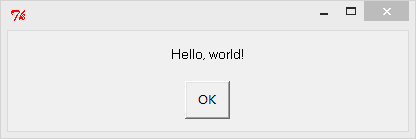
msgbox(
msg='',
title=' ',
ok_button='OK',
image=None,
root=None)
-
msg参数提供消息内容
-
title参数提供窗口标题
-
ok_button参数提供按钮的文字和按下按钮后文件的返回值(按下按钮返回按钮上的文字)
-
image参数提供一个图片按钮,需要是图片的文件名或路径(仅支持gif和png),按下按钮返回按钮图片的路径或文件名
如果点x关闭窗口,函数将返回None
easygui的许多函数的参数的作用和一些特性都相同,后续的重复部分将不再介绍
ccbox()
显示一个选择窗口,有两个按钮,点击分别返回Ture和False
ccbox(
msg='Shall I continue?',
title=' ',
choices=('C[o]ntinue', 'C[a]ncel'),
image=None,
default_choice='C[o]ntinue',
cancel_choice='C[a]ncel')
- choices参数,决定两个按钮的文字和按钮快捷键,需要是有两个元素的元组或列表,元素中用[ ]扩起一个字母可以将此字母作为按钮的快捷键,使用[<>]扩起F1这类功能键可以令其作为按钮的快捷键
📌如果使用image参数使用图片,点击图片会报错
ynbox()
显示一个选择窗口,有两个按钮,点击分别返回Ture和False,除了默认参数几乎和ccbox()函数一致
ynbox(
 msg='Shall I continue?',
 title=' ',
 choices=('[<F1>]Yes', '[<F2>]No'),
 image=None,
 default_choice='[<F1>]Yes',
 cancel_choice='[<F2>]No')
buttonbox()
显示一个选择窗口,可以自定义按钮数量
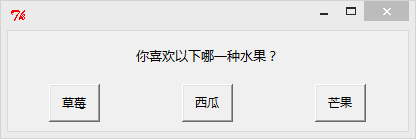
buttonbox(
msg='',
title=' ',
choices=('Button[1]', 'Button[2]', 'Button[3]'),
image=None,
images=None,
default_choice=None,
cancel_choice=None,
callback=None,
run=True)
-
choices参数可以是元组或列表,决定了按钮的个数,文字,快捷键,点击返回值
-
images参数可以是元组或列表,可以创建多个图片按钮
-
callback参数可以是一个函数,在窗口创建时会自动调用
indexbox()
显示一个选择窗口,可以自定义按钮数量,点击按钮的返回值按照choices序列从0开始,类似buttonbox()
indexbox(
msg='Shall I continue?',
title=' ',
choices=('Yes', 'No'),
image=None,
default_choice='Yes',
cancel_choice='No')
boolbox()
显示一个选择窗口,有两个按钮,选中返回 True或返回 False。基本和ccbox()一样
boolbox(
msg='Shall I continue?',
title=' ',
choices=('[Y]es', '[N]o'),
image=None,
default_choice='Yes',
cancel_choice='No')
📌如果使用image参数使用图片,点击图片会报错
列表选择
choicebox()
显示一个列表选择窗口,只能选中一个,选中后点击按钮后将返回所选中的元素
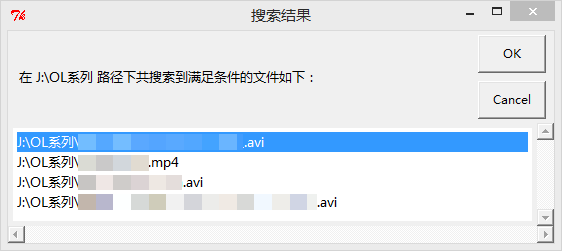
choicebox(
msg='Pick an item',
title='',
choices=[],
preselect=0,
callback=None,
run=True)
- preselect参数可以指定默认选中的元素
点击Cancel按钮或x掉窗口或不选中元素点击Ok按钮会返回None
multchoicebox()
显示一个列表选择窗口,可以选中多个,选中后点击按钮后将返回所选中的元素组成的列表
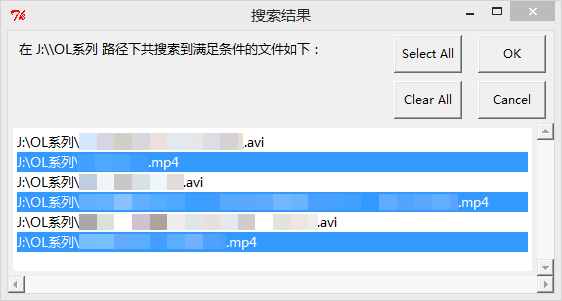
multchoicebox(
msg='Pick an item',
title='',
choices=[],
preselect=0,
callback=None,
run=True)
点击Cancel按钮或x掉窗口或不选中元素点击Ok按钮会返回None
输入窗口
enterbox()
提供一个简单的输入框,返回值为用户输入的字符串
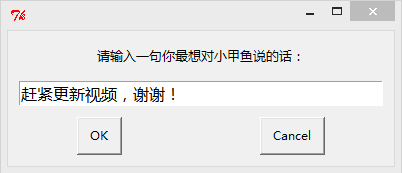
enterbox(
msg='Enter something.',
title=' ',
default='',
strip=True,
image=None,
root=None)
-
default参数是输入框的默认值
-
image参数可以单纯显示一张图片
integerbox()
提供一个简单的输入框,只能输入范围内的整型数值,否则会要求重新输入,返回值为用户输入的整型数值
integerbox(
msg='', title=' ',
default=None,
lowerbound=0,
upperbound=99,
image=None,
root=None)
-
lowerbound参数设置输入最小值
-
upperbound参数设置输入最大值
multenterbox()
提供多个简单的输入框,返回输入组成的列表,注意:
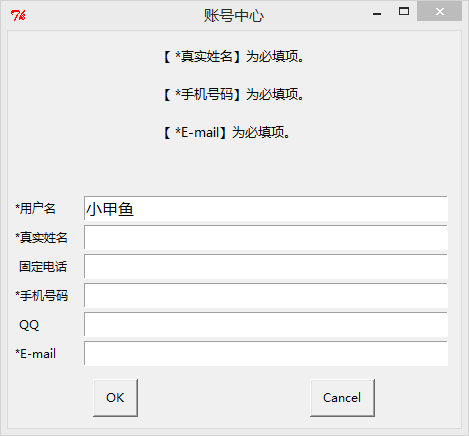
-
如果用户输入的值比选项少的话,则返回列表中的值用空字符串填充用户为输入的选项。
-
如果用户输入的值比选项多的话,则返回的列表中的值将截断为选项的数量。
-
如果用户取消操作,则返回域中的列表的值或者 None 值。
multenterbox(
msg='Fill in values for the fields.',
title=' ',
fields=[],
values=[],
callback=None,
run=True)
-
fields参数决定输入框的数量和文字
-
values参数决定输入框的默认值
密码输入窗口
passwordbox()
和enterbox() 差不多,但是用户输入的内容用星号( *)显示出来,返回用户输入的字符串
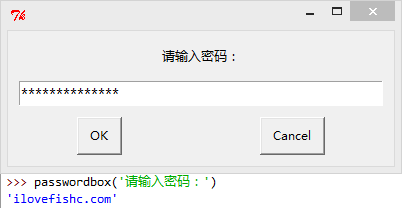
passwordbox(
msg='Enter your password.',
title=' ',
default='',
image=None,
root=None)
multpasswordbox()
和multenterbox() 差不多,但是最后一个输入框的内容用星号( *)显示出来,返回用户输入的字符串组成的列表
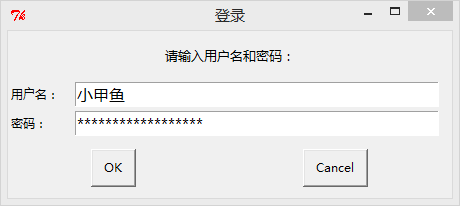
multpasswordbox(
msg='Fill in values for the fields.',
title=' ',
fields=(),
values=(),
callback=None,
run=True)
显示文本
textbox()
默认以比例字体显示文本内容(自动换行),文本内容可编辑,点击Ok键关闭会返回返回文本内容,否则返回None
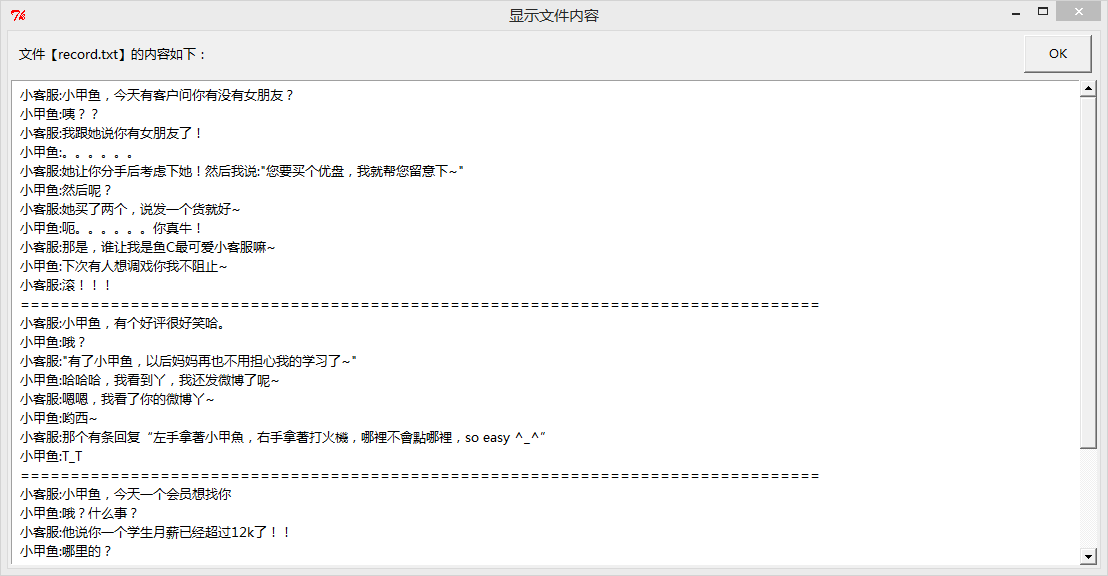
textbox(
msg='',
title=' ',
text='',
codebox=False,
callback=None,
run=True)
- codebox参数决定以比例字体(自动换行)或等宽字体(不自动换行)显示,默认为True,以比例字体(自动换行)显示
codebox()
相当于codebox=True的textbox()
codebox(
msg='',
title=' ',
text='')
codebox()
相当于codebox=True的textbox()
codebox(
msg='',
title=' ',
text='')
目录和文件
diropenbox()
创建一个目录选择框,可以新建文件夹,选择目录点击Ok键可以返回所选目录的路径
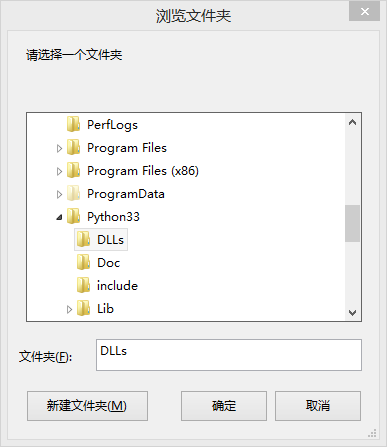
diropenbox(
msg=None,
title=None,
default=None)
- default参数用于设置默认的打开目录
fileopenbox()
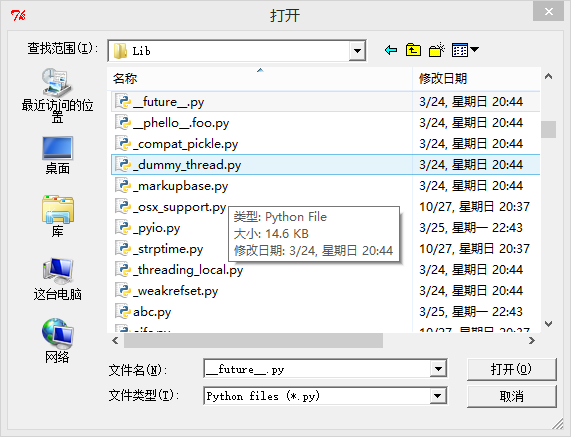
创建一个文件选择框,可以返回所选文件的路径
fileopenbox(
msg=None,
title=None,
default='*',
filetypes=None,
multiple=False)
-
default参数用于设置筛选的文件类型,比如 *.py
-
multiple参数为True时可以选择多个文件
-
filetypes 参数可以是包含文件掩码的字符串列表,例如:filetypes = [" *.txt"]
-
filetypes 参数可以是字符串列表,列表的最后一项字符串是文件类型的描述,例如:filetypes = [".css", [".htm", " *.html", "HTML files"]]
filesavebox()
创建一个目录选择框,可以返回保存文件的路径
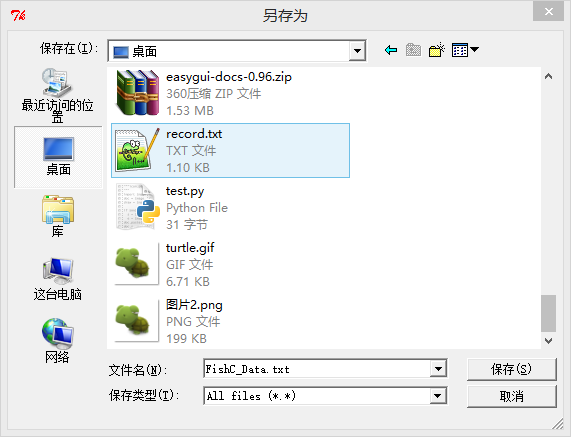
filesavebox(
msg=None,
title=None,
default='',
filetypes=None)
-
default参数是保存文件的名字
-
multiple参数为True时可以选择多个文件
-
filetypes 参数参见fileopenbox函数
参考
本文图片均来自鱼c
【新提醒】EasyGUI 学习文档【超详细中文版】,《零基础入门学习Python》,Python交流,鱼C论坛 - Powered by Discuz! (fishc.com.cn)

 浙公网安备 33010602011771号