
如何为 AlmaLinux 9 和 Rocky Linux 9 云服务器安装图形用户界面 (GUI) 和 XRDP
AlmaLinux 9 和 Rocky Linux 9 以其在企业级 Linux 发行版中的稳定性和可靠性而闻名。尽管它们主要用于服务器环境,但在某些情况下,实现图形用户界面 (GUI) 被证明是有益的,尤其是在远程服务器管理方面。
本指南详细介绍了在 AlmaLinux 9 和 Rocky Linux 9 上安装 GUI 桌面环境和 XRDP(X 远程桌面协议)。在服务器上启用 GUI 可以增强用户体验,方便执行需要图形界面的任务。
本指南从系统更新和 GNOME 桌面环境安装开始,逐步讲解如何配置 XRDP 以实现远程访问以及调整防火墙设置。完成后,您的服务器上将拥有一个功能齐全的 GUI,并可通过 RDP 客户端进行远程访问。
让我们深入了解安装过程,并为您的 Linux 服务器提供用户友好的 GUI 界面。
步骤1:更新系统
在安装任何新软件包之前,必须更新系统的软件包存储库和已安装的软件包:
# yum update或者
# dnf update
-
输入
yum update命令。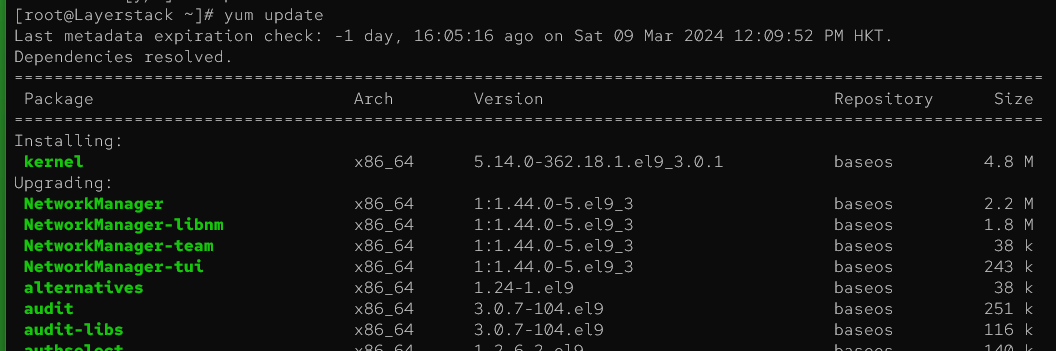
-
输入
dnf update命令。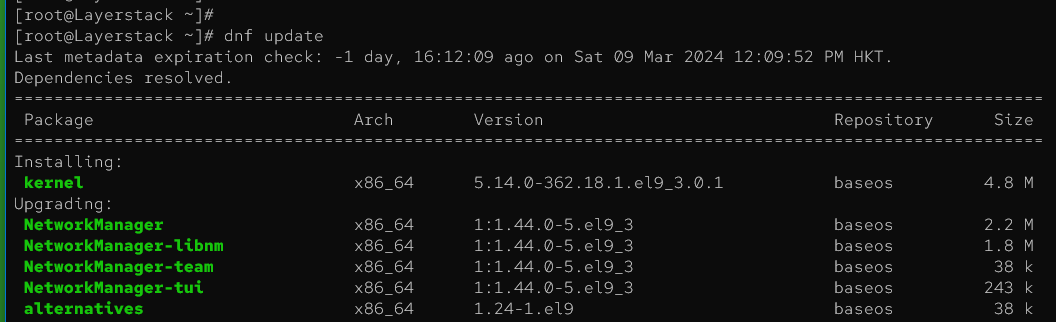
第2步:安装GUI桌面环境
AlmaLinux 9 和 Rocky Linux 9 提供了多种桌面环境。在本指南中,我们将安装 GNOME 桌面环境:
# yum groupinstall "Server with GUI"或者
# dnf groupinstall "Server with GUI"
-
输入
yum groupinstall "Server with GUI"命令。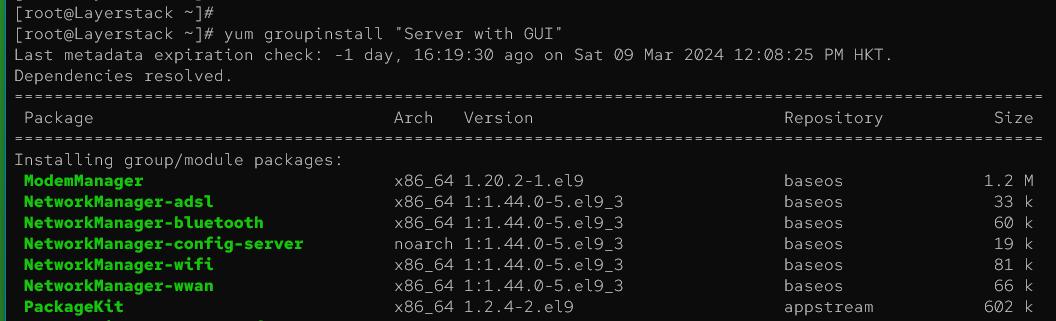
-
输入
dnf groupinstall "Server with GUI"命令。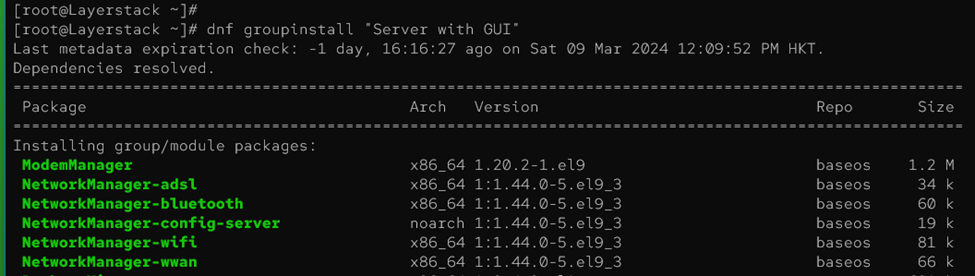
步骤 3:在启动时启用 GUI
设置系统默认启动到图形模式:
# systemctl set-default graphical.target
步骤 4:安装 EPEL 存储库(企业 Linux 的额外软件包)
EPEL 仓库提供了基础仓库中未包含的附加软件包。请安装 epel-release 软件包。
# yum install epel-release或者
# dnf install epel-release
-
输入
yum install epel-release命令。
-
输入
dnf install epel-release命令。
步骤5:安装XRDP
XRDP 是一种允许您远程连接到 Linux GUI 的协议。安装 XRDP 包:
# yum install xrdp或者
# dnf install xrdp
-
输入
yum install xrdp命令。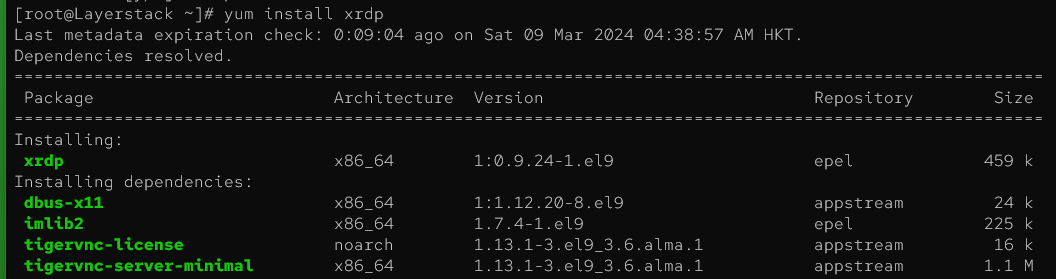
-
输入
dnf install xrdp命令。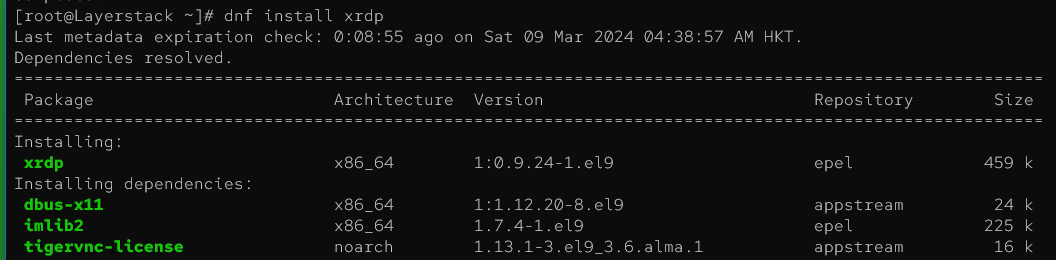
步骤6:启动并启用XRDP服务
安装后,启动XRDP服务并使其在启动时自动启动。
# systemctl start xrdp

# systemctl enable xrdp
步骤7:配置防火墙
如果使用默认防火墙 (firewalld),请允许 XRDP 端口 (3389) 上的流量。如果已禁用 Firewalld,请跳过此步骤。
# firewall-cmd --add-port=3389/tcp --permanent

# firewall-cmd --reload
*所有步骤完成后,reboot云服务器一次。
步骤 8:使用远程桌面连接协议(RDP)访问云服务器
现在可以使用 RDP 客户端(*例如:Windows 上的远程桌面连接或 Linux 上的 Remmina)通过其 IP 地址或主机名连接到服务器。
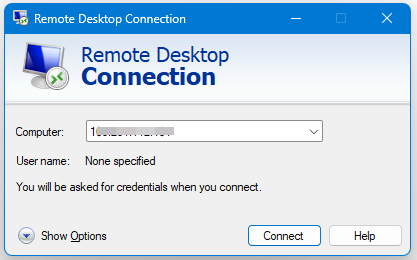
在本地计算机(Windows)上,通过Remote Desktop Connection在“开始”菜单中搜索来打开远程应用程序,然后输入服务器的 IP 地址。
输入根凭据即可在此登录。
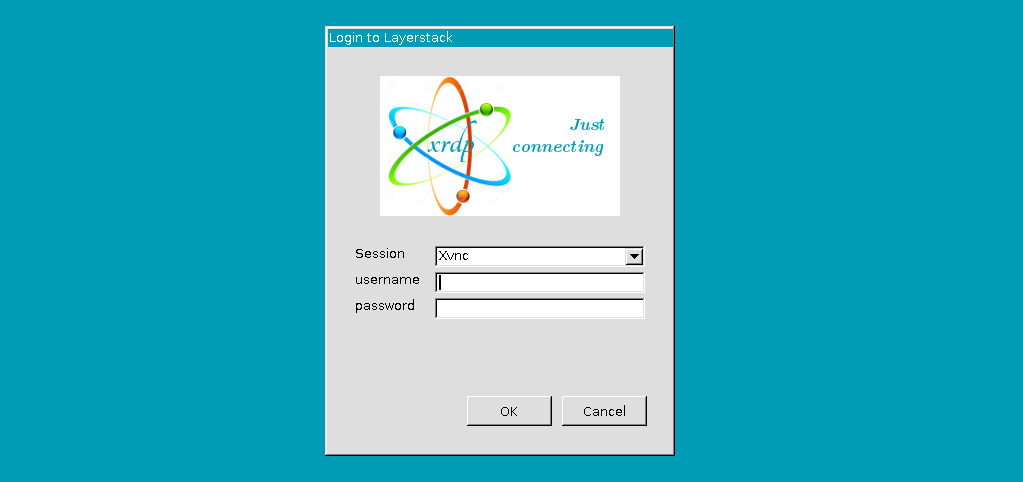
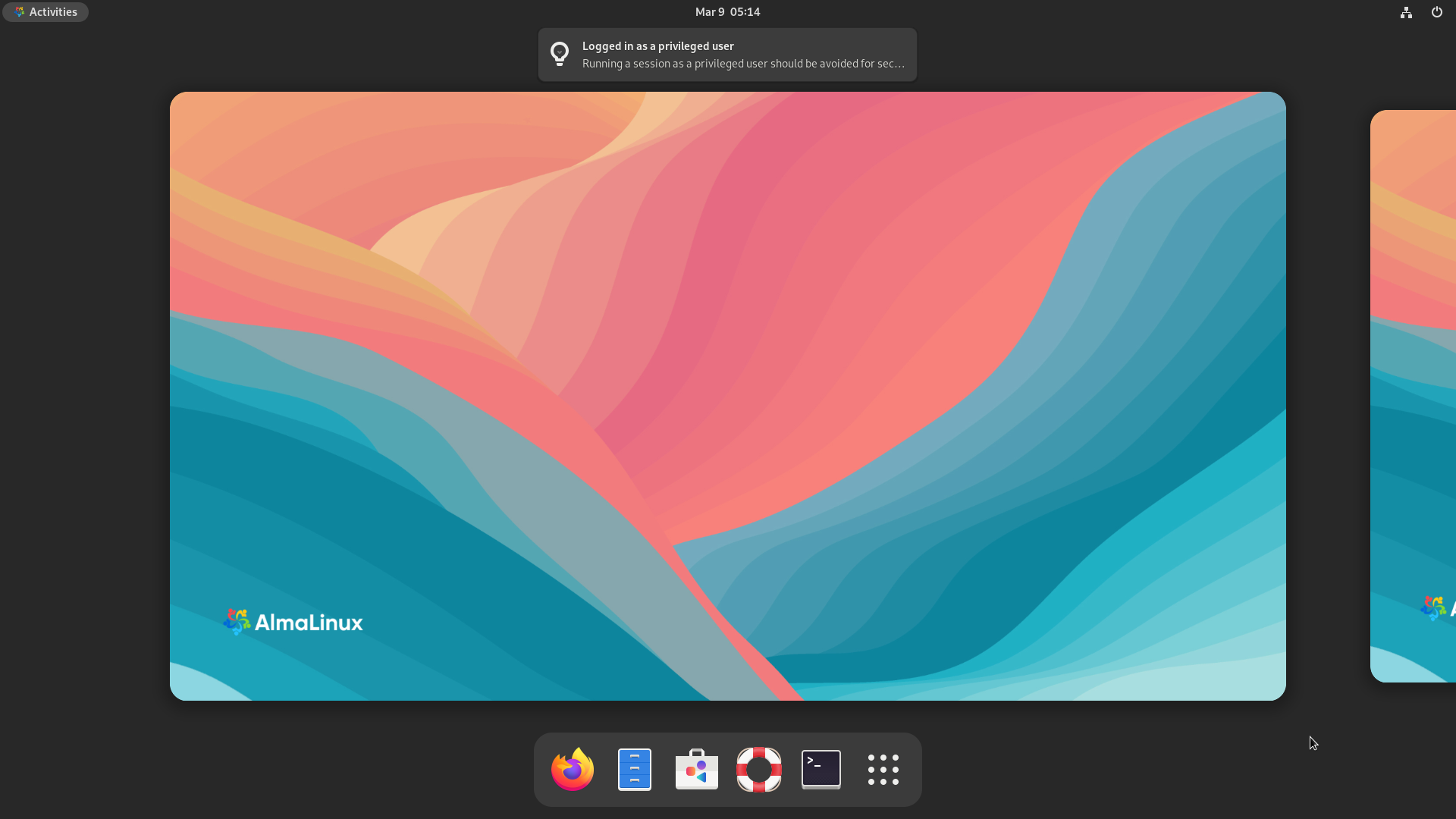
输入有效凭证后,将建立 RDP 连接,并向用户显示云服务器上新安装的 GUI。
图 1. 显示 Rocky Linux 9 GUI:
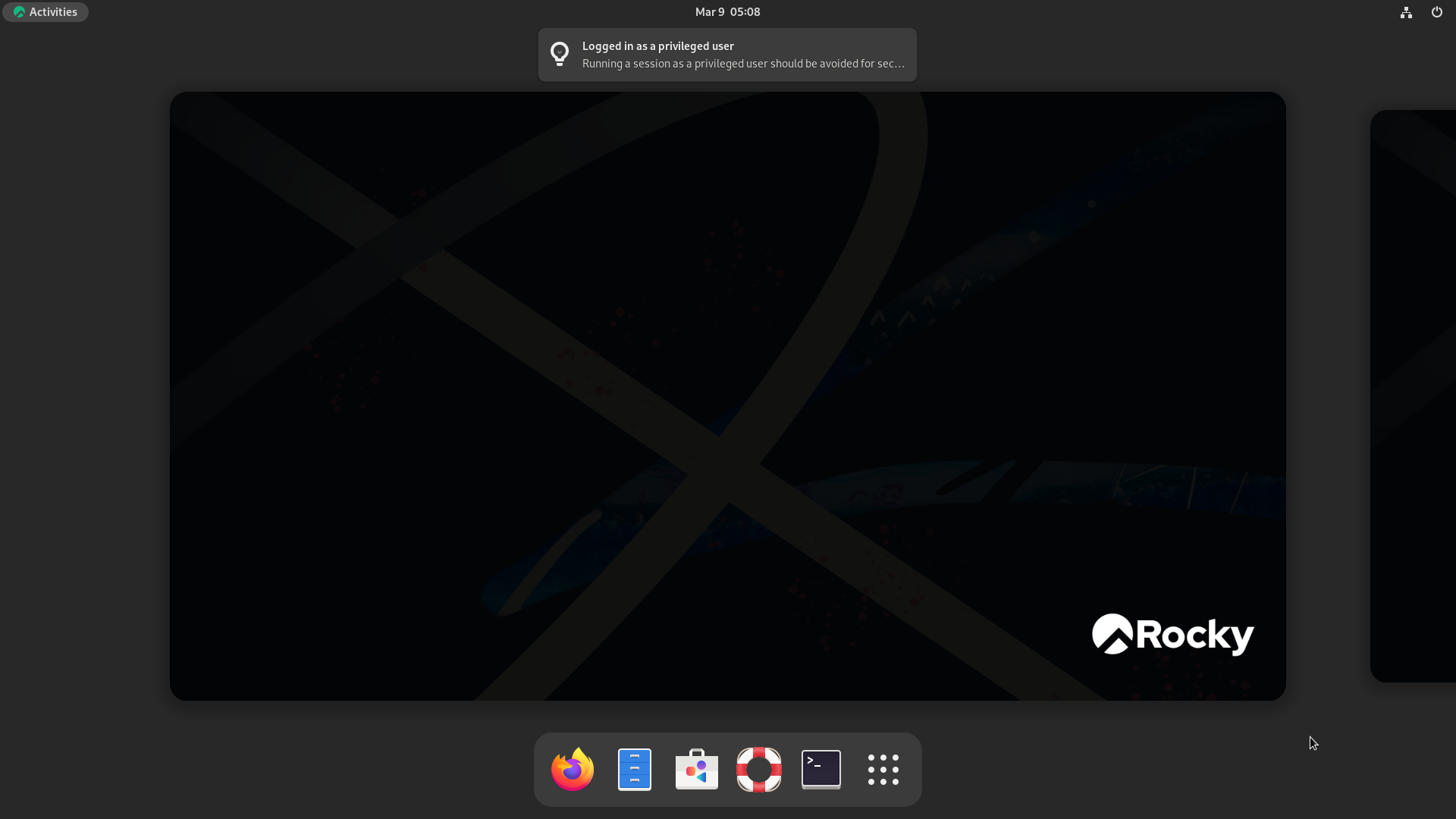
图 2. 显示 AlmaLinux 9 GUI:
结论
在 AlmaLinux 9 和 Rocky Linux 9 上安装 GUI 和 XRDP,用户可以轻松无缝过渡到图形用户界面环境,从而增强了可访问性和易用性。按照上述分步指南,用户可以有效地设置系统以进行远程桌面访问,从而高效地管理和利用资源。无论是个人用途还是专业用途,此安装过程都能让用户充分发挥其操作系统的潜力,确保高效且用户友好的计算体验。
本文来自博客园,作者:木子欢儿,转载请注明原文链接:https://www.cnblogs.com/HGNET/p/18839700

 浙公网安备 33010602011771号