
飞书个人版云文档导出到本地【Markdown格式】
前言
使用工具 feishu-doc-export 0.0.4.1版本,工具的文档中写的较为清楚,但是我在导出个人文档【我的文档库】中内容时,出现了一些短时间内难以解决的问题,最后通过如下方式成功的将【我的文档库】中的内容导出到本地,并且是Markdown格式。
准备工作
大致准备工作如下,如果嫌麻烦文字太多可以直接跟随下面步骤进行操作。
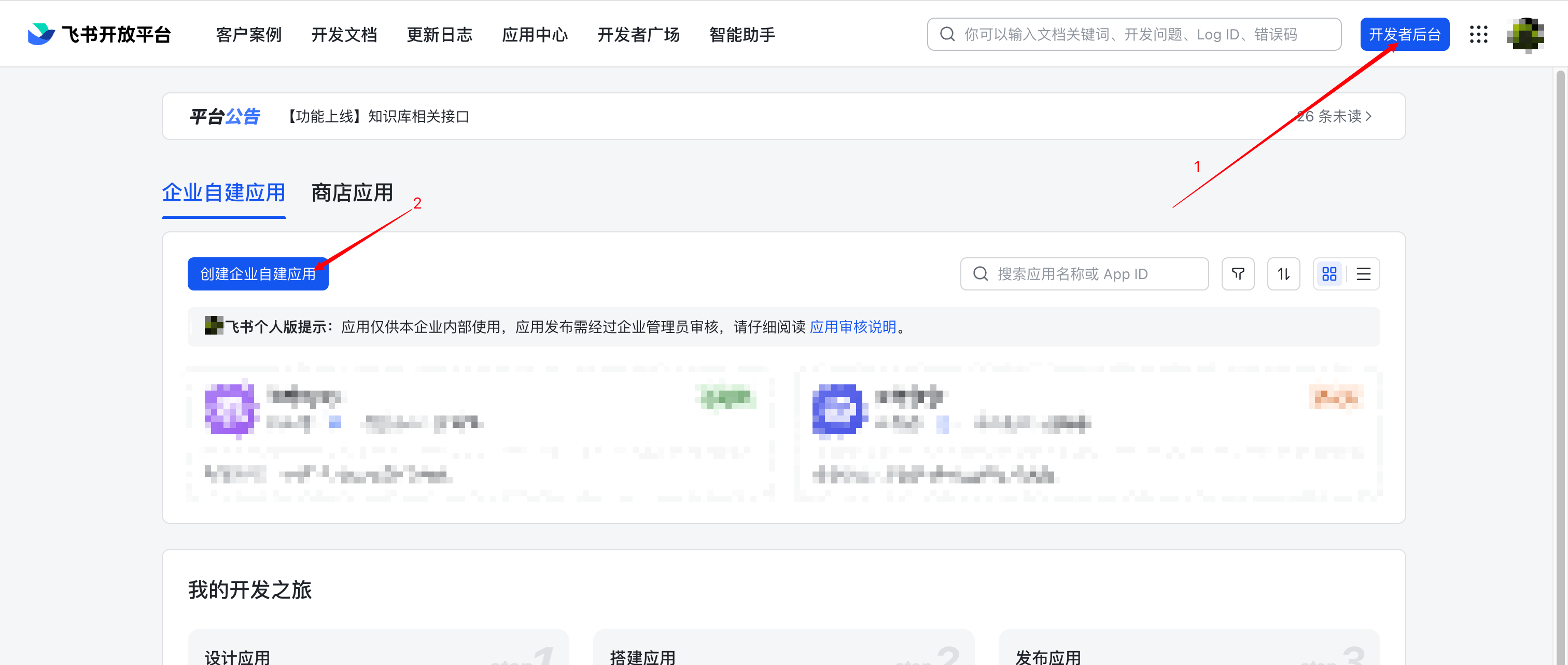
- 进入飞书开发者后台,【创建企业自建应用】,信息随意填写。点击应用进入后台管理页。
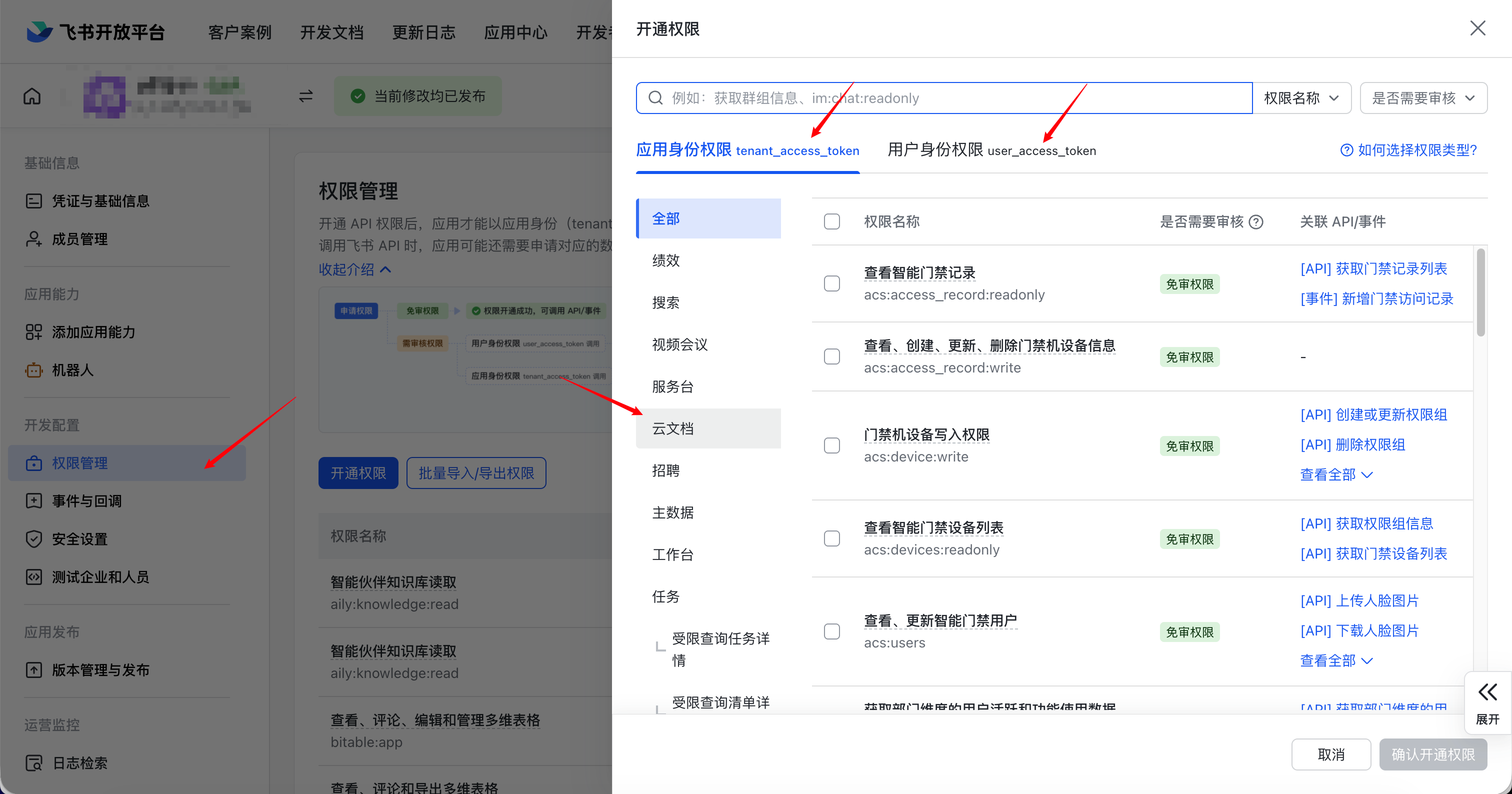
- (重要)【开发配置-权限管理】,开通需要的权限:云文档>开通以下权限(注意有分页)
- 查看新版文档
- 查看、评论和下载云空间中所有文件
- 查看、评论和导出文档
- 查看、评论、编辑和管理云空间中所有文件
- 查看、评论、编辑和管理多维表格
- 查看、编辑和管理知识库
- 查看、评论、编辑和管理电子表格
- 导出云文档
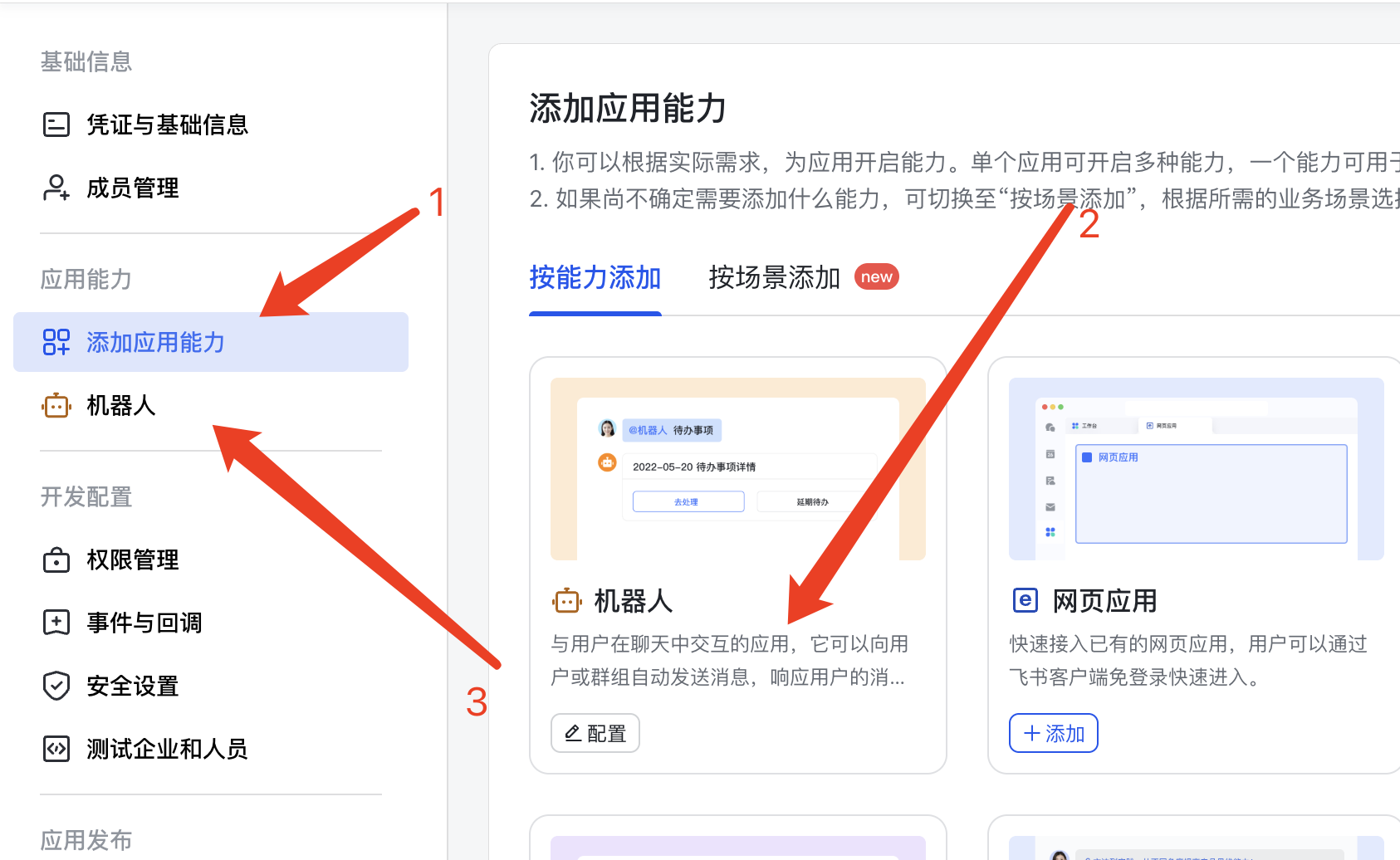
- 打开【添加应用能力】,【按能力添加】-添加机器人。
- 【版本管理与发布】-【创建版本】,并申请发布上线。
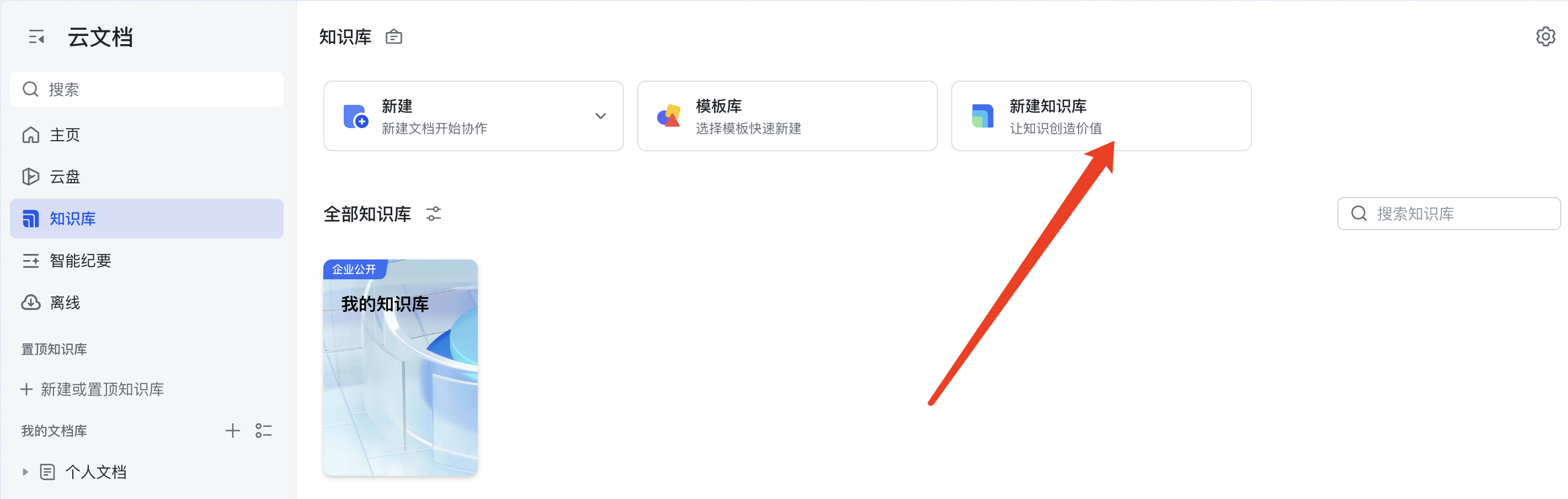
- 进入【飞书云文档】-【知识库】-【新建知识库】
- 为机器人添加知识库的访问权限,具体步骤如下:
- 在飞书桌面客户端中创建一个新的群组或直接使用已有的群组
- 为群组添加群机器人,选择上面步骤中自己创建的应用作为群机器人
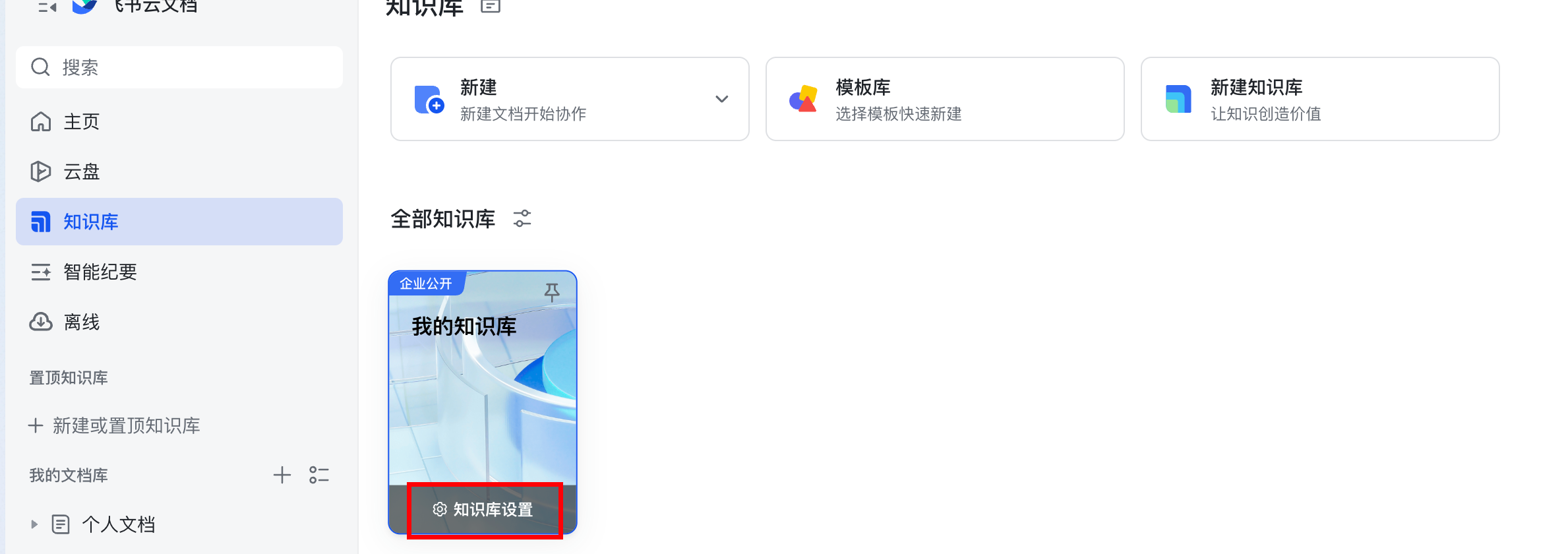
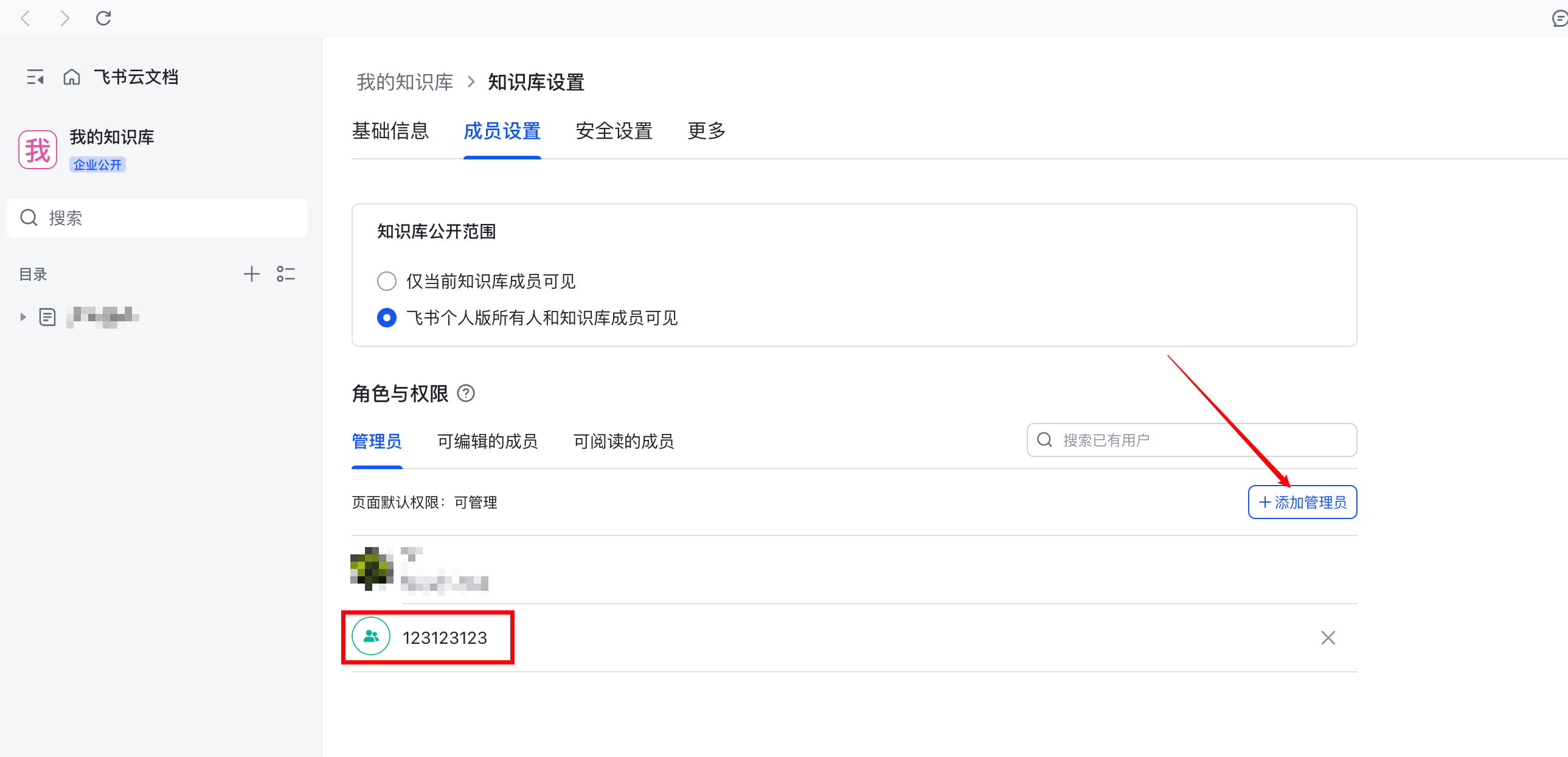
- 打开知识库,如果你是知识库管理员,则可以看见知识空间设置。打开知识空间设置>成员管理>添加管理员,选择刚刚建立的群组
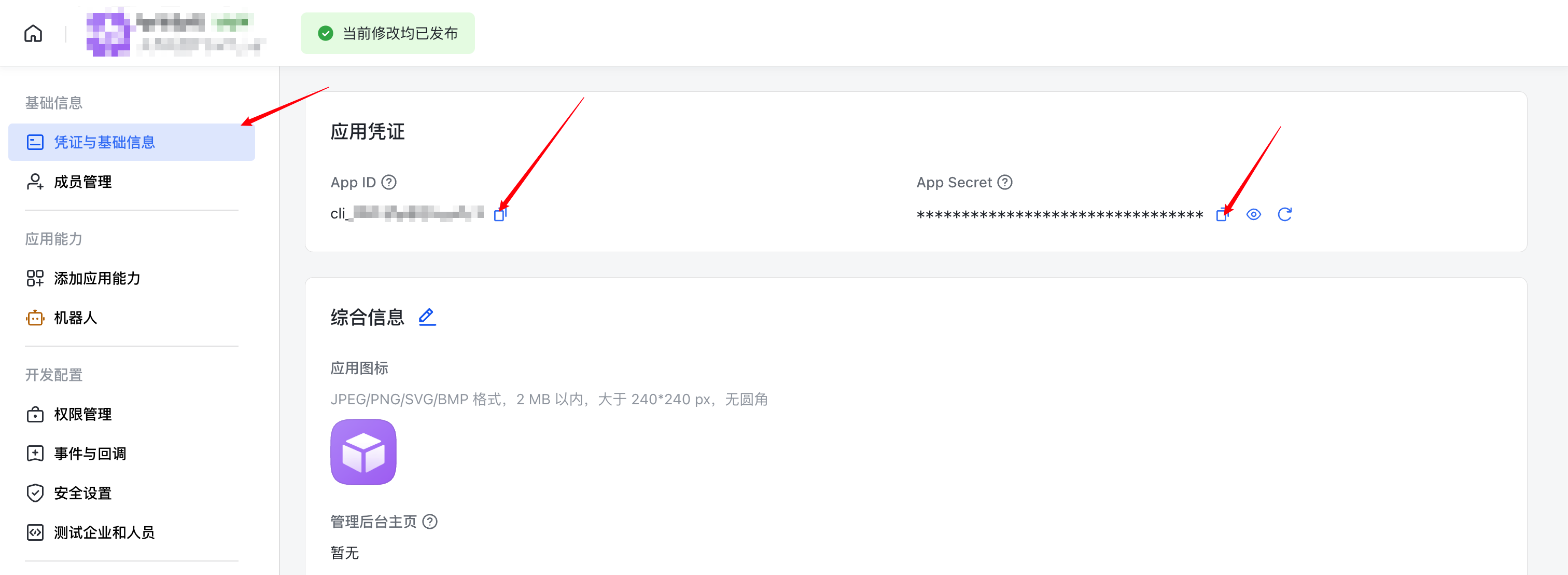
- 回到开发者平台,打开凭证与基础信息,获取
App ID和App Secret
创建企业自建应用
进入飞书开发者后台,【创建企业自建应用】,信息随意填写。创建完成后点击应用进入后台管理页。
权限管理
进入后台管理页后,点击【开发配置-权限管理】,开通云文档的权限,可以搜索云文档,全部勾选,【确认开通权限】。
添加机器人
在后台管理页后,点击【添加应用能力】-【按能力添加】-添加机器人。
创建版本
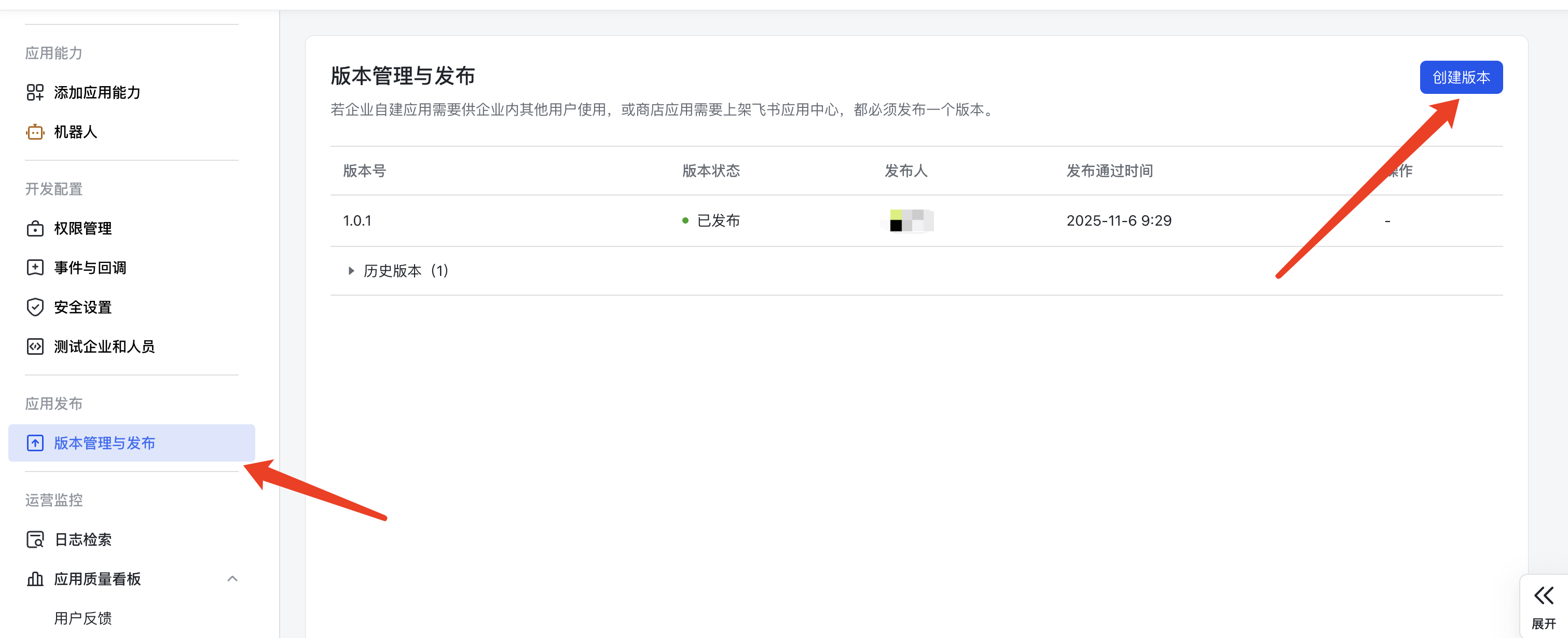
后台管理页准备工作完成。
操作群组
新建群组
如果没有群组,则直接在飞书桌面客户端中创建一个新的群组。
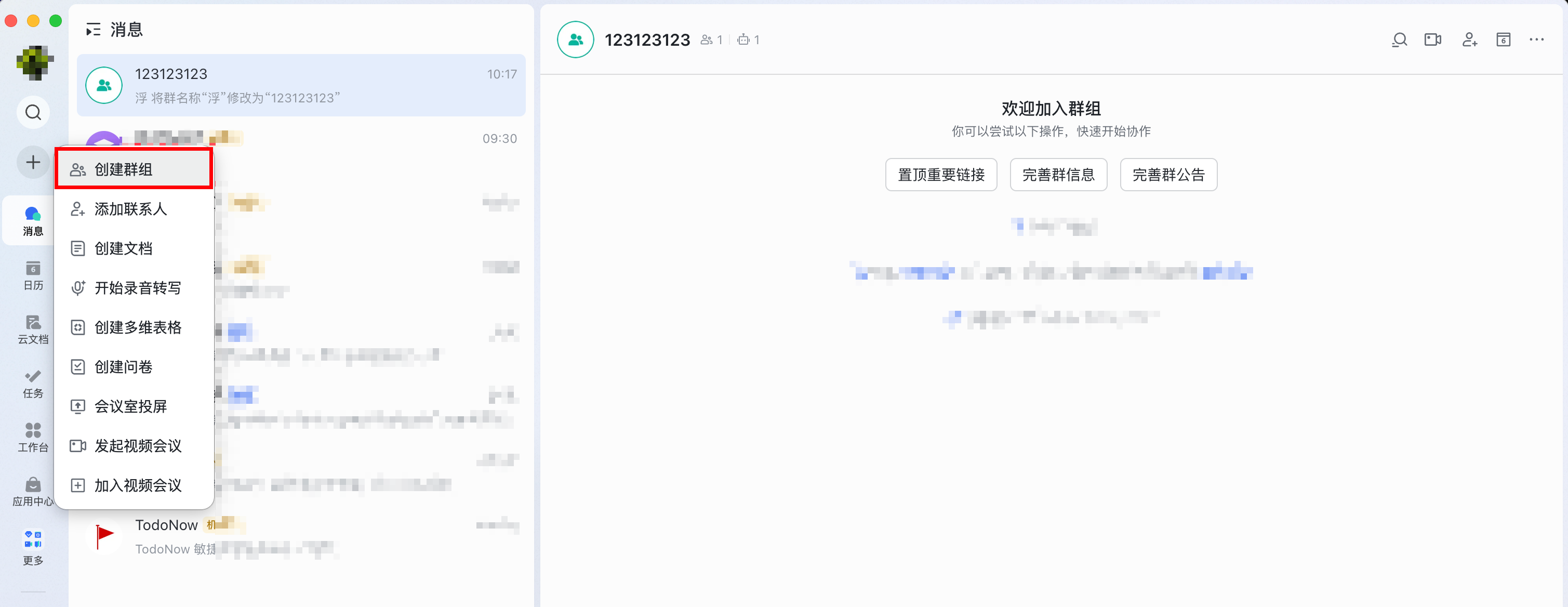
添加群机器人
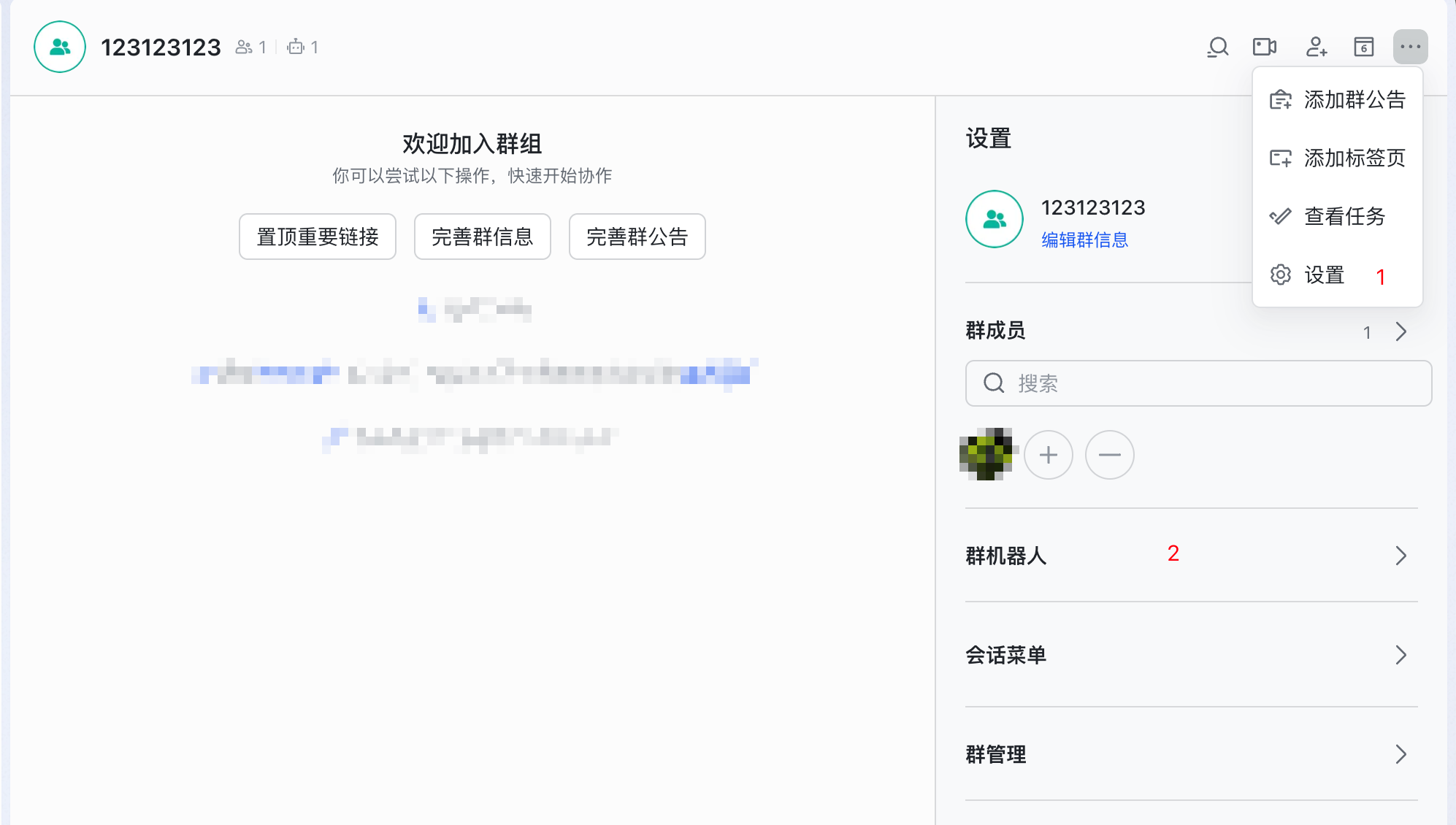
选择上面步骤中自己创建的应用作为群机器人
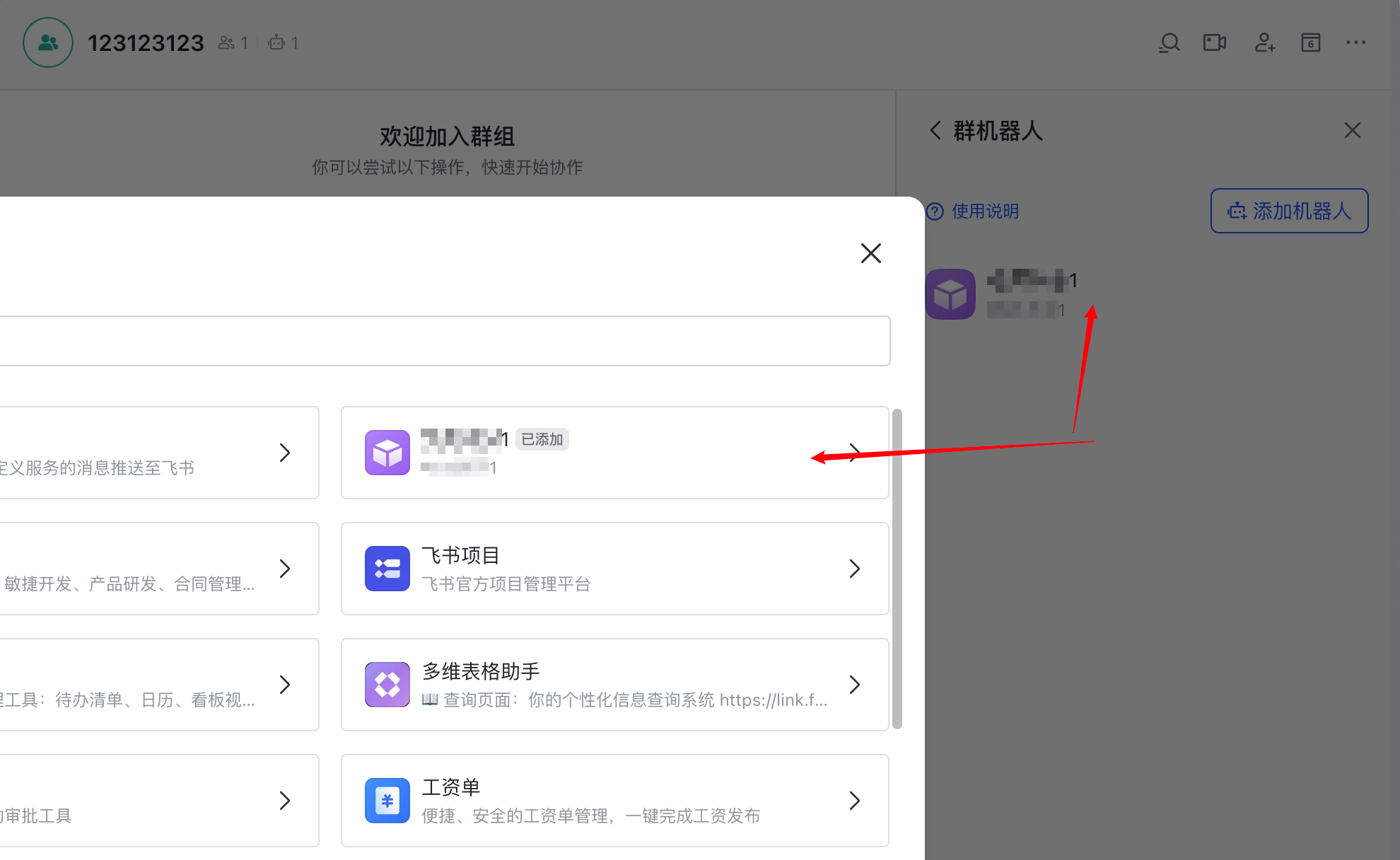
操作知识库
新建知识库
考虑安全问题可以新建知识库,将要导出的文件移动到新建的知识库中。
为机器人添加知识库的访问权限
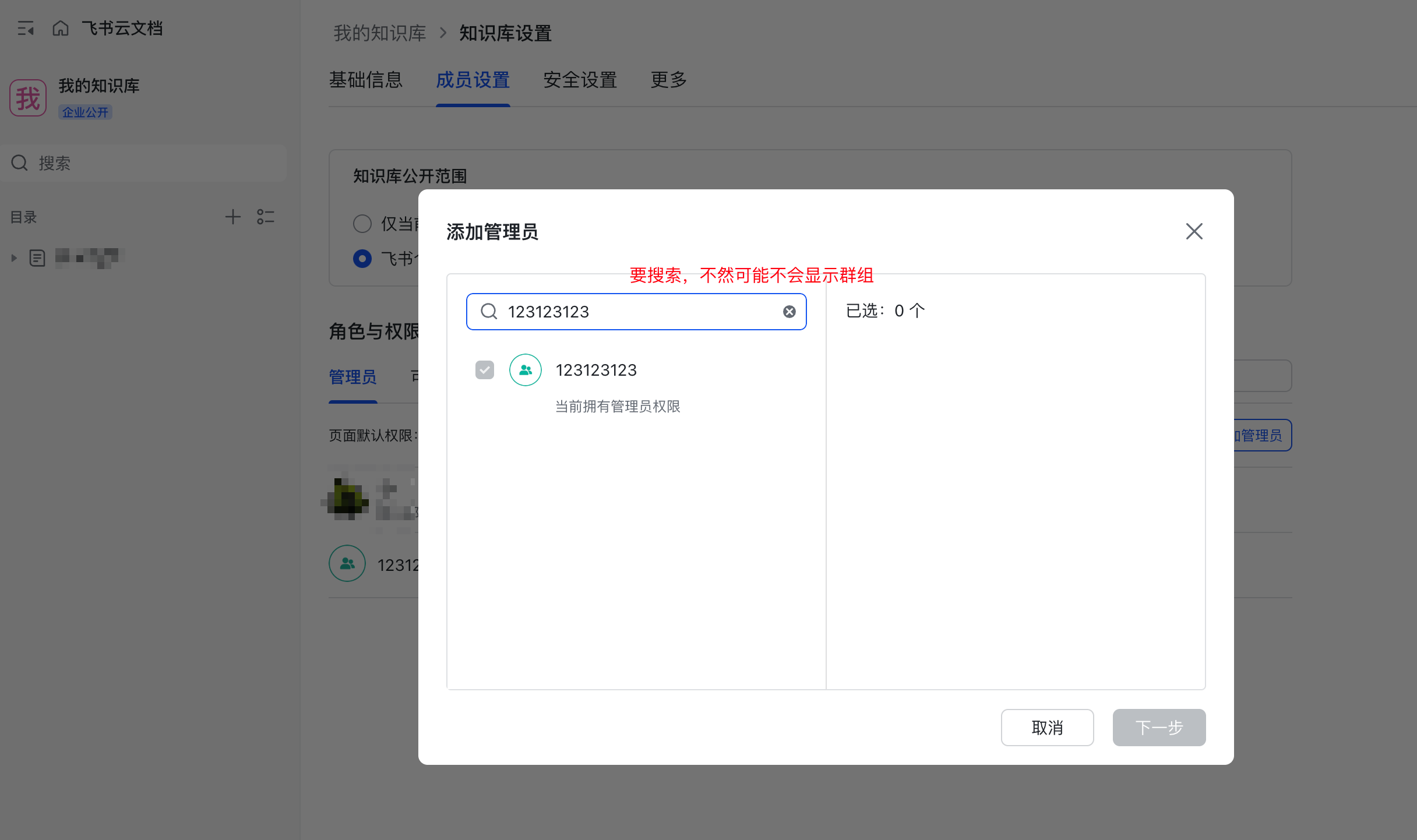
为机器人添加知识库的访问权限,打开知识库设置>成员管理>添加管理员,选择刚刚建立的群组。
群组刚建立的话可能还看不到,可以尝试搜索发现该群组。
获取 App ID 和 App Secret
运行
最好新建一个文件夹,然后将 feishu-doc-export 放到新建的文件夹中,所有操作在该文件夹中完成。
# 将文件授权为可执行文件,执行时要使用`sudo`,不然就会提示权限不足
sudo chmod +x ./feishu-doc-export
# mac可能会出现不受信任的执行程序,需要移除应用的安全隔离属性
sudo xattr -r -d com.apple.quarantine ./feishu-doc-export
$ sudo ./feishu-doc-export --appId=XXX --appSecret=XXX --exportPath=/Users/用户名/Downloads/未命名文件夹 --saveType=md --quit
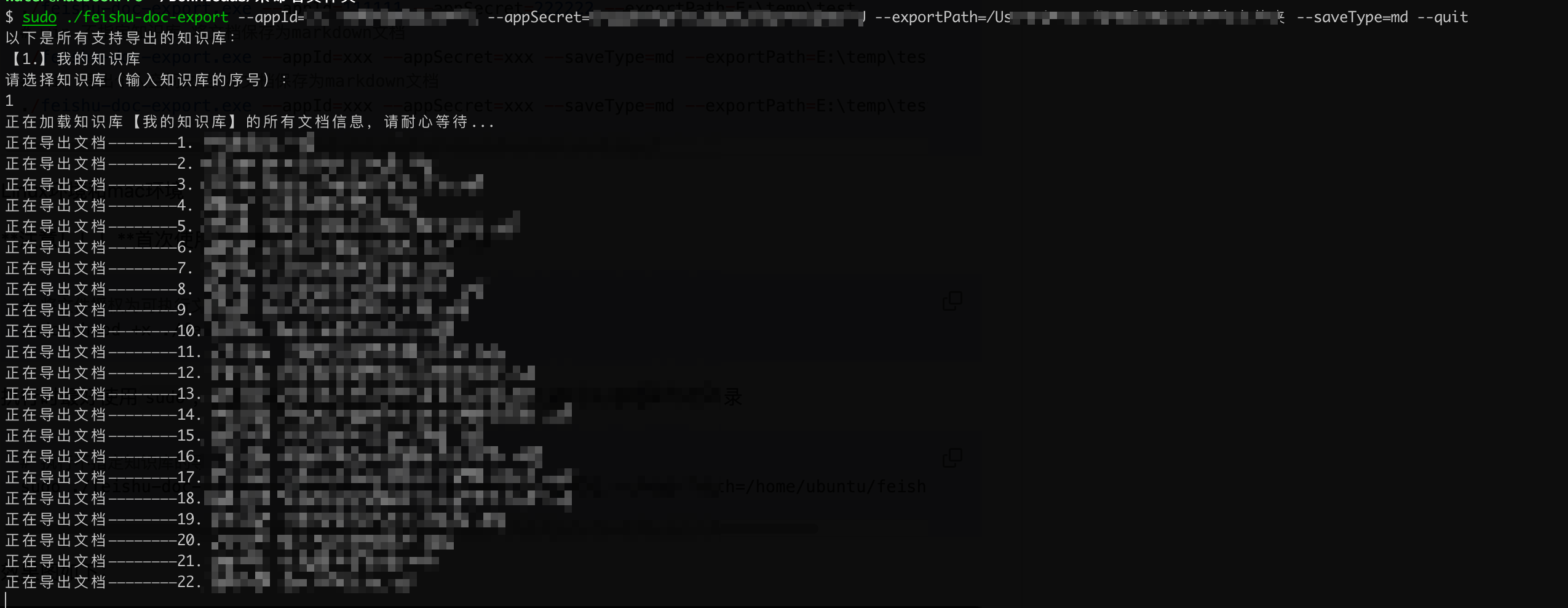
# 使用sudo命令获得知识库文件的属主会变成root,某些情况下可能无法编辑文件,将文件的属主改为当前用户。
$ sudo chown -R $(whoami) .
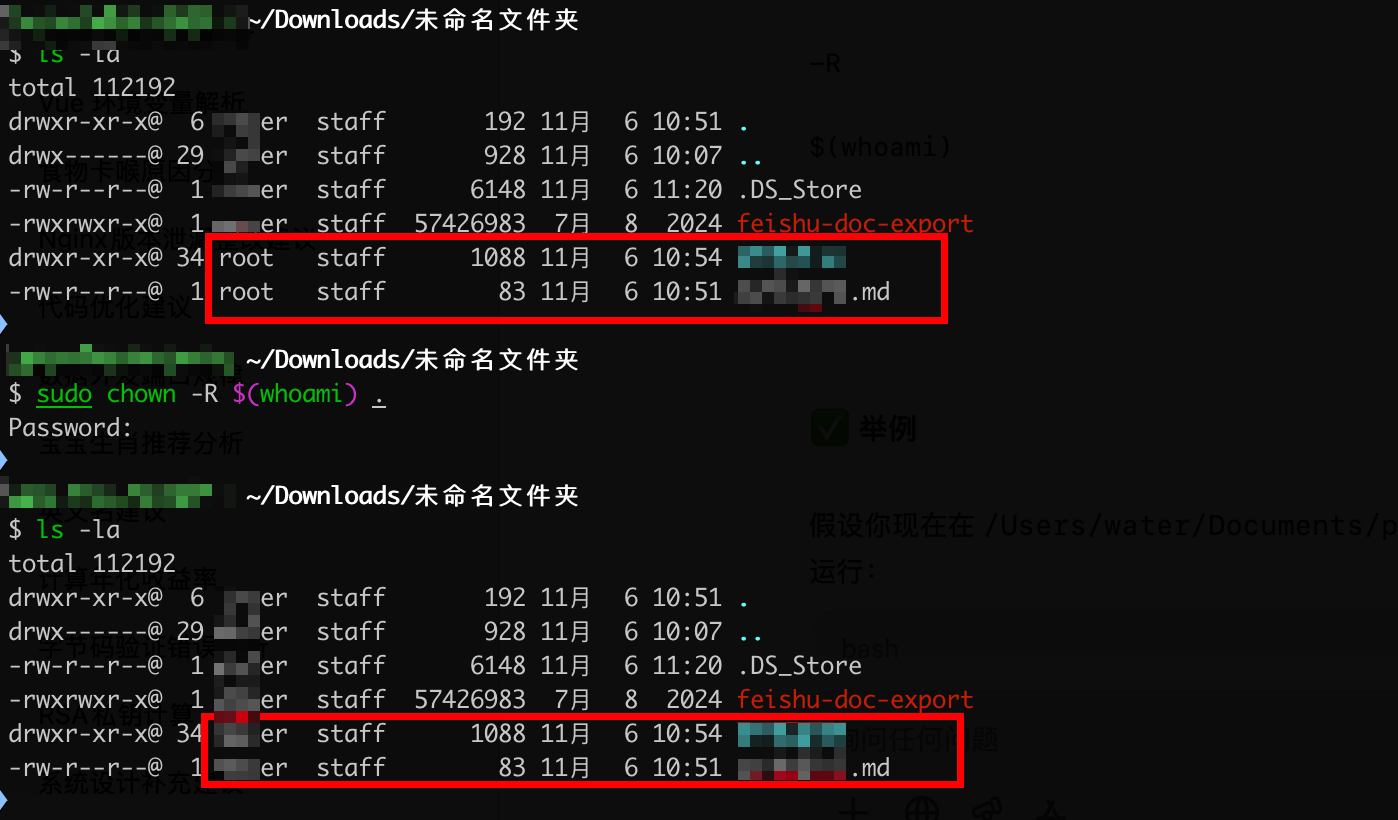
能用,但还是存在一些问题:
- 云文档中的表格,导出来就变成了图片了。
- 红色、黄色颜色标注的,导出来是没有颜色的。

 浙公网安备 33010602011771号