xshell使用
一、开通云服务器
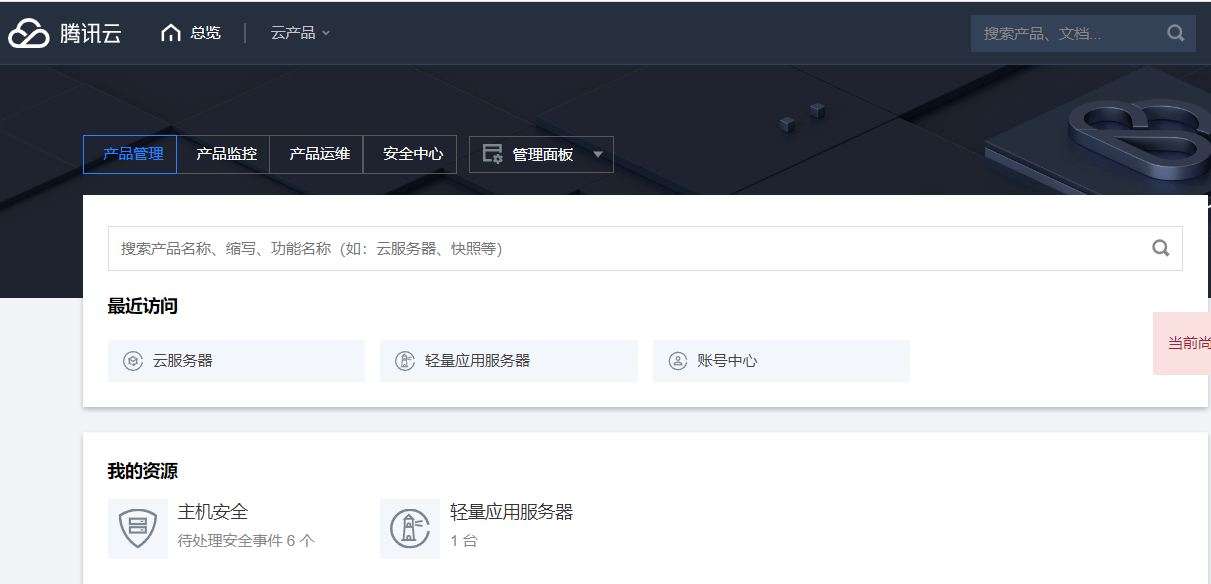
进入腾讯云网站----控制台-----云产品-----云服务器/轻量服务器-----选择配置-----购买(期间有实名认证按要求进行即可)
1.控制台界面
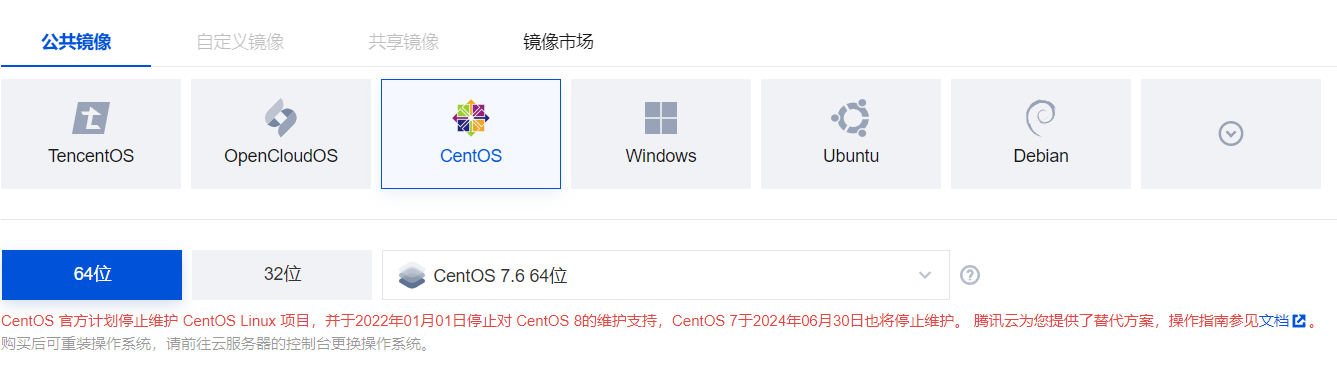
2.选择centos镜像(对应LINUX操作系统)
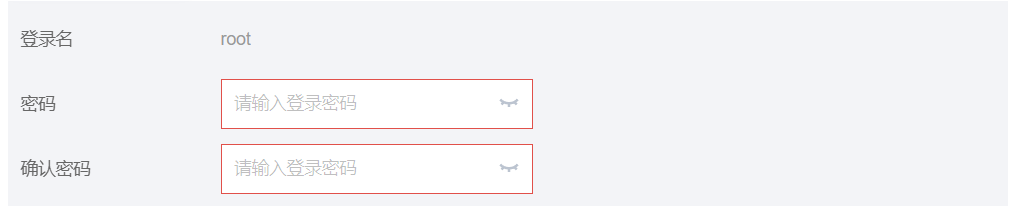
3.设置密码(默认账户名为root)
注:记录下公网ip
二、安装tomcat
1.在Xshell中连接服务器
所有会话-----新建会话--------设置属性。
这里名称自定义,主机输入上面申请的公网ip,点击确定。
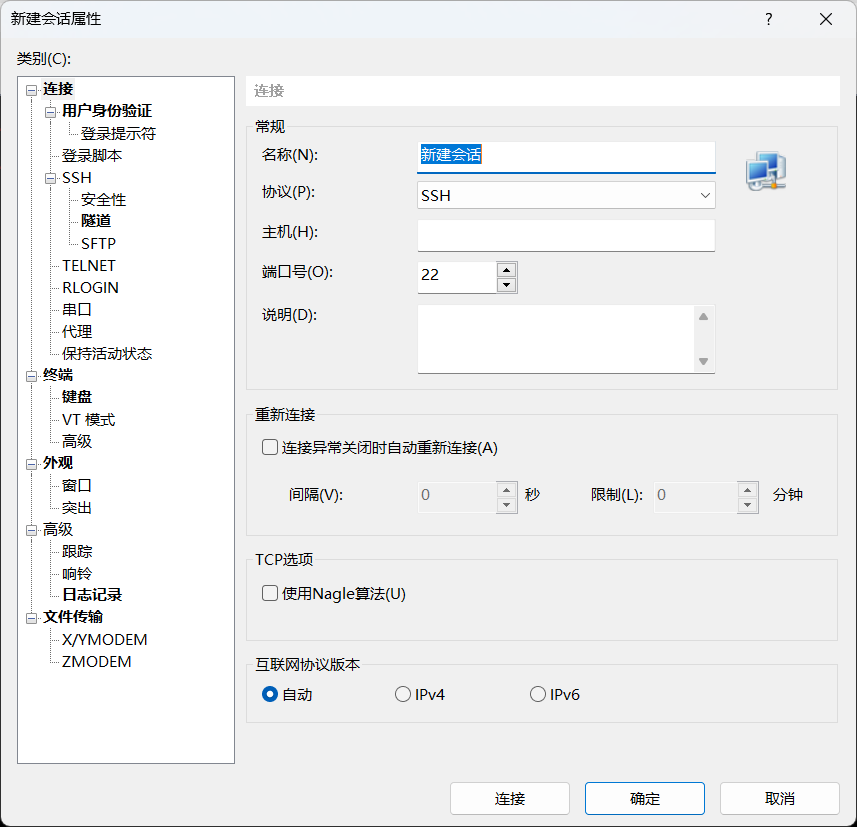
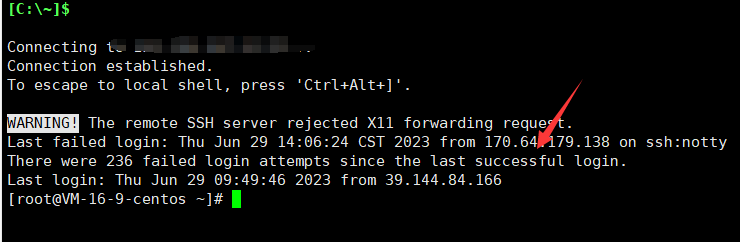
连接成功界面
2.选择安装位置
常识:在LINUX下没有C/D盘的概念,只有层层文件夹,“/”表示最顶层,我们自己按照的东西一般放置在uer文件夹下。

创建自定义的文件夹,这里我创建的是tomcat

可以通过ls来显示当前目录下的文件夹(这里可以看到在usr下有tomcat文件夹)

3. 通过WEB形式安装tomcat
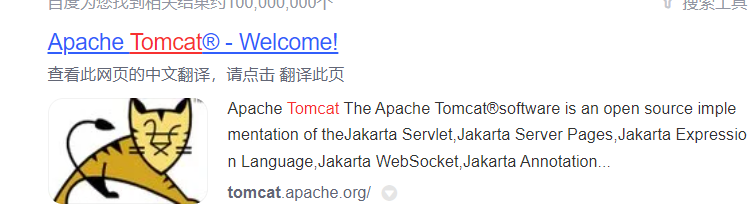
某度下载
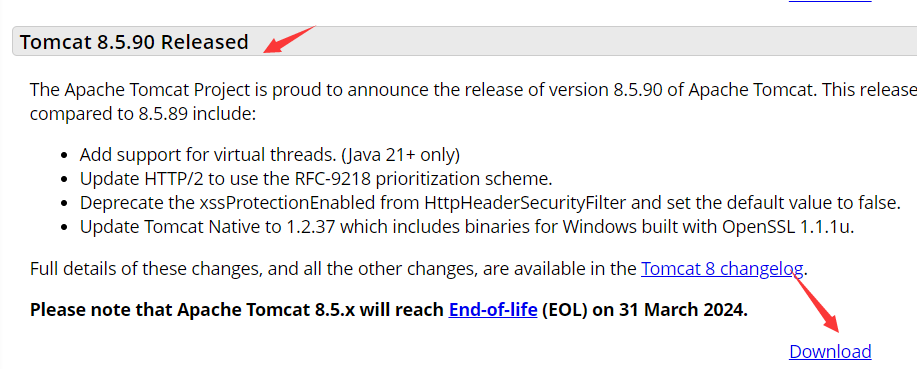
选择一个版本较低的,因为版本高的需要的JDK版本也高。
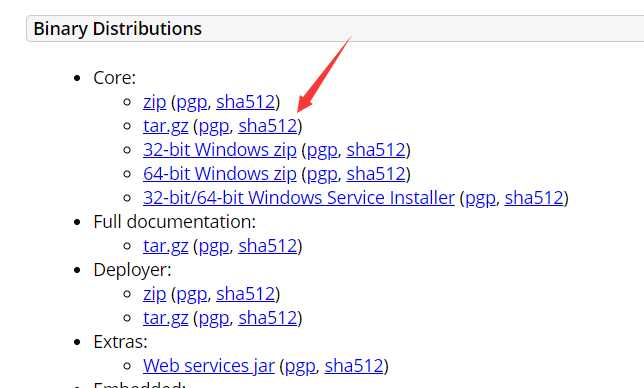
选择核心的tar.gz
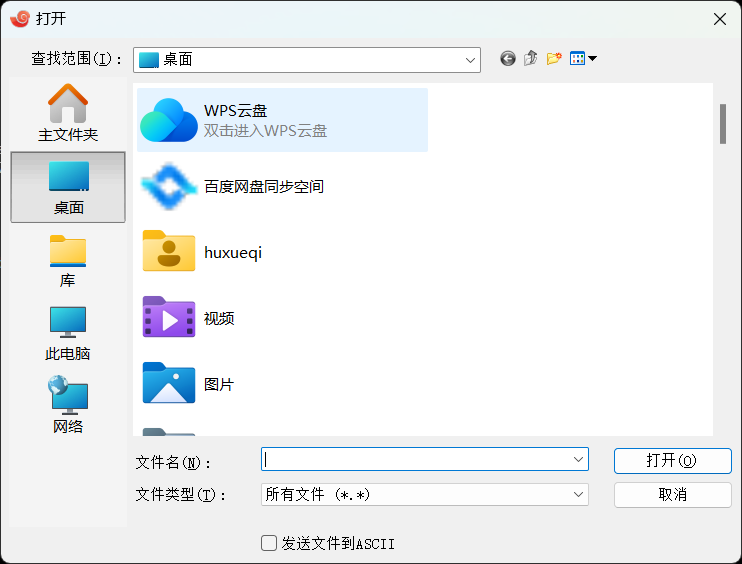
输入rz命令,载入刚才下载的压缩包

4.安装JDK
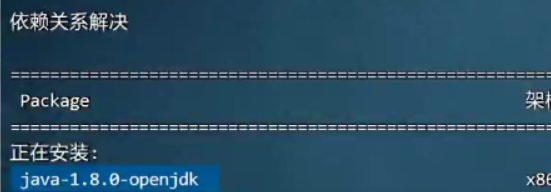
yum install java  //安装jdk
java -version   //查看版本
这时会给出提示如下图
5.解压tomcat
先cd到tomcat压缩包下载路径下,然后通过xzvf进行解压

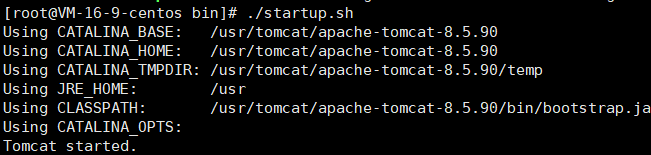
6.启动tomcat

7. 添加端口
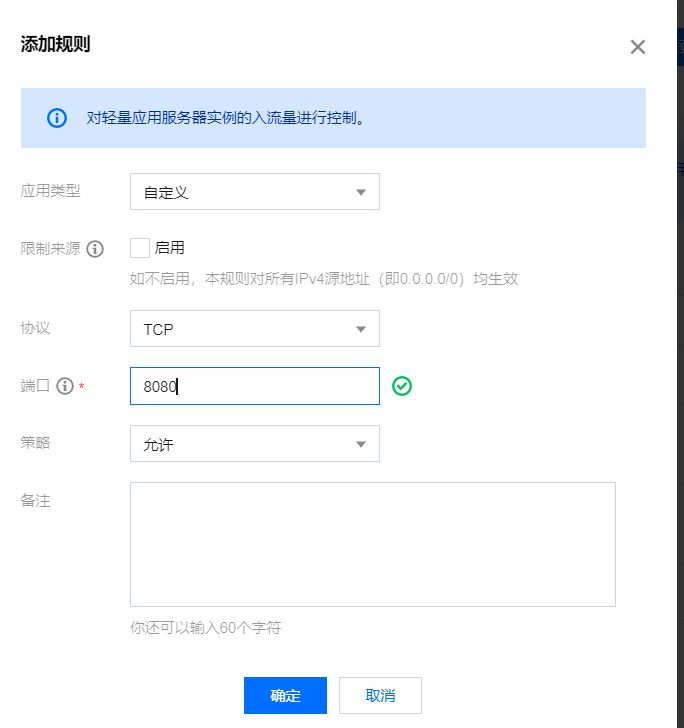
腾讯云---控制台-----云产品----云服务器/轻量云服务器----防火墙-----添加规则----输入端口号8080----确定
网页输入公网ip:8080,显示网页访问成功
8.连接测试
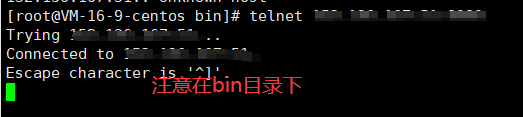
(1)Xshell中连接
telnet ip地址 8080
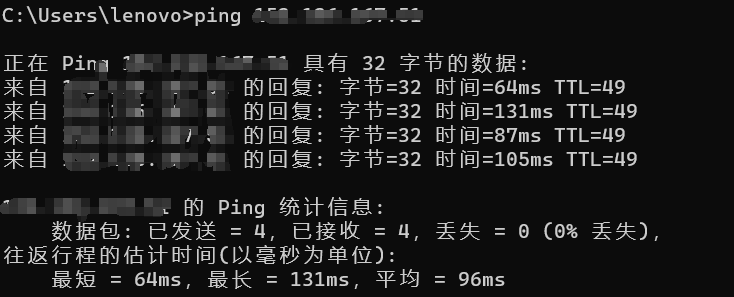
(2)本机cmd命令提示符对话框连接
检测本机和云服务器的网络连接情况
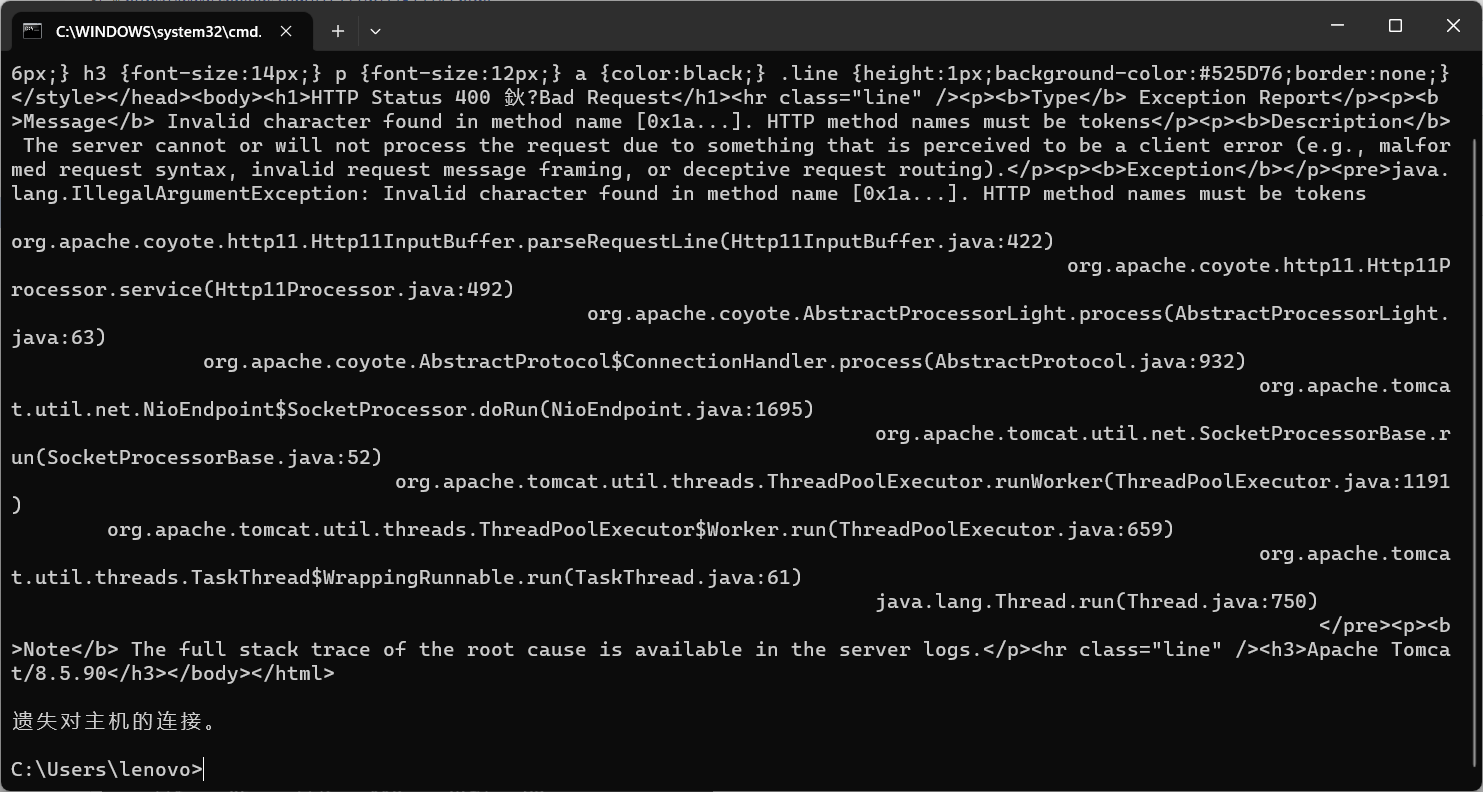
确定端口是否可用
telnet ip地址 8080
三、在tomcat中放置自己写入的程序并在外网访问
创建html文件
<!DOCTYPE html>
<html lang="en">
<head>
<meta charset="UTF-8">
<meta http-equiv="X-UA-Compatible" content="IE=edge">
<meta name="viewport" content="width=device-width, initial-scale=1.0">
<title>我要好好学习</title>
</head>
<body>
白熊是一只北极熊,白熊最好的朋友是尤里
</body>
</html>
xshell中rz上传所写的文件,网页中输入公网ip:8080,即可显示文本内容。



 浙公网安备 33010602011771号