

contos6安装docker+部署双jenkins容器
- Docker的应用场景
- Web 应用的自动化打包和发布。
- 自动化测试和持续集成、发布。
- 在服务型环境中部署和调整数据库或其他的后台应用。
- 从头编译或者扩展现有的OpenShift或Cloud Foundry平台来搭建自己的PaaS环境。
- Docker 的优点
1、简化程序:
- Docker 让开发者可以打包他们的应用以及依赖包到一个可移植的容器中,然后发布到任何流行的 Linux 机器上,便可以实现虚拟化。Docker改变了虚拟化的方式,使开发者可以直接将自己的成果放入Docker中进行管理。方便快捷已经是 Docker的最大优势,过去需要用数天乃至数周的 任务,在Docker容器的处理下,只需要数秒就能完成。
2、避免选择恐惧症:
如果你有选择恐惧症,还是资深患者。Docker 帮你 打包你的纠结!比如 Docker 镜像;Docker 镜像中包含了运行环境和配置,所以 Docker 可以简化部署多种应用实例工作。比如 Web 应用、后台应用、数据库应用、大数据应用比如 Hadoop 集群、消息队列等等都可以打包成一个镜像部署。
3、节省开支:
一方面,云计算时代到来,使开发者不必为了追求效果而配置高额的硬件,Docker 改变了高性能必然高价格的思维定势。Docker 与云的结合,让云空间得到更充分的利用。不仅解决了硬件管理的问题,也改变了虚拟化的方式
开始安装
前期准备:
docker需要aufs模块的3.10内核以上模块才可以使用
检查一下自己contos的内核
uname -r (我的是已经升级过的)

复制粘贴以下命令吧,一个个粘贴, 我之前已经安装了,所以不好截图
cd /etc/yum.repos.d
wget http://www.hop5.in/yum/el6/hop5.repo
yum install kernel-ml-aufs kernel-ml-aufs-devel
如果期间出现 curl: (35) SSL connect error
需要升级一下安全服务了
yum update nss
接下来修改grub的主配置文件/etc/grub.conf,设置default=0。
重启一下系统
shutdown -r now 立即重启

重启之后再检查一下内核 uname -r
查看内核是否支持aufs
grep aufs /proc/filesystems

开始安装
首先关闭selinux:
setenforce 0
sed -i '/^SELINUX=/c\SELINUX=disabled' /etc/selinux/config
在Fedora EPEL源中已经提供了docker-io包,下载安装epel:
rpm -ivh http://mirrors.sohu.com/fedora-epel/6/x86_64/epel-release-6-8.noarch.rpm
sed -i 's/^mirrorlist=https/mirrorlist=http/' /etc/yum.repos.d/epel.repo
yum安装docker-io:
yum -y install docker-io
启动docker:
service docker start

查看docker版本:
docker version
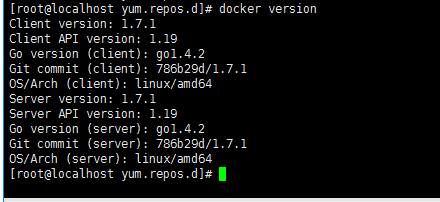
查看日志:
cat /var/log/docker
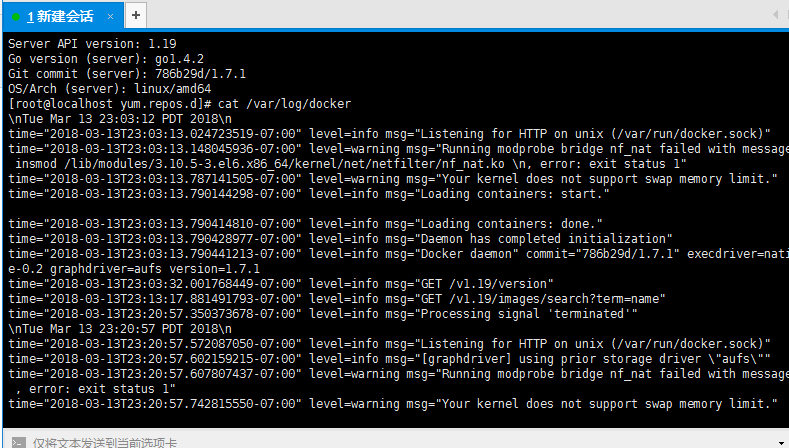
现在docker已经安装完成了,接下来安装jenkins吧
pull一个jenkins镜像 docker pull jenkins
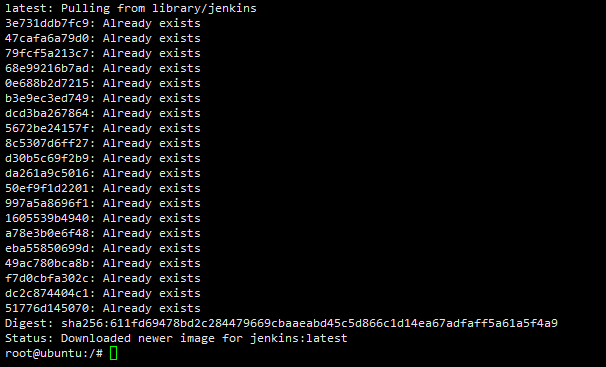
查看已经安装的jenkins镜像 docker images

启动一个jenkins容器 docker run -d --name jenkins -p 8081:8080 -v /home/jenkins_home:/home/jenkins_home jenkins
其中8081:8080,表示jenkins内部使用8080端口,服务器使用8081端口,然后将二者映射起来,之后在浏览器访问的时候访问服务器的8081端口
如果想启动jenkins两个容器,将容器名改了两个不一样的 jenkins1、jenkins2. 映射端口分开8081、8082,这样就可以启动多个同镜像的容器了

查看jenkins服务 docker ps | grep jenkins
看我已经启动了 两个 jenkins容器了,

测试启动服务端 。localhost:8081/jenkins 或者 localhost:8082/jenkins 测试一下启动的两个容器
8081端口容器
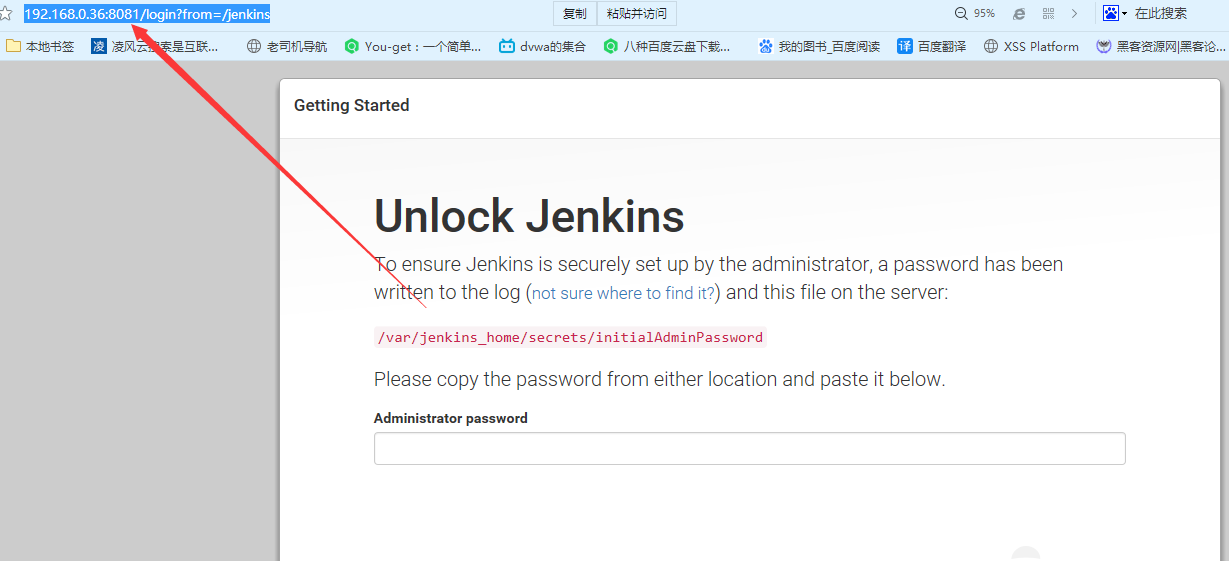
8082端口容器
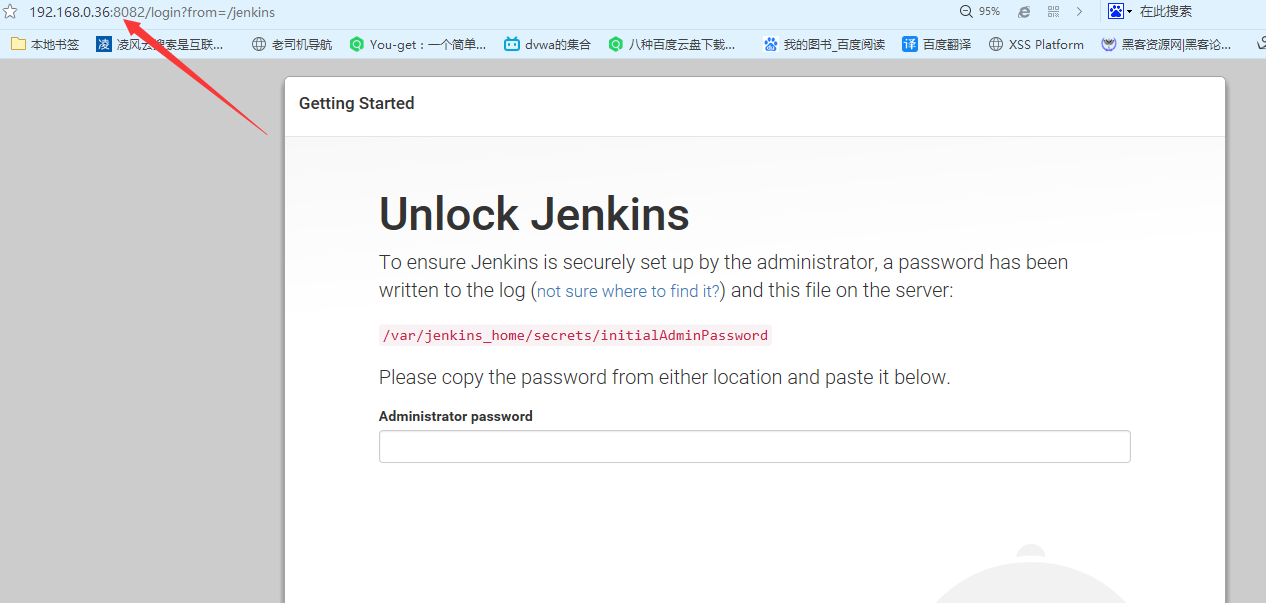
输入密码需要先输入一遍错误密码,再输入一遍正确密码 才可以进入服务,不然你直接输入正确的密码页面显示404,之前在windos环境下部署就没有遇过这种问题
去容器内部找密码
进入容器:docker exec -it jenkins bash (jenkins就是之前命名的容器名,jenkins1就是第二个容器)
cat /var/jenkins_home/secrets/initialAdminPassword
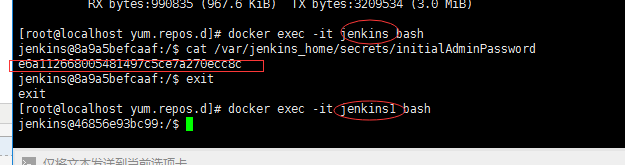
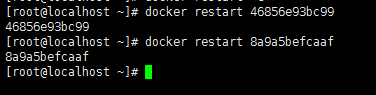
jenkins输入密码之后,重启docker镜像 docker restart {CONTAINER ID}
CONTAINER ID 就是 docker 镜像进程ID

重启docker 两个jenkins镜像
接下来再次访问jenkins
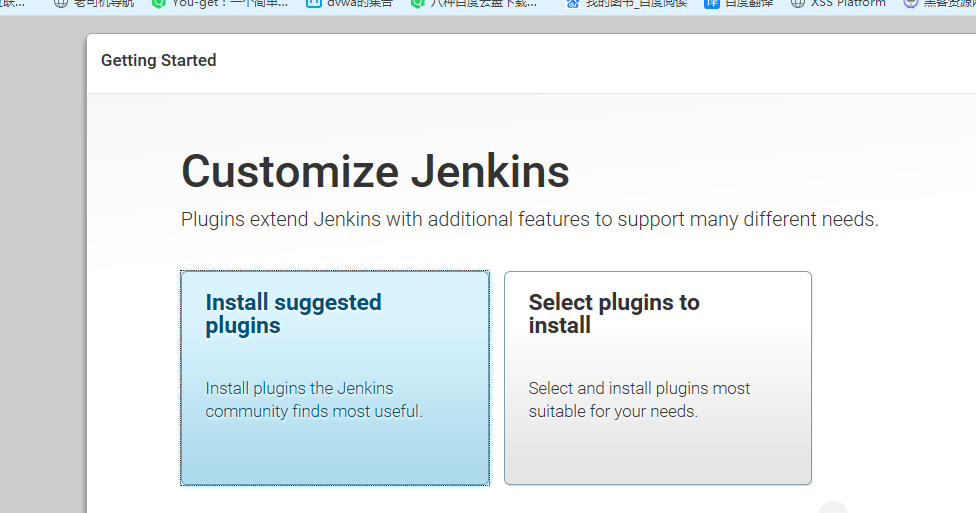
如果输入密码之后显示404、或者无法访问,返回输出一个1让他报错标红提示 然后再输入正确密码
原创大佬博客:https://www.cnblogs.com/Zfc-Cjk/p/8565519.html ubantu环境下部署搭建

 浙公网安备 33010602011771号