


Contos搭建tomcat测试环境
这几天一直在研究linux部署测试环境。现在越来越多的公司在使用linux服务器环境了,我这公司还在一直使用windos 2008。。。。。。
现成tomcat+jdk
tomcat: 链接:https://pan.baidu.com/s/1pMEu0hP 密码:g0ah (tomcat7)
jdk :链接:https://pan.baidu.com/s/1eTmm4fw 密码:5x3b (jdk8)
ojdbc :链接:https://pan.baidu.com/s/1bqQUjjp 密码:5npv (ojdbc14,后面在部署应用的时候会用到)
通过yum安装 一个小东西,方便上传文件
yum install lrzsz

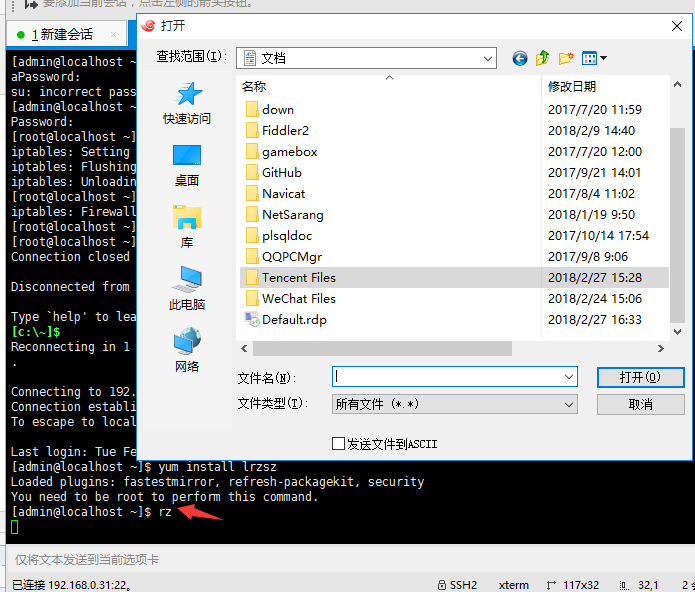
安装完成后,输入rz就可以选择本机里的文件了, 传输的位置是当前的linux路径下,接下来就可以将下载好的jdk和tomcat放到linux上面了
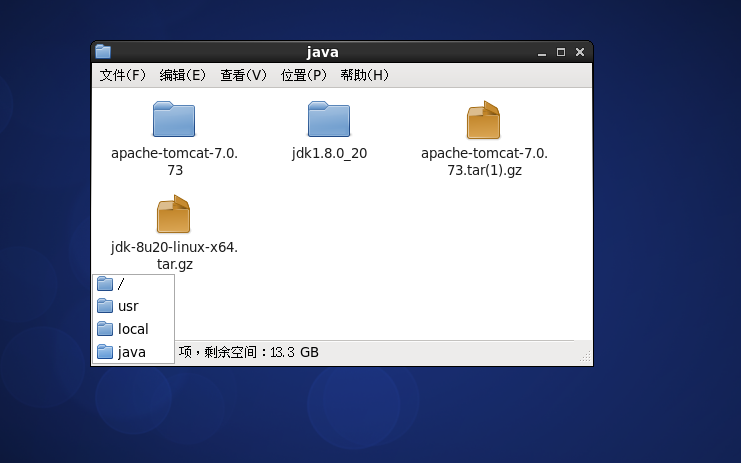
一定要放到/usr/local 目录下面, 我是在/usr/local下面创建了java目录存放jdk和tomcat (亲身实验,放其他的目录步步坑,搞了三四天都没搞好,切忌一定要放到 /usr/local)
进入该目录下:
解压tomcat
tar -zxvf apache-tomcat-7.0.73
解压jdk
tar -zxvf jdk-8u20-linux-x64.tar.gz
解压完成后配置JDK环境变量。如果你按照我上诉步骤执行,无需配置tomcat环境变量
vim /etc/profile

进入变量页面,一片五颜六色
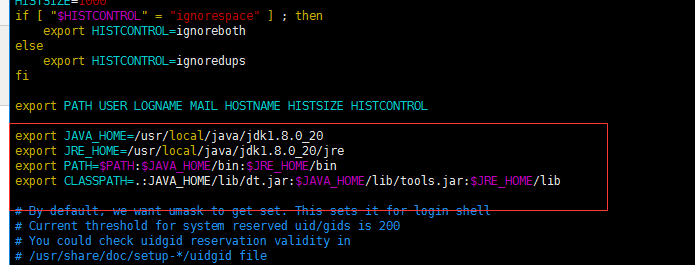
变量设置(复制粘贴)
export JAVA_HOME=/usr/local/java/jdk1.8.0_20
export JRE_HOME=/usr/local/java/jdk1.8.0_20/jre
export PATH=$PATH:$JAVA_HOME/bin:$JRE_HOME/bin
export CLASSPATH=.:JAVA_HOME/lib/dt.jar:$JAVA_HOME/lib/tools.jar:$JRE_HOME/lib
让修改的变量生效:
source /etc/profile
检查jdk是否配置成功
java -version

Tomcat启动
进入tomcat/bin目录下面
cd /usr/local/java/apache-tomcat-7.0.73
cd ./bin
./startup.sh 启动tomcat

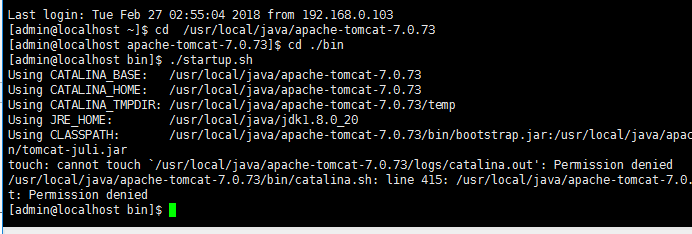
如看到以下截图,就代表启动成功了
我们是小小程序员,做完之后要自觉的检查一遍。
检查tomcat进程
ps -ef |grep tomcat
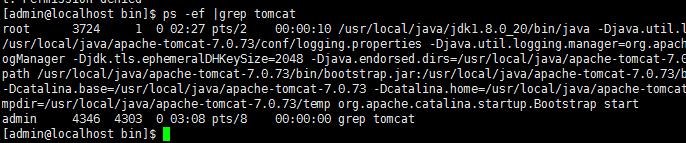
3724 则是进程号 Pid 可以用kill -9 3727 终止tomcat进程
或者关闭tomcat服务:./shutdown.sh
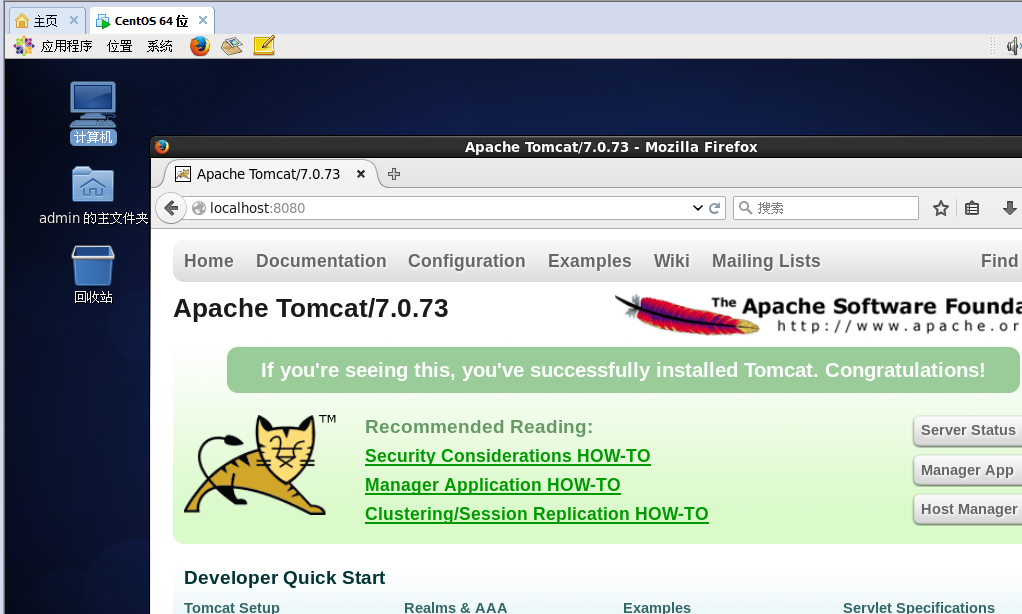
成功启动tomcat后 ,就可以在虚拟机上面访问 tomcat了
tomcat默认的端口是8080
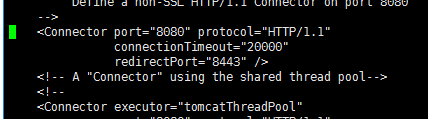
修改端口:
进入到tomcat的conf文件夹
打开 配置文件:vi server.xml
8080是默认端口,我们可以改成其他端口
现在服务器的本地可以访问了,还需要关闭防火墙才可以放我们本机也可以访问
关闭命令: service iptables stop
永久关闭防火墙:chkconfig iptables off
运行完成后查看防火墙关闭状态 :service iptables status
关闭防火墙需要ROOT权限,否则会提示如下:

关闭防火墙后,就可以在本机输入ip+端口号,测试一下了
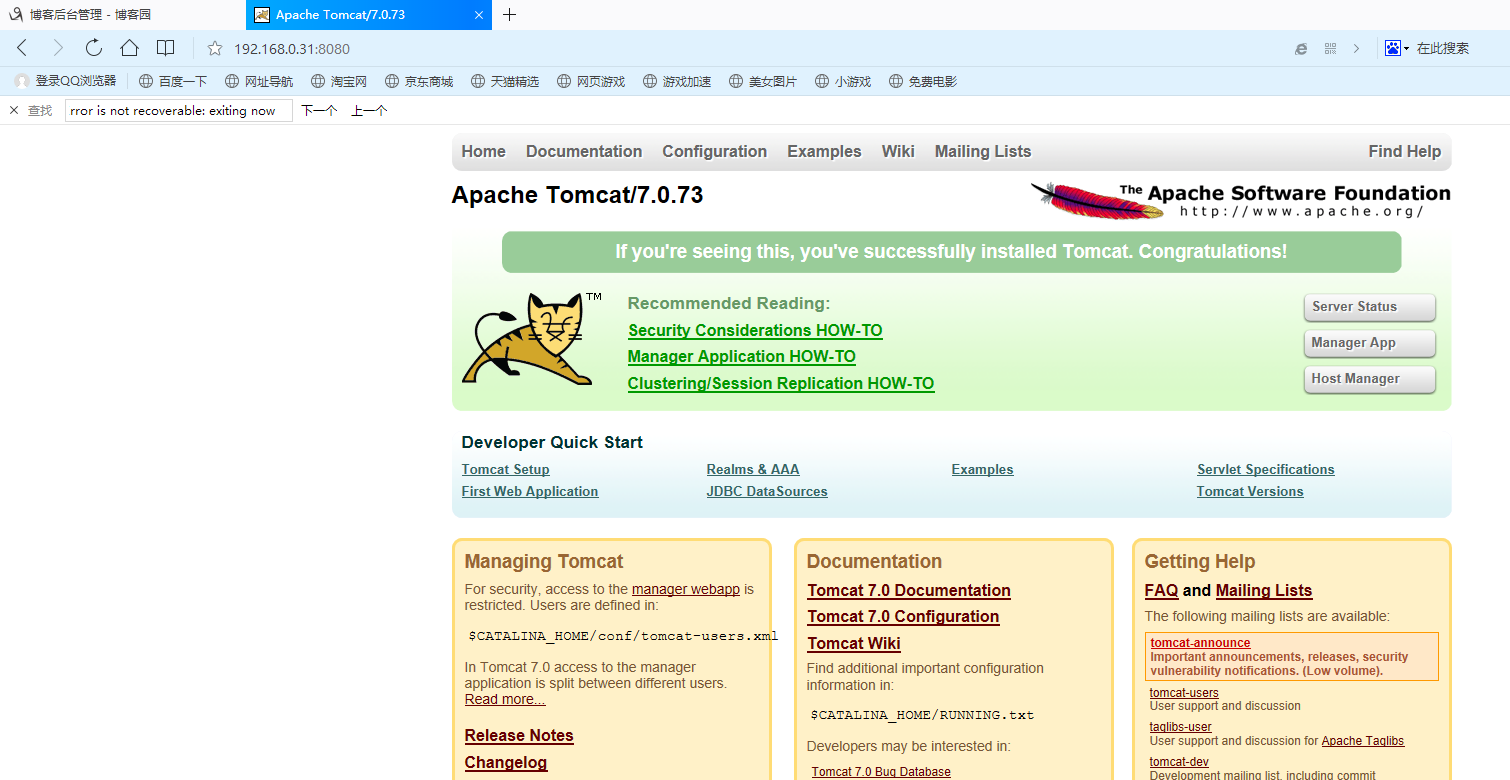
接下来可以在我们的war 放到tomcat的webapp下面 启动应用服务了
上传war包
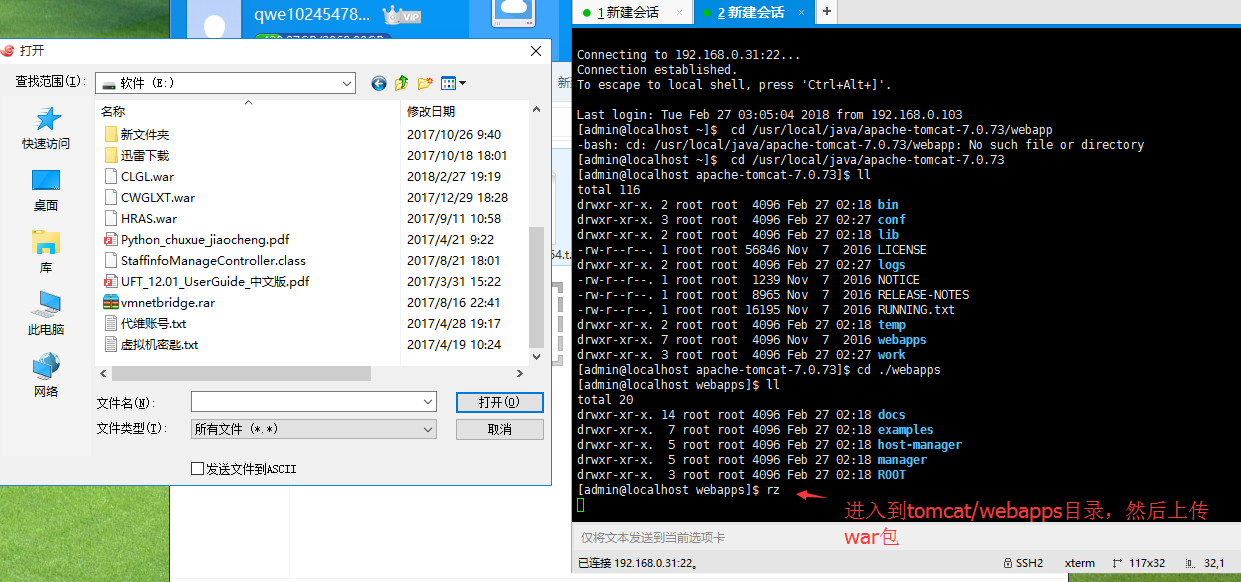
上传中
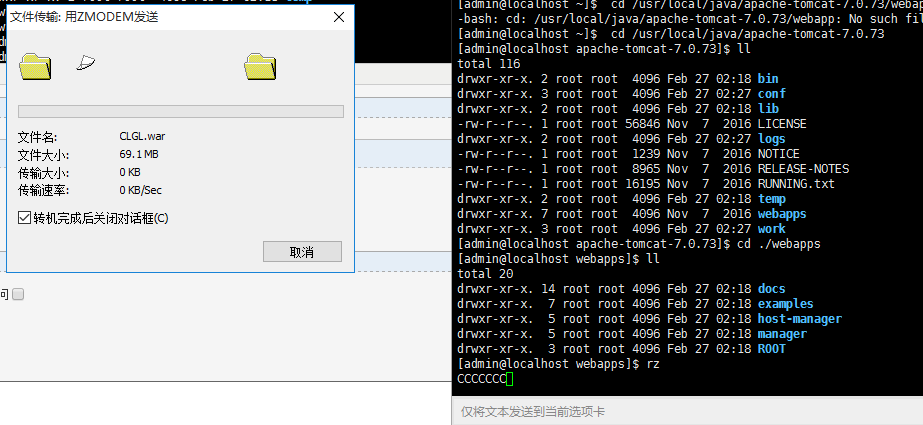
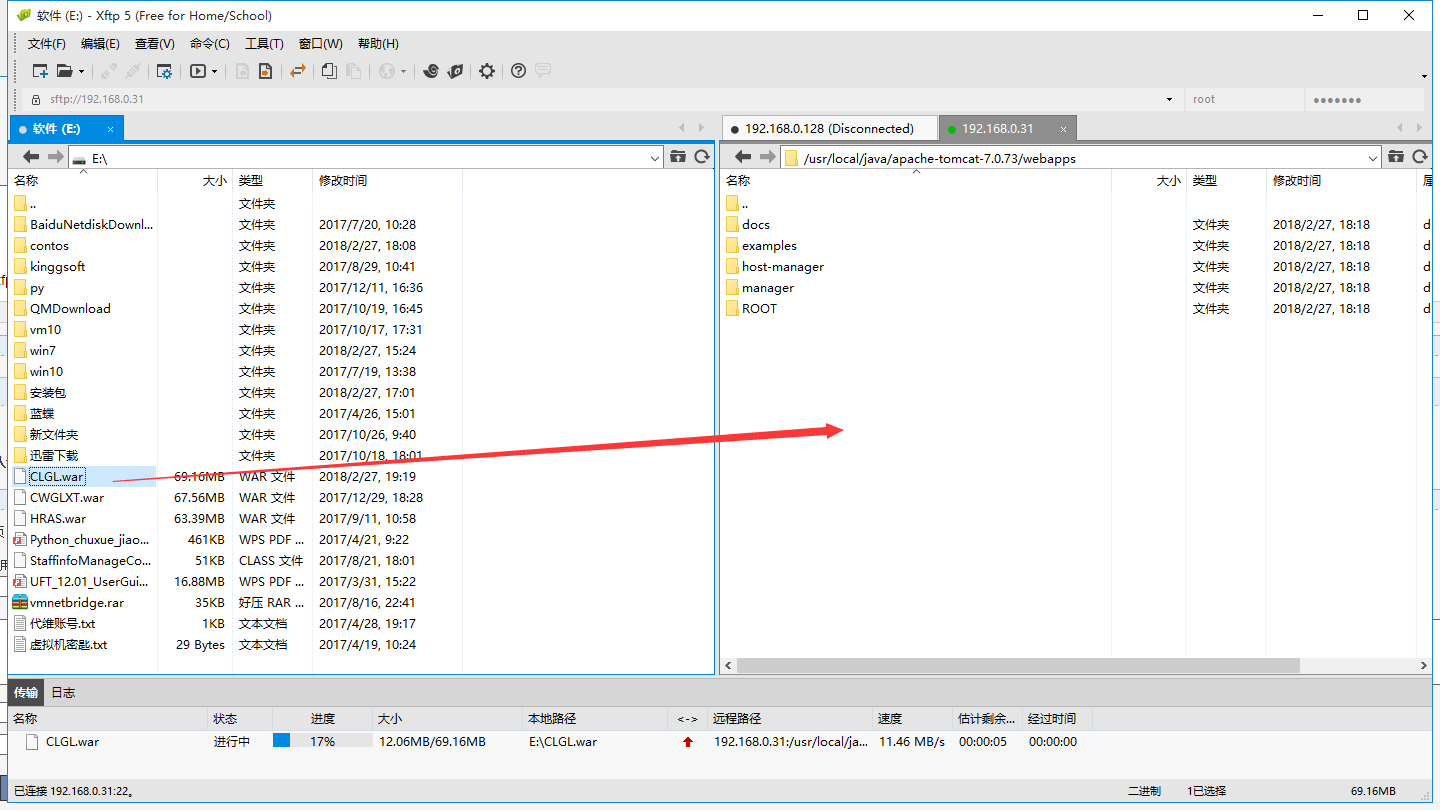
如果rz上传失败, 可以使用xfpt工具
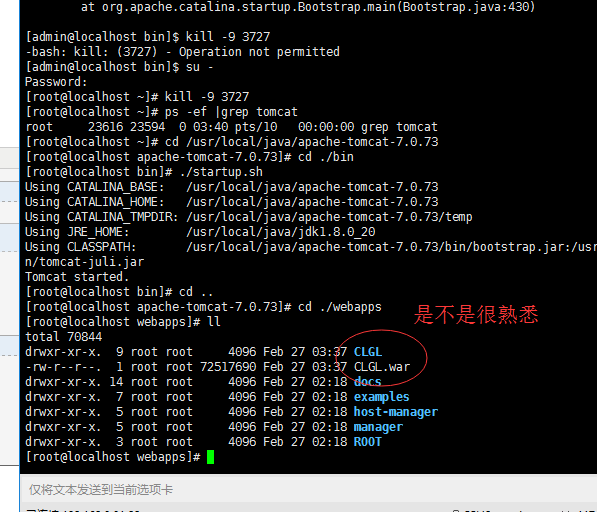
之前我们已经启动了tomcat,现在将tomcat进程终止,重新启动让他去解析war包

关闭后重新启动
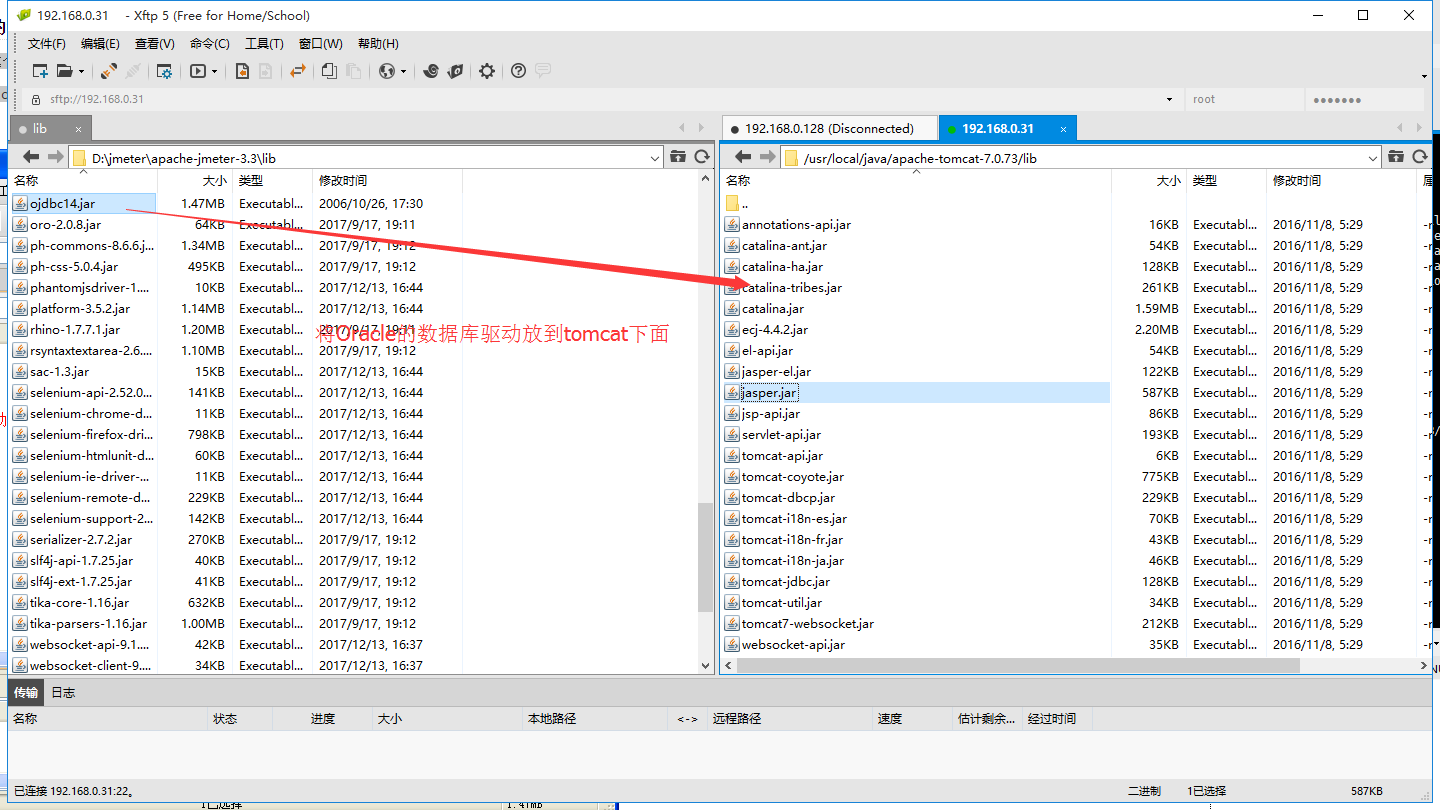
由于要部署的javaWeb应用使用的是JNDI数据源,所以首先要把数据库对应的驱动jar包放到tomcat服务器的lib目录下。
需要将Oracle数据库的驱动jar包上传到tomcat服务器的lib目录
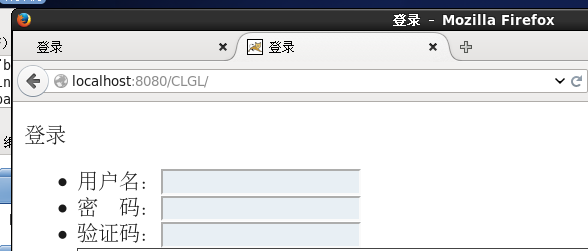
在本地测试一下,解析后的项目
在游览器输入地址+端口+项目文件名
然后切换到本机外面启动测试一下
contos的IP+端口号+项目文件名

恭喜,成功啦!

 浙公网安备 33010602011771号