
在VMware中安装Centos7.6
在VMware中安装CentOS操作系统
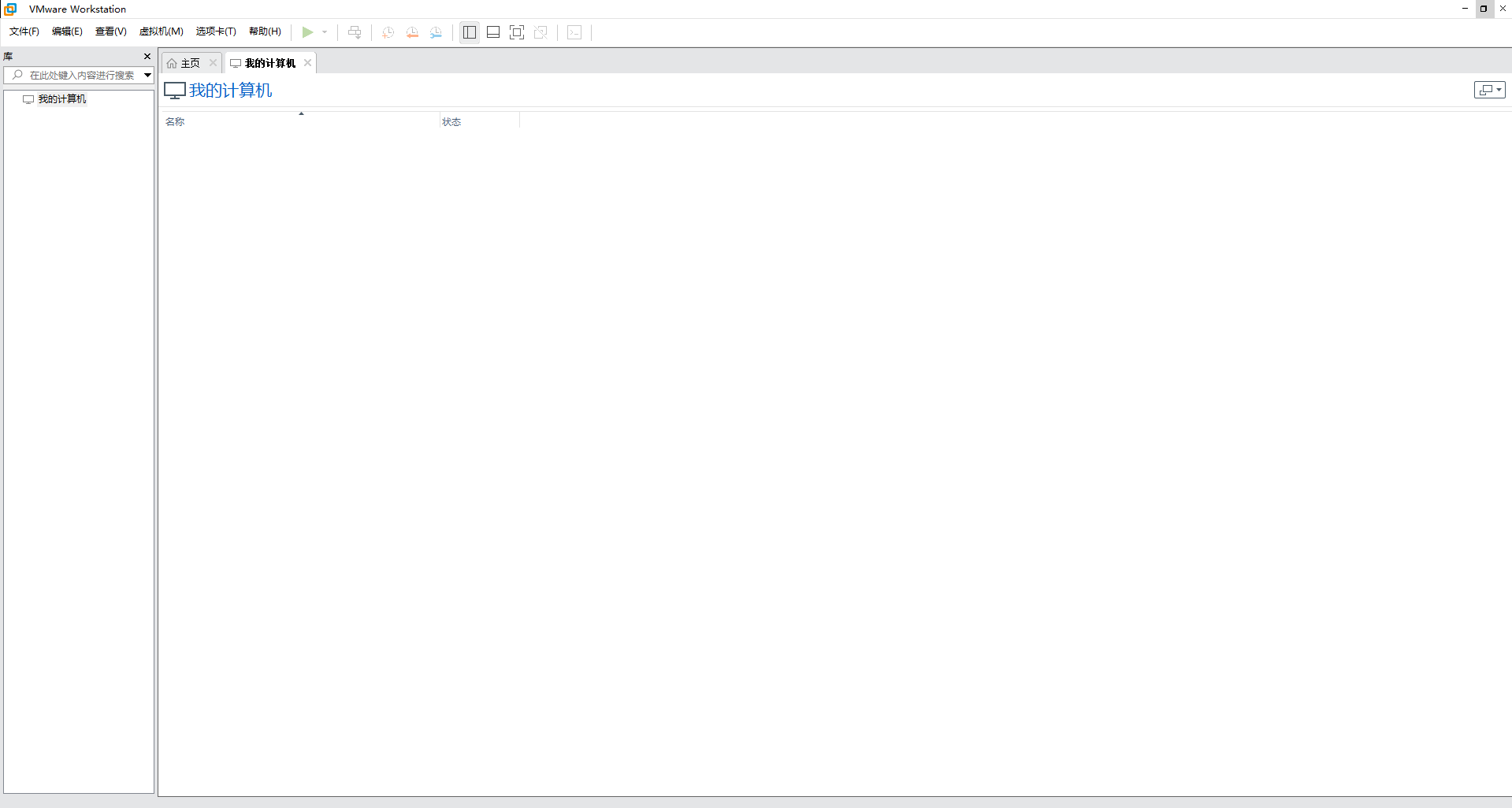
打开VMware软件
设置VMware网段
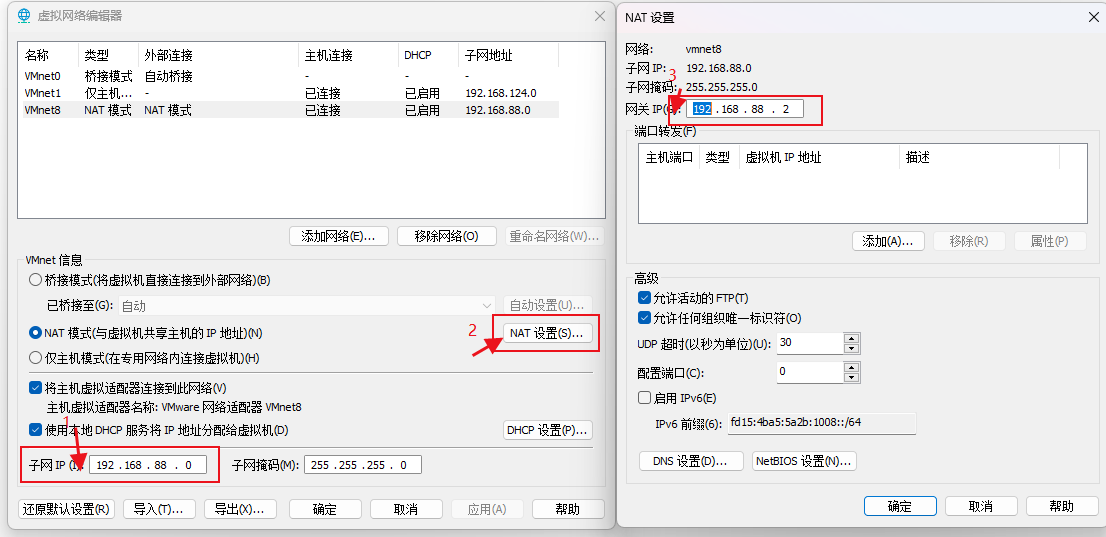
在VMware的虚拟网络编辑器中,将VMnet8虚拟网卡的
- 网段设置为:192.168.88.0
- 网关设置为:192.168.88.2
下载CentOS操作系统
首先,我们需要下载操作系统的安装文件,本次使用CentOS7.6版本进行学习:
https://vault.centos.org/7.6.1810/isos/x86_64/
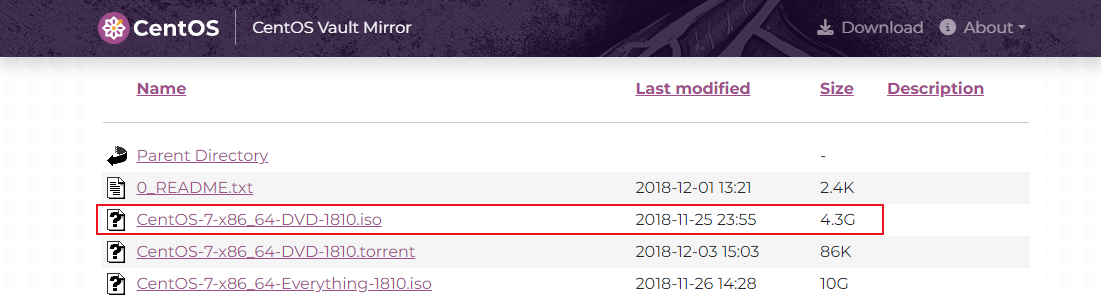
或者直接使用如下链接下载【容易403报错】:
https://vault.centos.org/7.6.1810/isos/x86_64/CentOS-7-x86_64-DVD-1810.iso
或者从百度网盘下载:
通过网盘分享的文件:CentOS-7-x86_64-DVD-1810-7.6.iso
链接: https://pan.baidu.com/s/1MMLlcJ4FdpaJKyhjVHA_mQ?pwd=ihrz 提取码: ihrz
在VMware中安装CentOS操作系统
打开VMware软件,点击【创建新的虚拟机】
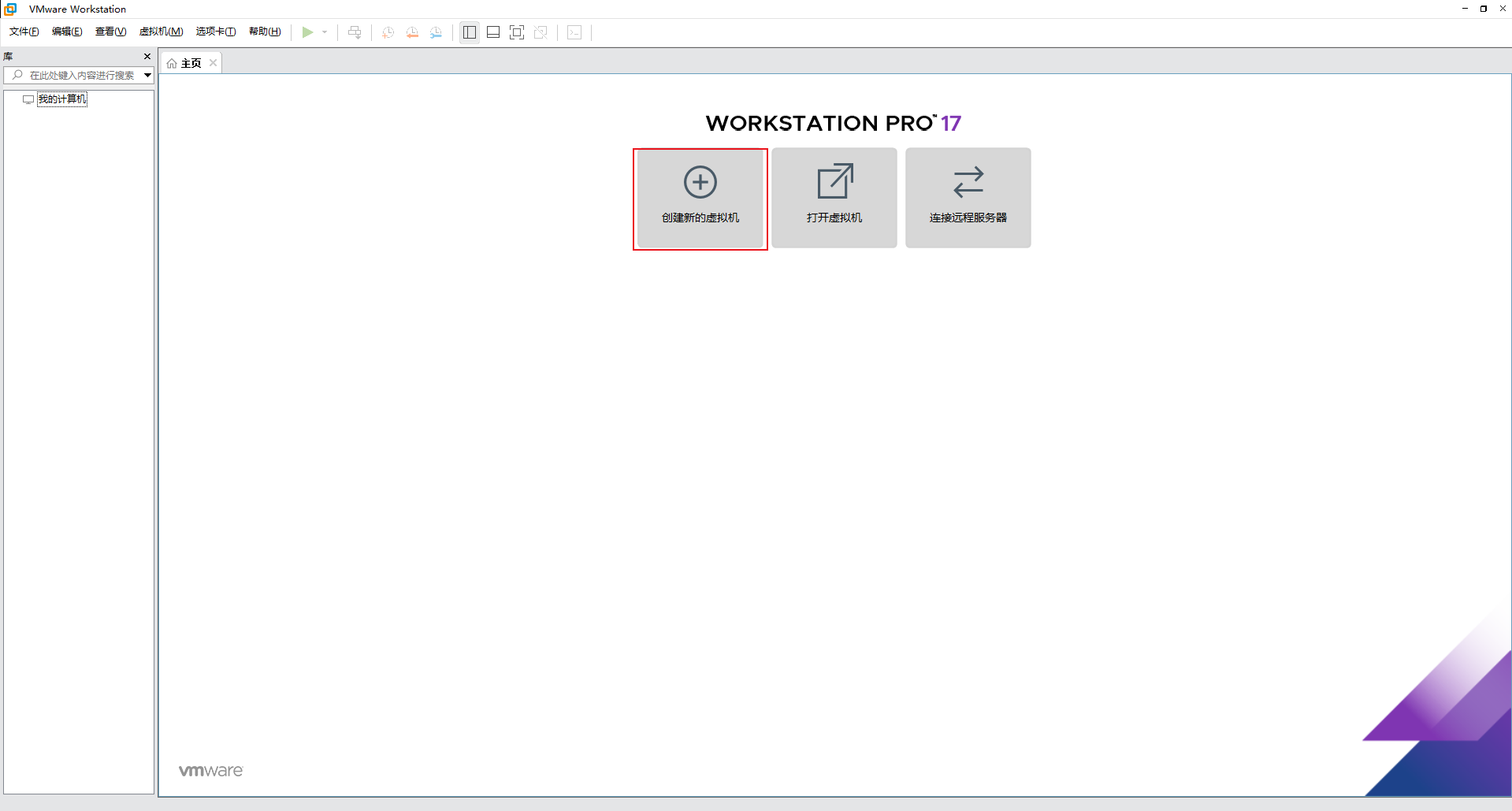
按照以下步骤创建虚拟机:
选择【典型】:
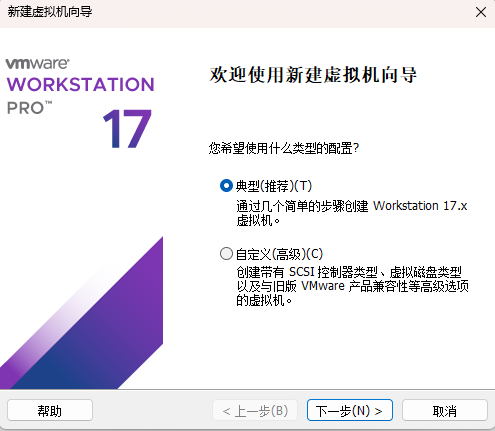
选择找到下载好的系统安装文件,点击【下一步】:

设置账号密码并点击【下一步】:
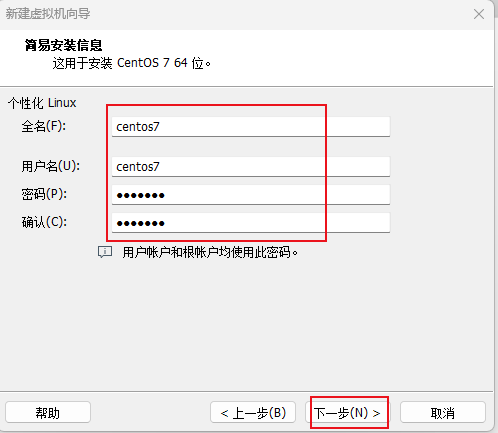
修改虚拟机的名称和位置,并点击【下一步】
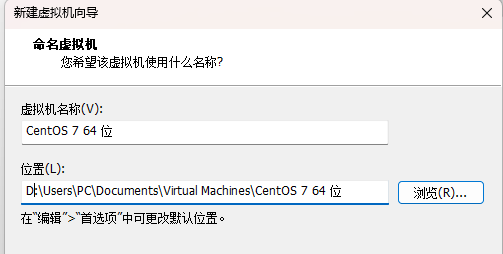
选择磁盘的大小,并点击【下一步】
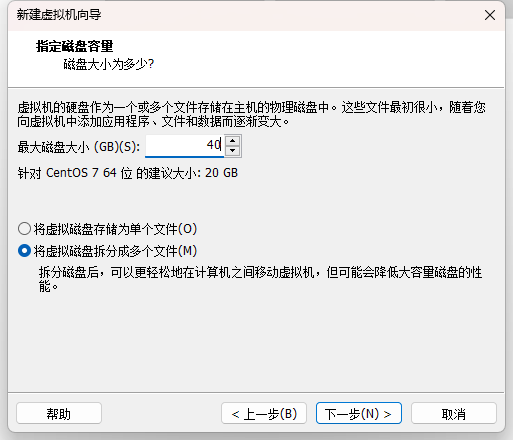
【点击完成】
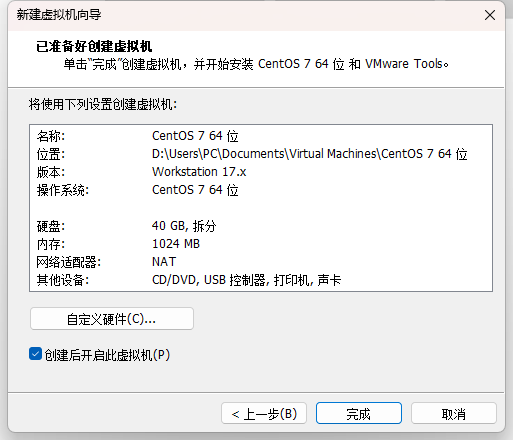
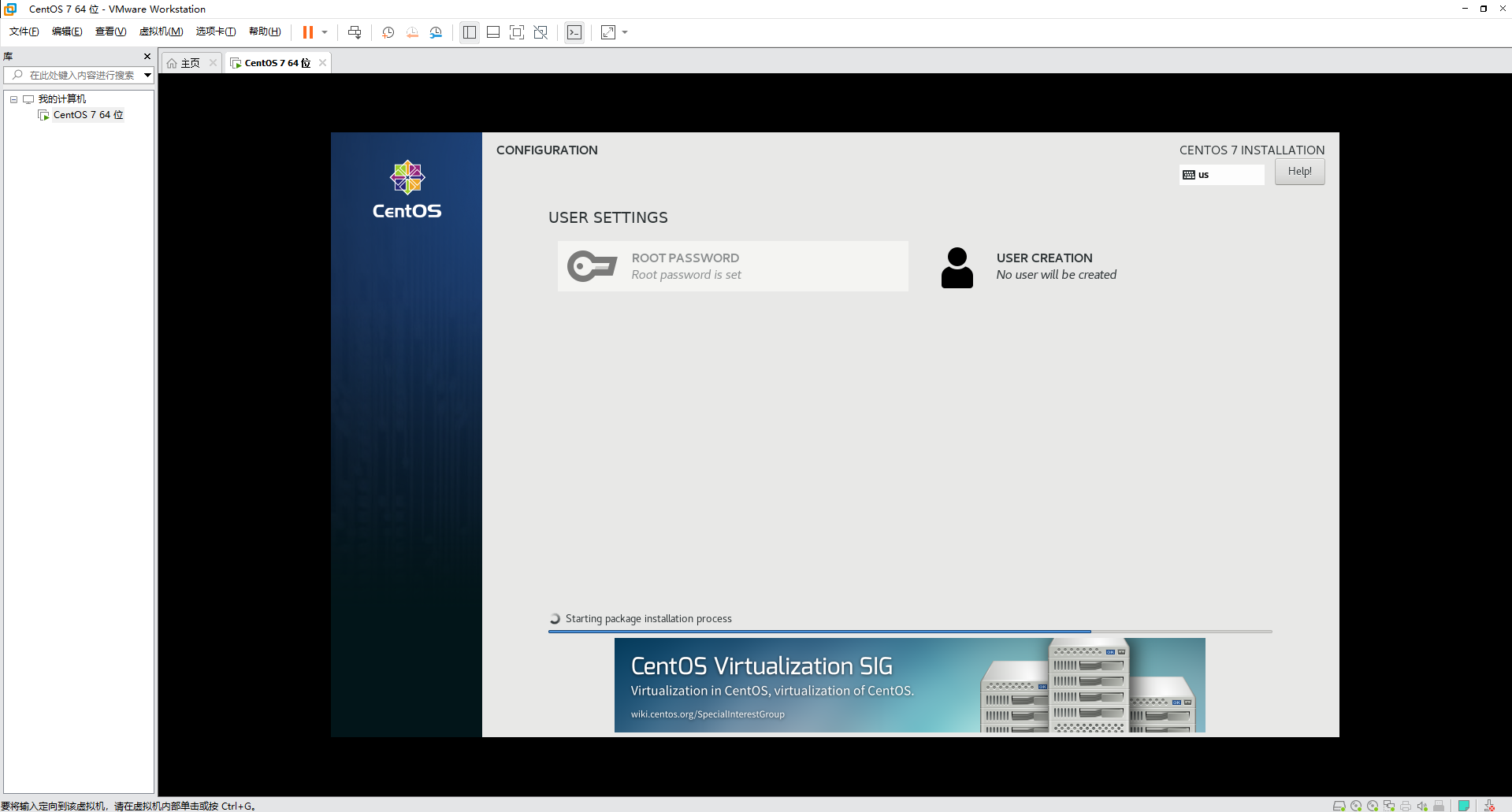
点击完成后,即开启了CentOS7系统的安装,耐心等待安装完成即可,后续都是自动化的。
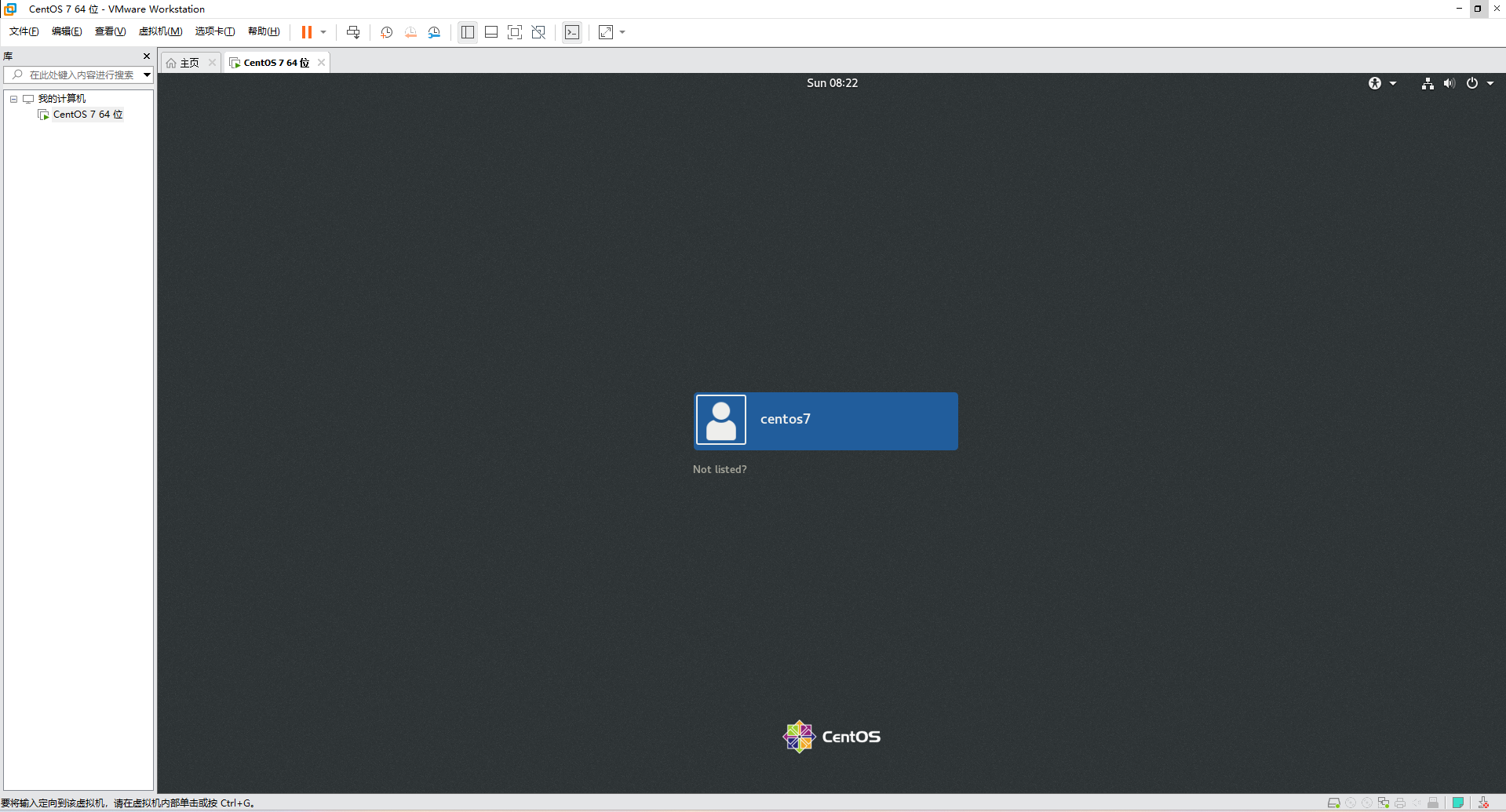
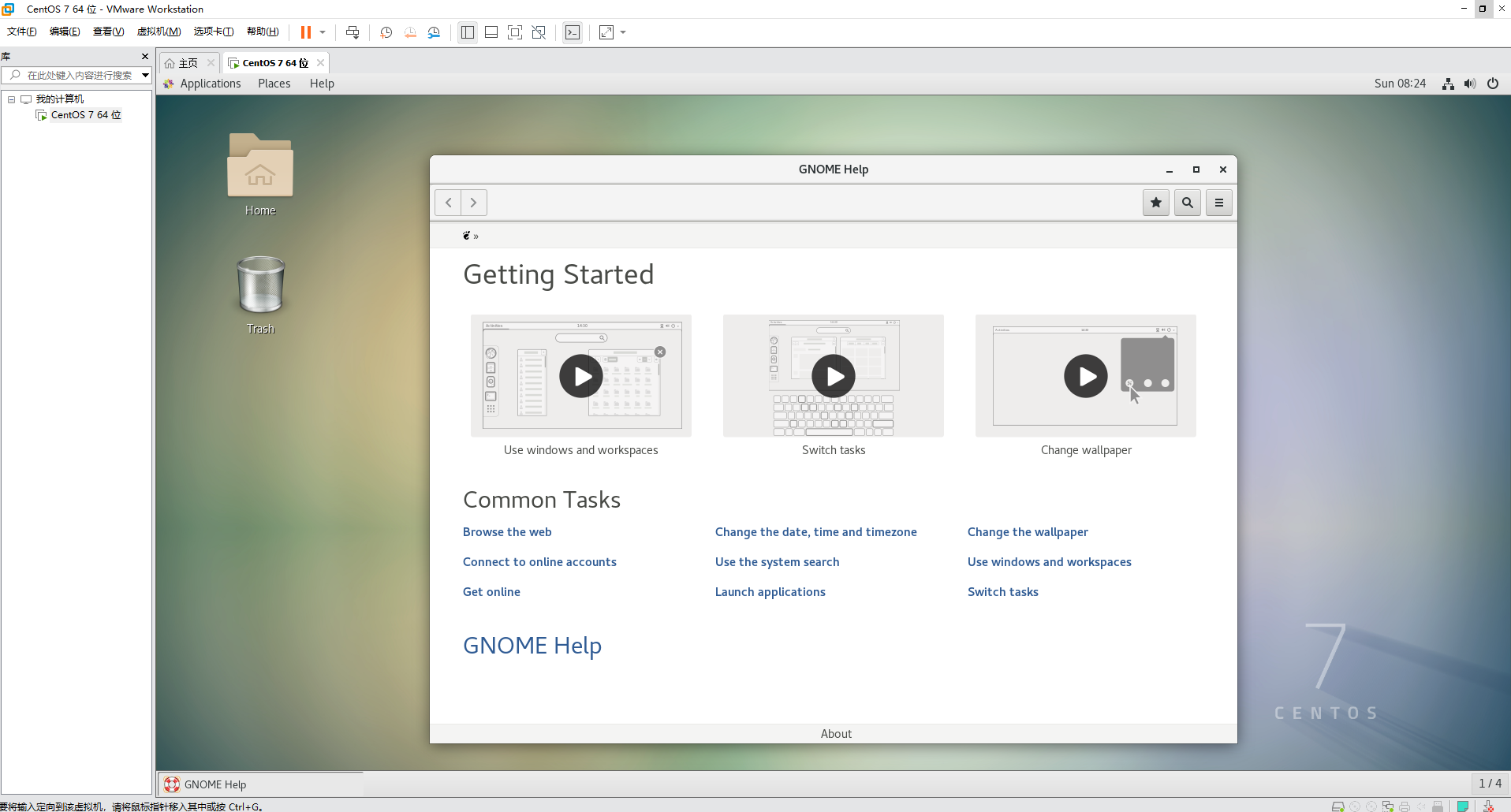
等待安装完成后,点击用户,输入密码登录完成

 浙公网安备 33010602011771号