VMware 虚拟机安装 OpenWrt 作旁路由 单臂路由 img 镜像转 vmdk 旁路由无法上网 没网络

重要注意事项

由于布线原因笔记本只能采用无线的方式连接路由器,在Windows10的环境下使用无线网卡桥接,结果软路由无法上网,翻阅了各种帖子最终发现跟系统底层的协议栈有关系,随即放弃使用有线网卡,不能上网等乱七八糟的问题瞬间解决,因此务必提醒各位,千万不要使用无线网卡桥接!!!
参考文章如下,讲的很详细,可以事先阅读避免踩坑。
1、 已解决关于vmware搭openwrt旁路由 无线网卡设备无法上网
2、【终极指南】关于N1做旁路由添加 iptables 自定义防火墙规则的见解

1. 安装VMware

请自行下载安装 VMware 16.2 及以上版本

2. img 镜像转 vmdk 格式

3. 创建 OpenWrt 虚拟机

  1. 创建虚拟机

  2. 使用自定义模式

  3. 使用兼容模式
    ![在这里插入图片描述]( https://img-blog.csdnimg.cn/d68bacedf9764f99bc325ba4fd7aff1f.png?x-oss-process=image/watermark ,type_d3F5LXplbmhlaQ,shadow_50,text_Q1NETiBA6buR55m954GwMTIzNDU=,size_16,color_FFFFFF,t_70,g_se,x_16#pic_center)

  4. 稍后安装操作系统

  5. 选择Linux操作系统,内核版本根据镜像的内核来决定
    ![在这里插入图片描述]( https://img-blog.csdnimg.cn/3ee9a7ada5b14deb8d281d9eeb12a9a2.png?x-oss-process=image/watermark ,type_d3F5LXplbmhlaQ,shadow_50,text_Q1NETiBA6buR55m954GwMTIzNDU=,size_16,color_FFFFFF,t_70,g_se,x_16#pic_center)

  6. 虚拟机命名并选择存储位置

  7. 处理器配置

  8. 内存配置 建议2G起步
    ![在这里插入图片描述]( https://img-blog.csdnimg.cn/3ebaa20a0b07467298fce3439ad95ad8.png?x-oss-process=image/watermark ,type_d3F5LXplbmhlaQ,shadow_50,text_Q1NETiBA6buR55m954GwMTIzNDU=,size_16,color_FFFFFF,t_70,g_se,x_16#pic_center)

  9. 网络配置 旁路由务必选择桥接模式
    ![在这里插入图片描述]( https://img-blog.csdnimg.cn/5130c401c0a941febb69c57c4f1479c7.png?x-oss-process=image/watermark ,type_d3F5LXplbmhlaQ,shadow_50,text_Q1NETiBA6buR55m954GwMTIzNDU=,size_16,color_FFFFFF,t_70,g_se,x_16#pic_center)

  10. I/O设置
    ![在这里插入图片描述]( https://img-blog.csdnimg.cn/ceeeae291af74646af018d2daf6c04fd.png?x-oss-process=image/watermark ,type_d3F5LXplbmhlaQ,shadow_50,text_Q1NETiBA6buR55m954GwMTIzNDU=,size_16,color_FFFFFF,t_70,g_se,x_16#pic_center)

  11. 磁盘设置
    ![在这里插入图片描述]( https://img-blog.csdnimg.cn/2d21172cf8544aaeb83fb7a0bb2798fb.png?x-oss-process=image/watermark ,type_d3F5LXplbmhlaQ,shadow_50,text_Q1NETiBA6buR55m954GwMTIzNDU=,size_16,color_FFFFFF,t_70,g_se,x_16#pic_center)

  12. 选择现有磁盘创建系统,即前面生成的 vmdk 文件![在这里插入图片描述]( https://img-blog.csdnimg.cn/a888b42ead60484597cec162827e05d1.png?x-oss-process=image/watermark ,type_d3F5LXplbmhlaQ,shadow_50,text_Q1NETiBA6buR55m954GwMTIzNDU=,size_16,color_FFFFFF,t_70,g_se,x_16#pic_center)

  13. 保持现有格式不变
    ![在这里插入图片描述]( https://img-blog.csdnimg.cn/d1db9e44cbca46289330e585b81601f4.png?x-oss-process=image/watermark ,type_d3F5LXplbmhlaQ,shadow_50,text_Q1NETiBA6buR55m954GwMTIzNDU=,size_16,color_FFFFFF,t_70,g_se,x_16#pic_center)

  14. 自定义硬件 删除无用硬件设备
    ![在这里插入图片描述]( https://img-blog.csdnimg.cn/01b167843a934a2da6a38cef56942c12.png?x-oss-process=image/watermark ,type_d3F5LXplbmhlaQ,shadow_50,text_Q1NETiBA6buR55m954GwMTIzNDU=,size_20,color_FFFFFF,t_70,g_se,x_16#pic_center)

4. 配置 OpenWrt 软路由

  1. 启动虚拟机
    ![在这里插入图片描述]( https://img-blog.csdnimg.cn/5513a8ad9f914f27bd73c390d0c726f2.png?x-oss-process=image/watermark ,type_d3F5LXplbmhlaQ,shadow_50,text_Q1NETiBA6buR55m954GwMTIzNDU=,size_20,color_FFFFFF,t_70,g_se,x_16#pic_center)

  2. 查看本机网络信息,确定软路由的 IP 地址及网关设置
    ![在这里插入图片描述]( https://img-blog.csdnimg.cn/7a5be133c4b34f60ab91b1f6c2633ee4.png?x-oss-process=image/watermark ,type_d3F5LXplbmhlaQ,shadow_50,text_Q1NETiBA6buR55m954GwMTIzNDU=,size_20,color_FFFFFF,t_70,g_se,x_16#pic_center)

  3. 修改软路由的 IP 地址及网关

  1. 重启软路由 reboot
  2. 本机在浏览器输入软路由 IP 地址进入软路由管理界面
    ![在这里插入图片描述]( https://img-blog.csdnimg.cn/5cfe6623241a4bf28c4742d97c9646cc.png?x-oss-process=image/watermark ,type_d3F5LXplbmhlaQ,shadow_50,text_Q1NETiBA6buR55m954GwMTIzNDU=,size_20,color_FFFFFF,t_70,g_se,x_16#pic_center)
    ![在这里插入图片描述]( https://img-blog.csdnimg.cn/ee651d9d51064c98acdd066002845d34.png?x-oss-process=image/watermark ,type_d3F5LXplbmhlaQ,shadow_50,text_Q1NETiBA6buR55m954GwMTIzNDU=,size_20,color_FFFFFF,t_70,g_se,x_16#pic_center)

5. 虚拟机网络设置

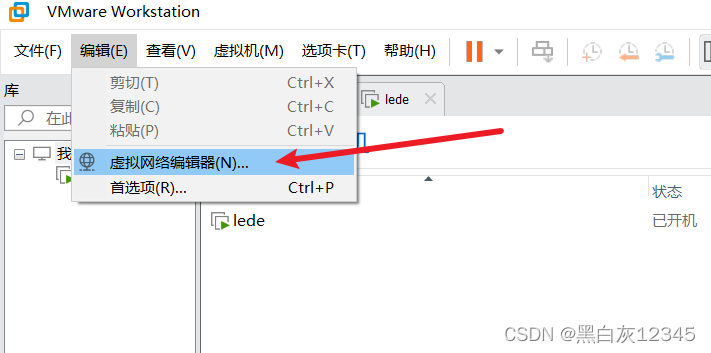
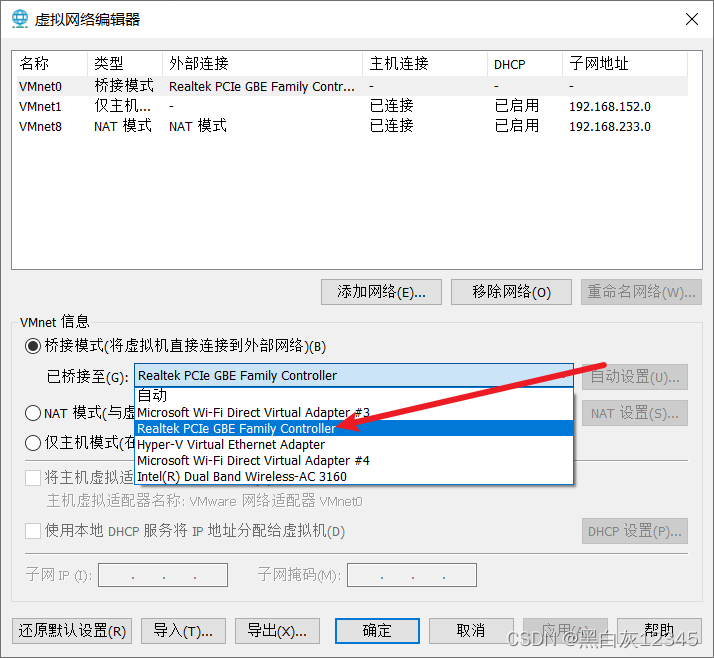
  1. 修改vmware的桥接网卡设置,进入虚拟网络编辑器,将其修改为有线网卡在这里插入图片描述
    在这里插入图片描述
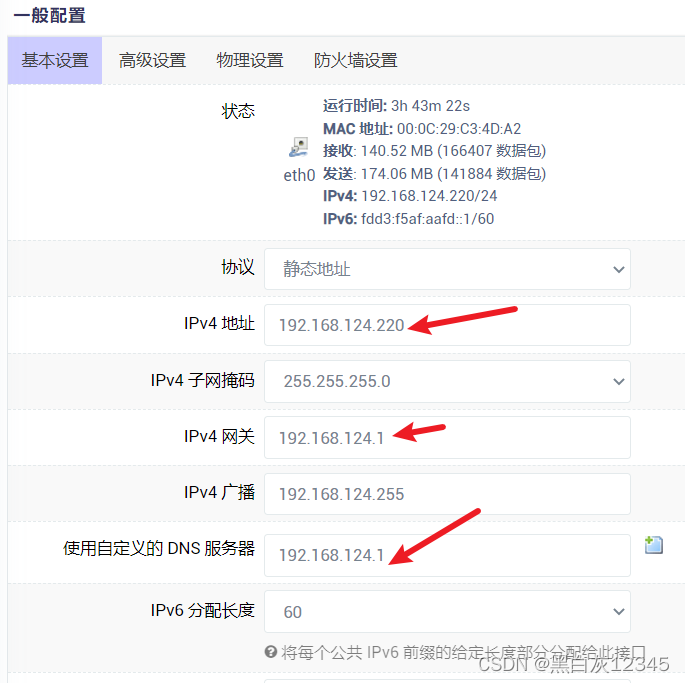
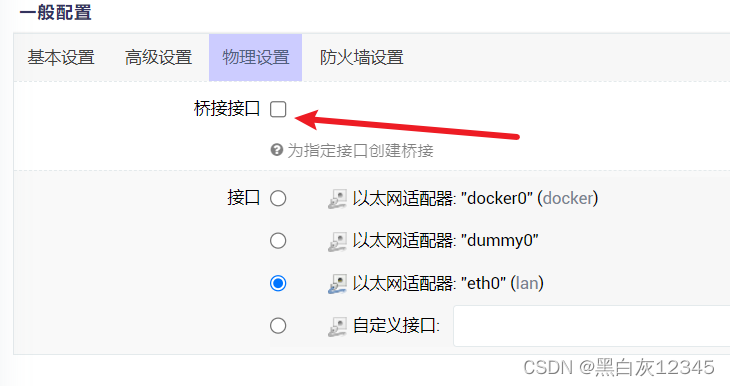
  2. openwrt中配置此接口的网络设置,添加主路由器为网关,关闭接口桥接在这里插入图片描述
    在这里插入图片描述
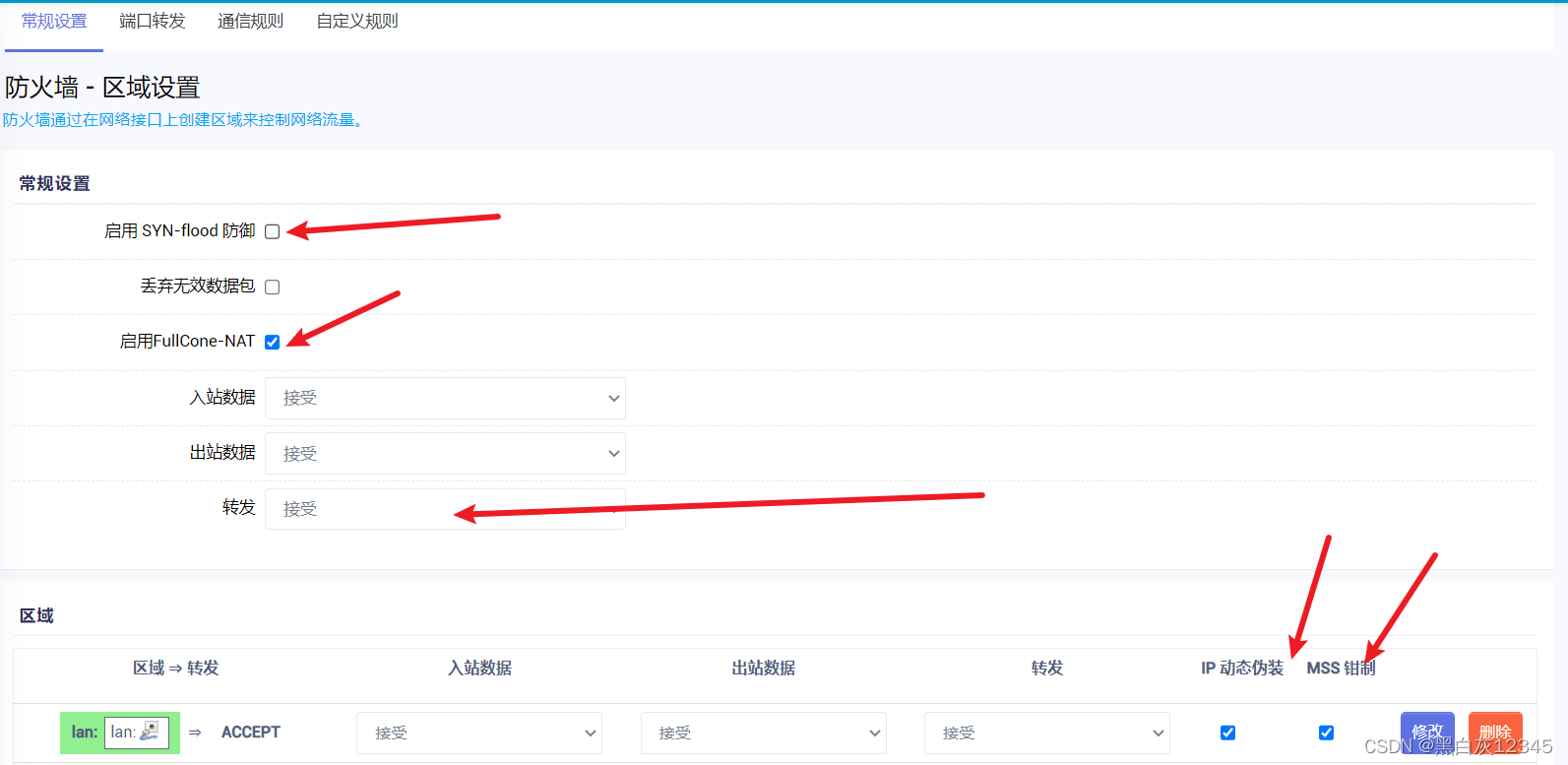
  3. 修改防火墙设置,接受转发,关闭SYN-flood防御,开启NAT在这里插入图片描述
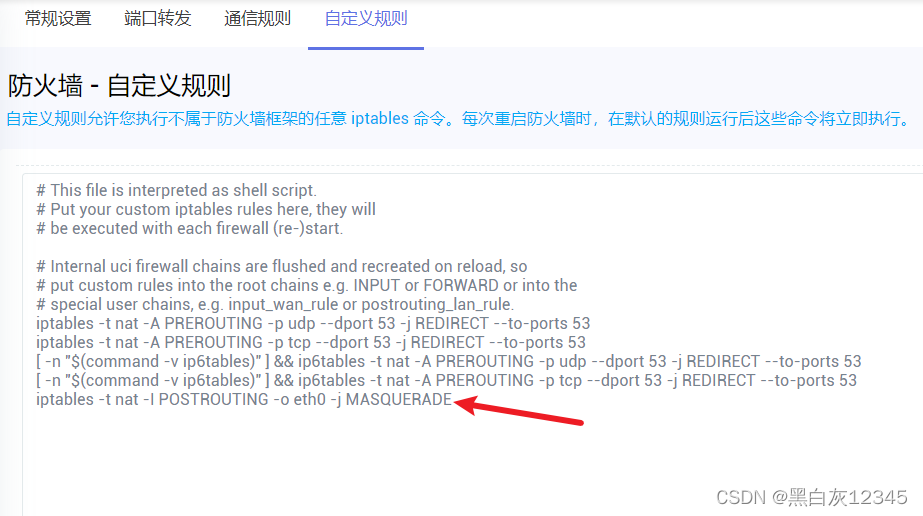
  4. 修改防火墙自定义规则,加入如下命令,添加命令后点击重启防火墙让规则生效。
    iptables -t nat -I POSTROUTING -o eth0 -j MASQUERADE
    在这里插入图片描述
    这么设置的原因可参考恩山帖子,关于N1做旁路由添加 iptables 自定义防火墙规则的见解

    在这里插入图片描述

6. 遇到的问题及解决方案

1. 虚拟机无法 ping 通主机

主机可以 ping 通虚拟机
虚拟机无法 ping 通主机

2. 虚拟机无网络

  1. 因为使用的是校园网,可能涉及到设备认证问题,虚拟机无法 ping 通网关,自然无法出站,也就无法访问网络,只能换路由器网络再来解决了。
  2. Win10下使用无线网卡桥接无法上网,请检查桥接网卡,将其更换为有线网卡即可解决问题。
posted @ 2023-02-15 21:04  GreyWang  阅读(13591)  评论(1)    收藏  举报