1、快速打开命令窗口:在windows下,某文件夹下,按shift+右键,选择,在此处打开命令窗口
在windows10下,打开某个目录,按shift+右键,打开powershell窗口,执行文件 ./文件;在windows7下,按shift+右键,打开cmd窗口,直接执行文件
2、cmd下,快速切换到某个目录,cd 某个目录的路径 ,回车,输入该目录路径的盘符;也可以先输入目录的路径的盘符,在该盘符下,cd 目录路径;
3、Microsoft WhiteBoard 白板
4、win7盗版手动设置激活:0) 在运行对话框输入cmd命令,输入SLMGR -REARM ;1)在运行对话框输入services.msc 命令,点击确定;2)进入服务项界面,找到【Software Protection】【SPP Notification Service】服务,双击打开;3)进入配置对话框,将这两项服务启动,启动类型更改为【自动】点击确定,重新启动电脑
5、win7图片显示拉长,是驱动或分辨率的问题
6、平台= CPU+OS,语言跨平台原理:不能编译成机器语言,因为那样就与平台相关了,编译为中间语言,再由解释器二次编译,解释执行,比如Java解释器,也就是虚拟机,在不同的系统上有不同的虚拟机,即不同的解释器,实现了中间码的执行,与平台无关。
7、MinGW,gcc,配置环境变量,右键计算机->属性->高级系统设置->环境变量,在系统变量,path的值中,可以发现有一些目录,他们之间用英文的分号分隔,双击path,把gcc的路径,例如: ;C:\MinGW\bin; 添加进去,要注意前后的英文分号
8、c盘空间不足,怎么办?
老电脑装的win7,c盘空间越来越小,软件都装在其他盘也不行,不想动系统,只好c盘扩容:
第一,备份,靠近c盘的分区,把里面的文件备份,一定一定要备份到其他分区;
第二,我的电脑----属性----管理----磁盘管理,靠近c盘的分区,右键,压缩卷,压缩出来的空间 (绿色的) 创建一个分区;
第三,利用u盘安装系统,启动电脑,用分区软件,把靠近c盘的分区更改为主分区,磁盘管理 ,右键,删除卷;
第四,磁盘管理,c盘,右键,扩展卷(X),把上面删除的分区(主分区)合并到c,大功告成;
第五,压缩出来的分区,用来恢复保存备份的资料,如果有软件是装在删除的分区里,把这个盘符改成删除的分区;
9、复制控制台窗口下的文字:右键-->标记-->选中文字-->点右键或按回车
10、设置窗口颜色,控制面板,外观和个性化,更改半透明窗口颜色 --> 高级外观设置 --> 项目下拉选择窗口,选择自己喜欢的颜色
11、删除系统服务:电脑,管理,服务,找到要删除的服务,停止服务;打开资源管理器(ctrl + alt + del),在应用里,找到正在运行的需要删除的服务路径,删除exe文件(不让删除,结束进程就可以了);regedit启动注册表,打开HKEY_LOCAL_MACHINE\SYSTEM\ControlSet001\Services 删除需要删除的服务,重启电脑,我的电脑,管理,服务,查看还有没有删除的服务
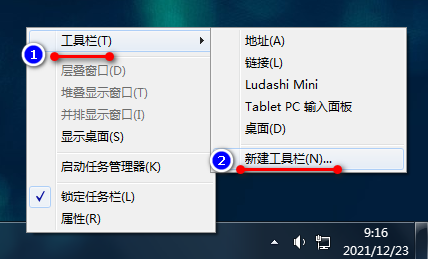
12、桌面清理(桌面快捷整理),第一,创建一个文件夹(最好在放置桌面的盘下创建,起名比如“桌面快捷”,名字随便起),然后把桌面的快捷剪切后放入创建的文件夹下,第二,在windows窗口的底部即状态栏,点击右键,工具栏 --> 新建工具栏,选中你建立的桌面快捷文件夹,点击选择文件夹,在状态栏会显示你添加的文件夹,右边会显示 >> 符号,点击,快捷方式就显示出来了

13、win10开启无线网,开启服务:SensorData Service,右键网络属性 --> 更改适配器设置 --> 点击wlan --> 显示所有网络连接
14、win10 新建的工具栏,重启后消失不见,右键新建的工具栏,工具栏里,去掉在语言栏前的勾

 浙公网安备 33010602011771号