
Typora安装以及配置
 Typora是一款简洁的Markdown文本编辑器,能够帮助我们自动利用Markdown统一文章排版,而无需专门去学习Markdown的语法,从而提升我们的协作效率。
Typora安装以及配置
下载安装
- 先去官网下载typora工具包typora-setup-x64.exe,下载地址:https://www.typora.io/
- 双击第一步下载好的exe文件,一路安装没有特别需要注意的地方,安装至最后一步,取消"Launch Typora"的勾选,然后点击"Finish",完成安装
激活
激活工具:https://wwz.lanzouv.com/b041goxgf 密码:buho
- 将winmm.dll文件拷贝至typora的安装目录下,如D:\Typora
- 查看是否激活成功:菜单栏“帮助——我的许可证”
图床工具
PicGo是一款优秀的图床工具,能够自动把本地图片上传至网络,并转换成可访问的链接。在Typora中配合PicGo,就可以实现在文章中插入图片时自动上传
下载安装PicGo
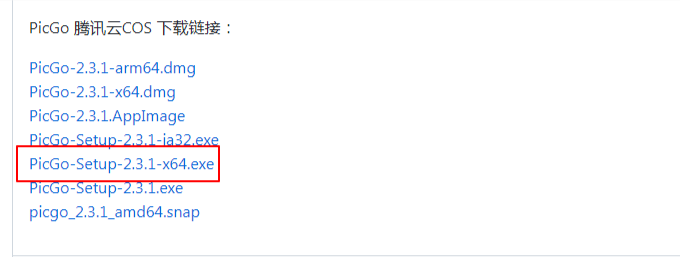
七牛云图床配置
打开七牛云官网,注册认证,官网地址:https://portal.qiniu.com/home
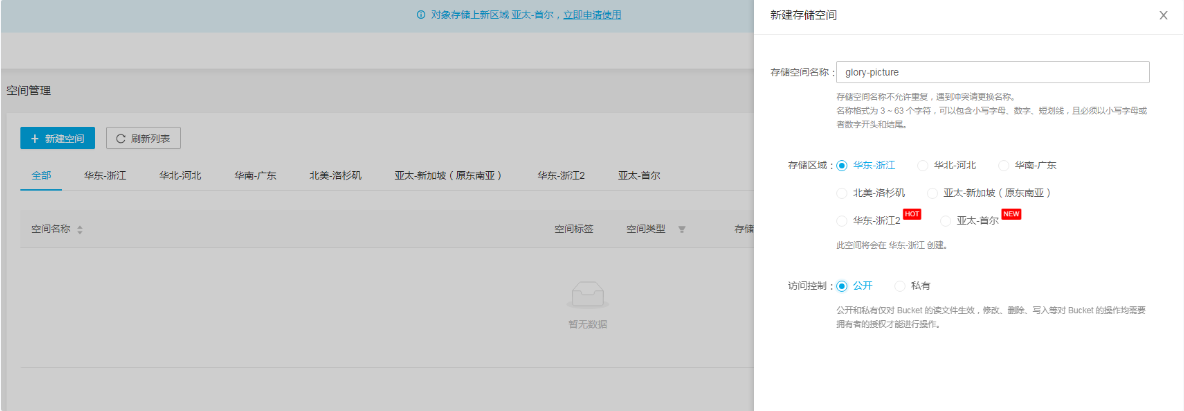
新建存储空间
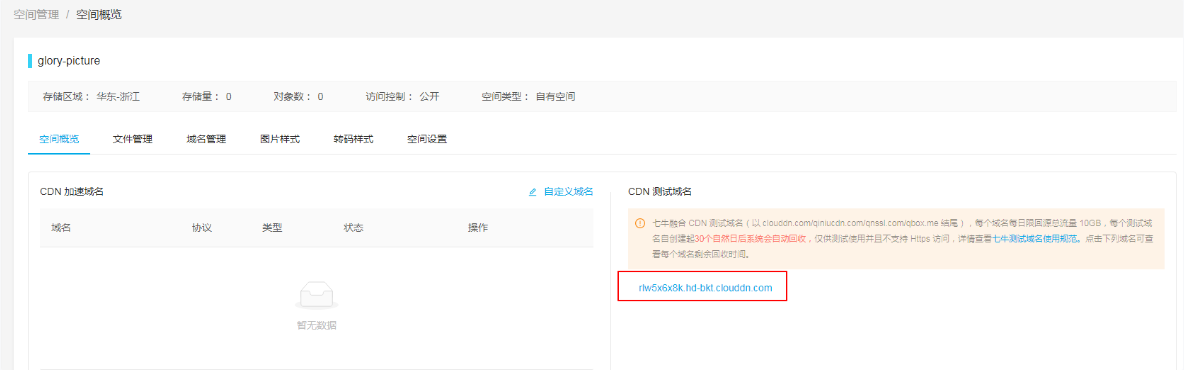
申请空间成功后,能够得到一个临时访问的域名(30天)
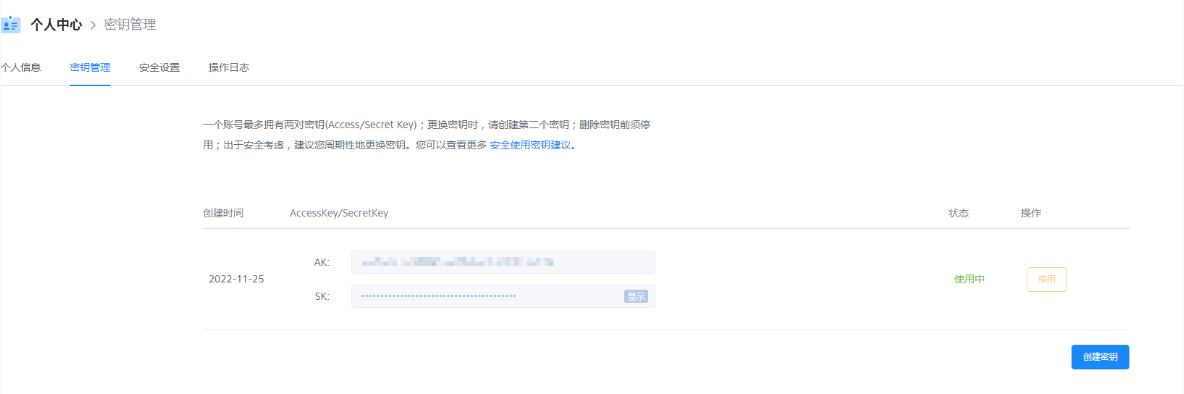
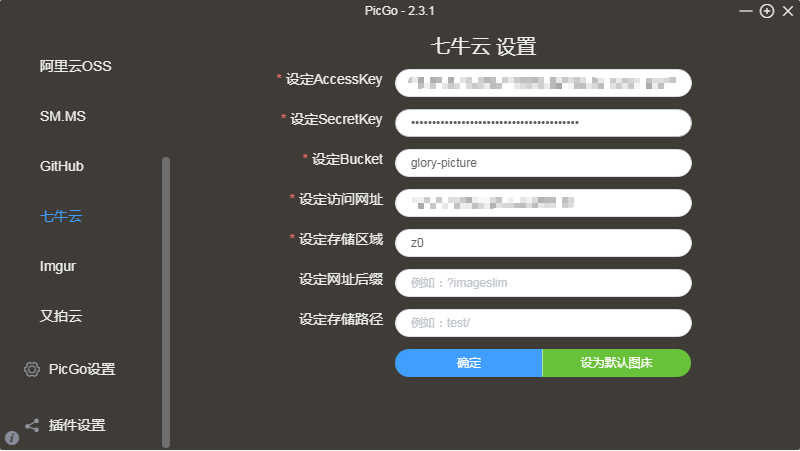
然后从七牛云网站右上角头像处进入秘钥管理,将得到的AccessKey和SecretKey填入PicGo图床设置
将刚才临时访问的域名填入到访问地址中,注意前面加上"http://",否则Typora上传成功后不显示图片
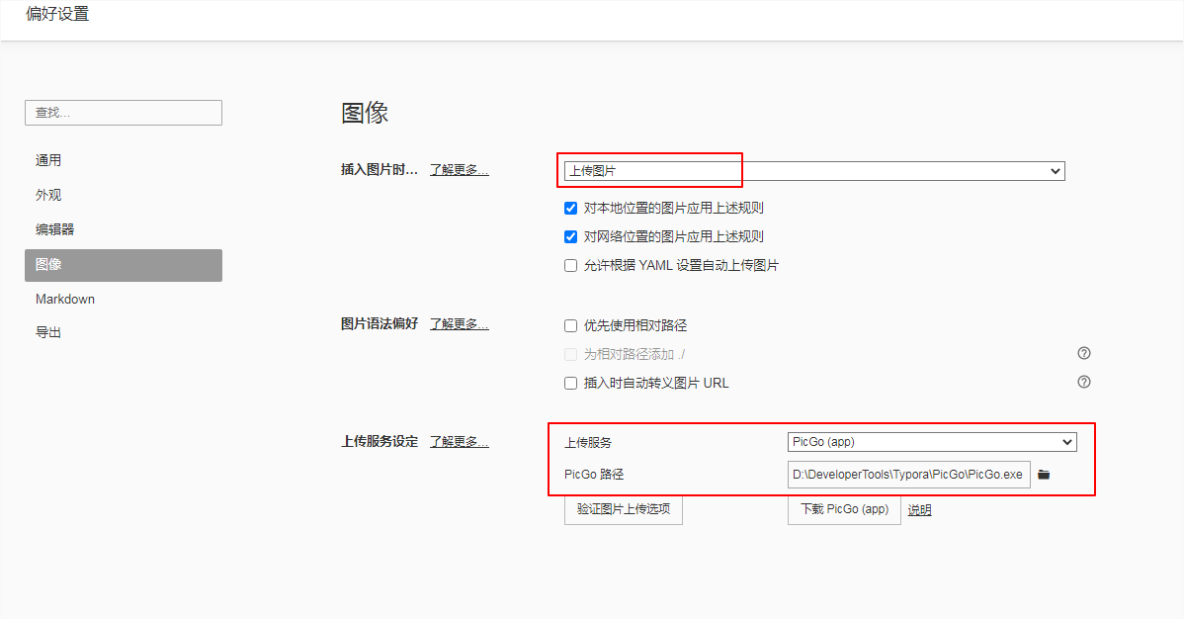
Typora开启图片自动上传
格式-->图像-->全局图像设置,选择插入图片时上传图片,上传服务设置为PicGo,设置完成后可以点击验证图片上传是否成功

 浙公网安备 33010602011771号