
centos7.5安装Oracle11gR2
centos7.5安装Oracle11gR2
说明:由于上一台旧的笔记本电脑(CPU:i5-7200,内存:8G,硬盘:128SSD+1T机械)卸任,所以打算在家搭建一个个人服务器(主要是换不锈钢盆不划算),之前安装了一个centos8.0的系统安装Oracle(安装了两个周末四天,只能怪自己是个菜鸟),后面出现很多问题,百度上面查了一下好像8.0没人成功安装Oracle11个,所以又重新安装了centos7.5,重装系统花费了好几天时间(主要是系统引导问题),最后用一下午的时间成功安装Oracle11G,故在此记录一下(不能总百度,虽然是菜鸟但是也得做点共享)。
对应Oracle11g安装包地址(只有Linux64位,但是包含client)
链接:https://pan.baidu.com/s/1oUbiJXf7_w3Evl5WKYfcGw
提取码:geof
一:准备工作
1.关闭SELINUX
[root@geoff ~]vi /etc/selinux/config
#SELINUX=enforcing #注释掉
#SELINUXTYPE=targeted #注释掉
SELINUX=disabled #增加
[root@geoff ~] :wq! #保存退出
[root@geoff ~]setenforce 0 #使配置立即生效
2.修改OS系统标识(oracle默认不支持CentOS系统安装,但是centos其实就是redhat)
[root@geoff ~] cat /proc/version
Linux version 3.10.0-514.26.2.el7.x86_64 (builder@kbuilder.dev.centos.org) (gcc version 4.8.5 20150623 (Red Hat 4.8.5-11) (GCC) ) #1 SMP Tue Jul 4 15:04:05 UTC 2017
[root@geoff ~] cat /etc/redhat-release
CentOS Linux release 7.5.1611 (Core)
[root@geoff ~] vi /etc/redhat-release
[root@geoff ~] cat /etc/redhat-release
redhat-7
3.修改yum源(默认的yum源速度慢,建议修改为阿里云的)
https://developer.aliyun.com/mirror/centos?spm=a2c6h.13651102.0.0.3e221b11j7Y4nY
二:创建用户及安装目录,安装依赖包
1、创建用户
[root@geoff ~] groupadd oinstall
[root@geoff ~] groupadd dba
[root@geoff ~] useradd -g oinstall -G dba -m oracle
[root@geoff ~] passwd oracle
2、创建安装目录,解压文件
[root@geoff ~] mkdir -p /ora/oracle
[root@geoff ~] unzip -d /ora/ linux.x64_11gR2_database_1of2.zip
[root@geoff ~] unzip -d /ora/ linux.x64_11gR2_database_2of2.zip
[root@geoff ~] chown -R oracle:oinstall /ora
[root@geoff ~] chmod 777 -R /ora
查了一下,777权限有点高,如果像我一样自己玩可以给,但是如果是正式使用建议还是给755
3、各个目录的作用
[root@geoff ora] ls
 database #解压安装程序后自动生成的安装包目录
 oracle #oracle数据库安装目录
 oraInventory #默认安装日志存放目录(安装后生成)
4、安装oracle所需依赖
[root@geoff ~] yum -y install binutils compat compat-libstdc gcc gcc-c++ glibc glibc-devel ksh libaio libaio-devel libgcc libstdc++ libstdc++-devel libXi libXtst make sysstat unixODBC unixODBC-devel
检查依赖包安装情况
yum install binutils-2.* compat-libstdc++-33* elfutils-libelf-0.* elfutils-libelf-devel-* gcc-4.* gcc-c++-4.* glibc-2.* glibc-common-2.* glibc-devel-2.* glibc-headers-2.* ksh-2* libaio-0.* libaio-devel-0.* libgcc-4.* libstdc++-4.* libstdc++-devel-4.* make-3.* sysstat-7.* unixODBC-2.* unixODBC-devel-2.* pdksh*
三:修改系统内核等设置
1、将服务器名写入到hosts文件(这个是找度娘的)
[root@geoff ~] echo '127.0.0.1 geoff localhost localhost.localdomain' >> /etc/hosts
[root@geoff ~] ping -c 3 geoff
PING geoff (127.0.0.1) 56(84) bytes of data.
64 bytes from localhost (127.0.0.1): icmp_seq=1 ttl=64 time=0.030 ms
64 bytes from localhost (127.0.0.1): icmp_seq=2 ttl=64 time=0.043 ms
64 bytes from localhost (127.0.0.1): icmp_seq=3 ttl=64 time=0.041 ms
--- geoff ping statistics ---
3 packets transmitted, 3 received, 0% packet loss, time 1999ms
rtt min/avg/max/mdev = 0.030/0.038/0.043/0.005 ms
2、修改内核(适用于8G内存左右服务器配置,12G或者16G以上建议调整)
shmall 和shmmax 参数说明:
kernel.shmall :
该参数控制可以使用的共享内存的总页数。Linux共享内存页大小为4KB,共享内存段的大小都是共享内存页大小的整数倍。一个共享内存段的最大大小是16G,那么需要共享内存页数是16GB/4KB=16777216KB/4KB=4194304(页),也就是64Bit系统下16GB物理内存,设置kernel.shmall = 4194304 符合要求。
kernel.shmmax:
是核心参数中最重要的参数之一,用于定义单个共享内存段的最大值。64位linux系统:可取的最大值为物理内存值-1byte,建议值为多于物理内存的一半,例如,如果为16GB物理内存,可取16102410241024-1=17179869183。*
kernel.shmmni:
该参数是共享内存段的最大数量。shmmni缺省值4096,一般肯定是够用了。
kernel.sem = 250 32000 100 128 的意思是:
250是参数semmsl的值,表示一个信号量集合中能够包含的信号量最大数目。
32000是参数semmns的值,表示系统内可允许的信号量最大数目。
100是参数semopm的值,表示单个semopm()调用在一个信号量集合上可以执行的操作数量。
128是参数semmni的值,表示系统信号量集合总数。
[root@geoff ~] vim /etc/sysctl.conf
fs.aio-max-nr = 1048576
fs.file-max = 6815744
kernel.shmall = 2097152
kernel.shmmax = 4294967295
kernel.shmmni = 4096
kernel.sem = 250 32000 100 128
net.ipv4.ip_local_port_range = 9000 65500
net.core.rmem_default = 262144
net.core.rmem_max = 4194304
net.core.wmem_default = 262144
net.core.wmem_max = 1048576
完成后使用命令
[root@geoff ~] sysctl -p
3、修改认证模块
[root@geoff ~] vim /etc/security/limits.conf
oracle soft nproc 131072
oracle hard nproc 131072
oracle soft nofile 131072
oracle hard nofile 131072
oracle soft core unlimited
oracle hard core unlimited
oracle soft memlock 50000000
oracle hard memlock 50000000
4、修改用户登录认证
[root@geoff ~] vim /etc/pam.d/login
session required /lib64/security/pam_limits.so
session required pam_limits.so
注意:64位系统安装上面修改,32位系统第一行为:/lib/security/pam_limits.so
5、设置环境变量
[root@geoff ~] vim /etc/profile
#oracle
export ORACLE_HOME=/ora/oracle/product/11.2.0/db_1
export ORACLE_SID=geoff
if [ $USER = "oracle" ]; then
if [ $SHELL = "/bin/ksh" ]; then
ulimit -p 16384
ulimit -n 65536
else
ulimit -u 16384 -n 65536
fi
fi
6、修改Oracle用户环境变量(切换到Oracle用户下)
[root@geoff ~] vim /home/oracle/.bash_profile
export ORACLE_BASE=/ora/oracle
export ORACLE_HOME=$ORACLE_BASE/product/11.2.0/db_1
export ORACLE_SID=orcl
export ORACLE_TERM=xterm
export PATH=$ORACLE_HOME/bin:/usr/sbin:$PATH
export LD_LIBRARY_PATH=$ORACLE_HOME/lib:/lib:/usr/lib
export NLS_LANG=AMERICAN_AMERICA.ZHS16GBK
7.重启
修改完成后重启:reboot
四:通过桌面方式安装Oracle
1、使用root用户登录
[root@geoff ~] export DISPLAY=:0.0
[root@geoff ~] xhost +
2.切换到Oracle用户
[root@geoff ~] su - oracle
[root@geoff ~] cd /ora/database
[root@geoff ~] export DISPLAY=:0.0
[root@geoff ~] xhost +
[root@geoff ~] ./runInstaller
注意:查询一下服务器语言,如果是中文的话Oracle安装界面会乱码
[root@geoff ~]echo $LANG
zh_CN.UTF-8 #说明是中文
[root@geoff ~]LANG="en_US.UTF-8"
3.安装过程
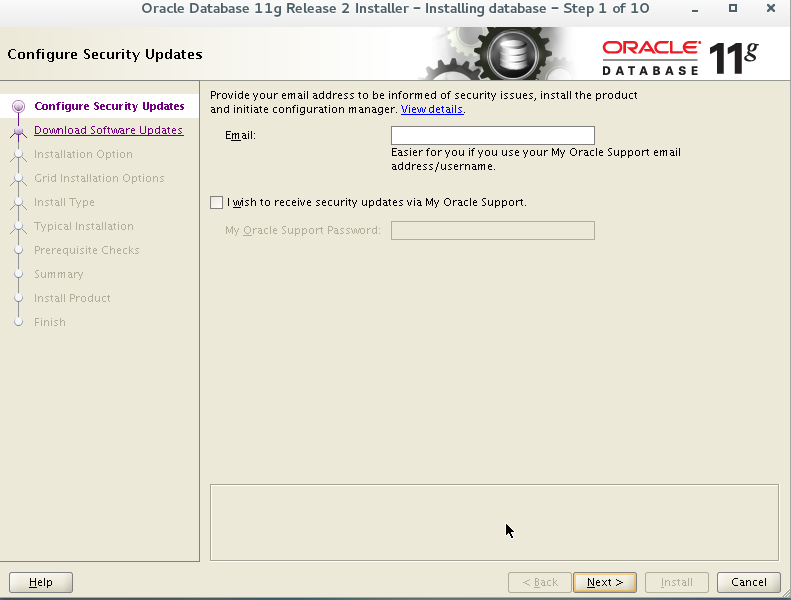
1.跳过订阅
2.仅仅安装数据库

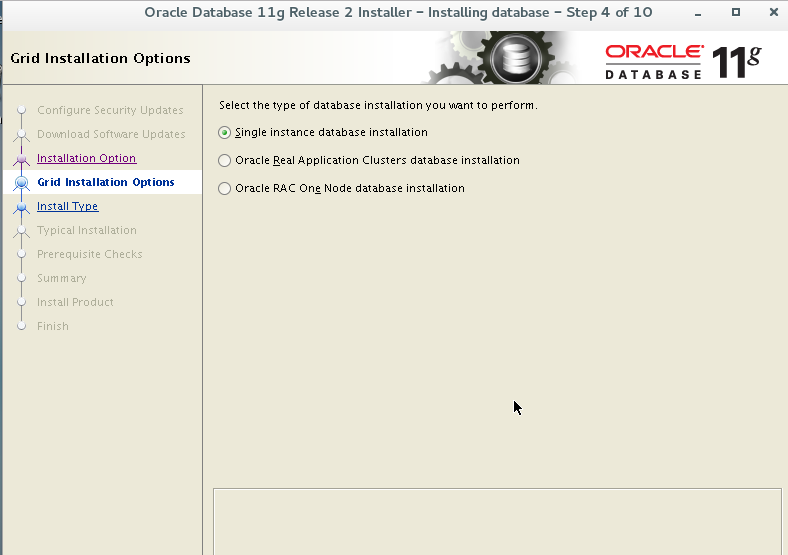
3.单例安装
4.默认英文

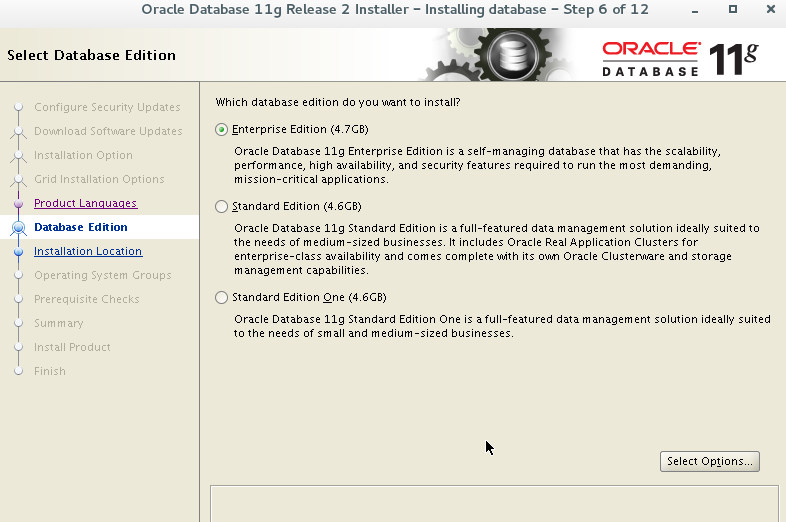
5.默认
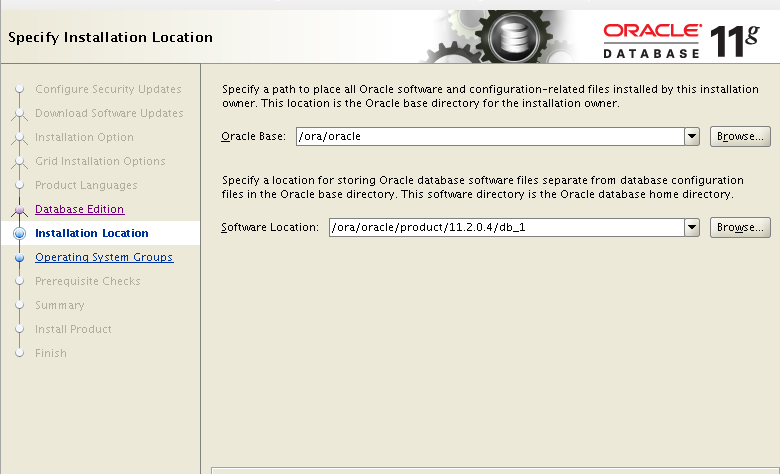
6.自动读取环境变量(注意不要用相对路径,用绝对路径)
7.next
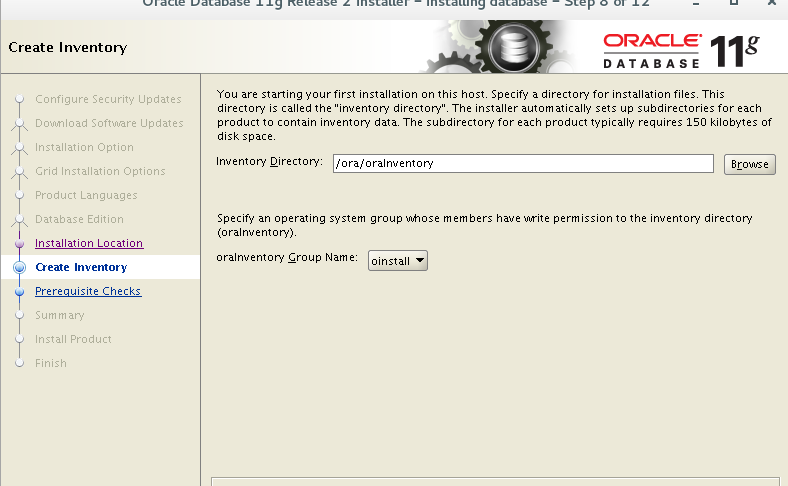
8.选择oinstall
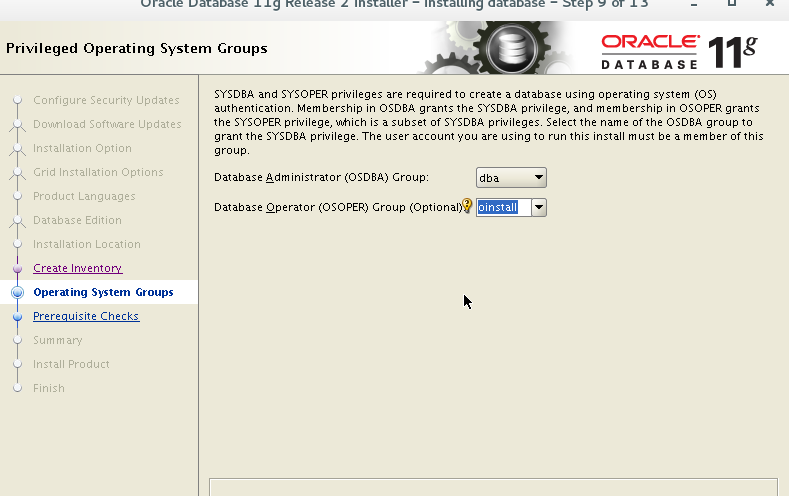
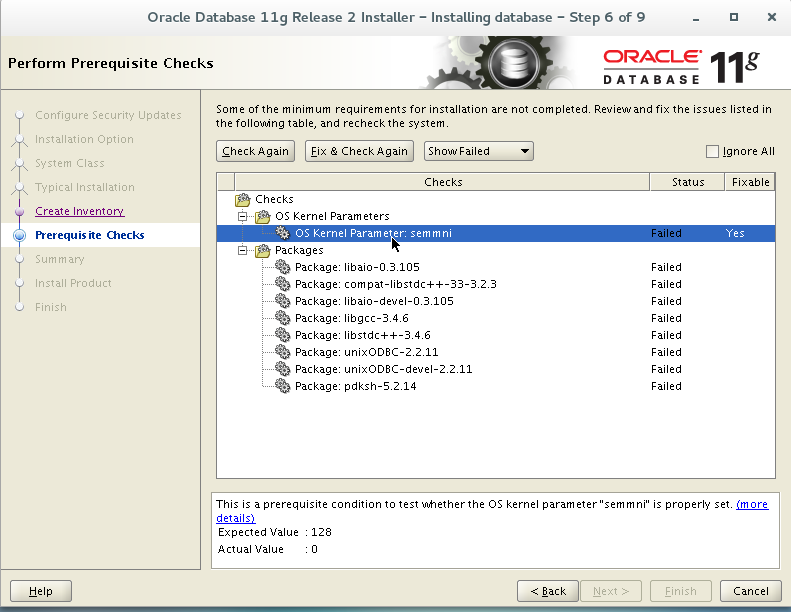
9.安装依赖高于Oracle所需依赖,所以可以直接忽略这些提示(勾选 ignore all)
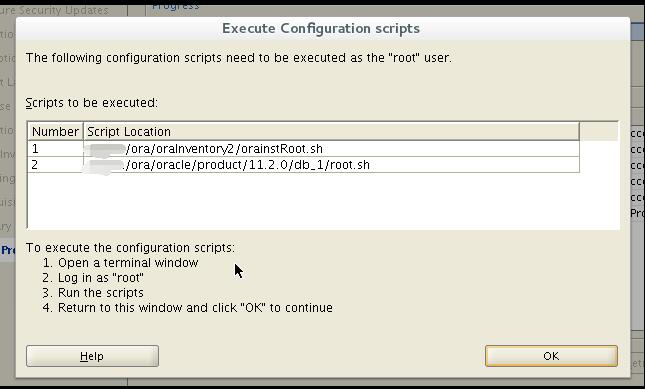
10.安装到最后一步:需要用root权限执行2个shell脚本(如果对话框无法展开,用鼠标拖开)
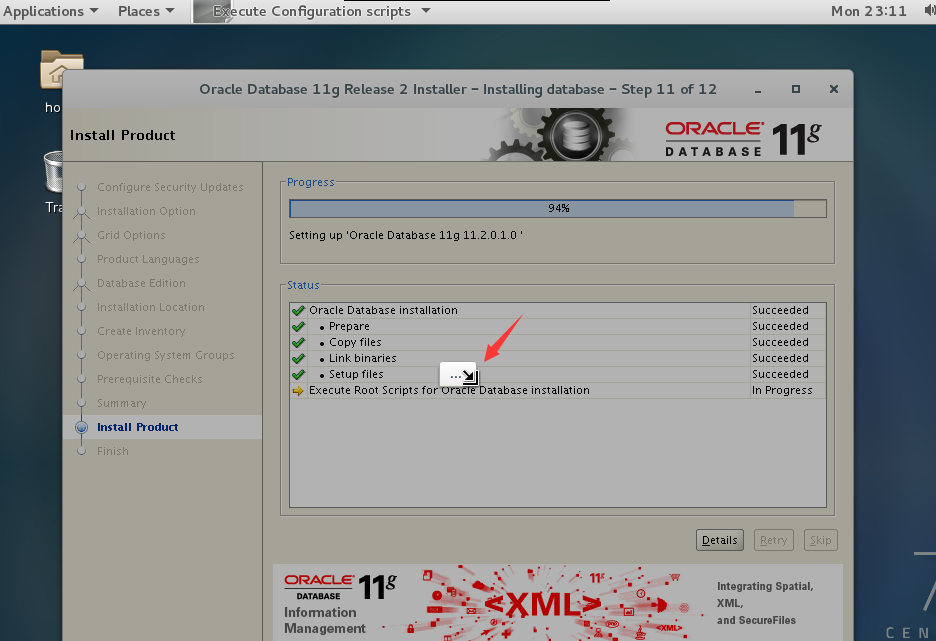
如果鼠标拖动不了,按4次tab键即可切换到下一步选项回车即可。
11.安装完成后还需要创建数据库,用Oracle重新打开一个终端,输入 dbca 命令即可弹出相应的数据库创建向导。
注: 如果提示没有这个命令,那么请详细检查一下上述的依赖包是否正确安装,另外创建过程中如果出现提示oracle not available 检查是否已添加主机名到hosts文件中。
[Oracle@geoff ~]$ netca //配置监听
[Oracle@geoff ~]$ lsnrctl status //查看监听状态
[Oracle@geoff ~]$ dbca //创建数据库实例orcl
五:出现的问题
1.xhost + notfound
yum whatprovides "*/xhost"

根据不同得到的运行
yum install xorg-x11-server-utils-7.7-2.el6.x86_64

在试下 #xhost + 发现可以
2.安装过程中弹窗为一条竖线,点不了
看看是不是没有配置jdk环境(检查先卸载openjdk,然后安装jdk并配置环境变量),启动安装窗口时命令修改为:
./runInstaller -jreLoc /usr/local/jdk1.8.0_191/
3.84%进度时不动
报错1:
安装到84%左右报错,图形化界面提示错误:/u01/app/oracle/product/11.2.0/dbhome_1/ctx/lib/ins_ctx.mk有问题,请看啥啥日志。日志中的错误如上显示内容。
INFO: /lib64/libstdc++.so.5: undefined reference to `memcpy@GLIBC_2.14’
INFO: collect2: error: ld returned 1 exit status
INFO: make: *** [ctxhx] Error 1
问题原因:缺少glibc-static-2.17-55.el7.x86_64.rpm包,下载地址:各种依赖包下载地址,请自行查找要下载的包内容。
解决方法:
缺少glibc-static-2.17-55.el7.x86_64.rpm包,下载并安装,该软件包包含一个静态链接库:/usr/lib64/libc.a
包比较难下载,我这里提供一个官网下载的包
链接:https://pan.baidu.com/s/1HNpIlUWK7EAJKyKDimKF-A
提取码:geof
修改/u01/app/oracle/product/11.2.0/dbhome_1/ctx/lib/ins_ctx.mk,将
ctxhx: $(CTXHXOBJ)
$(LINK_CTXHX) $(CTXHXOBJ) $(INSO_LINK)
修改为:
ctxhx: $(CTXHXOBJ)
-static $(LINK_CTXHX) $(CTXHXOBJ) $(INSO_LINK) /usr/lib64/stdc.a
点击Retry继续安装
注意static前面是tab,不是空格,也不可以用空格,否则会报错!!!
报错2:
上面的问题刚解决,点击Retry继续安装马上又报错Error in invoking target ‘agent nmhs’ of makefile ‘/data/oracle/app/oracle/product/11.2.0/dbhome_1/sysman/lib/ins_emagent.mk’. See ‘/data/oracle/oraInventory/logs/installActions2019-11-19_07-26-15PM.log’ for details.
解决方法:
cd $ORACLE_HOME//sysman/lib
cp ins_emagent.mk ins_emagent.mk.bak
vim ins_emagent.mk
$(MK_EMAGENT_NMECTL)
修改为(前面是字母l,后2位是数字1):
$(MK_EMAGENT_NMECTL) -lnnz11
点击Retry继续安装
4.sqlplus找不到
我当时是因为配置环境变量的时候少了一个/,成了相对路径,安装过程中临时修改后,无法找到,所以后面修改环境变量就OK
找到一个比较好用的方法,之前一直在用
su - oracle
which sqlplus
如果找不到说明没bai有PATH环境变du量设置
有个zhi命令daooraenv,需要你输入实例zhuan名,然后它会根据/etc/oratab里的数shu据库设置你的环境变量
运行时前面有个点和空格(. oraenv)
这样就省去了一系列变量的设置(grid和oracle用户只需要默认的profile)
5.查询v$instance报错:
1 SQL> select status from v$instance;
2 select status from v$instance
3 *
4 ERROR at line 1:
5 ORA-01034: ORACLE not available
6 Process ID: 0
7 Session ID: 0 Serial number: 0
v$instance视图都不能查询(该视图在nomount状态即可查询),意味着数据库没启动
6.、启动数据库报错
1 SQL> startup nomount;
2 ORA-01078: failure in processing system parameters
3 LRM-00109: could not open parameter file '/ora/oracle/product/11.2.0/dbhome_1/dbs/initdg_standby.ora'
报错找不到参数文件initdg_standby.ora,意味着找不到spfile,在参数文件目录查看:
 1 [oracle@zml-rhel6 ~]$ cd /u01/app/oracle/product/11.2.0/dbhome_1/dbs/
 2 [oracle@zml-rhel6 dbs]$ ll
 3 total 32
 4 -rw-rw---- 1 oracle oinstall 1544 Dec 22 15:53 hc_DBUA0.dat
 5 -rw-rw---- 1 oracle oinstall 1544 Dec 22 15:55 hc_dg01.dat
 6 -rw-rw---- 1 oracle oinstall 1544 Dec 22 16:10 hc_test.dat
 7 -rw-r--r-- 1 oracle oinstall 2851 May 15  2009 init.ora
 8 -rw-r----- 1 oracle oinstall   24 Dec 22 15:54 lkDG_01
 9 -rw-r----- 1 oracle oinstall 1536 Dec 22 15:55 orapwdg01
10 -rw-r----- 1 oracle oinstall 2560 Feb  4 10:05 spfiledg01.ora
11 -rw-r----- 1 oracle oinstall 3584 Dec 22 16:10 spfiletest.ora
12 [oracle@zml-rhel6 dbs]$
可以看到该目录下有两个参数文件,sid分别为dg01,test,应该是环境变量ORACLE_SID设置的有问题
六:可视化安装监听
注意:必须先安装监听再初始化数据库实例,不然初始化实例安装的时候会报错
1.执行netca命令
先在root用户下执行export和xhost不然窗口不出来
[root@geoff ~] export DISPLAY=:0.0
[root@geoff ~] xhost +
切换到Oracle用户,执行export和xhost
[oracle@geoff ~] export DISPLAY=:0.0
[oracle@geoff ~] xhost +
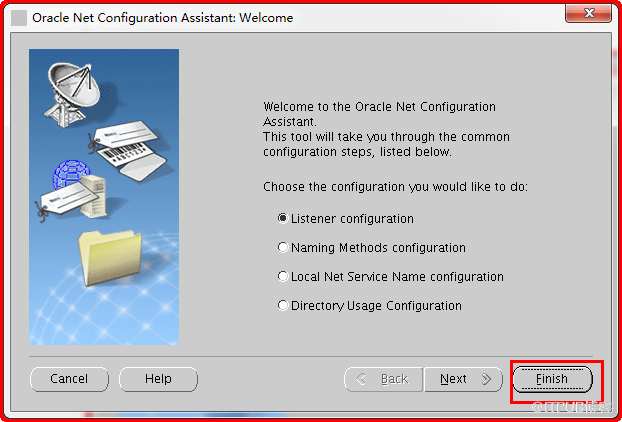
[oracle@geoff ~] netca
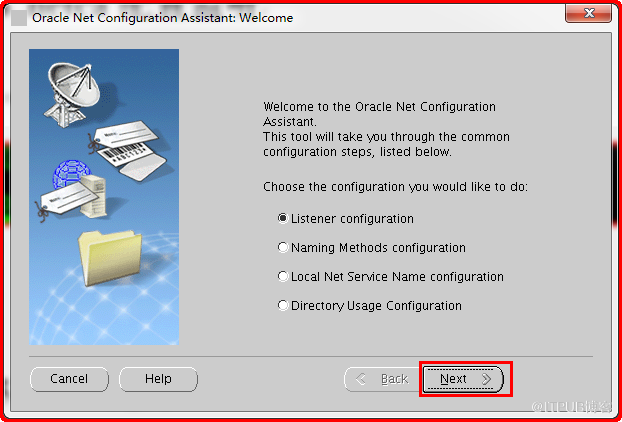
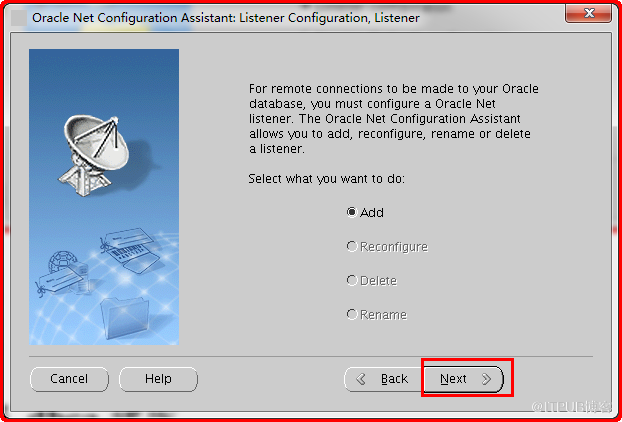
2.增加监听
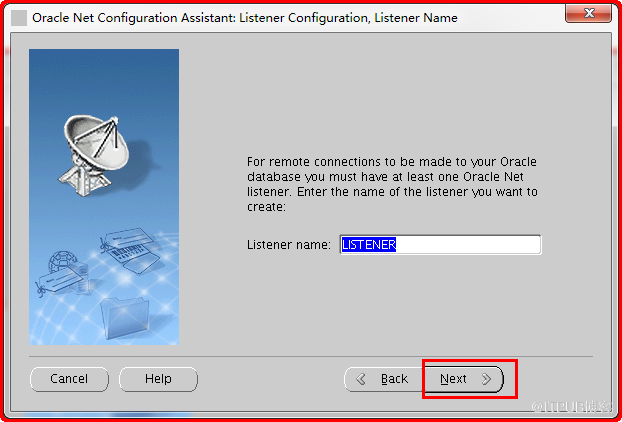
3.配置监听名称
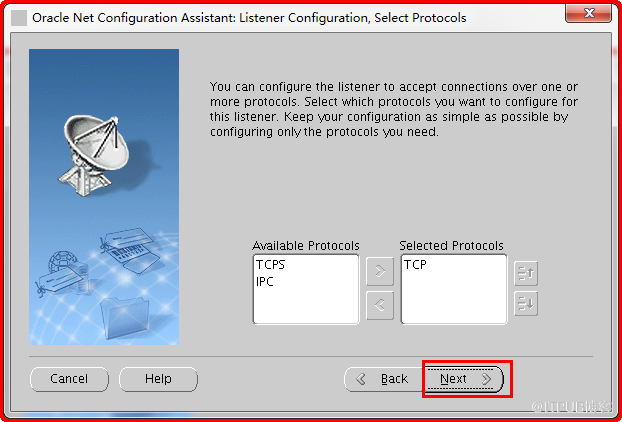
4.网络默认
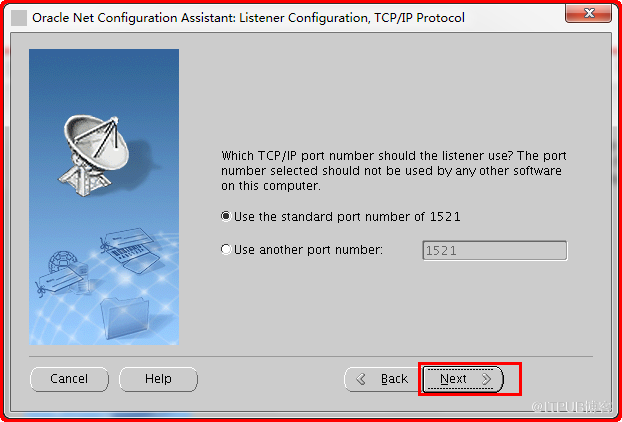
5.配置监听端口(默认1521)
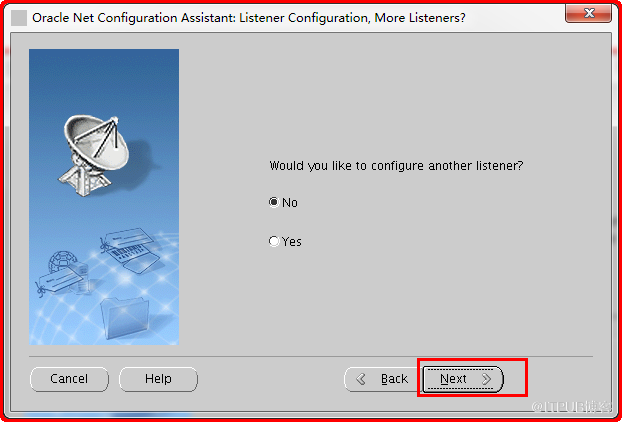
6.是否创建其他监听
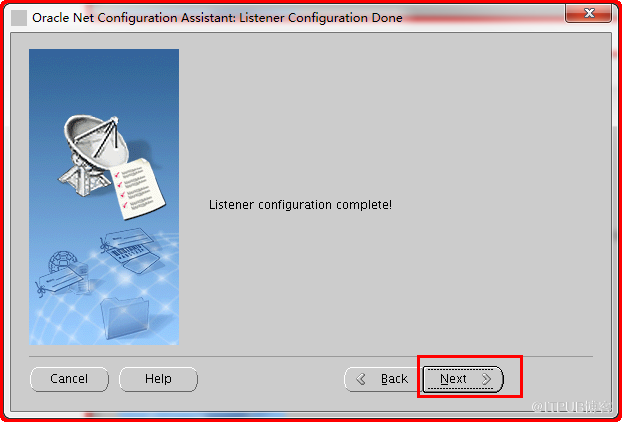
7.创建成功
8.选择配置监听,完成
七:创建数据库实例
1.在Oracle用户下执行
先在root用户下执行export和xhost不然窗口不出来
[root@geoff ~] export DISPLAY=:0.0
[root@geoff ~] xhost +
切换到Oracle用户,执行export和xhost
[oracle@geoff ~] export DISPLAY=:0.0
[oracle@geoff ~] xhost +
[oracle@geoff ~] dbca
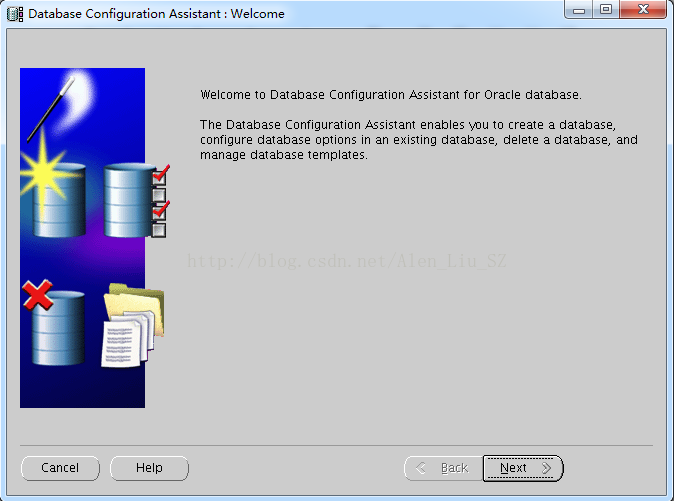
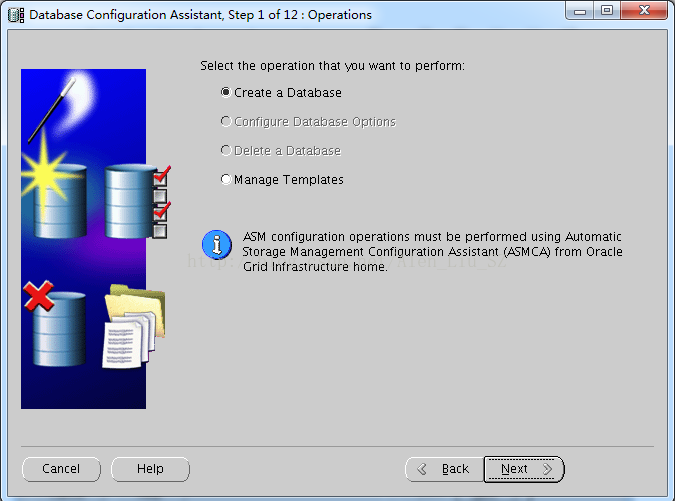
2.创建
3.默认
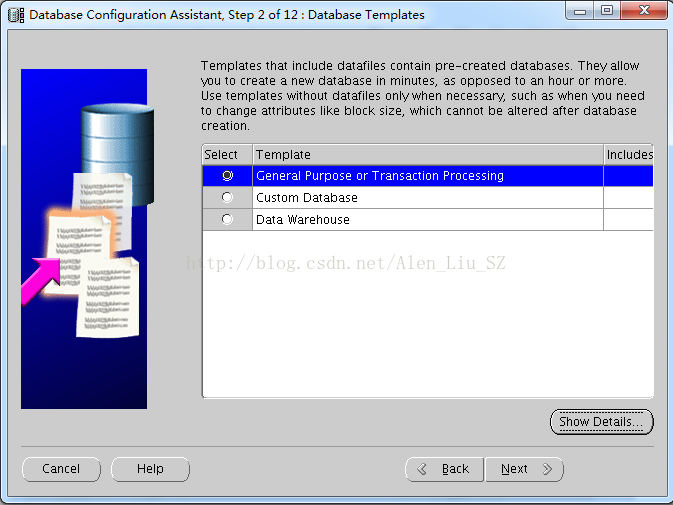
4.指定数据库实例名
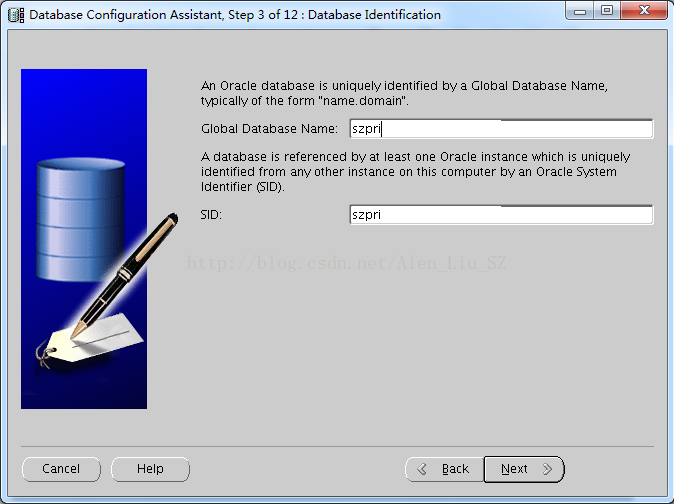
5.默认
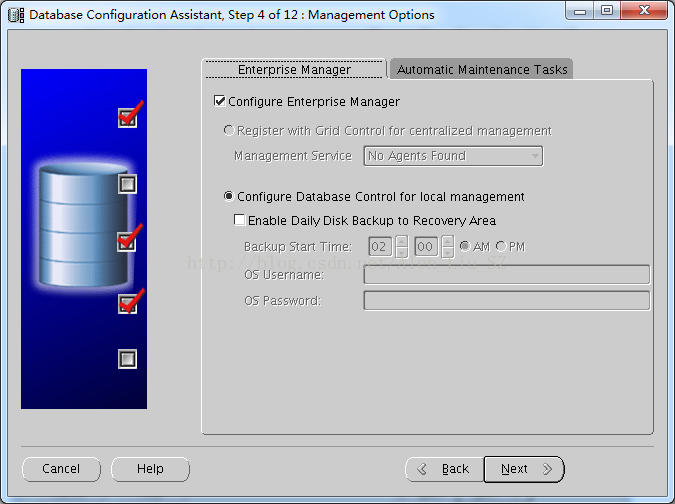
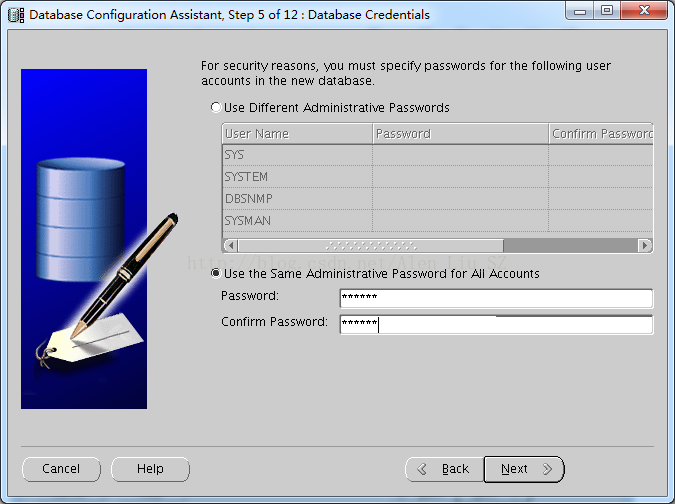
6.使用下面选项,管理员统一密码
注意!注意!注意!密码中不能带@符号,不然后面报错(ORA-12532:TNS:invalid argument)
7.默认
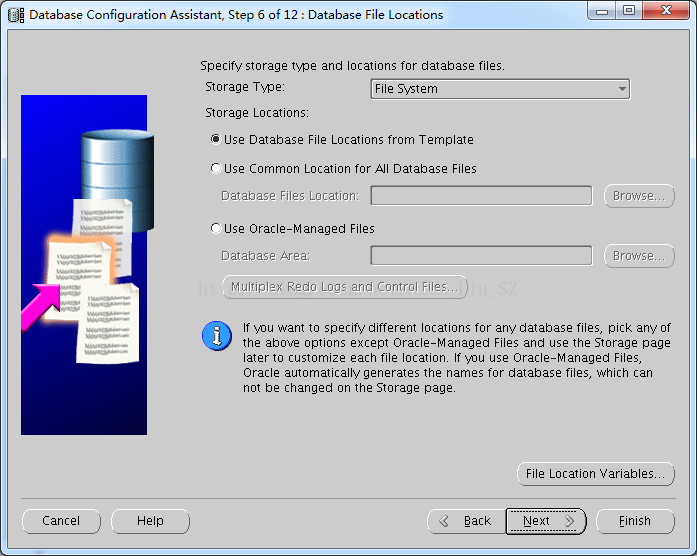
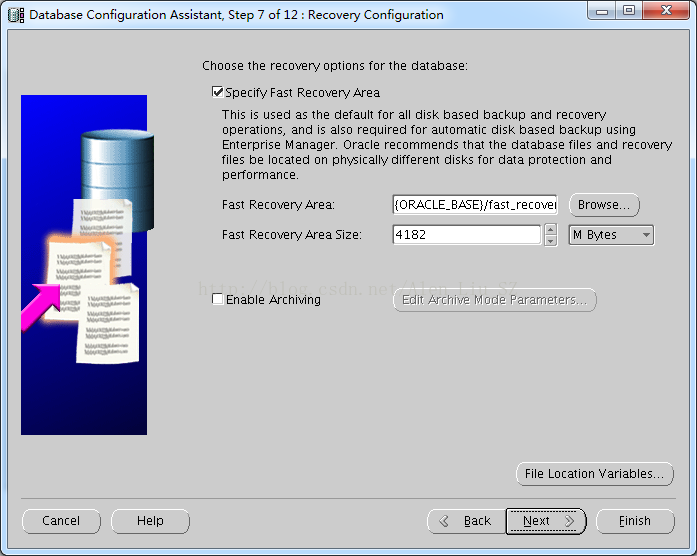
8.默认
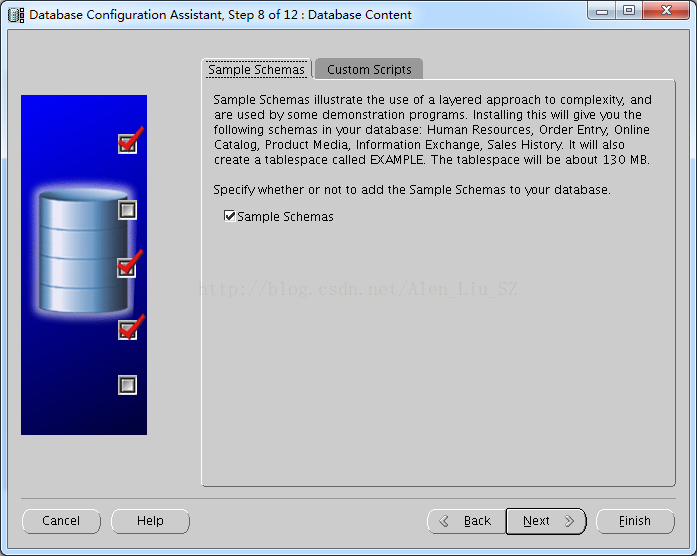
9.勾选Sample Schemas,安装样本数据库
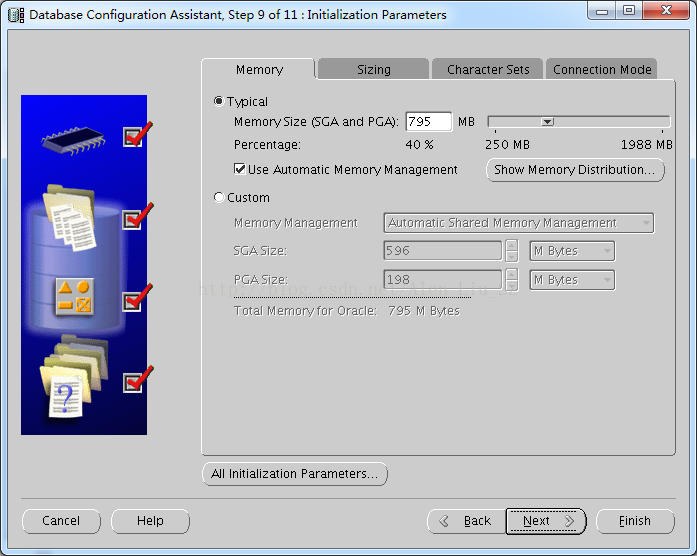
10.设置初始化参数(不懂默认即可),分别设置Memory,Sizing,Character Set
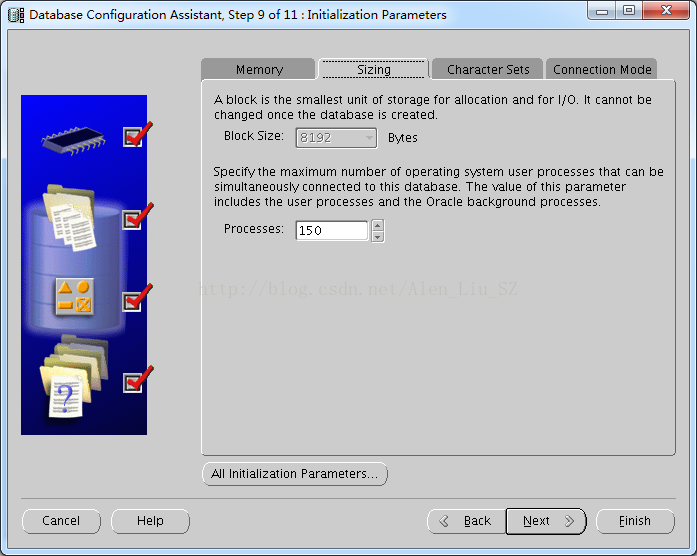
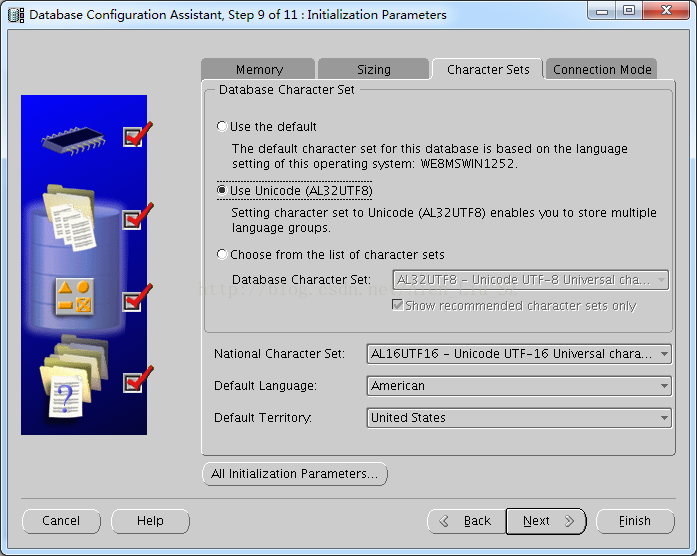
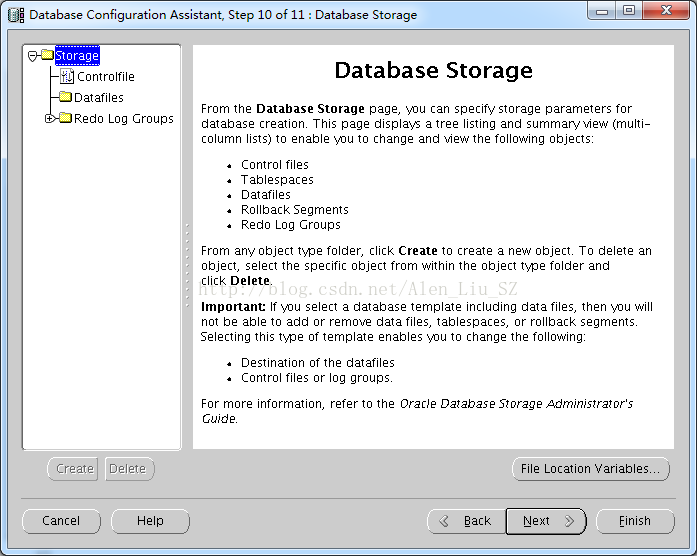
11.默认
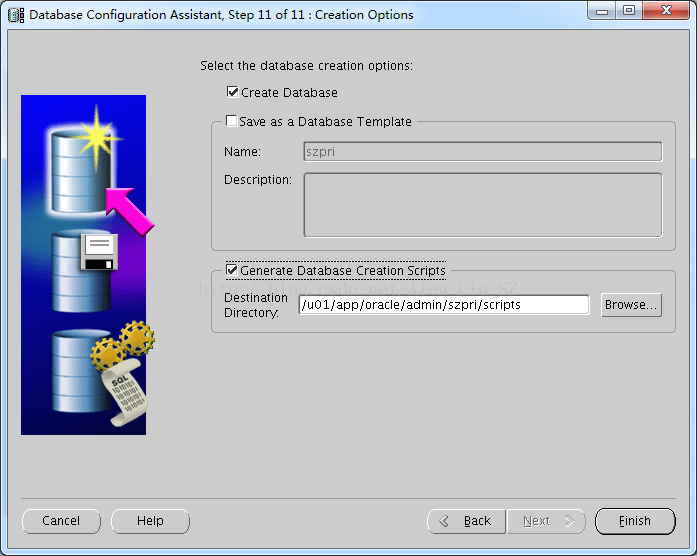
12.勾选Generate Database Creation Scripts,可以为手工建库脚本提供参考
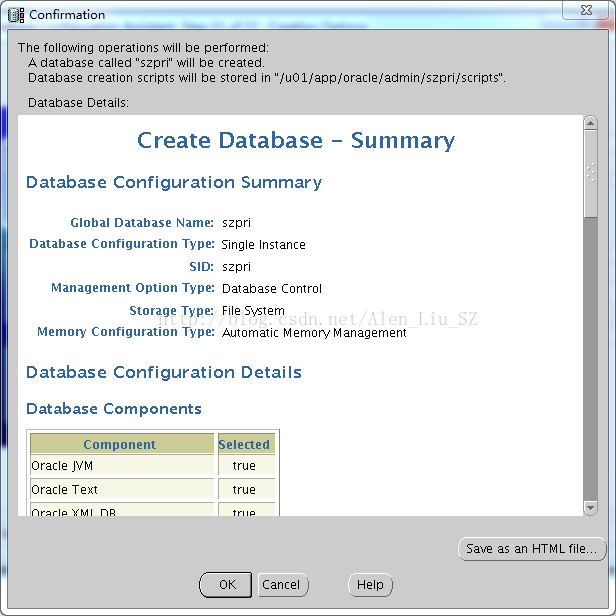
13.点击OK
14.创建等待
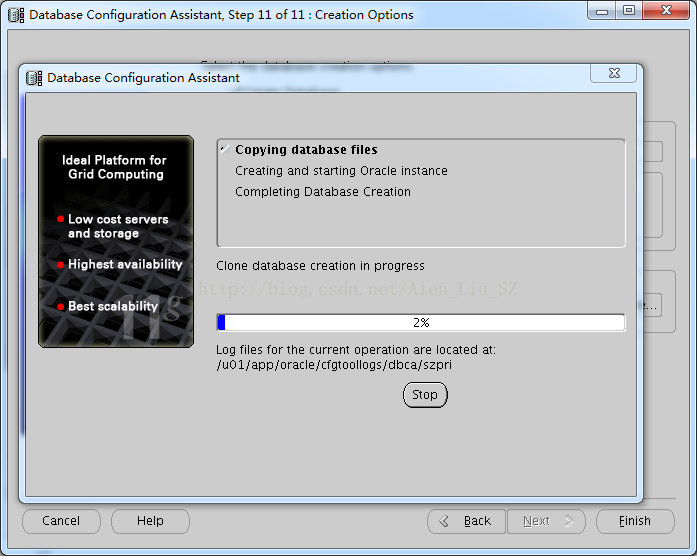
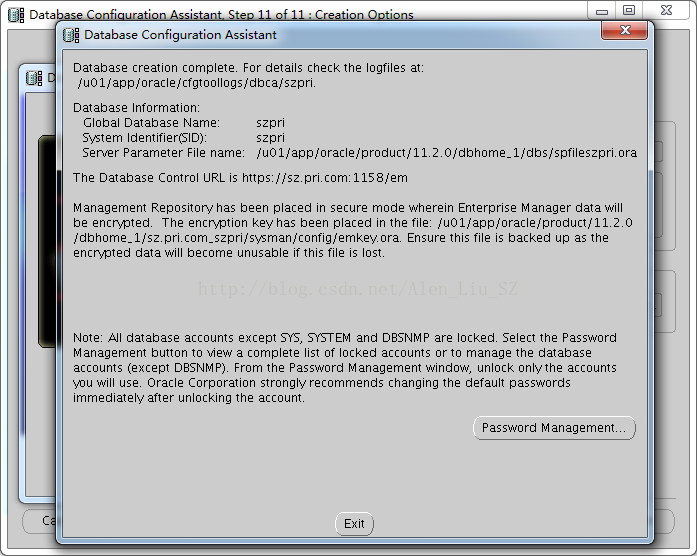
15.完成

 浙公网安备 33010602011771号