
Studio One 6 中挂载 Kontakt 6 音源教程
开始之前已经分别安装好 Studio One 与 Kontakt 插件
给 Studio One 挂载 Kontakt 插件
打开 Studio One,在顶部菜单栏上选择 [Studio One] -> [选项...]
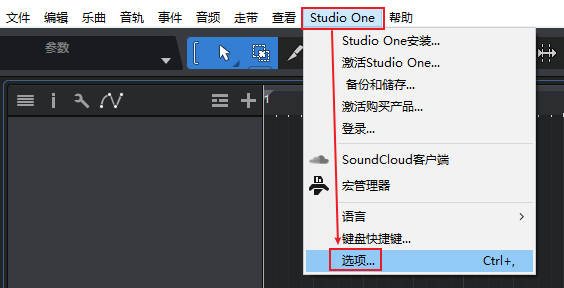
在弹出的对话框中选择 [位置] -> [VST插件] -> [添加...]
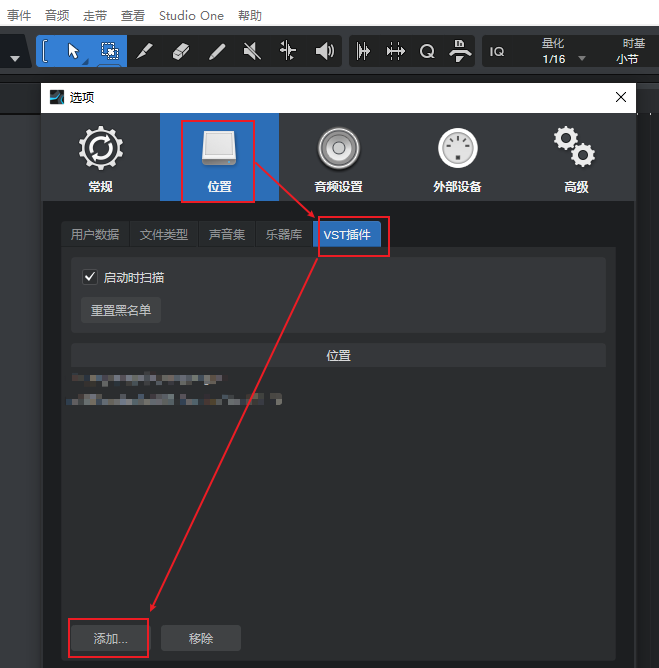
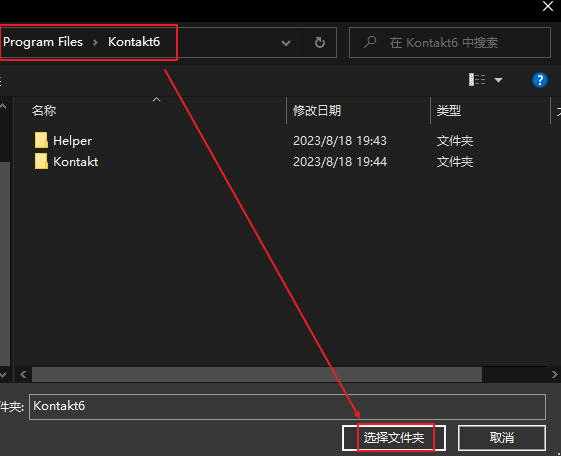
找到 Kontakt 安装目录并"选择文件夹"
选中后点击“应用”
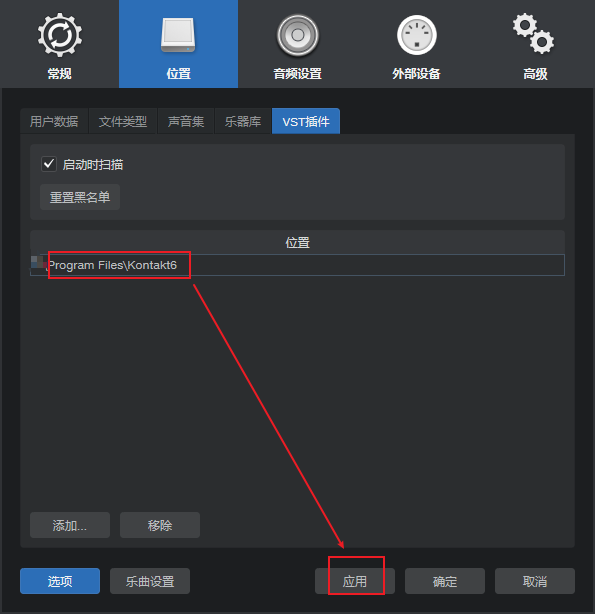
此时它会扫描一段时间,
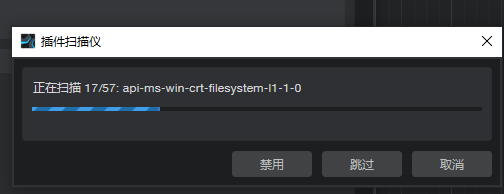
待进度条结束后,点击确定
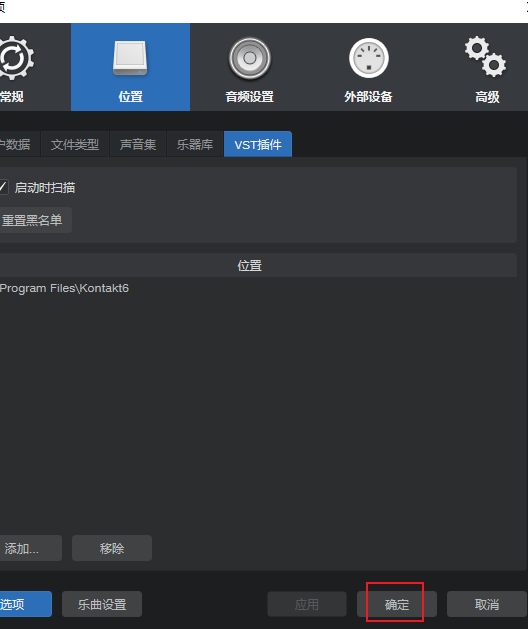
此时对话框消失,回到创作界面:
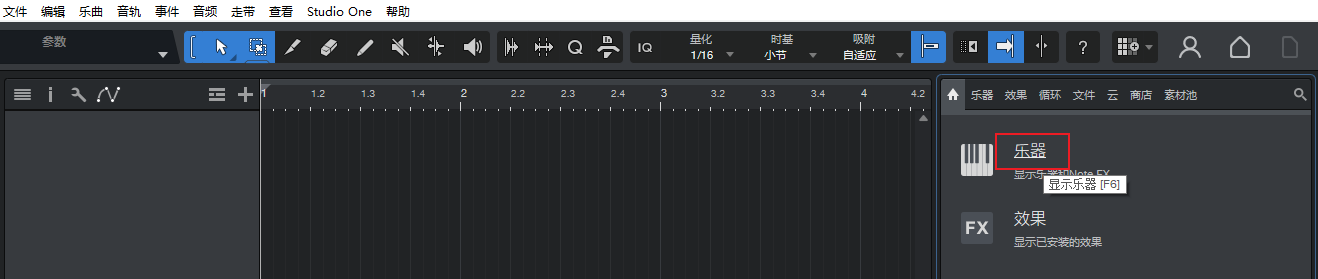
在右边点击“乐器”,发现 Kontakt 插件已挂载
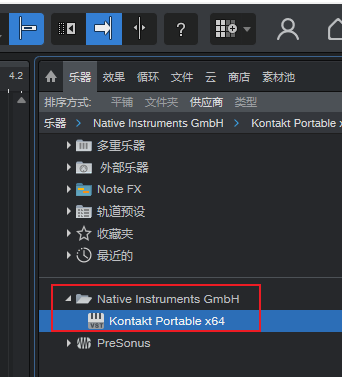
将 Kontakt 拖拽到左侧添加音轨的栏
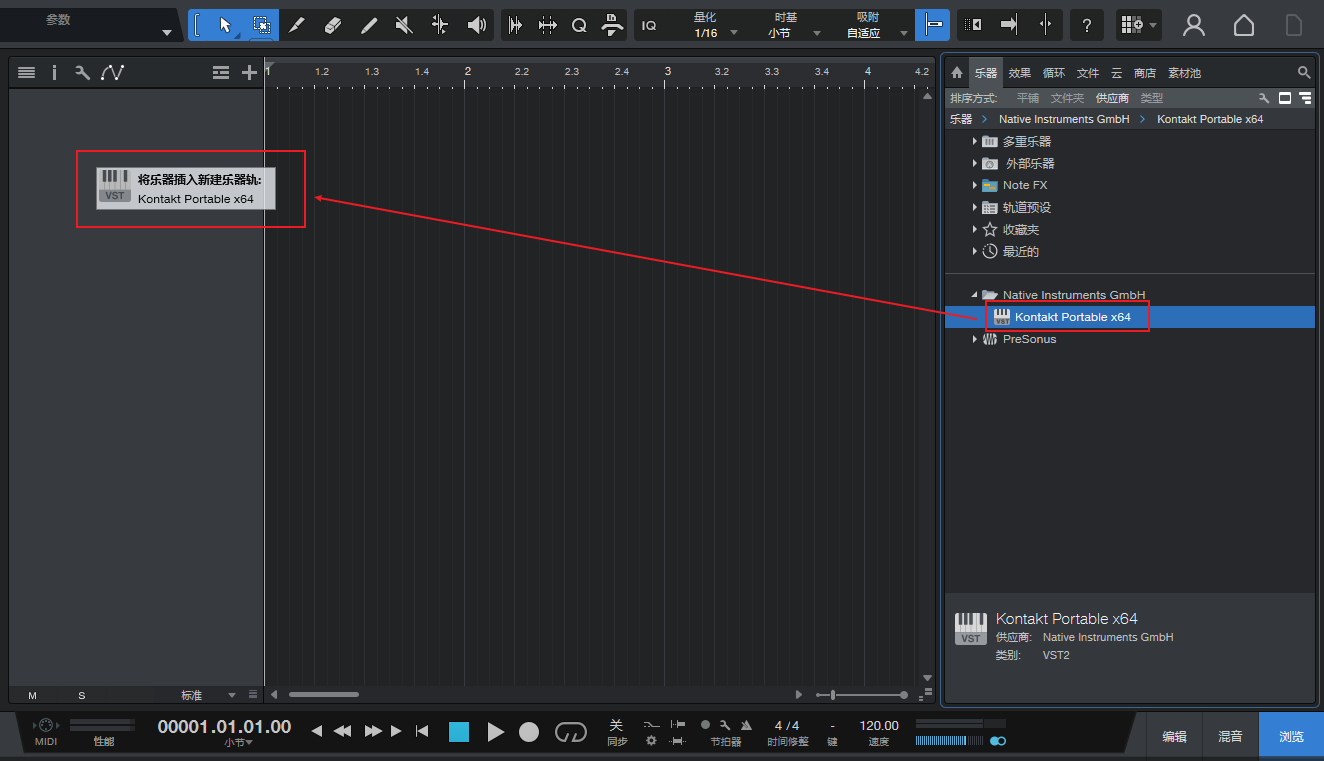
便可显示出 Kontakt 插件界面:
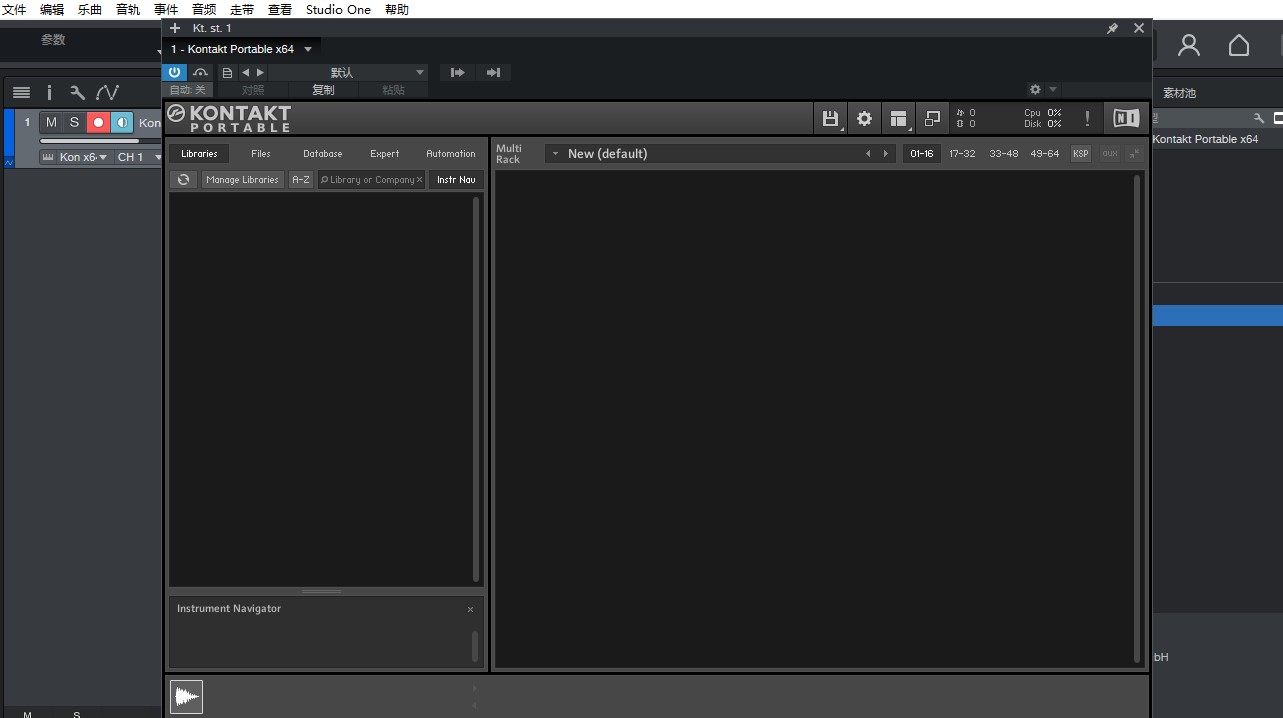
后面就是音源入库的步骤了,B站上有很多教程,这里就是给大家引路到这一步,防止直接看B站 Studio One 音源入库视频懵B
给 MIDI 绑定 Kontakt 音源
假设现在音源已经入库,则上述 Kontakt 插件界面中非空,若想给 MIDI 挂载 Kontakt 音源,则按如下操作:
首先导入一个 MIDI 乐谱,然后将右边 Kontakt 插件鼠标左键拖拽至想要挂载音源的音轨
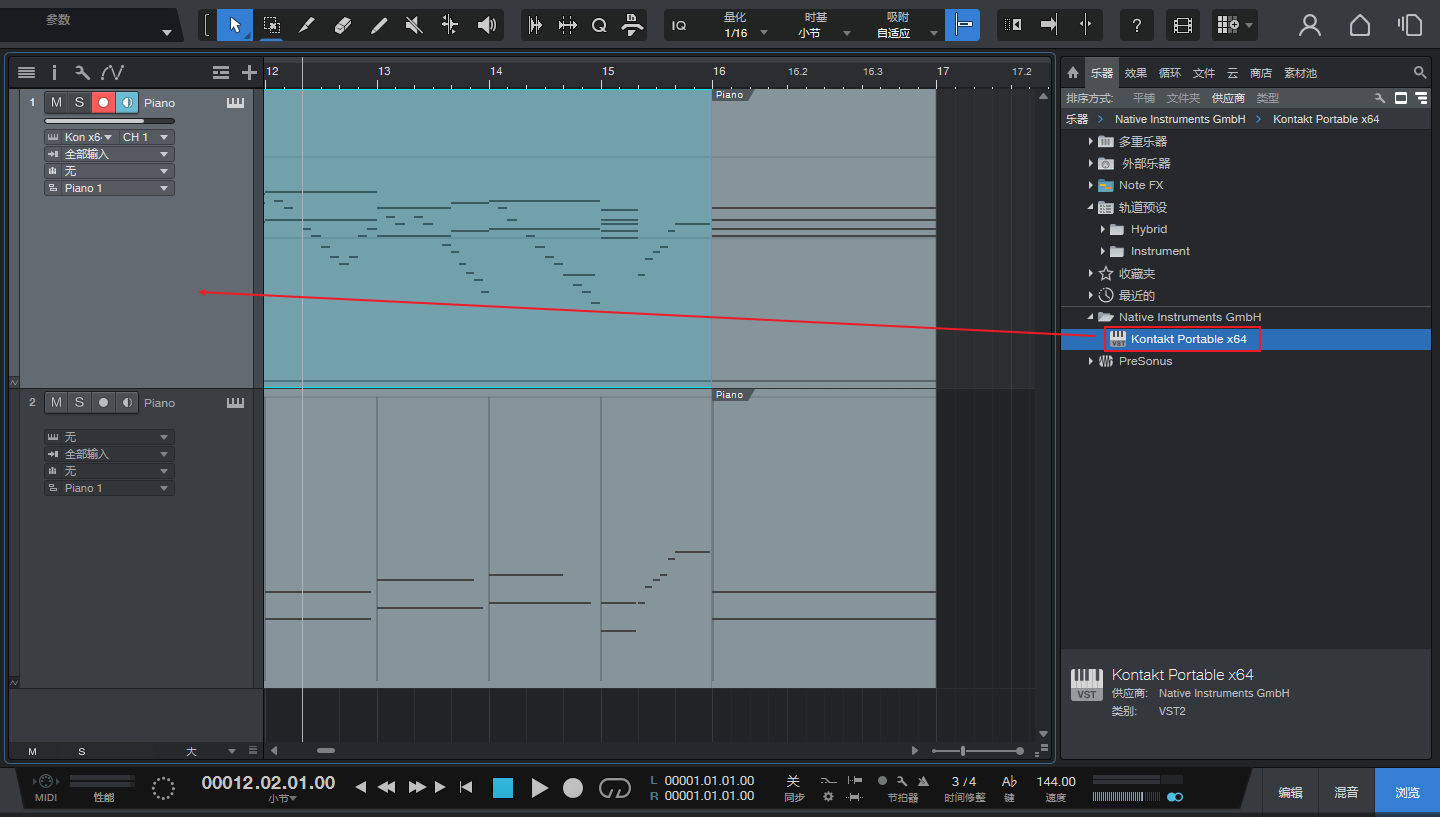
拖拽过去后 Kontakt 插件界面会自动弹出
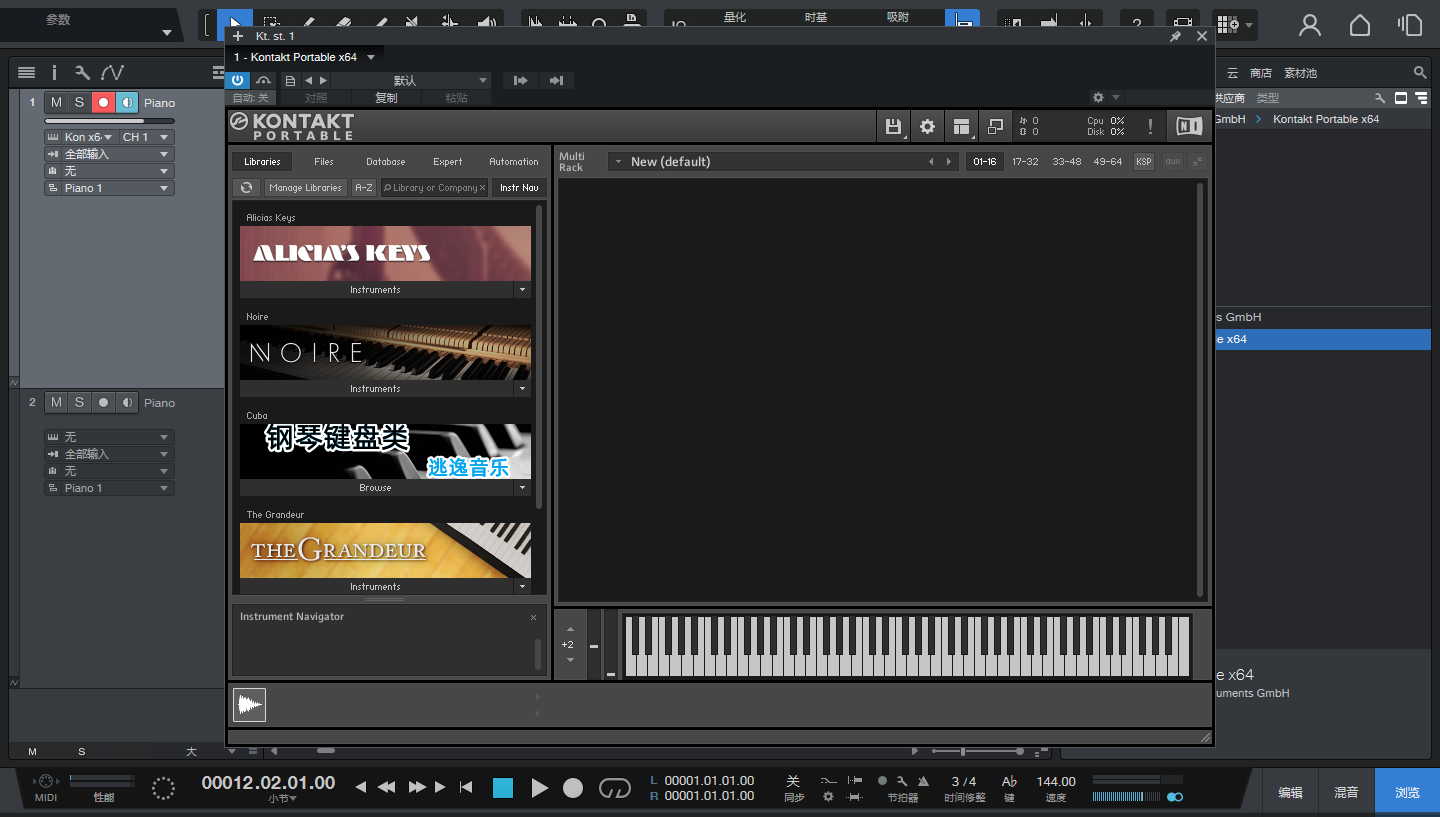
选择想要的音源即可,具体操作为:
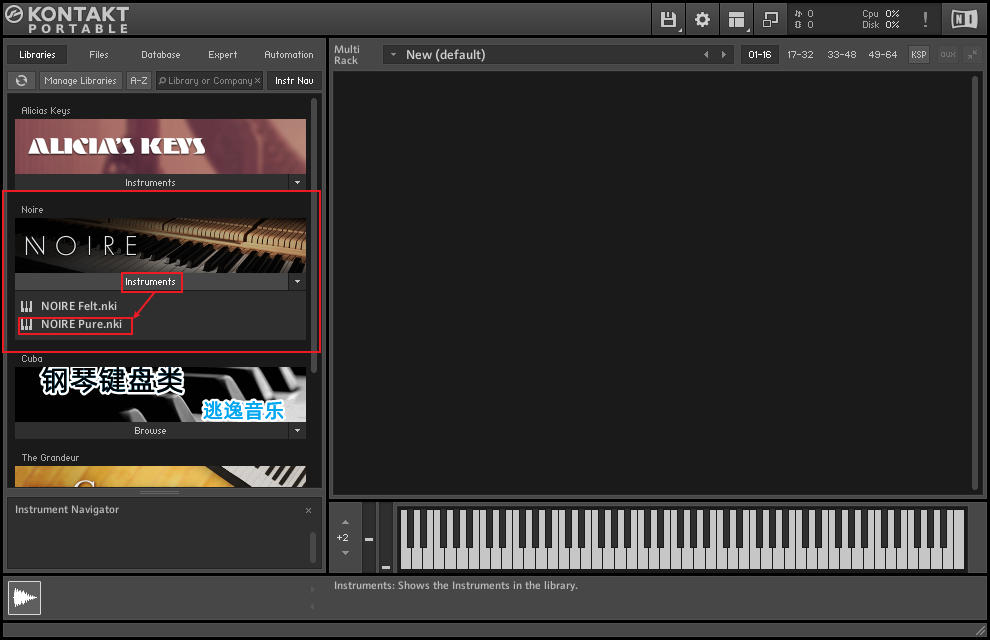
以 Noire 音源为例,点击音源界面上的 Instruments 按钮,选择一个 nki 文件双击:
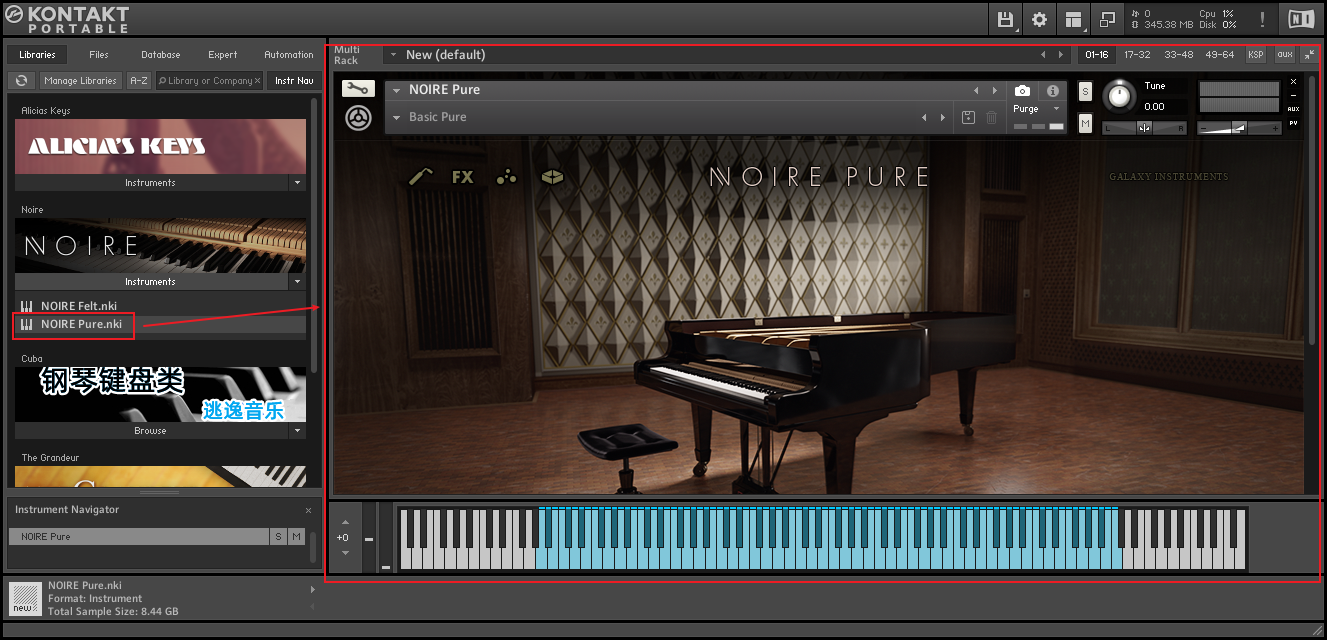
若右边出现该音源的面板,则加载成功:
同音轨绑定多个音源
此时还可以继续给该音轨叠加音源,以下面的斯坦威音源为例:
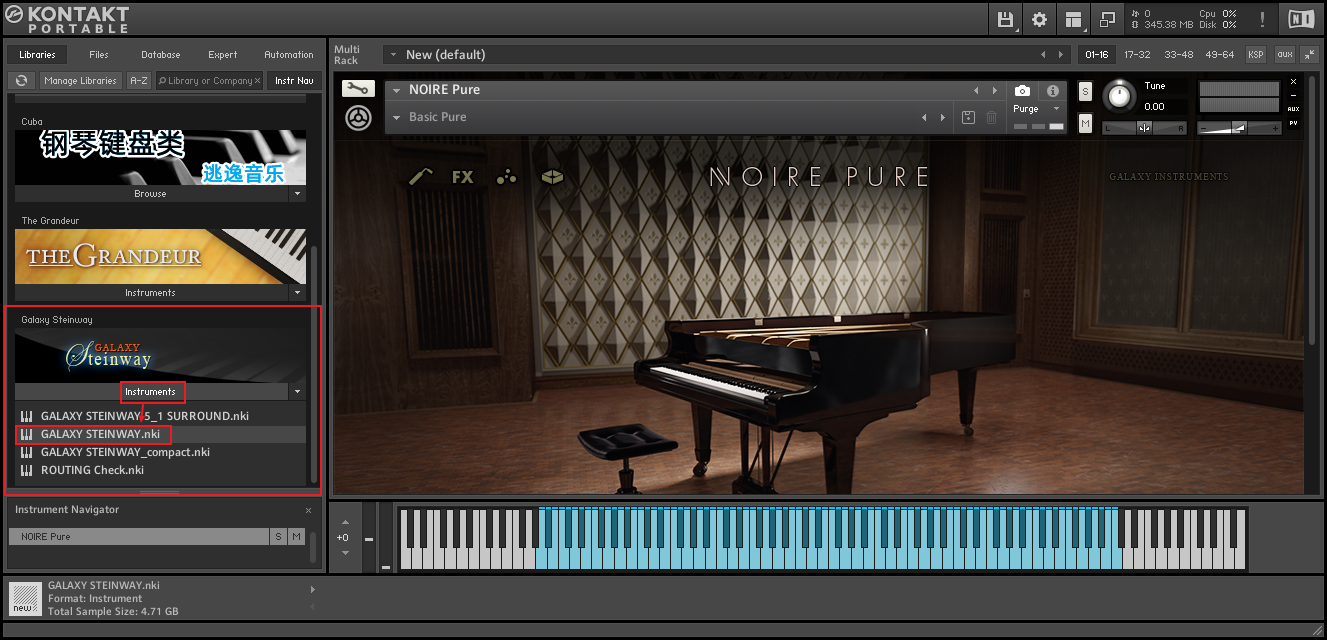
还是双击 nki 文件,这样右边就加载出了第二个音源界面:
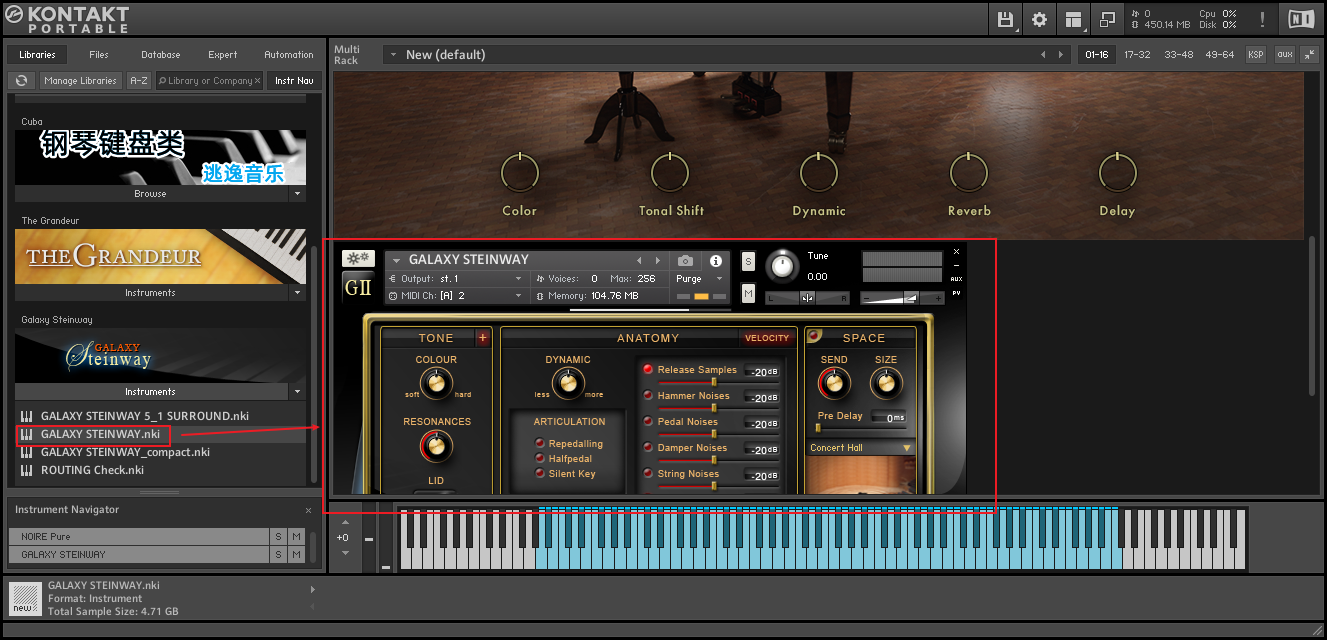
注意加载进来后将 MIDI 通道也要调整一致:
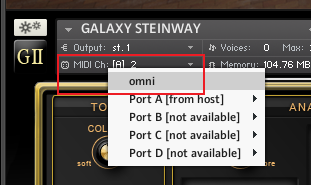
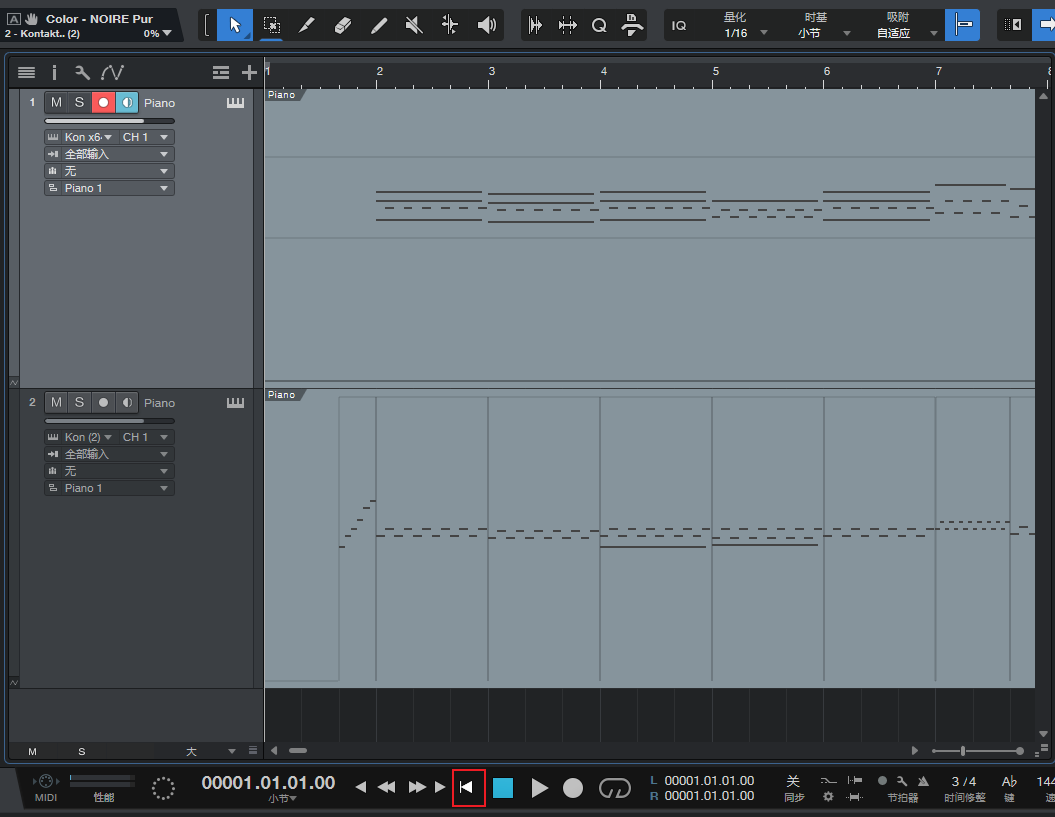
关掉 Kontakt 插件,给其它音轨也重复上述步骤。完成之后可以用于验证是否生效,在下方点击跳转至开头按钮:
检查要验证的音轨是否实现了多音源叠加,可以点击要验证音轨右上角的乐器图标,然后将挂载的音源界面缩减:
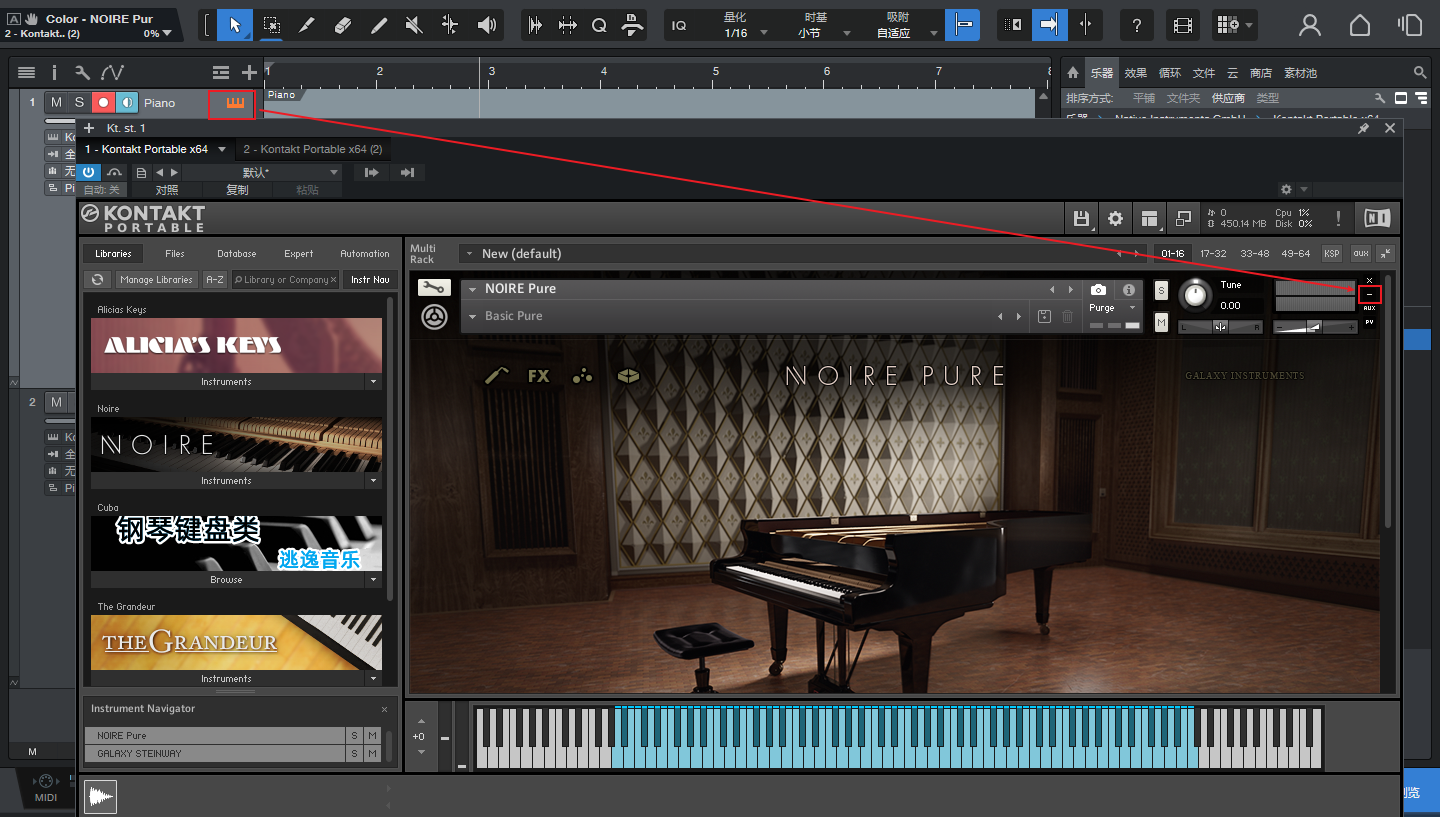
缩减后的音源列表中,各音源在同框内一览无余:

此时不关闭 Kontakt 插件界面,直接敲空格键或点击 DAW 界面下方播放按钮即可验证多个音源是否均生效:
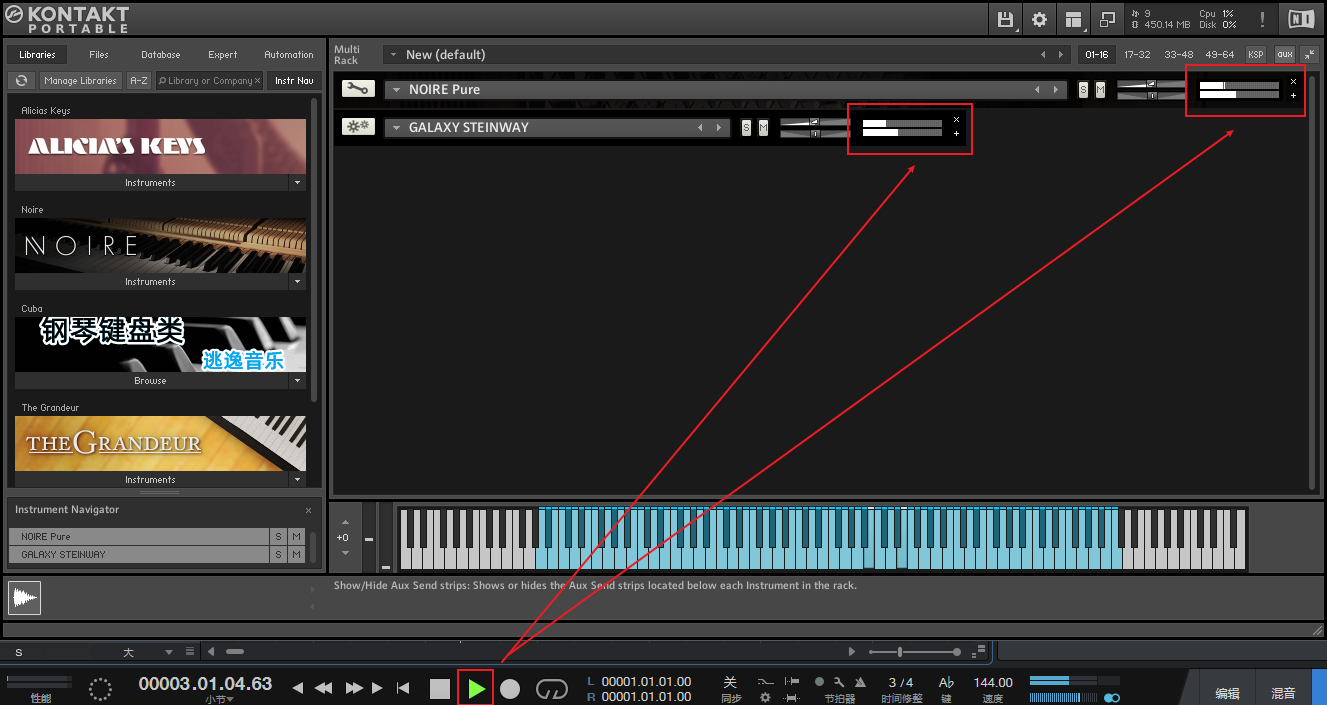
播放时几个音源的合成器音量条均有波动,说明均生效。未生效大概率是音源未调整 MIDI 输出通道导致的,也有可能是音源的问题。

 浙公网安备 33010602011771号